An dëser Geleeënheet wäerte mir gesinn Wéi ee PDF a Windows 11 mat engem Passwuert schützt, ouni Programmer z'installéieren. D'Passwuertverschlësselung vun engem PDF-Dokument ass eng gutt Optioun, wann Dir net wëllt, datt Drëttpersounen ouni Är Erlaabnes drop zougräifen. Mir kucken, wéi Dir dat direkt vun Ärem PC aus maacht, awer och wéi Dir en Online-Tool benotzt. Loosst eis ufänken.
Wéi ee PDF a Windows 11 mat engem Passwuert schützt, ouni Programmer z'installéieren
Passwuertschutz fir e PDF a Windows 11 ass eng einfach awer effektiv Sécherheetsmoossnam, déi suergt fir ... Roueg Séil, well Dir wësst, datt Är Informatioune sécher sinnOch andeems Dir e Passwuert astellt Dir schützt d'Integritéit vum Dokument, well keen einfach drop zougräife kann, fir säin Inhalt z'änneren, ze drécken oder ze kopéieren.
Et gi vill Tools, déi Iech hëllefe kënnen, e PDF a Windows 11 mat engem Passwuert ze schützen. Dës Kéier awer Mir wäerten eis drop konzentréieren, wéi een dat maache kann, ouni zousätzlech Programmer erofzelueden.Als nächst wäerte mir kucken, wéi Dir Är PDF mat engem Passwuert mat Microsoft Word a Smallpdf schütze kënnt, woubei déi lescht en Online-Tool ass.
Hei ass wéi Dir e PDF a Windows 11 mat Microsoft Word mat engem Passwuert schützt.
Wousst Dir, datt Dir e PDF a Windows 11 mat engem Passwuert iwwer Word selwer schütze kënnt? Jo. Mat dësem üblechen Texteditor, deen op Ärem Windows 11 PC virinstalléiert ass. Dir kënnt Är Dokumenter mat engem Passwuert schützen.Egal ob et sech ëm PDF- oder .docx-Dokumenter handelt, si kënne ganz einfach mat engem Passwuert verschlësselt ginn.
Nächst, mir verloossen Iech de Schrëtt fir e PDF a Windows 11 mat engem Passwuert ze schützen andeems Dir Word benotzt:
- Fannt den PDF-Dokument, deen Dir schütze wëllt.
- Riets klickt op et a wielt Open mat Word.
- Soubal Dir den Dokument am Word opgemaach hutt, kënnt Dir eng Ufro kréien, déi Iech freet, op den Aktivéiert Änneren.
- Elo klickt op Archiv.
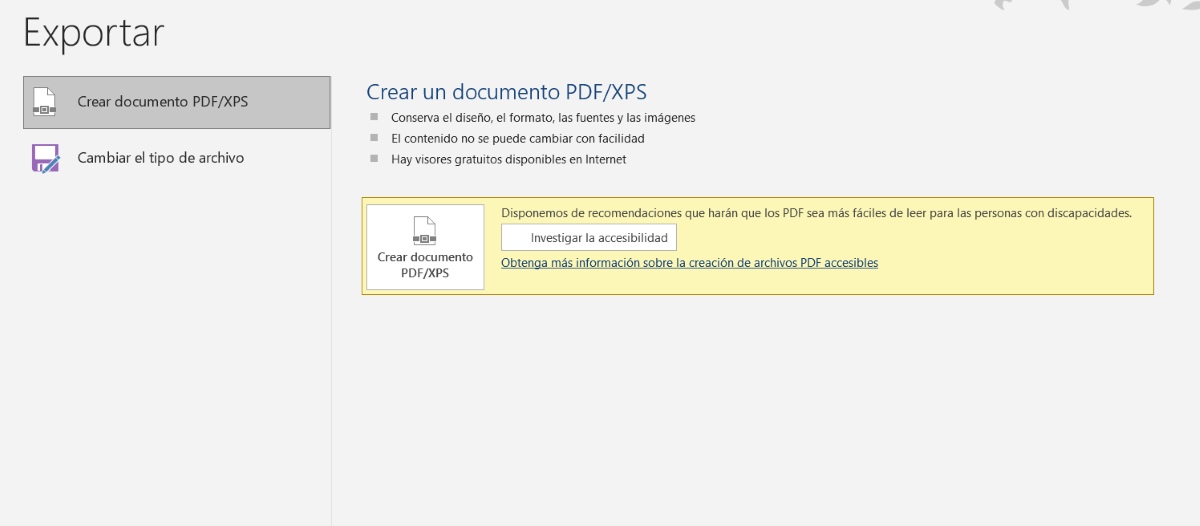
- Wielt dann d'Optioun Exportéieren.
- Wielt Optioun Erstellt PDF / XPS Dokument.
- An der Pop-up Fënster, wielt Optiounen.
- Klickt elo op d'Optioun "Verschlëssel den Dokument mat engem Passwuert" an dréckt acceptéieren.
- Wielt d'Passwuert a widderhuelt et am entspriechende Feld (d'Passwuert muss tëscht 6 an 32 Zeechen laang sinn) a tippt op OK.
- Schlussendlech wielt Dir d'Plaz aus, wou Dir den Dokument späichere wëllt, gitt him en identifizéierenden Numm a klickt op Publizéieren.
Wann Dir all dës Schrëtt ofgeschloss hutt, erschéngt eng Pop-up-Fënster, déi Iech warnt, datt "D'Datei kann net opgemaach ginn", Dëst ass komplett normalDëst ass genee well Dir et grad mat engem Passwuert verschlësselt hutt. Fir elo ze kontrolléieren ob et wierklech geschützt ass, gitt do wou Dir et gespäichert hutt an maacht et op.
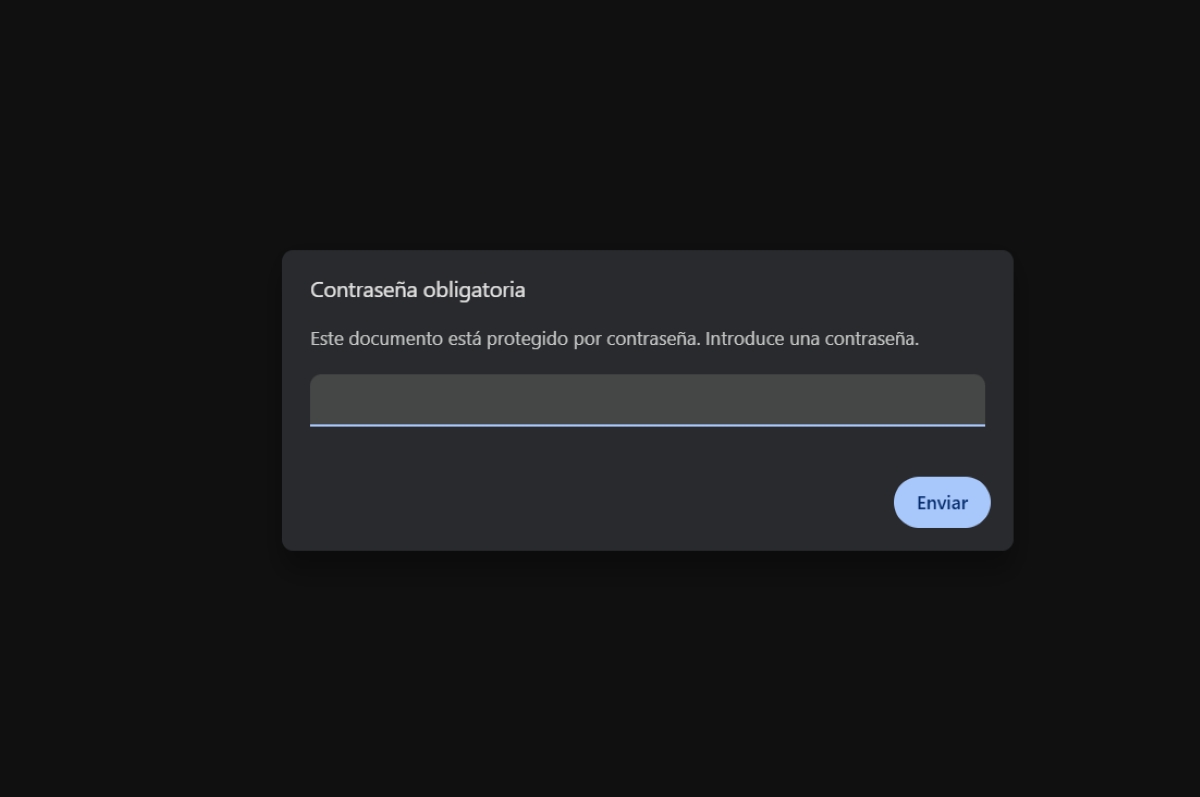
Dir wäert dat gesinn Wann e PDF mat engem Passwuert geschützt ass, ass et net méiglech, en an der Virschau ze gesinn.Amplaz, wou d'Virschau normalerweis erschéngt, gesitt Dir eng Meldung mat der Noriicht "Keng Virschau verfügbar". A wann alles gutt gelaf ass, gitt Dir beim Duebelklick drop opgefuerdert, d'Passwuert anzeginn, fir se ze gesinn.
Dir kënnt Är .docx Dokumenter och schützen
Am Fall hutt Dir e Word-Dokument, dat Dir wëllt schützen Mat engem Passwuert kënnt Dir dat och mam selwechten Tool maachen. Fir dëst ze maachen, befollegt einfach dës Schrëtt:
- Öffnen de Word Dokument.
- Klickt Datei.
- Wielt Informatioun.
- Klickt op Dokument schützen – Mat Passwuert verschlësselen.
- Gitt e Passwuert un a confirméiert et.
- Schlussendlech klickt op Späicheren als a wielt Är Destinatiounsplaz.
- Fäerdeg. Déi nächst Kéier wann Dir den Dokument opmaacht, musst Dir d'Passwuert aginn fir den Inhalt ze gesinn.
Passwuert fir e PDF a Windows 11 ze schützen: Smallpdf benotzen
Déi aner Méiglechkeet fir Är PDF-Dokumenter mat engem Passwuert ze verschlësselen ouni Programmer ass mat Hëllef vun engem Online-ToolEt gëtt eng ganz Rëtsch vun dësen Tools gratis um Internet. Ee vun hinnen ass Kleng pdf an erlaabt Iech net nëmmen Är Dokumenter ze schützen, mä och ze schneiden, ze iwwersetzen, z'änneren, asw.
Hei sinn d'Schrëtt fir Är Dokumenter mat engem Passwuert ze schützen. mat Hëllef vum Online-Tool Smallpdf:
- Gitt op d'Smallpdf Websäit (Dir kënnt de Link uewendriwwer benotzen).
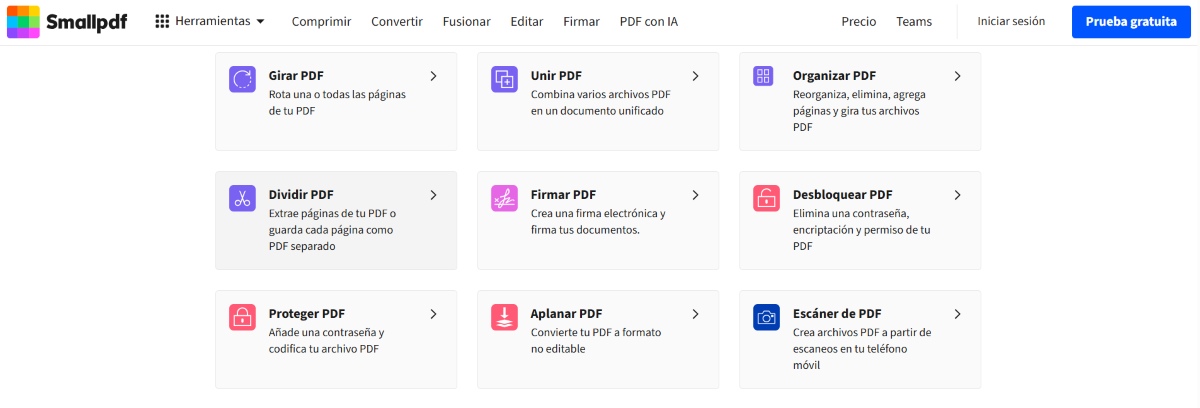
- Wou et steet Déi beléifste PDF-Tools, klickt op All PDF-Tools méi Informatiounen.
- Swip bis Dir dee fannt, deen PDF schützen seet.
- Klickt elo op d'Optioun Dateien auswielen.
- Fannt a wielt den PDF-Dokument aus a klickt op Opmaachen.
- Wielt Äert Passwuert a widderhuelt et.
- Klickt dann op Schützen a waart bis d'PDF-Verschlësselung fäerdeg ass.
- Schlussendlech klickt op Eroflueden fir déi geséchert Datei op Ärem PC ze späicheren.
- Fäerdeg. Op dës einfach Manéier kënnt Dir all PDF-Dokument mat engem Passwuert sécheren.
Nodeems Dir d'PDF-Dokument op Äre Windows 11 Computer erofgelueden hutt, gesitt Dir, datt Dir beim Opmaache gefrot gitt, d'Passwuert anzeginn, dat Dir erstallt hutt. Egal mat wéi engem Dokumentlieser Dir et opmaacht (Word, Adobe oder e Browser) musst Dir d'Passwuert aginn, fir den Inhalt ze gesinn.
Virdeeler vum Passwuertschutz vun engem PDF a Windows 11

Wéi Dir gesitt, ass et méiglech, e PDF a Windows 11 ouni Software mat engem Passwuert ze schützen. Ausserdeem, wien huet net Word op sengem PC installéiert? A wann Dir eng Online-Alternativ benotze wëllt, hutt Dir d'Méiglechkeet, Tools wéi Smallpdf ze benotzen. Wat ass elo dee beschte Wee fir Äre PDF ze schützen?Wéini ass et wierklech néideg, en Dokument mat engem Passwuert ze verschlësselen?Wat sinn d'Virdeeler dovun?
Wann Dir drun denkt, e PDF a Windows 11 mat engem Passwuert ze schützen, wëllt Dir wahrscheinlech d'Informatioun dran schützen. Dir kënnt e Passwuert astellen. Wann den Dokument vertraulech ass, Deel vun engem Bildungs- oder Aarbechtsprojet ass, oder wann Dir de PDF einfach schütze wëllt fir zousätzlech Sécherheet.
Zesummegefaasst kéinte mir soen, datt de Schutz vun eise Dokumenter mat engem Passwuert folgend Konsequenze huet Virdeel:
- Confidentialitéit a PrivatsphärMat engem Passwuert kënnt Dir Är perséinlech Donnéeën, finanziell Informatiounen, juristesch Dokumenter, Geschäftsinformatiounen oder perséinlech Fuerschungsdaten schützen.
- Zougang KontrollIndem Dir den verschlësselten Dokument mat aneren deelt, kënnt Dir kontrolléieren, wien drop zougräife kann a wien net.
- DokumentintegritéitNieft dem Passwuertschutz erlaben Iech verschidden Tools (och Word) d'Änneren, den Drécken oder d'Kopéiere vum Dokumentinhalt ze verhënneren, fir e bessere Schutz ze kréien.
- Liichtegkeet vun benotzenDéi meescht Tools, déi et erlaben, en Dokument mat engem Passwuert ze verschlësselen, si ganz einfach ze benotzen. Test et aus, andeems Dir d'Schrëtt an dësem Artikel befollegt.
Elo wou Dir wësst, wéi Dir e PDF a Windows 11 mat engem Passwuert schützt, ouni Programmer z'installéieren, kënnt Dir dës Optioun notzen, wann Dir se braucht. Dir braucht keng speziell Apps erofzelueden, fir dëst ze maachen. eng zousätzlech Sécherheetsschicht derbäisetzen op Är wichteg Dokumenter. Follegt d'Schrëtt an dësem Artikel a schützt Är Dateien viru neugieresche Blécker.

Zënter ech ganz jonk war, sinn ech ganz virwëtzeg iwwer alles wat mat wëssenschaftlechen an technologesche Fortschrëtter verbonnen ass, besonnesch déi, déi eist Liewen méi einfach a méi erhuelsam maachen. Ech hu gär um neisten Neiegkeeten an Trends ze bleiwen, a meng Erfahrungen, Meenungen a Rotschléi iwwer d'Ausrüstung a Gadgeten ze deelen déi ech benotzen. Dëst huet mech dozou bruecht e Web Schrëftsteller virun e bësse méi wéi fënnef Joer ze ginn, haaptsächlech op Android Apparater a Windows Betribssystemer fokusséiert. Ech hu geléiert an einfache Wierder ze erklären wat komplizéiert ass sou datt meng Lieser et einfach kënne verstoen.