- D'Kontroll vun Startprogrammer verbessert d'Performance a Geschwindegkeet vum PC
- Mat Windows 11 kënnt Dir Startup-Apps iwwer Astellungen an Task Manager verwalten.
- Fir eng optimal Erfahrung ass et essentiell erauszefannen, wéi eng Programmer Dir braucht oder net.

Äre Computer unzefänken an ze bemierken, datt et méi laang dauert wéi erwaart, kann frustréierend sinn. Dacks läit d'Ursaach an der Programmer déi automatesch lafen wann de System ufänktFir dëst ze vermeiden, ass et ganz praktesch ze wëssen, Wéi ee Programmer aus dem Windows 11 Startup läscht, ouni se ze deinstalléieren
An dësem Artikel erkläre mir Iech, wat Dir maache kënnt. Vun den direktsten an schnellsten Optiounen bis zu e puer manner bekannte Tricken, hei sinn all d'Informatiounen, déi Dir braucht, fir Äre Computer dovun ofzehalen, all Kéier wann Dir en uschalt, ze zéien. Wann Dir dat Bescht aus Ärem PC eraushuele wëllt, liest weider a bréngt Äre Windows-Startup an Uerdnung.
Firwat lafen e puer Programmer automatesch wann ech Windows 11 uschalten?
La Déi meescht Apps, déi mir op Windows 11 installéieren Si hunn eng Besonderheet: si konfiguréieren sech sou, datt se automatesch opmaachen, soubal Dir Äre Computer uschalt oder Iech aloggt. Dëst kann nëtzlech sinn fir Programmer, déi Dir stänneg benotzt, wéi Cloud-Späicherservicer oder Audiomanager, awer d'Saache änneren sech, wa se Applikatioune sinn, déi Dir selten benotzt.
De Grond, firwat dës Apps sech beim Start schleichen, ass, fir ëmmer prett ze sinn, oder einfach well hiren Entwéckler dat decidéiert huet. Vill Programmer (Browser, Synchroniséierungstools, E-Mail-Clienten, Drécker-Utilities, etc.) hunn d'Optioun fir... beim Start lueden fir Iech séier Funktiounen ze ginn oder Notifikatiounen unzeweisenDe Problem entsteet wann d'Lëscht vun de Programmer, déi fir d'éischt starten, ze grouss gëtt an d'Systemleistung behënnert.
Et sollt een drop hiweisen, datt All Startup-Applikatioun verbraucht Speicher a Ressourcen, an dëst verlangsamt net nëmmen den Start, mee kann och zu Ofstürzen, Iwwerhëtzung a souguer Stabilitéitsproblemer féieren. Wann Dir jeemools Äre Laptop mat engem Systemtablett voller Ikonen opstarten gesinn hutt, wësst Dir ëm wat et geet.
Virdeeler an Nodeeler vun Autostartprogrammer
Ier Dir Iech beeilt, alles wat Dir fannt ze deaktivéieren, ass et wichteg ze bewäerten Firwat verschidden Apps mat Windows 11 ufänken a wat dat bedeitEt gëtt Virdeeler an och e puer Nodeeler.
Den Haaptvirdeel ass KomfortWann Dir bestëmmt Programmer all Dag benotzt (Microsoft Teams, Google Drive, OneDrive, Dropbox, etc.), spuert Dir Zäit an Effort, wann Dir se direkt prett hutt, soubal Dir Äre Computer uschalt. Verschidde Synchroniséierungssoftware oder spezifesch Audio- oder Videotreiber mussen mam System ufänken, fir hir speziell Funktiounen unzebidden.
En anere Virdeel ass den automatesch Funktionalitéiten. Hannergrondupdates, Dateisynchroniséierung oder de Windows Chat-Service hänken dacks vum automatesche Start of.
De gréisste Problem mam Autostart ass, datt verlangsamt den Start a verbraucht RessourcenAusserdeem kommen e puer Programmer ouni Är Erlaabnes op dës Lëscht (z.B. Edge oder Teams) a maachen eigentlech näischt fir Iech, wann Dir se net benotzt. Wat méi Elementer Dir an Ärer Startlëscht hutt, wat méi laang et dauert fir Windows ze starten, wat méi Ressourcen et verbraucht, an wat méi wahrscheinlech ass et, datt Dir mat engem luesen Computer oder souguer mat Feeler wéi dem gefaarten schwaarzen Ecran konfrontéiert sidd.
Dofir läit de Schlëssel dran, deaktivéiert nëmmen dat wat Iech näischt Wesentleches liwwertWann Dir een sidd, deen gär alles ënner Kontroll huet a säi PC nëmmen dat mécht, wat Dir frot, ass et am beschten, beim Start nëmmen déi wichtegst Programmer ze loossen.
Wéi een erausfënnt, wéi eng Programmer automatesch starten
Windows 11 mécht et méi einfach Applikatiounen uweisen a verwalten, déi beim Start lafenEt gi verschidde Méiglechkeeten fir dëst ze maachen, awer déi zwee einfachst sinn iwwer d'Systemkonfiguratioun an den Task Manager.
Vun de Windows-Astellungen
Déi natierlechst Method, besonnesch wann Dir d'Saachen net komplizéiere wëllt, ass et iwwer d'Astellungs-App aus ze maachen. Hei ass, wéi Dir drop zougräife kënnt:
- Drécken Windows + Ech fir d'Astellungen opzemaachen oder klickt op d'Zännradsymbol am Startmenü.
- Am Menü lénks wielt Uwendungen an dann aginn Ufank.
- Hei wäerts du gesinn d'Lëscht vun allen Applikatiounen, déi automatesch starten kënnenDir kënnt all eenzel vun hinnen aktivéieren oder deaktivéieren andeems Dir einfach de Schalter dréckt, deen riets erschéngt.
All Kéier wann Dir eng Applikatioun deaktivéiert, stoppt Windows se ze lueden, wann Dir Äre Computer uschalt. Wann Dir wëllt kontrolléieren, ob alles funktionéiert huet, start Äre Computer einfach nei.
Benotze vun der Task Manager
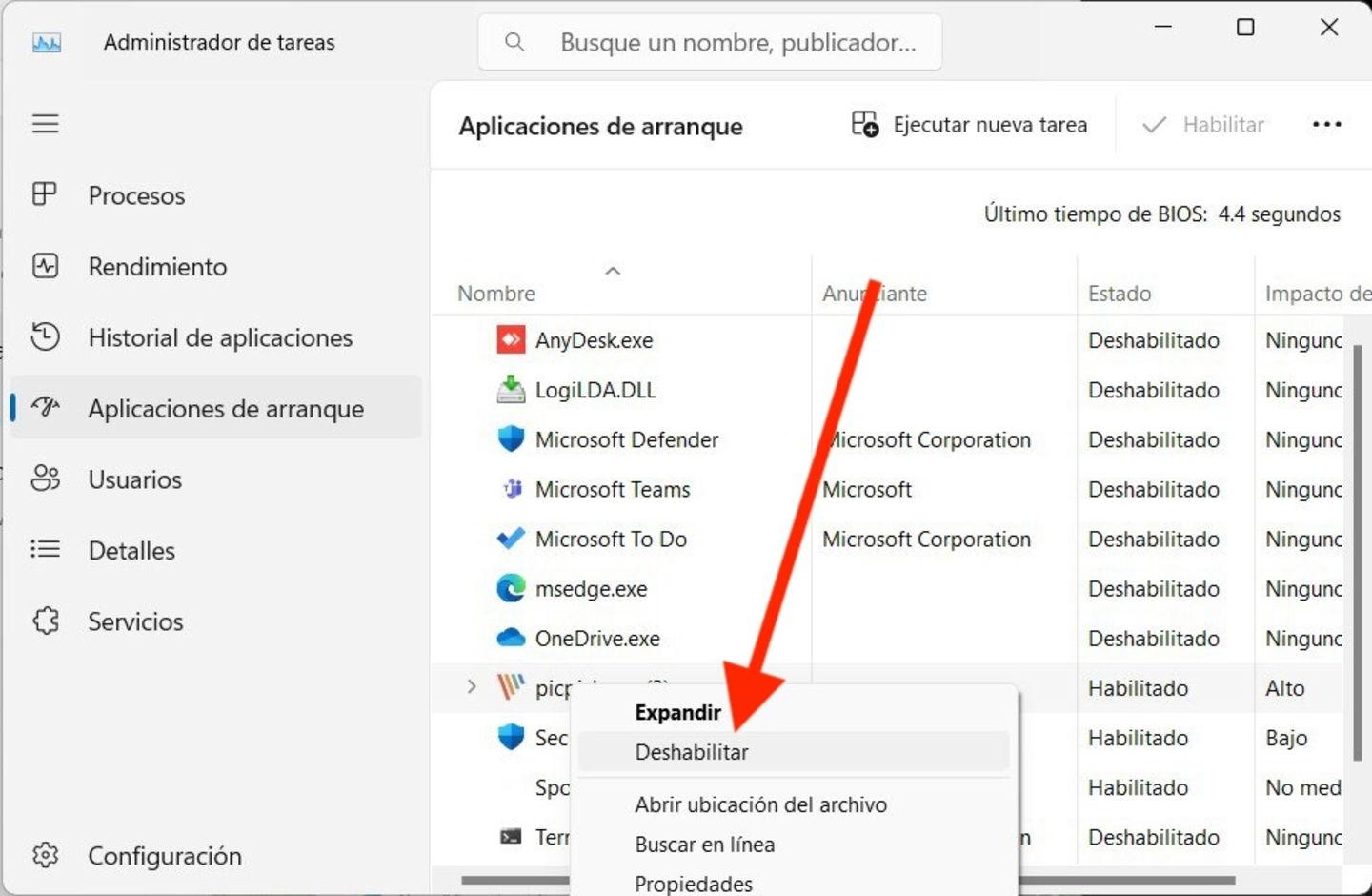
De klassesche Task Manager bleift ee vun de nëtzlechsten Tools fir de Startup ze kontrolléieren:
- Drécken Ctrl + Shift + Escape (oder Ctrl+Shift+Esc) fir et direkt opzemaachen. Dir kënnt et och am Startmenü sichen.
- Gitt op den Tab mam Numm Ufank (Wann Dir et net gesitt, klickt op 'Méi Detailer' an der ënneschter Eck.)
- Hei schéngt et eng komplett Lëscht vu Programmer, déi konfiguréiert sinn, fir mat Windows ze startenDir hutt Kolonnen fir "Status" (Aktivéiert oder Deaktivéiert) an "Startup Impact", déi Iech weisen, wéi vill se de Startprozess verlangsamen. Wann Dir een mat engem héijen Impakt gesitt a en net benotzt, ass et eng gutt Iddi, en auszeschalten.
- Rietsklickt op d'Applikatioun, déi Dir ewechhuele wëllt, a wielt Deaktivéieren.
Wann Dir zu all Moment Är Meenung ännert, kënnt Dir op dëse Bildschierm zeréckkommen, op d'App klicken a wielen Aktivéieren erëm.
Programmer aus dem Windows 11 Startup mat msconfig an aner Optiounen läschen
An fréiere Versioune vu Windows war de Kommando msconfig Et war dat klassescht Tool fir de Startup ze manipuléieren. Et ass nach ëmmer a Windows 11 verfügbar, obwuel mat e puer Nuancen:
- Drécken Gewannen + R a schreiwen msconfig an der Fënster déi erschéngt.
- Op der Tab Allgemeng Dir kënnt Startup-Typen auswielen, awer dës Optiounen betreffen haaptsächlech Servicer an Treiber, net konventionell Startup-Programmer.
- Op der Tab Ufank, alles wat Dir gesitt, ass e Link fir den Task Manager opzemaachen an d'Programmer ze verwalten, déi automatesch vun do aus starten.
Zesummegefaasst, msconfig huet dem Task Manager Plaz gemaach fir den Start vun Applikatiounen ze verwalten, obwuel et ëmmer nach nëtzlech ass fir aner fortgeschratt Parameteren unzepassen. Fir méi Detailer kënnt Dir eisen Artikel iwwer Wéi een automateschen Login a Windows deaktivéiert.
Wéi een Startupprogrammer a Windows 11 deinstalléiert
Heiansdo ass et net genuch, de Startprogramm ze deaktivéieren, oder Dir läscht en léiwer komplett vun Ärem Computer. Dir kënnt dat op verschidde einfach Weeër maachen:
- Vum KontrollpanelSicht no 'Kontrollpanel', gitt op 'Programmer > Programmer a Funktiounen', wielt de Programm aus a klickt op 'Deinstalléieren'.
- Vum StartmenüRietsklickt op de Programm, deen Dir ewechhuele wëllt, a wielt 'Deinstalléieren'.
- Vun den AstellungenGitt op 'Start > Astellungen > Apps > Apps & Funktiounen', wielt d'App aus a wielt 'Deinstalléieren'.
Denk drun, datt Verschidde agebaute Windows 11 Apps kënnen net einfach deinstalléiert ginnWann e Programm Iech Problemer mécht oder net deinstalléiere kann, probéiert et als éischt vun de selwechte Sektiounen aus ze reparéieren.

Wat geschitt wann Dir all Startupprogrammer läscht?
All Startprogrammer ze läschen schéngt eng gutt Strategie ze sinn, fir de Start ze beschleunegen; awer Et ginn e puer Programmer, déi mat Windows gestart musse ginn, fir datt de Computer richteg funktionéiert.Zum Beispill Ären Antivirus, essentiell Treiber, Accessibilitéits-Apps oder einfach Dateisynchroniséierung.
Et ass eng gutt Iddi, d'Lëscht ze iwwerpréiwen an nëmmen dat Wesentlecht ze loossen. Wann Dir net sécher sidd, wat fir e Programm et ass, kënnt Dir online no sengem Numm sichen, ier Dir eng Entscheedung trefft.
Wann Äre Computer no der Entfernung vu Startprogrammer ëmmer nach lues ass, kënnen aner Faktoren wéi Malware, alternd Hardware, temporär Dateien oder Mangel u Updates d'Leeschtung beaflossen.
Startup an eelere Versioune vu Windows verwalten
Wann Dir nach ëmmer Ausrüstung mat Windows 10, Windows 8/8.1 oder fréier Versiounen wéi Windows 7, Vista oder XP, d'Schrëtt sinn ähnlech, obwuel mat e puer Variatiounen:
- A Windows 10 an 8/8.1 Dir kënnt Programmer iwwer 'Astellungen' ('Apps > Startup') a vum Task Manager (Tab 'Startup') verwalten.
- Op Windows 7, Vista an XPDéi üblech Method dofir ass 'msconfig' ze benotzen. Gitt et iwwer Run (Win+R) an, gitt 'msconfig' an, an der Tab 'Startup', deaktivéiert d'Programmer, déi net automatesch lafe sollen.
W.e.g. notéiert datt Microsoft Windows 7 oder XP net méi ënnerstëtzt, dofir sollt Dir, wann Dir weiderhin Problemer mat der Luesheet hutt, eventuell aner Problemer iwwerpréiwen oder Äre System upgraden.
Zousätzlech Tipps fir Äre PC méi séier ze starten
- Kuckt d'Sektioun 'Startup Impact' am Task Manager no. fir déi Programmer z'identifizéieren, déi d'Ouverture am meeschte verlangsamen.
- Windows 11 um neiste Stand halen fir vun de leschten Optimiséierungen ze profitéieren.
- Vermeit datt ze vill Tabs oder Servicer nom Start am Hannergrond lafen, besonnesch op eelere Computeren.
- Iwwerpréift op d'Präsenz vu Malware oder Viren Wann de Computer no der Reinigung vum Startup ëmmer nach lues ass.
- Iwwerleet Iech op eng SSD ëmzeschalten fir d'Startzäiten däitlech ze beschleunegen.
Kontrolléiert d' Startprogrammer a Windows 11 Et ass eng vun den effektivsten Methoden, fir d'Startgeschwindegkeet an d'deeglech Erfahrung vun Ärem Computer ze verbesseren. An nëmmen e puer Minutten, mat Hëllef vun den Astellungen oder dem Task Manager, kënnt Dir d'Waardezäiten däitlech reduzéieren an dofir suergen, datt nëmmen nëtzlech Applikatiounen beim Start gelueden ginn. Dëst hëlleft Äre Computer an engem optimalen Zoustand ze halen a prett fir alles wat Dir braucht, ouni onnéideg Komplikatiounen.

Redakter spezialiséiert op Technologie an Internet Themen mat méi wéi zéng Joer Erfahrung a verschiddenen digitale Medien. Ech hunn als Editeur an Inhaltscreator fir E-Commerce, Kommunikatioun, Online Marketing a Werbefirmen geschafft. Ech hunn och op Wirtschaft, Finanzen an aner Secteuren Websäite geschriwwen. Meng Aarbecht ass och meng Leidenschaft. Elo, duerch meng Artikelen an Tecnobits, Ech probéieren all Neiegkeeten an nei Méiglechkeeten ze entdecken, déi d'Welt vun der Technologie eis all Dag bitt fir eist Liewen ze verbesseren.