- Identifizéiert d'Muster: voicemeeterpro.exe an WpnUserService ginn zesummen ëm ~6% erop an wann den Audiomotor nei gestart gëtt, gëtt et eliminéiert.
- Vereenegt d'Frequenz op 48 kHz, benotzt WDM a vergréissert d'Puffer fir den Audiowee ënner Belaaschtung ze stabiliséieren.
- Interferenz reduzéieren: Notifikatiounen, Overlays, USB-Späicheren an aggressiv Affinitéitsastellungen deaktivéieren.
- Passt Discord/Gaming an RDP un, fir den Endpoint-Switching an déi extra Veraarbechtung ze minimiséieren, déi Mikro-Hicknesser verursaachen.
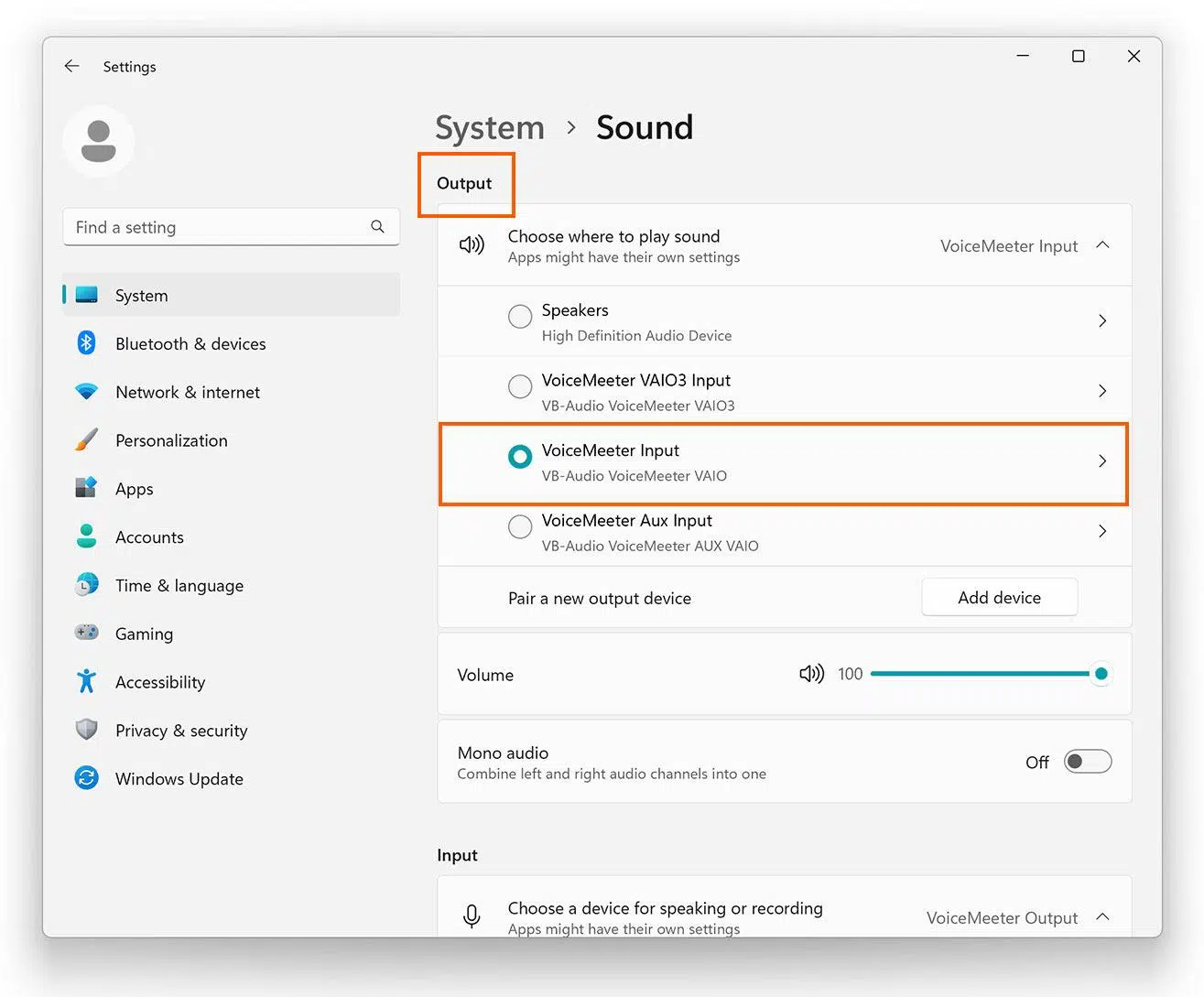
¿Wéi kann ech de héije CPU-Auslastung vu Voicemeeter op Windows behiewen? Wann Dir Voicemeeter benotzt fir Audio op Windows ze mixen an eng ongewéinlech héich CPU-Benotzung gemierkt hutt, sidd Dir net eleng: verschidde Benotzer erliewen Prozesser wéi voicemeeterpro.exe an svchost.exe, déi mat Windows-Servicer verbonne sinn, an déi negativ Auswierkungen op d'Performance an d'Latenz hunn. Dëst Phänomen kann zu Verloscht vu Flëssegkeet, Réckgäng bei Benchmarks a Stotteren bei Remote-Applikatiounen oder Spiller féieren., an obwuel säin Urspronk net ëmmer kloer ass, gëtt et Upassungen, déi en zouverlässeg reduzéieren.
A realen Szenarie gouf observéiert, datt voicemeeterpro.exe an svchost.exe (spezifesch WpnUserService_xxxxx) zesummen d'CPU ëm ongeféier 6% op enger dauerhafter Basis belaaschten, wéi wann se de Prozessorverbrauch gläichméisseg deelen. Och wann 6% wéineg schéngen, ass et op CPUs mat 16 Threads e stännege Biss, deen d'Latenz verschäerft. An et weist sech: vu Réckgäng am WinRAR-Benchmark bis zu subtile Verspéidungen an Remote Desktop (RDP)-Sessiounen, bis hin zu intermittenten Audioausfäll a Spiller an Discord.
Symptomer a Schëlder, déi de Problem weisen
E kloert Hiwäis ass ze gesinn, wéi voicemeeterpro.exe an svchost.exe (WpnUserService_XXXX) klammen op ~6% vum CPU gläichzäitegDës Situatioun ass net normal a Rou a fält dacks mat liichte Schallinstabilitéiten zesummen.
Aner moossbar Symptom: De WinRAR Benchmark fällt vu 44.000–45.000 KB/s op 27.000–35.000 KB/s wärend dee CPU-Notzung bäibehale gëtt, wat reflektéiert datt et Ressourcenkonflikt oder Interrupt-Latenz gëtt, déi d'Gesamtleistung beaflossen.
Auslänner leid och d'RDP-Erfahrung: Lag gëtt och mat enger gudder Verbindung festgestalltInteressanterweis reduzéiert d'Schliessung vun der RDP-Sitzung typescherweis net de CPU-Notzung, dofir ass et keen eenzegaartegen Ausléiser, mä éischter e verschäerfende Faktor.
E prakteschen Tipp: Wann de Voicemeeter Audiomotor nei gestart gëtt, gëtt d'CPU-Benotzung normalerweis op 0 gesat.Wann Dir dëst maacht, während déi problematesch Sessioun nach aktiv ass, ass den Effekt direkt bemierkbar, wat op e Konflikt mam Audiostream hiweist, deen duerch de Restart vum Soundstack vun der Applikatioun geléist gëtt.
Et gëtt Fäll, wou no der Neiinstallatioun vu Windows 11 a Voicemeeter Potato an dem Import vun der Konfiguratioun iwwer XML, zoufälleg AudioschnëtterD'Erhéijung vun der AudioDG-Prioritéit an d'Limitéierung vun hirer Affinitéit op een eenzege Kär, d'Astellung vun all Quellen op 48 kHz (an dann 44 kHz), d'Erhéijung vun de Pufferen schrëttweis oder d'Wiessele vun de Kopfhörer goufen all probéiert, ouni konsequenten Erfolleg. D'Ausfäll trieden haaptsächlech beim Spille vu Spiller op. Apex Legends oder RuneScape, wärend Opzeechnungen an Tools wéi Medal normal kléngen, en Indikatioun datt de Problem d'Echtzäit-Feedback/Iwwerwaachung beaflosst anstatt de Stream, deen opgeholl gëtt.
Firwat et geschitt: Interaktioun tëscht Voicemeeter, WpnUserService an dem Audiostack
De WpnUserService (Windows Push Notification User Service) leeft an svchost.exe a ... App-Notifikatiounen an Eventer verwaltenOp bestëmmte Maschinnen fällen hir Weckups mam Audiomotor zesummen, wat zu DPC/ISR-Latenz oder Planungsännerungen an den MMCSS-Threads féiert, wouduerch svchost.exe a voicemeeterpro.exe ofstürzen. erschéngen "gepaart" duerch CPU-Verbrauch.
Prioritéitsmanagement spillt och eng Roll. Zwangsvollstreckung audiodg.exe zu engem spezifesche Kär (Affinitéit) oder en ondifferenzéiert op eng héich Prioritéit ze erhéijen, kann d'Fuedemverdeelung a Echtzäit ënnerbriechen datt Windows dat mécht, besonnesch wann aner Aufgaben mat gerénger Latenz (wéi d'Audio-Warteschlaang vu Voicemeeter) ëm deeselwechte Kär konkurréieren.
Den Desynchronisatioune vun der Samplerate verursaachen e konstante Resampling. Wann e puer Quellen am Shared-Modus bei 48 kHz an anerer bei 44,1 kHz sinn, muss Windows den Audio direkt konvertéieren, an VoiceMeeter kompenséiert fir d'Taktfrequenz an d'Puffer, wouduerch d'Laascht eropgeet wann de System mat héijer Laascht leeft.
Et gëtt och eng global Belaaschtungskomponent: schwéier Spiller (an hir Anti-Cheat-Systemer, Overlays a Filteren) GPU/CPU-Warteschlangen aktivéieren, an mat der GPU op 100% – wéi de Microsoft Community Support a Saache vun usprochsvollen Titelen ënnersträicht – klëmmt den Drock op de Scheduler. Hei entstinn Mikro-Schnëtt a Spëtzen an den Audioprozesser.
Mat RDP erstellt Audio-Ëmleedung virtuell Apparater an Hot-Swap-EndpunktenWann d'Sessioun Apparater erstellt/zerstéiert oder de Standardroute ännert, kann Voicemeeter sech am Hannergrond nei konfiguréieren, wouduerch e puer Threads hänke bleiwen, bis Dir de Motor nei start.
Schnell Léisungen, déi scho funktionéiert hunn
Déi effektivst Saach op kuerz Siicht ass dat, wat Dir scho bewisen hutt: Start de Voicemeeter Audiomotor neiDëst läscht Zwëschenzoustänn, verhandelt Puffer nei a reduzéiert a ville Fäll direkt de konfliktéierende CPU-Notzung.
- Eng Ofkierzung opsetzen a Start den Audio Engine am Voicemeeter Menü nei fir en beim éischte Symptom z'aktivéieren.
- Valora usar MakroKnäppercher vu Voicemeeter fir den Neistart automatiséieren, wann Dir Ritter oder en Hotkey feststellt.
- Wann Dir RDP dacks benotzt, Restart direkt ausféieren, soubal Dir Iech verbënnt fir d'Sessioun ze stabiliséieren ier se ufänkt.
Dëse "Reset" ass eng nëtzlech Palliativléisung, awer et ass ubruecht attackéiert d'Ursaach mat Ännerungen a Voicemeeter a Windows fir d'Wahrscheinlechkeet ze reduzéieren, datt et erëm opdaucht.
Voicemeeter stabil konfiguréieren
Am Voicemeeter, öffnet Systemastellungen/Optiounen a gitt sécher datt déi ganz Kette op der selwechter Frequenz funktionéiert. Am Allgemengen, 48 kHz ass déi kompatibelst Wiel mat Spiller, Discord a modernen Capture Kaarten.
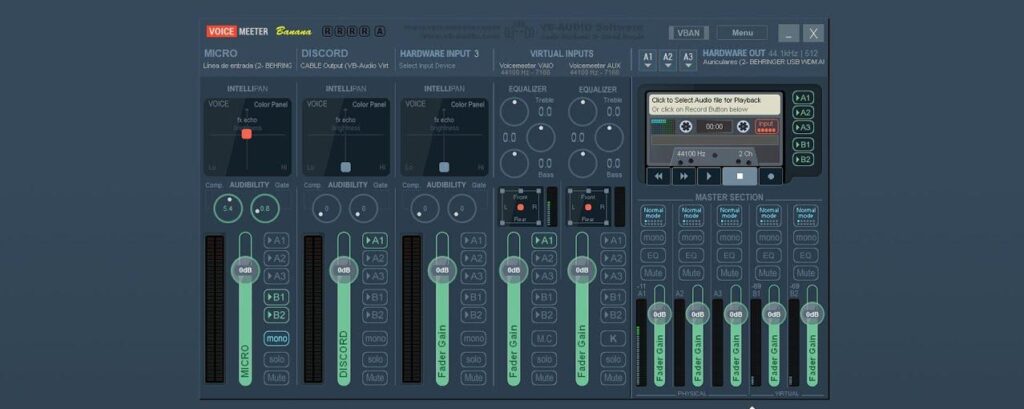
Fir Hardwaregeräter (A1, A2, A3), wielt Treiber aus WDM wann ëmmer méiglech an d'Latenz upassen. Fänkt mat 256–384 Samples un; wann d'Klicks weiderkommen, erhéicht op 512 oder 768. Vermeit MME ausser fir Tester, a benotzt KS/ASIO nëmmen wann Är Interface et ënnerstëtzt an et keng Konflikter gëtt.
Vereenegt den Frequenzen a FormaterSetzt all Windows-Wiedergabe-/Opnamgeräter op 48 kHz (an 24-Bit, wann disponibel) an deaktivéiert "Erlaabt Applikatiounen, exklusiv Kontroll ze iwwerhuelen", fir de Wiessel tëscht gedeelt/exklusiv Modi während dem Spill ze reduzéieren.
Erhéicht Puffer Stëmmmeeter Wann d'Schnëtter ënner Belaaschtung erschéngen. An den Optiounen kënnt Dir tippen WDM-Pufferung; méi héich Wäerter opferen eng gewëssen Latenz am Géigenzuch fir Robustheet. Kuckt d'Optiounen "Séchere Modus" wann disponibel.
Wann Dir verschidde physikalesch Apparater benotzt (z.B. USB DAC an USB Mikrofon), aktivéiert d'Puffermechanismen. Auersynchroniséierung/Offset an vermeiden et, Endpunkten mat ganz verschiddenen Aueren ze vermëschen beim Spillen.
Schlësselastellungen a Windows: Audio, Energieversuergung a Servicer
Aggressiv Affinitéitsännerungen réckgängeg maachen. audiodg.exe net op een eenzege Kär festpinnen; loosst MMCSS d'Threads verdeelen. D'Prioritéit ze erhéijen kann hëllefen, awer nëmmen wann et keng Zäit vun aneren Echtzäit-Threads vu Voicemeeter ewechhëlt.
An de Windows Sound-Eegeschafte kann den exklusiven Modus deaktivéiert ginn, wann et net onbedéngt néideg ass. gläich 48 kHz all StandardgeräterDëst reduzéiert d'Resampling an d'Op-/Zoumaache vu Streams, déi Voicemeeter forcéieren, sech nei unzepassen.
De Energieplang soll op High Performance oder Balanced agestallt sinn, mat de Minimumswäerter op 100% beim Spillen. USB Energiespuermodus deaktivéieren (Selective Suspend) an den Hub, wou Dir Ären DAC/Kopfhörer uschléisst. Halt Är Audiotreiber a Chipsatz um neiste Stand.
Fir WpnUserService, probéiert d'Notifikatiounen temporär auszeschalten (Astellungen > System > Notifikatiounen) an den Notifikatiounsservice stoppen Nëmme fir Diagnoszwecker. Wann Dir doduerch déi 6% ewechhuelt, déi mat voicemeeterpro.exe gedeelt ginn, hutt Dir den Ausléiser identifizéiert; an deem Fall deaktivéiert Notifikatiounen während kritesche Sessiounen oder fannt eraus, wéi eng App déi meescht Eventer ausléist.
Vermeit Iwwerlappungen a Funktiounen, déi d'Laascht erhéijen: Spillbar, GPU-Overlays an Hannergrondopnam deaktivéieren wärend Dir spillt, wa se net onbedéngt néideg sinn.
Discord a Gaming: Wéi ee Crashen miniméiere kann
Discord füügt Veraarbechtung (Krisp, Echo-Annulatioun, Normaliséierung) derbäi, déi heiansdo de Wee vu Voicemeeter behënnert. Wat méi direkt de Floss ass, wat manner Spréng Dir gesitt. bajo carga.
- An Discord > Stëmm & Video, wielt als Input/Output-Gerät den Voicemeeter Endpunkt korrekt (VAIO/AUX).
- Krisp ausschalten, Echo-Annulatioun, Rauschreduktioun an Dämpfung fir Stabilitéitstester.
- Ausschalten aceleración por hardware an Overlays, wann Dir Stotter bemierkt, déi mat GPU-Peaken zesummefalen.
A Spiller wéi Apex oder RuneScape, limitéiert d'FPS, aktivéiert V-Sync oder Frame Rate Target fir GPU/CPU Spëtzen ze reduzéieren. Reduzéiert d'GPU nohalteg ëm 100% befreit de Scheduler a gläicht d'Audio-Warteschlaang aus.
Wann Medal "proppert" Audio ophëlt, awer Dir et mat Schnëtter héiert, läit de Problem wahrscheinlech am Ausgangsiwwerwaachung (Kopfhörer) oder um endgültegen EndpunktProbéiert aner USB-Ports, en aneren DAC oder ännert den Apparat A1 a Voicemeeter fir dat beleidegend Segment ze isoléieren.
RDP a Fernszenarien: Stéierungen vermeiden
Ier Dir Iech iwwer Remote Desktop verbënnt, öffnet Remote Desktop Connection > Lokal Ressourcen a kontrolléiert ënner Remote Sound "Reproducir en este equipo„oder deaktivéiert den Audio op Distanz komplett, wann néideg. Vermeit et, d'Endpunkten während der Sessioun ze wiesselen.
Wann Dir RDP dacks benotzt, haalt den Audiowee stabil: wielt een eenzegen Ausgabegerät am Voicemeeter a vermeit et, de Systemstandard ze réckelen, wann Dir ageloggt sidd. Wann Dir den Undeel vu 6% no der Ageloggt bemierkt, start den Audiomotor zu deem Zäitpunkt nei.
Onnéideg Opnamen/Deelen am RDP deaktivéieren (Zwëschespäicher, Drécker, etc.) fir Kaméidi vun de Servicer reduzéieren am Hannergrond, deen de WpnUserService reaktivéiere kéint.
Diagnos: kontrolléieren, moossen a bestätegen
Öffnen den Task Manager an de Ressourcen-Iwwerwaacher fir voicemeeterpro.exe an svchost.exe (WpnUserService_XXXX) ze iwwerwaachen. Wann se gläichzäiteg erop an erof goen, bestätegt, datt Dir mat dem beschriwwene Muster konfrontéiert sidd.
Gitt LatencyMon während enger Spill-/Discord-Sessioun iwwer fir ze erkennen DPC/ISR-Treiber mat héijer LatenzSchlecht Netzwierk-, GPU- oder USB-Treiber kéinten de Grond vun der Saach sinn.
Kuckt am Event Viewer (Windows Logs > System an Applikatioun) no ... Audiofehler, Neistart vum Apparat oder Ännerungen um Endpunkt entsprécht de Schnëtter.
Reproduzéiert d'Thema kontrolléiert: start Discord, d'Spill, RDP (wann zoutreffend) an eng Variabel gläichzäiteg änneren (Puffer, Frequenz, Notifikatiounen deaktivéieren) fir ze identifizéieren, wat de Phänomen reduzéiert.
Halt Basisdaten zur Verfügung, wéi an der Microsoft Community recommandéiert: Computermark/Modell, CPU, RAM, GPU, Windows Versioun a SpillplattformMat dëser Informatioun kënnt Dir Léisunge verfeineren a méi effektiv Hëllef ufroen, wann Dir se braucht.
Wann näischt funktionéiert: alternativ Strecken a Skalierung
Wann Är Interface et erlaabt, probéiert et. ASIO mat VB-Audio ASIO Bréck fir den Audiostream vum Windows Shared Mode ze isoléieren. Heiansdo eliminéiert et komplett Ausfäll ënner schwéierer Belaaschtung.
Aktualiséieren oder nei installéieren vun den Audiotreiber (Realtek, USB DAC, Interfaces), Chipsatz a GPU. E konfliktéierenden USB- oder Netzwierktreiber kéint déi tatsächlech Quell vum Audiojitter sinn.
Maacht e proppere Boot vu Windows (msconfig) andeems Dir Startprogrammer deaktivéiert fir ze erkennen ob Verschidden Drëttubidder-Apps ausléisen de WpnUserService oder stéiert den Audiomotor.
Vermeit et, al Astellungen z'importéieren wann Dir se nei installéiert: erstellt Äre Voicemeeter Profil vun Null un. XMLs zéien subtil Upassungen déi net ëmmer mat enger frëscher Installatioun oder neien Treiber passen.
Wann Dir Hëllef fir Entwéckler braucht, maacht w.e.g. en Ticket op VB-Audio op. Logbicher, Voicemeeter Versioun, Konfiguratiouns-XML a Schrëtt fir ze reproduzéierenHiren Discord ass och hëllefräich, awer et detailléiert de 6%-Muster an d'Tester, déi se duerchgefouert hunn.
Voicemeeter kann och mat Spiller an RDP reibungslos lafen gelooss ginn: Vereenegt Frequenzen, erhéicht Puffer, vermeit gezwongen Affinitéiten, reduzéiert Notifikatiounen an Iwwerlagerungen., an haalt de Motorstart als Sécherheetsnetz prett. Duerch d'Stabiliséierung vun der Ëmwelt verschwannen déi gedeelt 6% an d'Mikroschnëtter, déi Är Sessiounen ruinéiert hunn.


Passionéiert iwwer Technologie zënter hie kleng war. Ech si gär um Secteur um Lafenden ze sinn a virun allem ze kommunizéieren. Dofir sinn ech fir vill Jore fir Kommunikatioun iwwer Technologie a Videospill Websäite gewidmet. Dir fannt mech schreiwen iwwer Android, Windows, MacOS, iOS, Nintendo oder all aner ähnlecht Thema dat am Kapp kënnt.