- Mat AutoHotkey kënnt Dir Ofkierzungen, Hotstrings a Skripter erstellen, déi alles automatiséieren, vun einfachen Desktop-Aufgaben bis zu komplexen administrativen Workflows.
- Zu de produktivsten Uwendungsfäll gehéieren Texterweiderung, Applikatiounskontroll, Fënster- a Websich, souwéi automatiséiert Zwëschespeicher- an Datumsbehandlung.
- AHK ass liicht, gratis an integréiert sech mat all Windows Software, wat et ideal mécht fir Büroen, Berodungsfirmen an intensiv Benotzer, déi all Dag vill Aktiounen widderhuelen.
- Déi gréisst Erausfuerderunge leien an den fortgeschrattene Skripten a Portabilitéit, awer mat gudde Praktiken an Dokumentatioun kënnen zouverlässeg an haltbar Automatisatiounen agesat ginn.

Automatiséieren AutoHotkey Fir verschidden Aufgaben auszeféieren, ass Scripting ee vun de mächtegsten Tricken ginn, fir dat Bescht aus engem Windows PC erauszehuelen, ouni e Cent auszeginn an ouni monstréis Firmensoftware z'installéieren. Wann Dir Ären Dag mat E-Mailen, Tabellenkalkulatiounen, Webformulairen oder Gestiounsprogrammer verbréngt, widderhuelt Dir wahrscheinlech déiselwecht Klicks an Tastendréck ëmmer erëm... An all dat kann op Scripten delegéiert ginn.
AutoHotkey (AHK) ass en liicht SkriptsproochAHK ass en Open-Source-Tool, dat sou entwéckelt gouf, datt all Benotzer (och Net-Programméierer) Tastaturkierzungen, Texterweiterungen a komplex Automatisatiounen erstelle kann, déi Applikatiounen, Fënsteren, Dateien, den Zwëschespeicher, de Browser oder souguer Websäiten wéi déi spuenesch Steierverwaltung (AEAT) kontrolléieren. An dësem Artikel wäerte mir alles opdeelen, wat Dir mat AHK maache kënnt, fir d'Produktivitéit ze erhéijen, vu ganz einfache Fäll bis zu wierklech fortgeschrattene Workflows, déi vill Berodungsfirmen a Büroen scho all Dag benotzen.
Wat ass AutoHotkey a firwat ass et sou nëtzlech fir Produktivitéit?
AutoHotkey ass en Tool fir Skripter ze kreéieren an auszeféieren fir Windows. Scripte sinn einfach Textdateien mat der Erweiderung . .ahk déi Instruktiounen enthalen: Tastaturofkierzungen, déi duerch d'Drécke vu bestëmmte Tasten ausgeléist ginn, Funktiounen, déi Fënsteren manipuléieren, Befeeler, déi Text fir Iech schreiwen, déi d'Maus beweegen oder déi Programmer a Websäiten opmaachen.
All Skript kann e puer enthalen „Hotkeys“ an „Hotstrings“En Hotkey ass eng Tastaturofkierzung, déi eng Aktioun ausléist (z. B. Ctrl+Alt+M fir Är E-Mail ze schreiwen). En Hotstring ass eng verkierzt Zeecheketten, déi, wann se getippt gëtt, zu enger anerer Zeecheketten gëtt (zum Beispill, schreiwen mimensaje1 an op e ganze Paragraf Geschäftstext ausbauen). Dir kënnt verschidde separat Skripter späicheren oder alles an enger eenzeger Masterdatei gruppéieren, zum Beispill AutoHotkey.ahk.
Wann Dir déi Haaptdatei an Ärem Dokumenter-Ordner späichert an AHK sou konfiguréiert, datt se sech beim Start vu Windows opmécht, hutt Dir all Är Ofkierzungen direkt verfügbar, soubal Dir Äre PC uschalt. Et si ganz liicht Skripter: jidderee vun hinnen benotzt typescherweis ongeféier 2 MB RAM, sou datt Dir e puer lafe kënnt loossen, ouni datt et eppes ausmécht.
Basisinstallatioun an éischt Schrëtt mat AHK-Skripter
Fir den AutoHotkey ze automatiséieren, musst Dir just ... download den Installateur Luet et vun der offizieller Websäit (autohotkey.com) erof an installéiert et mat den Standardastellungen. Vun do aus kënnt Dir all Datei mat der Erweiderung ... installéieren. .ahk Et gëtt mam Interpreter verbonnen a gëtt duerch Duebelklick ausgeféiert.
Erstellt Ären éischte Skript Et ass sou einfach wéi dëst:
- An all Dossier, klickt mat der rietser Maustast.
- Wielt "Nei".
- Wielt "Textdokument" aus a nennt et ëm an eppes wéi
productividad.ahk(vergewëssert Iech datt d'Erweiderung .ahk ass, net .txt) an ännert et mat Ärem Liiblingseditor (Notepad selwer ass gutt).
E typescht Beispill vun "Hallo Welt" an AutoHotkey Et geet drëm, eng Messagebox unzeweisen, wann eng Tastekombinatioun gedréckt gëtt. Zum Beispill kéinte mir decidéieren, datt Ctrl+Shift+Alt+U eng Pop-up-Noriicht weisen:
Beispill: ^+!U:: ; ctrl + shift + alt + U
MsgBox, 0, Hola, Soy AutoHotkey, Aquí empieza la magia
return
La syntax D'Modifikatiounstast sinn ganz einfach: ^ Et ass Kontroll, + Et ass Shift, ! Et ass Alt an # Et ass d'Windows-Taste. Den duebelen Doppelpunkt. :: markéiert den Ufank vum Codeblock, deen mat der Ofkierzung verbonnen ass, an return Dëst weist d'Enn un. Domat kënnt Dir wuertwiertlech all Tastekombinatioun op all Aktioun zouweisen, déi Dir wëllt.
Fortgeschratt lokal Automatiséierung
Wou AutoHotkey wierklech glänzt ass an automatiséieren richteg AarbechtsprozesserEt sinn net nëmmen isoléiert Tricken. A Büroen a Steierberodungsfirmen gëtt et benotzt fir Prozesser ze beschleunegen, déi manuell schwéier ze maachen sinn: Dokumenter aus lokalen Programmer generéieren, Dateien op Webplattformen eroplueden, sech mat digitale Zertifikater identifizéieren an ënnerstëtzend Dokumenter archivéieren.
E ganz kloert Beispill ass d'Areeche vu Formulairen an Deklaratiounen un den AEATTraditionell war de manuelle Prozess ongeféier sou: d'Comptabilitéitssoftware opmaachen, d'Formulardatei generéieren, op d'Websäit vun der Steierverwaltung goen, dat richtegt digitalt Zertifikat auswielen, d'Datei eroplueden, ënnerschreiwen an dann d'Quittungen am entspriechenden Dossier vum Client späicheren.
Mat AutoHotkey kanns du dat alles zesummeketten een eenzege FlossDe Skript start dat lokalt Programm, navigéiert duerch seng Menüe mat Ofkierzungen a simuléierte Klicks fir d'Datei ze generéieren, mécht de Browser op der AEAT URL op, wielt den digitalen Zertifikat vum Client aus, luet d'Datei erop, waart op d'Quittung, späichert se op der richteger lokaler Plaz a späichert d'Resultat. Fir de Benotzer gëtt d'"Aufgab" op den Drock op eng Ofkierzung oder e Knäppchen reduzéiert.
D'Resultat, an Ëmfeld mat ville Clienten a widderhuelende Modeller, ass eng enorm Zäiterspuernis an eng wesentlech Reduktioun vu mënschleche Feeler (falsch Zertifikat auswielen, falsch Datei eroplueden, vergiessen d'Quittung ze späicheren, etc.). Hei schwätze mer scho vun enger "seriöser" Automatiséierung, déi op engem extrem liichte Tool opgebaut ass.
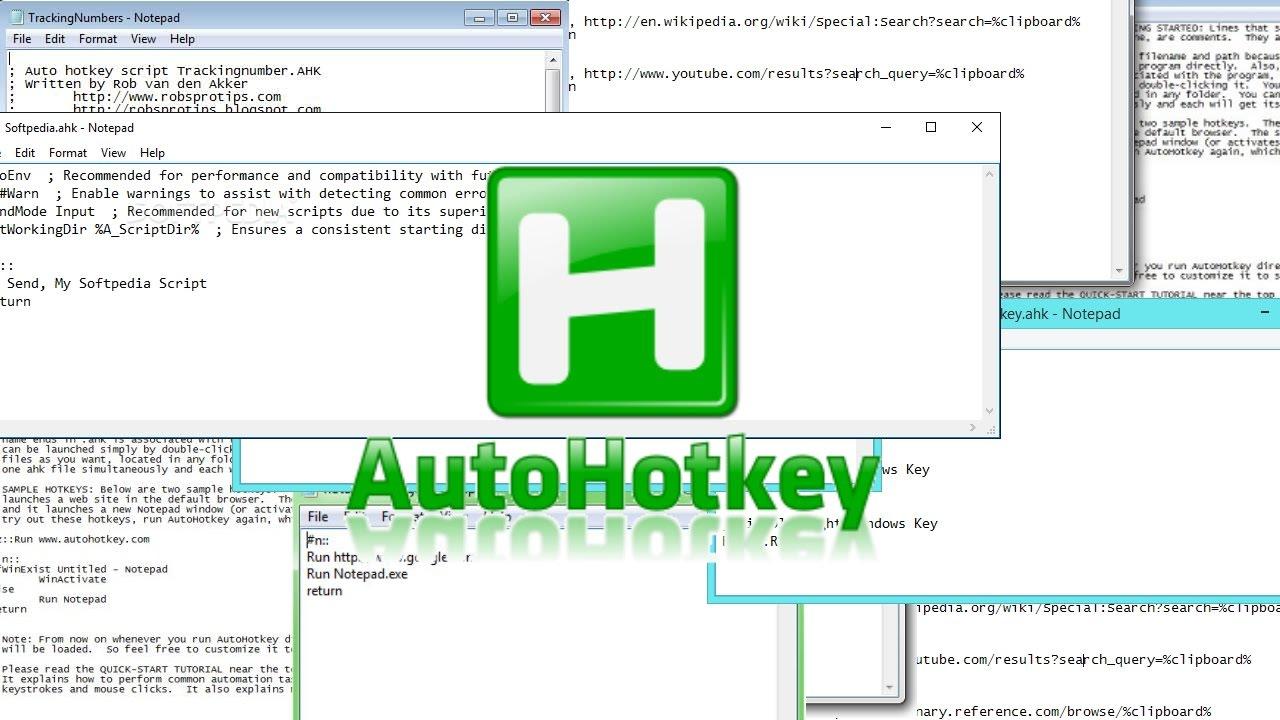
AutoHotkey Benotzungsfäll fir deeglech Produktivitéit
Wann Dir nei bei AHK sidd, ass dat prakteschst wat Dir maache kënnt ufänken mat einfachen Automatisatiounen Benotzt et e puer Mol am Dag. Sou kritt Dir d'Sprooch ënner de Knéien an, iwwregens, spuert Dir all Dag schonn Zäit. Vun do aus kënnt Dir mat méi fortgeschrattene Saachen weidergoen. A Hei ënnendrënner ass eng Iwwersiicht iwwer e puer ganz üblech Uwendungsfäll:
Websäiten opmaachen a Sich mat enger Ofkierzung duerchféieren
Ee vun den direktsten Uwendungen vum AutoHotkey ass spezifesch Websäiten opmaachen mat Tastaturofkierzungen, déi fir Iech praktesch sinn. Zum Beispill, start Ären Task Manager, ERP, Intranet, d'Websäit vun der Steierverwaltung oder en Newsportal.
Stellt Iech vir, Dir wëllt Ctrl+Shift+G fir Är Liiblingswebsäit opzemaachenDen Hotkey wier esou einfach wéi:
Ofkiirzung: ^+g::Run "https://www.tusitiofavorito.com"
return
Wann Dir léiwer e benotzt Funktioun SchlësselEinfach d'Kombinatioun änneren. Zum Beispill, F2 wier wéi F2::Run "https://www.tusitiofavorito.com"Dir kënnt et och mat Modifikatoren vermëschen (#F2 fir Windows+F2, zum Beispill).
Eng aner ganz nëtzlech Variant ass sicht op Google no Text, deen Dir scho kopéiert hutt am Zwëschespeicher. Dir kopéiert en Term a setzt amplaz de Browser opzemaachen an anzefügen, op eng Ofkierzung an Dir sidd fäerdeg:
Brochstéck: ^+c::
{
Send, ^c
Sleep 50
Run, https://www.google.com/search?q=%clipboard%
Return
}
Windows Applikatiounen ausféieren a kontrolléieren
AutoHotkey kann automatiséiert ginn all Desktop-Applikatioun starten an et enger spezifescher Ofkierzung zouweisen. Zum Beispill, Notepad mat Windows+N opmaachen fir séier Notizen ze maachen, ouni datt Dir am Startmenü no hinne sichen musst:
Schnell Zougang: #n::Run notepad
return
Wann de Programm net am System PATH assDir musst just de komplette Pfad op déi ausführbar Datei aginn, zum Beispill "C:\Program Files\TuPrograma\tuapp.exe"Sou kënnt Dir zum Beispill Ären E-Mail-Client, Är IDE, Är Comptabilitéitssoftware oder Äert CRM ofbilden.
Nieft den Ëffnungsprogrammer, AutoHotkey kann hinnen intern Ofkierzungen schéckenE typescht Muster ass et, Tastekombinatiounen, déi Dir net gär hutt, un aner zouzeweisen, déi Iech méi bequem sinn, andeems Dir d'Originaler an den Hannergrond verlagert. Zum Beispill, andeems Dir Ctrl+Q fir den Task Manager opzemaachen, deen Dir tatsächlech benotzt Ctrl+Shift+Esc:
Nei-Mapping: ^q::
Send ^+{Esc} ; envía Ctrl+Shift+Esc
return
Dëst erlaabt Iech Är eege Tastatur "standardiséieren" Och wann all Applikatioun hir eege Ofkierzungen huet, kënnt Dir entscheeden, datt eng bestëmmt Tastaturgest ëmmer Aktiounen ausféiert wéi "Sich opmaachen", "nei Aufgab erstellen", "Client registréieren" etc., an AHK iwwersetzt dat an déi néideg Aktiounen fir all Programm.
Global Kontroll vu Volumen, Fënsteren an aner Systemfunktiounen
Wann Är Tastatur keng Multimedia-Tasten huet, oder Dir einfach eng méi fein Kontroll wëllt, erlaabt Iech dat mat AutoHotkey.ignoréiert Lautstärke, Stummschaltung, Hellegkeet, etc. op Schlësselen, déi Dir bei der Hand hutt. En typescht Beispill:
Multimedia: +NumpadAdd:: Send {Volume_Up}
+NumpadSub:: Send {Volume_Down}
Break::Send {Volume_Mute}
return
An deem Skript erhéicht d'Shift+Num-Taste d'Lautstäerkt, d'Shift+Decrease reduzéiert se, an d'Pause-Taste wiesselt op Stummschalten. Vill Leit benotzen dës Zort vu Mappingen, well se méi praktesch si wéi d'Funktiounstasten um Laptop.
En anere Produktivitéitsklassiker ass eng Fënster ëmmer sichtbar halen („ëmmer uewen“), ideal fir Notizen, e PDF-Viewer mat Instruktiounen oder eng Videokonferenz, déi Dir uewen wëllt halen, während Dir un eppes anescht schafft. Zum Beispill, mat Ctrl+Space am aktive Fënster:
Fënster: ^SPACE:: Winset, Alwaysontop, , A
return
Dir kënnt och Automatiséiert Saachen ewéi d'Einleeë vum Recyclebehälter mat enger Ofkierzung an ouni lästeg Bestätegungen. Zum Beispill, Windows+Delete fir et direkt eidel ze maachen:
System: #Del::FileRecycleEmpty
return
Texterweiderung: Autokorrektur, Schablounen a "Schreifmakroen"
Texterweiderung (Hotstrings) Et ass wahrscheinlech déi käschtegënschtegst Notzung vun der Automatiséierung vun AutoHotkey fir déi, déi vill schreiwen: E-Maile, Rapporten, Support-Äntwerten, juristesch Virlagen, Geschäftsmessagen, medizinesch Notizen, etc.
Eng waarm String korrigéiert automatesch falsch geschriwwe Wierder oder ersetzt e kuerzt Schlësselwuert duerch e laangen Text. Zum Beispill, wann Dir ëmmer "out" amplaz vun "greeting" aginn hutt, oder den Numm vun Ärer eegener Säit verwiesselt:
Hotstring: :*?:salido::saludo
:*?:Genebta::Genbeta
Déi selwecht Iddi gëllt fir grouss Textblöcke setzen Einfach e Schlësselwuert aginn. Perfekt fir E-Mail-Signaturen, FAQs oder juristesch Texter, déi Dir net all Kéier nei schreiwe wëllt:
Schabloun: :*?:mimensaje1::Estimado cliente, le escribo para informarle de que...
Dir kënnt och Benotzt Hotstrings fir Spezialzeechen déi net einfach op der Tastatur verfügbar sinn. Zum Beispill, Tippen ++-- sou datt et zum Plus/Minus-Symbol gëtt:
Symbol: ; Inserta el símbolo ± al escribir ++--
:*?:++--::±
Wann Dir léiwer mat Hotkeys amplaz vun Hotstrings schaffenDir kënnt zum Beispill Alt + "-" zouweisen, fir en Em-Stréch (—) oder en anert Unicode-Zeechen anzeféieren, ouni datt Dir numeresch ALT-Coden benotze musst:
Charakter: !-::Send —
Automatiséierung mat Datumen: Méint, Zäiten an dynameschen Text
AHK enthält Datum- an Zäitfunktiounen wat mat automatescher Textschreiwe kombinéiert ka ginn. Et ass ganz üblech, den aktuellen Mount, de viregte Mount oder en formatéierten Datum an E-Mailen, Rapporten oder Excel-Zellen ze brauchen.
Zum Beispill kënnt Dir eng Ofkierzung hunn, déi den aktuellen Mount op Spuenesch schreift mat FormatTime mat de passenden regionalen Astellungen (zum Beispill L0x080a fir Spuenesch):
Aktuellen Datum: ; Mes actual con Ctrl+Shift+Alt+F4
^+!F4::
time := a_nowutc
FormatTime, mes, %time%, L0x080a, MMMM
SendInput, %mes%
return
Mat e bësse Fantasie kanns du komplett Datumer generéieren wéi zum Beispill „Madrid, 3. Oktober 2025“, Zäitstempel, Beräicher „vum 1. bis den 31. Mäerz“ etc., ouni de Kalenner ze konsultéieren oder sech Gedanken ze maachen, ob de leschte Mount 30 oder 31 Deeg hat.
Integratioune mat Excel, Google Sheets an dem Zwëschespeicher
Eng ganz staark Kombinatioun ass Benotzt AutoHotkey a Verbindung mat Tabellenkalkulatiounen wéi iwwerschratt oder Google Sheets. Dat üblecht Muster ass: eng Zell kopéieren, den Text mat AHK veraarbechten an dat transforméiert Resultat afügen, alles mat enger Ofkierzung.
E Beispill aus der Praxis: den Numm vum virege Mount op den aktuellen Mount änneren an enger Zell mat Text (zum Beispill "Verkafszesummefassung September" bis "Verkafszesummefassung Oktober") ouni datt Dir en manuell änneren musst. Dir kënnt e Skript wéi dëst benotzen:
Transformatioun: ^+!F6::
; mes actual
time := a_nowutc
FormatTime, mes_actual, %time%, L0x080a, MMMM
; mes anterior
date := (A_YYYY . A_MM . "01")
date += -1, days
FormatTime, mes_anterior, %date%, L0x080a, MMMM
; copiar contenido de la celda
Send, ^c
texto_clipboard := Clipboard
; reemplazar mes anterior por mes actual
texto := StrReplace(texto_clipboard, mes_anterior, mes_actual)
Clipboard := texto
; pegar resultado
Send, ^v
return
Déi selwecht Iddi kann op aner Massenersatz ugewannt ginn: den Numm vun engem Projet op en aneren änneren, d'Jore aktualiséieren, d'Clientcoden änneren, etc., alles andeems een mam Zwëschespeicher, den AHK-Textfunktiounen an dem Kopéieren/Paste-Ofkierzung vun der Applikatioun experimentéiert.
Organisatioun vu Fichieren an repetitive Desktop-Aufgaben
Och wann AutoHotkey keen typesche Dateimanager ass, kann et Iech hëllefen ... Automatiséiert Basisaufgaben, déi Dir all Dag widderhëlt: Rapporten an en spezifeschen Dossier réckelen, Batches vu Fichieren mat enger kloerer Struktur ëmbenennen, ëmmer dee selwechte Set vun Dokumenter um Ufank vum Dag opmaachen, etc.
Con Kommandoen wéi Run, FileMove, FileCopy oder Loop Dir kënnt kleng Roboter opstellen, déi temporär Classeuren botzen, nei erofgeluede PDFen am Classeur vun all Client archivéieren oder Verzeichnisstrukture fir nei Dateien mat enger eenzeger Ofkierzung generéieren.
Et ass och heefeg Automatiséiert AutoHotkey fir d'Fënsterverwaltung ze verbesseren: Schiirme a Kachelen organiséieren, Gruppe vun Applikatiounen gläichzäiteg maximéieren/minimiséieren, Fënsteren tëscht Monitore mat enger Ofkierzung réckelen oder eng Fënster, déi op enger Säit "verluer" gaangen ass, séier zentréieren.
Kuerz gesot, bal all widderhuelend Aufgab, déi eng Maus a Tastatur involvéiert Et ass e Kandidat fir d'Automatiséierung: d'Fro ass ze identifizéieren, wat Iech all Dag Zäit klaut, an dat an e puer Befeeler an engem Skript ze iwwersetzen.
Wéi Dir Är Skripter mat Windows starten léisst a wéi Dir se kompiléiert
Fir wierklech vun AutoHotkey ze profitéieren, ass et ubruecht datt Är Schlësselskripte beim Start luedenSou musst Dir net drun denken, se all Moien manuell opzemaachen.
De klassesche Trick a Windows ass den Startup-Ordner ze benotzen. Dréckt Win+R, schreift shell:startup an dréckt Enter. Den Dossier mat de Programmer, déi beim Login lafen, geet op (eppes wéi C:\Users\TuUsuario\AppData\Roaming\Microsoft\Windows\Start Menu\Programs\Startup).
An deem Dossier Erstellt eng Ofkierzung fir Äert .ahk-Skript Haaptsäit (rietsklickt op de Skript > Ofkierzung erstellen, da schneidt an pecht deen Ofkierzung an den Startup-Ordner). Vun deem Moment un luet AHK automatesch de Skript all Kéier wann Dir Windows start an Dir hutt all seng Hotkeys aktiv.
Wann Dir wëllt Huelt Är Automatisatiounen op en anere PC ouni AutoHotkey z'installéierenDir kënnt de Skript an eng ausführbar Datei "kompiléieren". Klickt einfach mat der rietser Maustast op d'.ahk-Datei a wielt "Skript kompiléieren". Eng Datei gëtt generéiert. .exe Standalone-Software, déi Dir op all Windows-Maschinn kopéiere kënnt a lafe kënnt ouni weider Ofhängegkeeten.
Dës Optioun ass ganz praktesch wann Dir wëllt intern Tools deelen mat Kollegen, déi de Code net beréieren, oder wann Dir e klengt Automatiséierungsprogramm an der Firma verdeele musst.
Gutt gesot, D'Automatiséierung vun AutoHotkey erlaabt Iech, en "normalen" PC an eng Zort optimiséiert Kommandozentrum ze verwandelen. wou all Tastekombinatioun eng nëtzlech Aufgab ausléist: vum Opmaache vu wichtege Websäiten an dem Schreiwe vu virdefinéierten Texter bis zum Eroplueden vu Steierdokumenter mat digitale Zertifikater ouni kaum d'Maus ze beweegen. De Schlëssel ass mat einfache Skripter unzefänken, d'Prozesser ze verfeineren, déi Dir am meeschten widderhëlt, a lues a lues Äert eegent Ökosystem vun Automatisatiounen opzebauen, déi fir Iech funktionnéieren, während Dir Iech op dat konzentréiert, wat wierklech Wäert bäifüügt.

Redakter spezialiséiert op Technologie an Internet Themen mat méi wéi zéng Joer Erfahrung a verschiddenen digitale Medien. Ech hunn als Editeur an Inhaltscreator fir E-Commerce, Kommunikatioun, Online Marketing a Werbefirmen geschafft. Ech hunn och op Wirtschaft, Finanzen an aner Secteuren Websäite geschriwwen. Meng Aarbecht ass och meng Leidenschaft. Elo, duerch meng Artikelen an Tecnobits, Ech probéieren all Neiegkeeten an nei Méiglechkeeten ze entdecken, déi d'Welt vun der Technologie eis all Dag bitt fir eist Liewen ze verbesseren.