- Et interpretéiert CPU, RAM, GPU a Späicherplatz fir clever ze wielen oder ze upgraden.
- Kontrolléiert d'Spezifikatioune vu Windows a macOS mat msinfo32, dxdiag an Tools
- Benotzt vertrauenswierdeg Utilityen fir Kompatibilitéit an aktualiséiert Treiber
- Et erkennt wéini en Upgrade soll gemaach ginn, baséiert op Leeschtung, Kompatibilitéit a Späicherplatz.

D'technesch Spezifikatioune vun engem Laptop ze entschlësselen ass net ëmmer einfach. Awer et ass entscheedend. Eng grëndlech Liesung vun de Spezifikatioune erlaabt Iech ze bestëmmen, ob e Computer Är aktuell a zukünfteg Bedierfnesser entsprécht, a ob e mat der Software kompatibel ass, déi Dir benotze wäert. Hei ass wéi. Wéi een d'technesch Spezifikatioune vun engem Laptop liest, sou datt Dir wësst, wat Iech erwaart, ier Dir Iech entscheet.
Iwwer dat eraus, wat an der Broschür vum Hiersteller steet, kënnt Dir d'Systeminformatioun selwer op Windows a macOS iwwerpréiwen, souwéi Tools vun Drëttubidder a verlässlech Online-Servicer benotzen, wéi z.B. wéi de Windows Registry botztAll dëst gëtt Iech e richtegt Bild dovun, wat an Ärem Apparat ass: CPU, RAM, GPU, Späicherplatz, Motherboard a Betribssystemzesumme mat Detailer iwwer Controller, verbonne Geräter an Upgrade-Méiglechkeeten.
Wat sinn déi technesch Spezifikatioune vun engem Laptop a firwat sollt Dir Iech dofir interesséieren?
D'Liese vun den techneschen Spezifikatioune vun engem Laptop gëtt keng Zesummefassung vun senger Hardware: Prozessor, Speicher, Grafikkaart, Späicherplatz, Bildschierm, Konnektivitéit, Betribssystem an aner Systemdetailer. D'Verständnis vun dëser Lëscht ass de Schlëssel fir z'identifizéieren... Softwarekompatibilitéit, Leeschtung an Upgrade-LimitenZum Beispill kéint e ustrengend Videobearbeitungsprogramm ofstürzen, wann de CPU oder de RAM net genuch ass.
D'technesch Spezifikatioune kennen hëlleft och beim techneschen Support a beim Weiterverkaaf: wann Dir en Ticket opmaacht oder Är Ausrüstung op engem Portal oplëscht, ass et nëtzlech, déi genee Detailer ze hunn. Iwwerpréift Är Grondrechter beim Online-Kaf vun TechnologieAn natierlech ass et essentiell fir d'Planung vun Erweiderunge mat kompatiblen Komponenten: Méi Speicher installéieren oder vun enger Festplack op eng SSD upgraden Et kann d'Benotzererfarung transforméieren.
- Kompatibilitéit: bestätegt, datt Dir déi minimal oder recommandéiert Ufuerderunge fir Apps a Spiller erfëllt.
- OptimiséierungEntdeckt Engpässe a wéi eng Komponent als éischt aktualiséiert soll ginn.
- Mëttel: liwwert engem Techniker präzis Donnéeën fir d'Diagnos ze beschleunegen.
- ValorBeschreift Äre Laptop genee, wann Dir plangt, en ze verkafen oder ze schätzen.
De Schlëssel ass, sech net nëmmen op d'Theorie ze verloossen. Dir kënnt d'technesch Spezifikatioune vun engem Laptop liesen a seng Informatioune mat de Systemtools a spezialiséierte Servicer vergläichen. Sou vermeit Dir Iwwerraschungen a kritt ... verifizéierbar Donnéeën aus éischter Hand.

D'technesch Spezifikatioune vun engem Laptop liesen: Etikett, System a Websäit vum Hiersteller
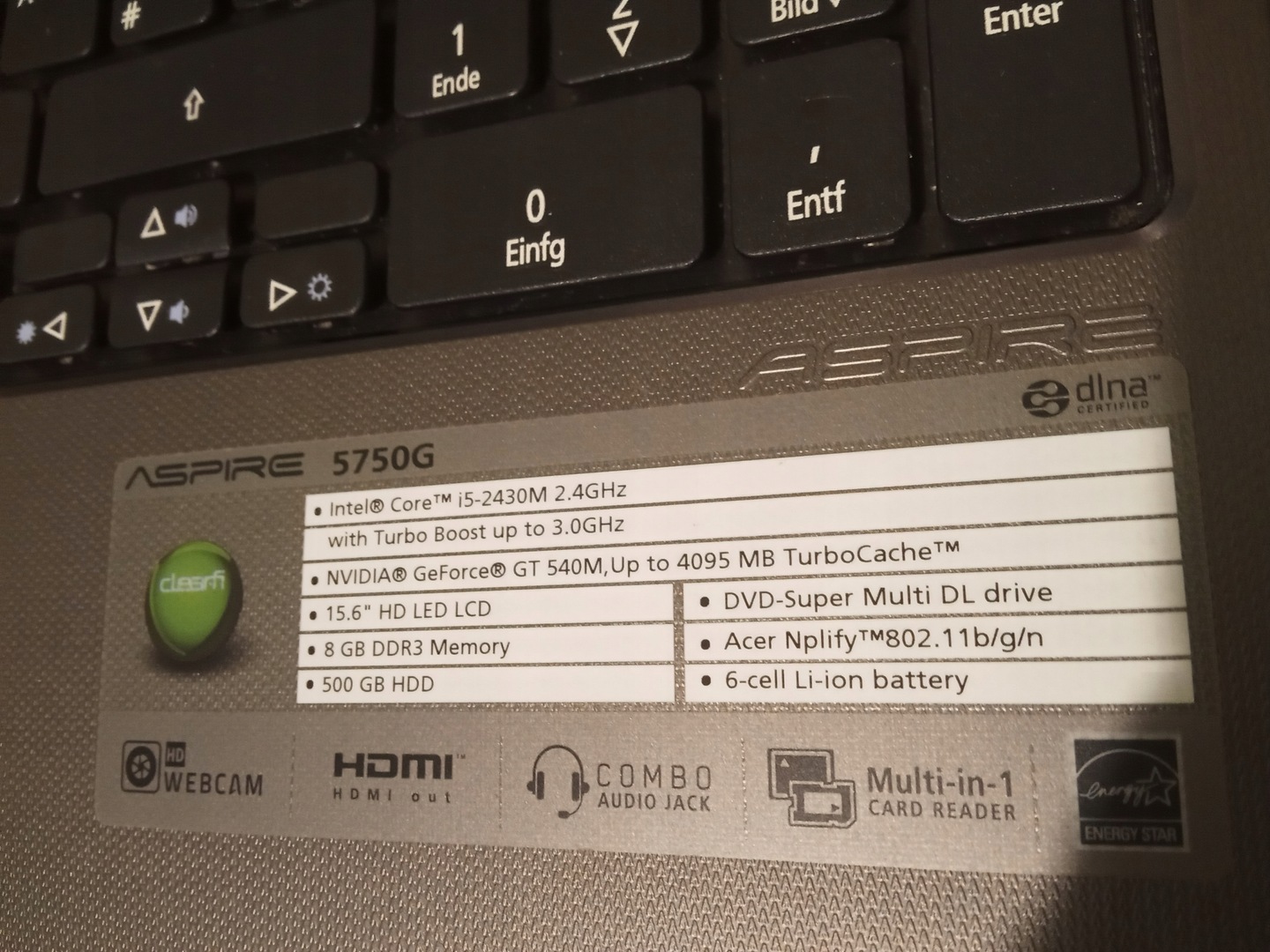
Déi direktst Method fir d'technesch Spezifikatioune vun engem Laptop ze liesen ass de Computer selwer kierperlech z'ënnersichen: déi meescht Hiersteller enthalen eng ... Sticker oder Plack mam Modell, der Seriennummer an aneren Informatiounen um Buedem vum Apparat. Bei Laptops mat eraushuelbare Batterien, kontrolléiert de Batteriefach; et kënnen och sichtbar Markéierungen ronderëm d'Tastatur oder d'Bildschiermrand sinn, déi d'Seriennummer uginn, déi scho Et gëtt en Hiwäis op de genaue Modell..
Wann de System net ufänkt oder Dir Problemer hutt, ass et wichteg, d'Modell- an d'Seriennummer um Gehäuse ze fannen. Kuckt Iech d' Etiketten oder Metallplacken vun vir an hannen; a wann Dir d'Benotzerhandbuch behält, hutt Dir do déi komplett Referenz, zesumme mat Garantieinformatiounen an Tipps fir d'Benotzung.
Eng aner üblech Method fir d'technesch Spezifikatioune vun engem Laptop ze liesen ass op d'Supportsäit vum Hiersteller ze goen: vill Säiten erkennen Äert Modell automatesch, wann Dir vum Computer selwer aus drop zougräift.
- Op macOSDe méi kuerze Wee ass op d'Apple-Symbol ze klicken, op "Iwwer dëse Mac" ze goen, an Dir gesitt de Modell, d'Joer an eng Hardware-Iwwersiicht. Dëse Panel resüméiert déi wichteg Informatiounen a geet normalerweis duer fir festzestellen, ob Dir d'Softwareufuerderunge erfëllt oder wéi e Späicherplatz Dir hutt.
- Op WindowsNieft dem klassesche Kontrollpanel gehéieren zu de modernen Optiounen d'Astellungs-App. Jee no Versioun (Windows 10 oder 11) fannt Dir d'Sektioun "Iwwert" am System. A Windows 11 kuckt Iech d'Apparatspezifikatiounen un, fir de Prozessor, den installéierte Speicher, d'Identifikatoren an d'Aart a Weis ze gesinn, ob Dir e 32-Bit- oder 64-Bit-System benotzt. Dëst ass eng zouverlässeg Method fir Basis-CPU- a RAM-Informatiounen ze kréien.
Wéi ee Schrëtt fir Schrëtt Spezifikatioune a Windows kuckt
A Windows 10 an 11 ass de séierste Wee fir eng Iwwersiicht ze kréien, Start opzemaachen, op Astellungen ze goen, System anzeginn an dann ... ze wielen. IwwerHei gesitt Dir de Prozessor, d'Quantitéit vum RAM, den Systemtyp an d'Windows-Informatiounen. Op verschiddene Computere kopéiert dëse Bildschierm d'Informatiounen och an d'Zwëschespeicher fir se mam Support oder a Foren ze deelen, wat ... ass ganz praktesch fir Zweifel ze léisen.
Mat Kontrollpanel Dir fannt och nëtzlech Informatiounen: sicht no System a Sécherheet a gitt dann op System. Dir gesitt de Prozessor, de RAM an d'Windows Editioun. Och wann et manner detailléiert ass, ass et genuch fir dat Wesentlecht ze kontrolléieren. Wann Äre Computer e bësse lues leeft, gitt sécher datt de System 64-Bit ass a kontrolléiert den installéierte Speicher, well déi zwou Zuelen e groussen Ënnerscheed maachen.
Wann Dir méi déif wëllt goen, Benotzt den Tool SysteminformatiounenDréckt Windows + R, gitt msinfo32 an a maacht d'Systemiwwersiicht op. An der Systemiwwersiicht fannt Dir den Hiersteller a Modell vun Ärem Computer a Motherboard, d'BIOS- oder UEFI-Versioun, d'Windows-Versioun, den Systemtyp a méi. Ënner Komponenten kënnt Dir de Späicherplatz, d'Bildschiermadapter, d'Netzwierkadapter an eng komplett Lëscht vun den Apparater gesinn - eng richteg Systemiwwersiicht. Hardware-Röntgen.
Fir Video an Toun, den DirectX Diagnostiktool (dxdiag) Et ass perfekt. Dréckt Windows + R, gitt dxdiag an akzeptéiert d'Ufro fir d'Verifizéierung vun der Ënnerschrëft, wann se erschéngt. Um Tab "Bildschierm" gesitt Dir d'Grafikkaart, de Videospeicher, d'Treiber an d'Funktiounen. DirectXEt ass ideal fir ze kontrolléieren ob Dir d'Ufuerderunge vun 3D-Spiller oder Apps erfëllt, a fir Identifizéiert déi genee GPU.
Dran Apparatmanager Dir fannt déi genee Nimm vu ville Komponenten. Klickt mat der rietser Maustast op de Windows-Knäppchen a wielt Enter. Displayadapteren Dir gesitt Är GPU; ënner Sound-, Video- a Spillcontroller gesitt Dir d'Audiochips; an ënner Festplatten, Är SSDs oder Festplatten. Wann Dir en Onbekannten Apparat gesitt, gitt op säin Eegeschaften, den Tab Detailer, wielt Hardware IDs, kopéiert ee vun den Identifikateuren a sicht en an Ärem Browser: mat der GUID kënnt Dir erausfannen, wéi en Apparat et ass an de Controller, deen e brauch.
D'Kommandozeil ass och nëtzlech. Öffnet PowerShell oder d'Kommandozeil a gitt `systeminfo` an, fir eng detailléiert Systemlëscht ze kréien. A wann Dir de Computermodell op ee Bléck wëllt hunn, kënnt Dir `wmic csproduct get name` ausféieren. Dëst sinn einfach Kommandoen, déi Iech ... ginn zouverlässeg a séier Donnéeën ouni eppes ze installéieren.
Nieft der CPU, dem RAM an der GPU ass et derwäert, Äre Späicherplatz ze kontrolléieren. Am Datei Explorer klickt mat der rietser Maustast op den Drive C a wielt Eegeschafte fir d'Kapazitéit an de fräie Späicherplatz ze gesinn. Wann Dir den Drive-Typ an déi genee Gréisst wësse wëllt, gitt zeréck op msinfo32 a navigéiert op Komponenten > Späicherplatz > Disken: do gesitt Dir den Medientyp (SSD oder HDD) an d'Gréisst, nëtzlech fir en Upgrade op eng SSD ze plangen, wann Dir nach ëmmer eng benotzt. Dir benotzt eng mechanesch Scheif.
Vergiesst net d'Sektioun "verbonne Geräter". An den Astellungen oder der klassescher Sektioun "Drécker & Geräter" fannt Dir Drécker, Tastaturen, Mais an aner verbonne Peripheriegeräter. Wann Dir dës Elementer am A behält, kënnt Dir... Treiberkonflikter erkennen an alles um neiste Stand halen.
Spezialiséiert Tools: online an Drëttubidder
Eng praktesch Léisung fir Spezifikatiounen z'identifizéieren an Verbesserungsoptiounen ze kucken ass et, renomméiert Online-Servicer ze benotzen. E bekannt Beispill ass Crucial System ScannerEt analyséiert sécher de BIOS vun Ärem System, kritt keen Zougang zu Äre perséinleche Dateien a generéiert e detailléierte Konfiguratiounsrapport. Ënner anerem weist et Iech, wéi vill Späicherplatz Dir hutt, wéi vill Äre Computer ënnerstëtzt, a ... wéi eng Moduler an SSDs sinn kompatibel, eppes Onschätzbares, wann Dir plangt ze expandéieren.
Wann Dir léiwer keng Analysatoren ausféiere wëllt, gëtt et Alternativen, déi no dräi Basisinformatioune froen an d'Kompatibilitéit vun Ärem Modell zréckginn: Hiersteller, Produktlinn a Modell. Dëst ass den Usaz vum Crucial System Selector, deen d'Scannen vermeit a Schrëtt fir Schrëtt begleet. Dës Tools baséieren op enger grousser Datebank vu PCs a Laptops, deenen Millioune Benotzer vertrauen, sou datt et ganz wahrscheinlech ass, datt Äre Computer kompatibel ass. perfekt identifizéiert ginn.
Fir fortgeschratt Diagnostik gëtt et verschidde populär gratis Utilityen. HWiNFO bitt eng ëmfaassend Analyse vun all Komponent, mat Echtzäitsensoren; Speccy presentéiert Informatiounen kloer a präzis; CPU-Z konzentréiert sech op d'CPU an d'Motherboard; GPU-Z mécht datselwecht fir d'Grafikkaart; HWMonitor iwwerwaacht Temperaturen, Spannungen a Ventilatoren; an Device Doctor erkennt Hardware a kontrolléiert no aktualiséierten Treiber. All dës maachen et einfach ze gesinn. genaue Modell a fein Spezifikatiounen ouni Komplikatiounen.
D'Ënnerhalt vun den Treiber ass en aneren Deel vun der Equatioun. Et gëtt Programmer, déi d'Sich an d'Aktualiséierung vun Treiber a grousser Skala automatiséieren an Zéngmillioune vu Quellen analyséieren, fir kompatibel a sécher Versiounen ze fannen. Mat Léisunge vun dësem Typ, wa se Iwwereneestëmmungen erkennen, Si installéieren d'Chauffeuren fir Iech. an si verhënneren typesch Leeschtungs- oder Audio- a Videoproblemer no engem Windows-Update.
Nieft den Treiber optimiséieren a botzen e puer Maintenance-Suite de System fir d'Performance ze verbesseren, Dateien z'organiséieren, Junk-Dateien ze läschen an d'Ressourcenverbrauch ze iwwerwaachen. Dës Tools reegelméisseg ze benotzen hëlleft e gesonde System z'erhalen. stabil an nohalteg Leeschtungbesonnesch an Équipen mat e puer Joer Erfahrung.
Interpretatioun vun de Spezifikatioune: CPU, RAM, GPU, Späicherplatz a Motherboard
Et ass net genuch, einfach d'technesch Spezifikatioune vun engem Laptop ze liesen: dat Wichtegst ass ze verstoen an z'interpretéieren, wat se eis seet.
- Prozessor (CPU). Et ass d'Gehir vum Laptop a bestëmmt gréisstendeels seng Gesamtleistung. An übleche Nimmkonventiounen, wéi Intel Core, gesitt Dir Famillen wéi i3, i5, i7, etc. Wat d'Zuel méi héich ass, wat d'Rechen- a Multitasking-Fäegkeeten besser sinn. An engem Identifikator wéi Intel Core i7-6500U weist d'6 d'Generatioun un, déi nächst dräi Zifferen de Leeschtungsberäich, an de Buschtaf U steet fir e Chip mat nidderegem Energieverbrauch fir Laptops. D'Geschwindegkeet a GHz ass d'Taktfrequenz; et ass wichteg tëscht der geschätzter an der tatsächlecher Taktfrequenz z'ënnerscheeden.
- RAM). Bestëmmt wéivill gläichzäiteg Aufgaben Dir ouni Problemer ausféiere kënnt. 8 GB ass raisonnabel fir allgemenge Gebrauch a moderéiert Spillereien; 12 oder 16 GB mécht Sënn wann Dir mat Videobearbechtung, virtuelle Maschinnen oder schwéierem Multitasking schafft.
- Grafik (GPU). Si kënnen integréiert sinn (méi einfach, wéi déi a ville Prozessoren) oder dedizéiert sinn (AMD oder Nvidia). Fir Design, Videobearbechtung a Spiller ass eng staark GPU entscheedend. Identifizéiert dat genee Modell an dxdiag oder Display Adapters a vergläicht et mat deem, deen vun der Software recommandéiert gëtt: eng Sich wéi "recommandéierten GPU-Numm vs. Är GPU" weist nëtzlech Vergläicher.
- SpäicherungDen Ënnerscheed tëscht enger HDD an enger SSD ass enorm wat d'Luede- an d'Startzäiten ugeet. Wann Dir nach ëmmer eng HDD benotzt an Äre Laptop se ënnerstëtzt, ass en Upgrade op eng NVMe oder SATA SSD déi bemierkenswäertst Verbesserung. An msinfo32, ënner Komponenten > Späicher > Disken, gesitt Dir Medientyp a Gréisst.
- Placa base. Et verbënnt all d'Komponenten a definéiert physikalesch Limiten: wéivill Speicherplaze et gëtt, wéi eng Späicherplaze se ënnerstëtzt a wéi eng Ports Dir hutt. An de Systeminformatiounen gesitt Dir den Hiersteller vum Motherboard an den Hiersteller vum Motherboard. Dëst ass wichteg fir kompatiblen RAM ze wielen, ze wëssen ob eng zweet SSD passt a fir ze bestätegen ob de Computer déi lescht Versioun vu Windows ënnerstëtzt.
- Écran an anerer. A ville technesche Spezifikatioune, besonnesch bei Cabrioleten, gesitt Dir d'Panelopléisung (FHD, QHD, etc.), d'Gréisst an Zoll, ob et Touch-sensitiv ass, an den Typ vum Scharnier.
Wéini ass et ubruecht ze aktualiséieren a wat soll een berücksichtegen?
Et gi kloer Zeeche vun engem Upgrade fir Äre Computer. Wann Dir mierkt, datt Programmer laang brauchen fir opzemaachen, datt de System sech lues unfillt oder datt Dir dacks ofstürzt, ass Är Hardware wahrscheinlech veraltet. Wann Dir keng méi nei Versioune vun Applikatioune installéiere kënnt oder Är Versioun vu Windows net méi ënnerstëtzt gëtt, ass et och Zäit fir en Upgrade. A wann Äre Späicherplatz um Limit ass, gëtt all Upgrade zu enger lästeger Aufgab, also iwwerleet Iech eng Erweiderung oder eng nei SSD. Agilitéit erëmkréien.
Wann Dir décidéiert Äre Computer ze upgraden, hëlleft Iech d'Verständnis vun den techneschen Spezifikatiounen déi richteg Wiel ze treffen. Zum Beispill enthält e modernen Gaming-Laptop wéi d'Victus 15 Serie déi lescht Generatioun vu CPUs an GPUs fir reibungslos Spillen a fir Inhaltserstellung. Wann Vielfältegkeet Är Prioritéit ass, erlaabt Iech en 2-an-1 Convertible mat engem Intel Core i5-1235U, 8 GB DDR4 RAM mat 3200 MHz, enger 512 GB PCIe NVMe SSD an engem 14-Zoll FHD Touchscreen mat 360-Grad Rotatioun bequem ze schaffen, handgeschriwwen Notizen ze maachen an Inhalter ze konsuméieren. Dës technesch Spezifikatioune leeden Äre Kaf baséiert op Ärer virgesinner Notzung: Brutto-Leeschtung versus Flexibilitéit.
Eng allgemeng Richtlinn: Fänkt un andeems Dir dat upgradet, wat déi bescht Rendite op d'Investitioun bitt. Op Systemer mat Festplacken ass de Wiessel op eng SSD e grousse Sprong; wann Dir mat 4GB RAM hänke bleift, mécht et e wesentlechen Ënnerscheed, bis zu 8GB ze goen. Wann d'CPU oder d'Grafikkaart wäit hannert den Ufuerderunge vun der Software läit, déi Dir benotzt, kéint et sech lounen, déi ganz Maschinn z'ersetzen. An ier Dir de Sprong maacht, kontrolléiert ëmmer d'Kompatibilitéit: spezialiséiert Tools soen Iech, ob Äert Motherboard an Äre BIOS den Upgrade ënnerstëtzen. méi Speicher oder eng spezifesch SSD.
An all Szenario spuert Iech Problemer andeems Dir d'Chauffeuren um neiste Stand hält an Äert System optimiséiert. Tools, déi automatesch Chauffeuren fannen an aktualiséieren, kënnen grouss Katalogen scannen a sécher Versioune fir Är Hardware uwenden, ouni datt Dir Säiten een nom aneren duerchsiche musst. Reegelméisseg Ënnerhalt, dat Junkdateien läscht, de Startup optimiséiert an d'Ressourcenverbrauch iwwerwaacht, hëlleft Ärem Laptop reibungslos ze lafen. gutt an ouni Engpässe.
Schlussendlech, denkt un zwou séier Kontrollen, déi Iech an alldeegleche Situatiounen retten: Windows + R an msinfo32 fir eng detailléiert Systemiwwersiicht, a Windows + R mat dxdiag fir Grafiken an Audio. Wann de Support oder e Buttek no dem geneeë Laptopmodell freet, ass et normalerweis dee einfachste Wee `wmic csproduct get name` an der Kommandozeil ze benotzen oder d'physikalesch Etikett um Buedem ze kontrolléieren. séier a präzis.
Mat all dëse Stécker ass d'Liesen vun engem technesche Spezifikatiounsblat net méi e Rätsel, mee e praktescht Instrument: Dir wësst wou Dir sichen musst, wéi Dir Windows a macOS kontrolléiere kënnt, wéi eng Utilitys Dir benotze musst, wéi Dir CPU-, RAM-, GPU- a Späicherspezifikatioune interpretéiere kënnt, a wéini et Sënn mécht en Upgrade ze maachen oder op en neie Computer ze wiesselen. Et geet drëms, datenorientéiert Entscheedungen ze treffen. E gutt geliesent technescht Datenblat ass Äre beschte Verbündeten..


Redakter spezialiséiert op Technologie an Internet Themen mat méi wéi zéng Joer Erfahrung a verschiddenen digitale Medien. Ech hunn als Editeur an Inhaltscreator fir E-Commerce, Kommunikatioun, Online Marketing a Werbefirmen geschafft. Ech hunn och op Wirtschaft, Finanzen an aner Secteuren Websäite geschriwwen. Meng Aarbecht ass och meng Leidenschaft. Elo, duerch meng Artikelen an Tecnobits, Ech probéieren all Neiegkeeten an nei Méiglechkeeten ze entdecken, déi d'Welt vun der Technologie eis all Dag bitt fir eist Liewen ze verbesseren.