- D'Quell sinn normalerweis Treiber, Systemdateien oder Hardware; d'.sys-Datei, déi am BSOD ugewise gëtt, guidéiert d'Enquête.
- Update, CHKDSK, DISM an SFC decken déi meescht logesch Feeler of a restauréieren d'Systemstabilitéit.
- De Safe Mode, WinRE a System Restore erlaben Iech Aktiounen ze maachen, och wann Windows net normal start.
- RAM-Diagnosen, BIOS-Kontrollen an d'Ewechhuele vu konfliktéierende Software léisen persistent Konflikter ouni Formatéierung.
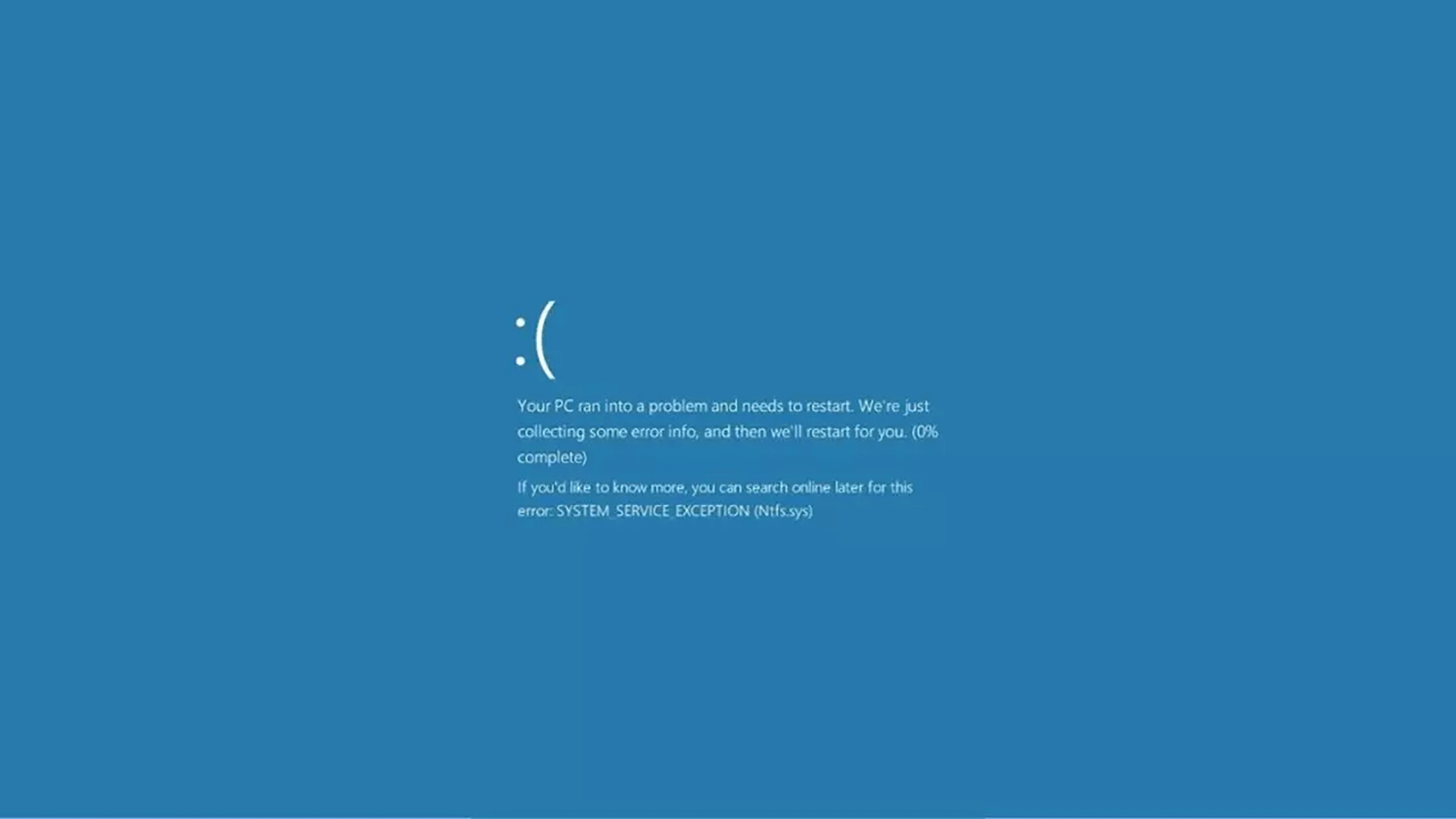
¿Wéi kann een de Feeler SYSTEM_SERVICE_EXCEPTION a Windows behiewen? De bloe Bildschierm mat SYSTEM_SERVICE_EXCEPTION Et ass ee vun deene Feeler, déi Äre Prozess stéieren, dozou féieren, datt Dir Äre Computer nei start musst, a wann Dir net gespäichert sidd, Dir Aarbecht verléiert. Och wann et erschreckend ass, kann et normalerweis geléist ginn, wann Dir et methodesch an ouni Eil ugoe wëllt, well et an de meeschte Fäll mat Treiber, Systemdateien oder klenge Hardwarefehler zesummenhänkt, déi diagnostizéiert kënne ginn.
Déi gutt Neiegkeet De PC start normalerweis no der Restart, sou datt Dir un de Fixes schaffe kënnt. A wann e net start, bitt Windows eng mächteg Erhuelungsumgebung fir den Startup ze reparéieren, op e fréiere Punkt ze restauréieren oder Tools wéi SFC, DISM oder CHKDSK auszeféieren. Hei ënnendrënner fannt Dir eng komplett Iwwersiicht, vun der mannst opdrénglecher bis zur opdrénglechster, mat all de getestene Léisungen.
Wat ass SYSTEM_SERVICE_EXCEPTION a firwat erschéngt et?
Dës Tabelle resüméiert déi heefegst Ursaachen: korrupt Treiber, korrupt Systemdateien an Hardwareproblemer.
Dëse BSOD gëtt ausgeléist wann e Prozess vun onprivilegéierten op privilegéierten Code wiesselt. An eppes stëmmt net um Kernelniveau. Déi heefegst Ursaache sinn beschiedegt oder inkompatibel Treiber, korrupt Systemdateien, Feeler an der grafescher Interface, Malware, RAM-Problemer, Festplattenausfäll oder Inkompatibilitéiten no Hardwareännerungen.
De Screenshot selwer gëtt normalerweis HiweiserDacks erschéngt eng Datei mat der .sys-Erweiderung (zum Beispill ntfs.sys, ks.sys oder netio.sys) an de Klammeren, déi op dat betraffent Ënnersystem hiweist. De Stopcode 0x0000003B kann och op Windows 7 Computere optrieden. Et ass eng gutt Iddi, no der kompletter Fehlermeldung a Foren a Wëssensbasen ze sichen, well bal sécher schonn een dorop gestouss ass.
Allgemeng Beispiller déi Dir mat dësem Feeler verlinkt gesitt: SYSTEM_SERVICE_EXCEPTION 0x0000003B, SYSTEM_SERVICE_EXCEPTION (ntfs.sys), SYSTEM_SERVICE_EXCEPTION (ks.sys) oder SYSTEM_SERVICE_EXCEPTION (netio.sys). Si deelen all deeselwechten Trunk, awer déi betraffe Datei seet Iech, wou Dir ufänke sollt.
Als éischt: Zougang, Kopien a Sécherheetsmodus
Wann Windows trotzdem ufänkt Fir zréck op den Desktop ze kommen, notzt d'Geleeënheet fir ze aktualiséieren, problematesch Software ze deinstalléieren, e Wiederherstellungspunkt ze kreéieren a Scans auszeféieren. Wann et an eng Schleif geet, forcéiert WinRE: schalt de PC un a wann Dir de Windows Logo mat den dréiende Punkten gesitt, haalt den Power-Knäppchen 5-10 Sekonnen gedréckt fir auszeschalten. Widderhuelt dëst zweemol. Beim drëtte Kéier gitt Dir an d'Erhuelungsumgebung.
Vun WinRE kënnt Dir Gitt op Troubleshooting, gitt op Erweiterte Optiounen a maacht Startup Repair, System Restore, Command Prompt op oder start am Safe Mode. A Windows 10/11 kënnt Dir och d'Shift-Taste gedréckt halen an Neistarten aus dem Shutdown-Menü wielen fir Zougang zu den erweiterte Optiounen ze kréien. A Windows 7 dréckt beim Start op F8 fir d'Wiederherstellungsoptiounen unzeweisen.
Gëllene RotWann Dir wichteg Donnéeën hutt an de System onstabil ass, erstellt e Systembild oder eng komplett Backup op engem externen Drive. Dir kënnt och e WinPE-baséierten bootbaren USB-Stick fir d'Wiederherstellung virbereeden; sou vermeit Dir Kappwéi, wann de Feeler bei kriteschen Ännerungen erëm optrieden.
1. Windows an Treiber aktualiséieren
Windows aktualiséieren Et fixéiert net nëmme Systemfehler: et féiert och nei Versioune vu Basistreiber an. Gitt op Astellungen > Aktualiséierung & Sécherheet > Windows Update a kontrolléiert no Updates. Installéiert all ausstehend Updates a start nei.
Iwwerpréift den Apparatmanager (Win + R a gitt devmgmt.msc an) a lokaliséiert d'Geräter mat engem giele Warnsymbol. Rietsklickt > Treiber aktualiséieren > Automatesch no Treiber sichen. Grafikkaart, Audio, Chipsatz, Späicherplatz a Netzwierk prioritär behandelen.
GPU-TreiberBenotzt offiziell Apps (NVIDIA/AMD/Intel) oder luet se vun der Websäit vum Hiersteller erof. Wann Dir nei Hardware installéiert hutt, luet spezifesch Treiber vum Motherboard-Hiersteller oder vum Apparat selwer erof. Drëttubidder-Treiberupdates kënnen bei engem Problem hëllefen, awer et ass am beschten all Ännerung ze validéieren.
2. Kontrolléiert d'Festplack mat CHKDSK
E beschiedegt Dateisystem oder schlecht Sekteure kënnen e BSOD ausléisen beim Zougrëff op kritesch Donnéeën. Öffnen d'Kommandozeil als Administrator a starten: chkdsk /f /rWann den Drive benotzt gëtt, averstane mat dem Buschtaf Y, d'Kontroll fir den nächste Restart ze plangen, an dann nei ze starten.
Sidd gedëllegOp groussen oder ganz volle Festplacken kann dëst eng Zäit daueren. Dëst Tool erkennt a reparéiert Dateisystemfehler a markéiert schlecht Sekteuren fir d'Wiederverwendung, fir zukünfteg ntfs.sys-bezunnen Ofstürze ze vermeiden.
3. Systemdateien mat DISM an SFC reparéieren
DISM an SFC sinn Är Alliéierten Wann Systemdateien no Stroumausfäll, gescheiterten Updates oder Infektiounen korrupt ginn. Reparaturéiert als éischt d'Image mat DISM a validéiert dann mat SFC fir korrupt Dateien ze restauréieren.
Schrëtt 1Kommandozeil als Administrator opmaachen a starten dism /online /cleanup-image /restorehealthWaart bis et fäerdeg ass (et kann eng Zäit daueren). Dir braucht eng Internetverbindung fir Komponenten erofzelueden.
Schrëtt 2: ausféiert sfc /scannowNom Ofschloss gesitt Dir eng Zesummefassung vun de fonnten a reparéierte Dateien. Wann d'Lëscht laang ass, ass dat eng gutt Erklärung fir de widderhuelende BSOD.
Wann de System net boot, öffnet d'Kommandozeil vu WinRE a gitt déiselwecht Kommandoen aus. Dir kënnt och vun engem Windows-Installatiouns-USB-Stick booten, fir Zougang zu den erweiderten Optiounen an der Kommandoozeil ze kréien.
4. Rezent Software an typesch Konflikter ewechhuelen
Denkt drun, wéini de Problem ugefaangen huetWann et mat enger App-Installatioun zesummefält, deinstalléiert se a start se nei. Verschidden Antivirus-Suite, VPNs, Capture-Tools oder Motherboard-Utilitys kënne Konflikter op Kernel-Niveau verursaachen.
Programmer, déi dacks als konfliktreich bezeechent ginnE puer Antivirusprogrammer vun Drëttubidder (probéiert se temporär auszeschalten), Firmen-VPN-Clienten, Live-Update-Tools vum Hiersteller, Webcam-Software oder Netzwierkfilter. Wann de Feeler no der Deaktivéierung verschwënnt, sidd Dir scho Schold.
Desaktivéiert d'Webcam vum Gerätemanager aus, wann Dir d'Datei ks.sys verdächtegt. Op Computeren, déi integréiert Moduler benotzen, kann en onpassenden Treiber oder Add-on-Software de Feeler ausléisen.
5. Benotzt de Windows Troubleshooter
Windows 10/11 enthält e speziellen BSOD-Troubleshooter.Gitt op Astellungen > Aktualiséierung & Sécherheet > Troubleshooting > Aner Troubleshooter a start de Blue Screen Troubleshooter. Follegt de Schrëtt, deen et proposéiert; a ville Fäll stellt et automatesch korrupt Astellungen erëm hier.
Et mécht keng Wonner, awer et ass séier, sécher, a spuert Iech heiansdo vill Zäit. Benotzt et nodeems Dir Windows an Treiber aktualiséiert hutt fir de Krees ofzeschléissen.
6. Diagnos vum RAM-Speicher
Intermittéierend Feeler ënner Belaaschtung Dës kënnen op defekt Moduler oder engem iwwerdriwwe aggressiven XMP-Profil zeréckzeféieren sinn. Gitt zréck an de BIOS/UEFI a loosst de RAM op de Standardwäerter (deaktivéiert XMP/DOCP) oder lued d'BIOS-Standardastellungen.
Test den RAM Mat dem Windows Memory Diagnostics Tool: Fannt d'App, wielt "Elo nei starten an testen". Fir e méi grëndlechen Test benotzt Memtest86 vun engem bootbaren USB-Stick. Wann Dir Feeler entdeckt, probéiert all Modul an alternativ Slots.
Setzt d'Moduler nei an kierperlech, wann Dir mat der Ausrüstung manipuléiert hutt. Schlechten Kontakt ass méi heefeg wéi et schéngt a kann zu zoufällegen Ausfäll féieren.
7. Startup reparéieren a Systemwiederherstellung benotzen
Wann de PC net fäerdeg mam Booten ass Wann Dir kee BSOD hutt, gitt WinRE an a start "Startup Repair" iwwer d'Fortgeschratt Optiounen. Dëst reparéiert dacks kritesch Bootdateien a bréngt alles zréck an den normalen Zoustand.
Systemwiederherstellung Et ass nach eng aner Saach: Windows erstellt automatesch Backups virun gréisseren Updates an Ännerungen. Sicht a WinRE oder Windows no System Restore a gitt zréck op e Punkt wou Äre Computer reibungslos funktionéiert huet.
Et ass net ganz opdrénglech an hält Är Dokumenter sécher. Ideal wann alles no enger rezenter Ännerung ugefaangen huet, déi Dir net méi richteg fanne kënnt.
8. Spezialfall: Wiessel vun AMD op Intel mat Ryzen Master
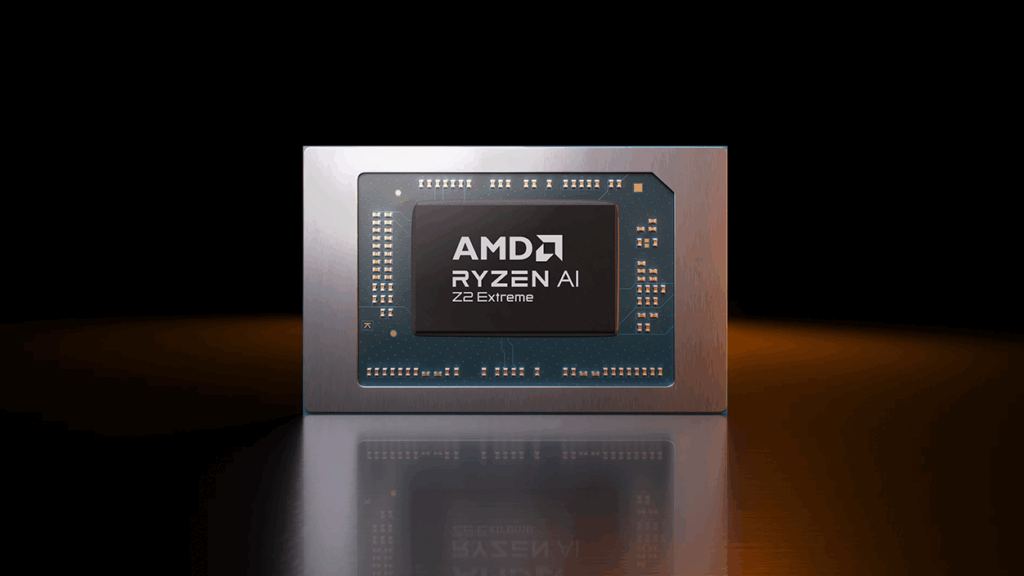
Wann Dir vun AMD kommt a Ryzen Master installéiert hat, beim Wiessel op Intel kann de Service probéieren virum Boot ze lueden, AMD CPUs net erkennen an de BSOD ëmmer erëm verursaachen.
LéisungGitt an de Safe Mode vu WinRE (Startup Configuration, Optioun 4 oder 5), öffnet de Registry Editor a läscht d'Ryzen Master Service Entréen (AMDRyzenMasterDriverV13/AMDRyzenMasterDriverV14) aus dem Services Branche. Nom Neistart sollt Äre Computer normal starten.
Wann Dir vun der Plattform migréiere wëllt, deinstalléiert hierstellerspezifesch Utilityen ier Dir wiesselt fir dës Ofstürze virum Treiberlueden ze vermeiden.
9. Treiberverifizéierer a Minidumps
Wann Dir e Chauffer verdächtegt, awer net wësst, wéi ee vun hinnen ass, aktivéiert Minidumps a benotzt Driver Verifier fir Kontrollen ze erzwingen an de Schëllegen beim nächste Crash opzehuelen.
Minidumps aktivéierenÖffnet sysdm.cpl, Tab "Erweidert", ënner "Start a Wiederherstellung", klickt op "Astellungen", deaktivéiert "Automatesch Neistarten" a wielt "Klengen Speicherdump". Neistarten.
Verifizéierer ausféierenKommandozeil als Administrator opmaachen, gitt d'Optioun an verifier, wielt Benotzerdefinéiert Astellungen a markéiert d'Checkboxen (ausser Zoufälleg Deinstallatioun an DDI Konformitéit). Wielt all Net-Microsoft Treiber. Neistarten a loosst et lafen.
Analyséiert den Dump Mat engem Tool wéi BlueScreenView, maacht déi lescht DMP op a kuckt an der Sektioun "Verursaacht duerch Treiber". Ënnert dem Numm, aktualiséiert oder réckgängeg deen spezifeschen Treiber.
10. Malware an Offline-Scannen

Verschidde Malware ersetzt Systemdateien onsichtbar funktionéieren a kann BSODs ausléisen. Maacht e komplette Scan mat Windows Defender. Fir persistent Bedrohungen, benotzt Windows Defender Offline vum Start un, deen scannt ier de System start.
Drëttubidder-Antivirus temporär deaktivéieren wann Dir eng Stéierung um Kernelniveau verdächtegt. Wann de Problem verschwënnt, sollt Dir iwwerleeën, en ze deinstalléieren an Defender um neiste Stand ze halen, wat normalerweis fir déi meescht Benotzer duer geet.
11. BIOS/UEFI an Hardwarekompatibilitéit
En veralteten BIOS Dëst kéint Kompatibilitéitsproblemer mat méi neie RAM, rezenten CPUs oder Controller verursaachen. Kuckt op der Websäit vun Ärem Motherboard-Hiersteller no enger méi neier Versioun a befollegt seng Update-Prozedur.
No groussen Hardwareännerungen (CPU/Plattform, RAM, GPU) Kontrolléiert d'Verkabelung an d'Stroumversuergung a gitt sécher, datt alles richteg ugeschloss ass. E lockere Stecker oder eng onstabil Stroumversuergung kënnen och Problemer verursaachen. Wann Dir Froen doriwwer hutt, empfeele mir Iech, méi iwwer UEFI ze liesen: Wat maache wann Windows 11 den Disk net am UEFI Modus erkennt
12. Proppere Boot a Sécherheetsmodus mat Netzwierk
De propperen Ufank Start Windows mat engem minimale Set vu Servicer a Programmer. Benotzt et fir problematesch Hannergrondprozesser ze eliminéieren. Konfiguréiert et vun MSConfig aus a deaktivéiert net-essentiell Startup-Elementer.
Séchere Modus mat Netzwierk Et erlaabt Iech Treiber oder Patches erofzelueden, während Äre System an engem minimale Zoustand bleift. Nëtzlech wann den Desktop am Normalmodus onstabil ass.
13. Äre PC zrécksetzen oder nei installéieren
Wann näischt vun den uewe genannten funktionéiertWann Dir dëse PC zrécksetzt, ginn d'Systemdateien aktualiséiert, ouni datt Dir se manuell formatéiere musst. Gitt op Astellungen > Aktualiséierung & Sécherheet > Restauratioun a wielt Meng Dateien behalen oder Alles läschen.
Als leschten AusweeEng propper Installatioun vun engem Windows Installatiouns-USB léisst Äre System sou gutt wéi nei. Maacht am Viraus eng Backup, a wann et méiglech ass, späichert och e Systembild fir eng séier Rekonstruktioun an Zukunft.
Erstelle vun engem Systembild a Bootmedien
E Systembild erstellen Et erlaabt Iech Äre Computer a Minutten no Katastrophen wéi engem persistenten BSOD ze restauréieren. Dir kënnt nativ Windows Optiounen oder spezialiséiert Software benotzen fir voll, inkrementell an differentiell Backups op en externen Drive oder NAS ze plangen.
Bootmedien baséiert op WinPE Si sinn essentiell: si generéieren en USB-Stick, deen Dir benotze kënnt fir Äre PC ze starten, och wann Windows net lued, fir d'Bild ze restauréieren oder Dateien ze recuperéieren. Wann Dir d'Medien erstellt, wielt een, deen am Groussen a Ganzen kompatibel mat der Hardware vum Computer ass, op deem Dir se benotze wäert.
Daten recuperéieren wann Äre PC net start
Wann Dir Dokumenter dréngend retten musst Wann de System net start, erstellt en bootbaren USB-Stick mat engem Datenrettungstool op engem anere Computer, start de problematesche PC vun deem USB-Stick aus a scannt den internen Drive. Dir kënnt d'Dateien op en externen Drive kopéieren, ier Dir mat méi aggressiven Reparaturen weidergeet.
Nodeems de kritesche Punkt erëmfonnt gouf, setzt d'Léisunge vum Artikel roueg an. Ouni Angscht virum Dateverloscht ze schaffen ännert d'Landschaft a léisst Iech d'Saache Schrëtt fir Schrëtt virugoen.
Déi meescht SYSTEM_SERVICE_EXCEPTION Dës Problemer kënne geléist ginn andeems Treiber a Windows aktualiséiert ginn, Systemdateien reparéiert ginn, Festplackfehler korrigéiert ginn a konfliktéierend Software ewechgeholl gëtt. Wann Hardware involvéiert ass (RAM, Festplack, BIOS), bréngt Iech déi beschriwwen Diagnostik zu engem erfollegräichen Ofschloss, ouni datt Dir direkt nei formatéiere musst.

Passionéiert iwwer Technologie zënter hie kleng war. Ech si gär um Secteur um Lafenden ze sinn a virun allem ze kommunizéieren. Dofir sinn ech fir vill Jore fir Kommunikatioun iwwer Technologie a Videospill Websäite gewidmet. Dir fannt mech schreiwen iwwer Android, Windows, MacOS, iOS, Nintendo oder all aner ähnlecht Thema dat am Kapp kënnt.