
Wann Dir mat engem gefruerenen Ecran am Windows 11 ze dinn hutt, maach der keng Suergen, well an dësem Artikel wäerte mir iwwer schwätzen Wéi fixe gefruerenen Ecran am Windows 11? Mir probéieren Iech all wesentlech Tipps ze ginn, fir datt Dir et léise kënnt. An och op déi bescht méiglech Manéier erkläert.
Net all vun eis wëssen technesch d'intern Aarbecht vun engem Computer oder all Apparat dat méi breet Wëssen erfuerdert. Awer als Benotzer musse mir wëssen, wéi op d'mannst, verwalten zu engem gewësse Mooss d'Basis fir de richtege Gebrauch vum Apparat, seng Liewensdauer maximal verlängeren a virun allem Zäit a Suen op Reparaturen spueren.
Hei sinn e puer séier an einfach Léisungen déi Dir kënnt probéieren. Heiansdo kënnen déi Écran déi do bleiwen, wéi wann Dir e ganz langweilege Film kuckt, frustréierend sinn. Also, mir wäerten e puer Léisunge proposéieren Wéi fixe gefruerenen Ecran am Windows 11?
Vergewëssert Iech datt et keen Hardwareproblem ass
Ier Dir an d'Welt vun technologesche Léisunge kënnt, sécherstellen, datt Äre Computer an engem gudden Zoustand ass. Heiansdo kann e schlechte Kontakt mat de Kabelen oder eng defekt Tastatur alles afréieren. Kontrolléiert datt alles gutt ugeschloss ass an datt näischt de Fan blockéiert. Wann Dir eppes komesch gesäit, wéi Damp oder komesch Geräischer, ass et besser et auszeschalten an en Techniker ze konsultéieren.
Mir hunn och en aneren Tutorial oder Guide op Wéi fixéiert de bloe Bildschierm am Windows 11, wat Iech och vläicht geschitt ass.
Presiona Ctrl + Alt + Supr
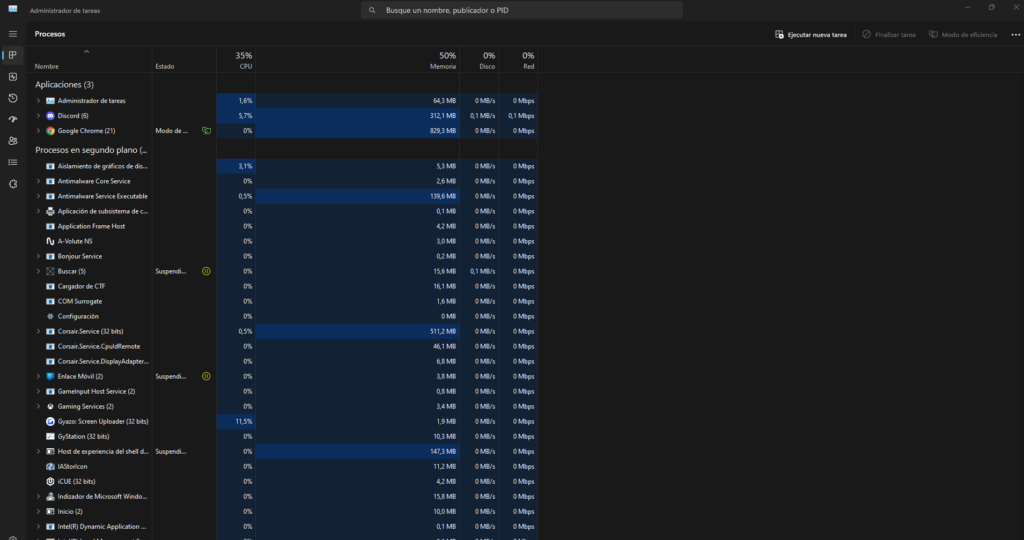
Wousst Dir datt dës magesch Kombinatioun Är Rettung ka sinn? Wann Ären Écran stécht, probéiert d'Ctrl + Alt + Del zur selwechter Zäit ze drécken. Dëst sollt Iech op en Ecran huelen wou Dir verschidde Méiglechkeeten gesinn. Vun do aus kënnt Dir probéieren Datei Explorer nei ze starten oder Programmer ofzeschléissen déi sech falsch behuelen. Wielt Task Manager. Sich no Apps déi soen Net äntweren. Rietsklickt op hinnen a wielt Enn Task.
Dëst hëlleft normalerweis d'Erënnerung vum PC ze befreien an alles erëm normal ze funktionéieren.
Forzar el reinicio
Wann Dir den Écran nach ëmmer gefruer hutt an et gëtt kee Wee fir ze reagéieren, kënnt Dir probéieren en forcéierten Neistart ze maachen. Fir dëst, Dréckt an hält den Power Button bis et ausschalt. Waart e puer Sekonnen, da schalt et erëm un. Et ass net déi elegantst Léisung, awer heiansdo musst Dir maachen wat Dir maache musst.
Actualiza tus controladores

E gemeinsame Problem ass datt se verännert sinn. Dëst kann d'Performance vun Ärem PC beaflossen an et verursaachen. Fir Treiber ze aktualiséieren: Riets-klickt op de Start Knäppchen a wielt Gerätmanager. Dir gesitt eng Lëscht vun all Ären Apparater. Rietsklickt op deen deen Dir wëllt aktualiséieren a wielt Update Driver. Wielt fir automatesch no Updates ze kontrolléieren.
Et ass wichteg fir sécher ze stellen datt Dir och Windows Updates iwwerpréift, well se dacks Verbesserungen a Fixer enthalen déi Äre Problem léise kënnen.
Maacht e Scan fir Malware. Bannen Wéi fixéiert ech gefruerene Bildschierm am Windows 11? Dëst kann onnotéiert ginn, awer passt op Malware.
Maacht e Scan fir Malware
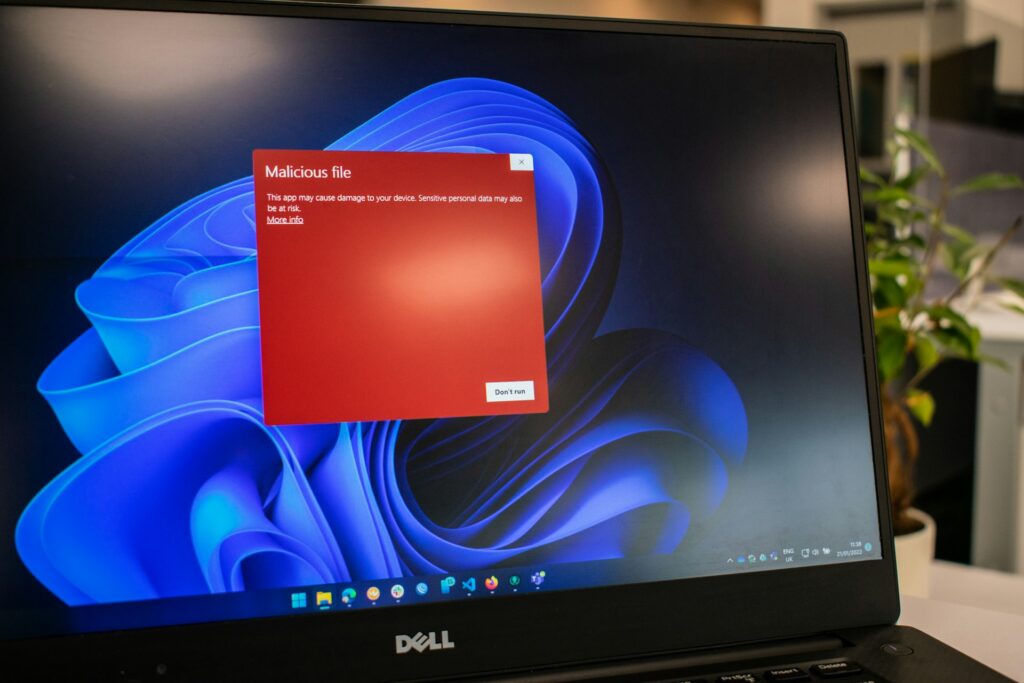
Viren a Malware si wéi déi Frënn, déi Dir net wësst wéi Dir op d'Party invitéiert an et schlussendlech ruinéiert. E gudden Antivirus kann Iech hëllefen all Bedrohungen z'identifizéieren an ze eliminéieren. Benotzt Windows Defender oder all aner Antivirus Software déi Dir installéiert hutt fir Äre Computer fir Probleemer ze scannen.
Wann dës Tipps, déi mir ernimmt hunn, nach ëmmer net funktionnéieren, proposéiere mir méi iwwer Wéi de gefruerenen Ecran am Windows 11 ze léisen?
- Ajusta la configuración de energía: Heiansdo kann et einfach souguer wéinst enger schlechter Kraaft-Astellung sinn. Dir kënnt dëst einfach ajustéieren: Gitt op Astellungen (Dir kënnt et am Startmenü fannen). Wielt System an dann Power & Batterie. Probéiert den High Performance Power Plan. Dëst kéint Äre System méi glat maachen an déi lästeg Crashen vermeiden.
- Benotzt de Troubleshooting Tool: Windows 11 huet e Problembehandlungsinstrument dat sech selwer diagnostizéiere kann. Mir erkläre wéi Dir et benotzt: Gitt op Astellungen. Wielt System an dann Troubleshoot. Follegt d'Instruktioune fir Problemer ze fannen an ze korrigéieren.
A mat dësem si mir bal um Enn vum Artikel iwwer Wéi de gefruerene Bildschierm am Windows 11 ze fixéieren? Loosst eis mat der Conclusioun a leschter Berodung goen.
Betruecht Äre PC zrécksetzen
Wann Dir alles probéiert hutt an näischt funktionnéiert, musst Dir vläicht maachen déi drastesch Entscheedung Äre Computer zréckzesetzen. Maacht Iech keng Suergen, Dir kënnt wielen Är perséinlech Dateien ze halen: Gitt op d'Astellungen. Wielt System an dann Erhuelung. Klickt PC Reset a befollegt d'Instruktioune. Denkt drun datt e puer Apps geläscht ginn, also vergewëssert Iech datt Dir als éischt alles wat wichteg ass.
Fir den Artikel ofzeschléissen loossen mir Iech eng Conclusioun iwwer Wéi léisen ech de gefruerenen Ecran Windows 11? Well wéi mir gesinn hunn, hutt Dir verschidde Weeër fir dee lästegen gefruerenen Ecran ze fixéieren Windows 11. E puer si séier an anerer erfuerderen e bësse méi Zäit. Denkt drun datt dës Saache geschéien an et ass Deel vun der Technologie ze benotzen. Wann no all dëst Äre PC nach ëmmer déiselwecht ass, ass et vläicht Zäit fir e Fachmann ze konsultéieren. Vill Gléck a loosst Ären Écran net erëm afréieren!

Passionéiert iwwer Technologie zënter hie kleng war. Ech si gär um Secteur um Lafenden ze sinn a virun allem ze kommunizéieren. Dofir sinn ech fir vill Jore fir Kommunikatioun iwwer Technologie a Videospill Websäite gewidmet. Dir fannt mech schreiwen iwwer Android, Windows, MacOS, iOS, Nintendo oder all aner ähnlecht Thema dat am Kapp kënnt.