Wann Dir wëllt wëssen d'Leeschtung vun Ärem Computer ze spillen, Dir sollt wësse wéi Dir d'FPS an engem Videospill setzt Windows 11. Op dës Manéier wësst Dir ob Äre Computer op seng maximal Kapazitéit funktionnéiert oder ob et Problemer huet mat engem bestëmmten Titel. Dës Informatioun ass och nëtzlech wann Dir d'Performance vun zwee oder méi vergläiche musst Windows 11 Gaming PCs.
Majo, Et gi verschidde Weeër fir de FPS an engem Videospill ze gesinn Windows 11. Microsoft selwer bitt en nativen Tool fir dës Zort vu Miessungen an aner verbonnen ze maachen. Spillplattformen, wéi Steam, hunn och d'Méiglechkeet fir d'FPS während engem Spill ze gesinn. All Detailer hei drënner.
Weeër fir de FPS an engem Videospill ze setzen Windows 11
An anere Posts hu mir an Déift erkläert wat sinn FPS oder Frames pro Sekonn, wéi och seng Wichtegkeet am Konsum vun audiovisuellen Inhalt. An der Welt vum Spill ass dës Metrik enk verbonne mat der GPU vu Computeren a Konsolen. Prinzipiell bezitt et sech op d' Zuel vu Bildupdates pro Sekonn, déi de Computer fäeg ass ze veraarbecht.
De Standard fir Videospiller ass 60 Frames pro Sekonn, obwuel e puer Konsolen a Grafikkaarte kënnen 120, 240 a souguer 300 FPS veraarbechten. D'Zort vum Prozessor, d'Quantitéit vum RAM, d'Späichereenheet an aner Hardware- a Softwareelementer bestëmmen d'Quantitéit u verfügbare FPS.
Natierlech, eng héich Frame Taux pro Sekonn gëtt eng glat a méi realistesch Bild, wat d'Spillerfahrung verbessert. Op der anerer Säit, wann d'Quantitéit u FPS niddereg ass, ginn d'Bewegungen am Spill choppy, d'Biller räissen an de Spaass hëlt of. Also, wéi kënnt Dir de FPS an engem Videospill am Windows 11 setzen an domat d'Leeschtung vun Ärem Computer moossen? Komme mer dozou.
Mat dem Xbox Game Bar Tool
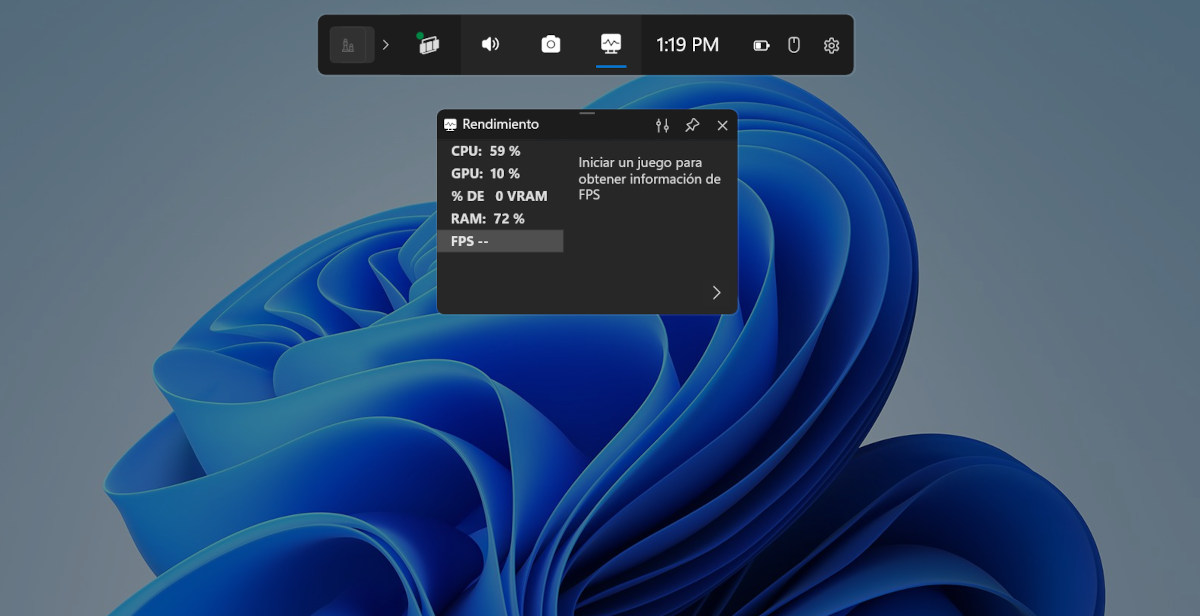
Deen einfachste Wee fir de FPS an engem Videospill ze gesinn Windows 11 ass mat dem Xbox Game Bar Tool Dës Funktioun Et kënnt integréiert an Windows 10 an 11, also musst Dir näischt anescht installéieren fir se ze benotzen. Et ass wéi e personaliséierbare Kontrollzentrum deen Iech erlaabt Zougang zu verschidde Funktiounen ze kréien ouni d'Spill ze verloossen.
Mat Xbox Game Bar kënnt Dir zum Beispill Screenshots a Videoclips vun Äre Spiller maachen. D'Instrument integréiert och e Stëmm Chat mat deem Dir mat Äre Frënn kommunizéieren kann iwwerdeems Dir spillt. Zousätzlech huet et eng Leeschtung Widget weist Echtzäit d'Benotzung déi de Computer vu Ressourcen mécht: CPU, GPU, RAM a FPS.
Wéi aktivéiert d'Xbox Spillbar a kuckt d'FPS vun engem Videospill Windows 11? De beschte Wee fir d'Funktioun opzeruffen ass d'Tastatur Ofkiirzung ze benotzen Windows + G. Da klickt einfach op de Performance Knäppchen deen an der schwiewend Fënster erschéngt fir d'Indicateuren a Ressourceverbrauch ze gesinn. Endlech ass d'FPS Optioun ausgewielt an Dir kënnt d'Zuel vu Frames pro Sekonn gesinn datt d'Spill leeft.
Kuckt de FPS an engem Videospill Windows 11 op Steam
En anere Wee fir d'FPS an engem Videospill ze setzen Windows 11 ass duerch d'Steam Plattform. Natierlech funktionnéiert dës Optioun nëmme fir Videospiller, déi vun dëser Plattform gestart ginn. Awer et ass eng einfach Léisung fir déi, déi se vu Computere mat Windows 10 an 11 benotzen.
D'Steam App ass voller Funktiounen an Optiounen speziell entwéckelt fir d'Performance während Spiller ze optimiséieren. Ee vun hinnen ass de FPS Konter, déi einfach aus Astellungen zougänglech sinn. D'Schrëtt ginn hei ënnen beschriwwen:
- Öffnen d'Steam App op Ärem Windows 11 Computer.
- Klickt op de Damp icon déi uewen lénks ass.
- Aus der Lëscht vun Optiounen, wielt Parameteren.
- Eng nei Fënster wäert opmaachen. Am Säitmenü klickt op d'Optioun Am Spill.
- Scroll d'Optiounen erof bis Dir d'Optioun fannt FPS Konter am Spill.
- Aktivéiert den Optiounsschalter an dat ass et. Dëst ass wéi Dir de FPS Konter an engem Videospill op Windows vu Steam setzt.
Mat GeForce Experience (NVIDIA Grafikkaart)
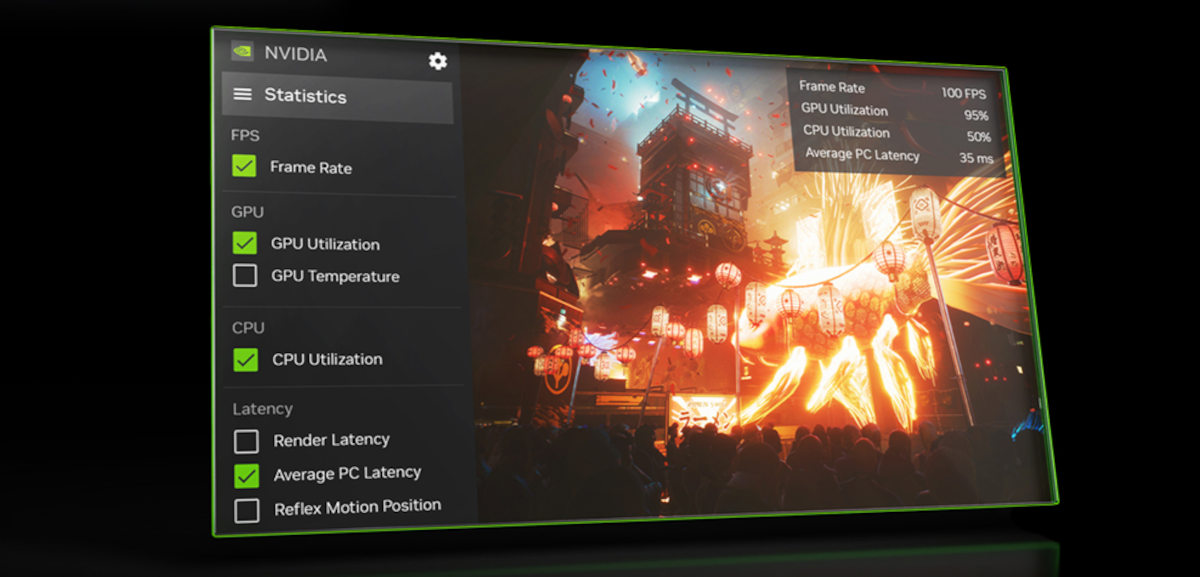
Wann Dir eng NVIDIA Grafikkaart (GTX an RTX) hutt, kënnt Dir vun den Optimiséierungsfunktiounen profitéieren, déi vum GeForce Experience Tool ugebuede ginn. Och wann et net wesentlech ass, dës App eroflueden Et kann Är Spillerfahrung wesentlech verbesseren. Ënner anerem Optiounen, GeForce Experience erlaabt Iech de FPS an engem Videospill ze gesinn Windows 11. Wéi aktivéieren et?
- Eroflueden an installéieren der GeForce Experience App fir Är NVIDIA Grafikkaart.
- Öffnen d'App a klickt op d'Symbol Konfiguratioun (Zännrad) läit an der ieweschter Recht Beräich.
- An der Tab Allgemeng, kuckt no der Optioun Iwwerlagerung am Spill an aktivéiert de Schalter.
- Wann dëst gemaach ass, ass et méiglech den Overlay-Menü vun der App opzeruffen mat der Alt + Z Schlësselen fir Leeschtungsparameter während dem Spill ze gesinn.
- Am Iwwerlagermenü klickt op d'Optioun Leeschtung.
- Elo, klickt op de Knäppchen Ariichten (Zännrad) datt Dir am ënneschten Beräich wäert gesinn, nieft FPS.
- Eng aner Fënster wäert opmaachen wou Dir kënnt auswielen wéi eng Leeschtungsinformatioun ze gesinn a wéi eng Positioun se während dem Spill erschéngt.
- Wielt d'Optioun sozial a finanziell an d'Positioun wou Dir de Grof wëllt gesinn.
- All Kéier wann Dir e Spill lafen, Dir kënnt Press op der Alt + R Schlësselen fir d'App fir de FPS an engem Videospill op Windows 11 ze weisen.
Mat Adrenalin Edition (AMD Grafikkaart)
Schlussendlech ass et méiglech de FPS an engem Videospill ze gesinn Windows 11 wann Dir eng AMD Grafikkaart installéiert hutt. D'Mark huet och eng Applikatioun déi Iech erlaabt de gréissten Deel vu senger GPU ze maachen. Dëst ass d'Adrenalin Edition Software, déi Dir kënnt eroflueden vun hirer offizieller Websäit. Eemol installéiert, öffnen d'App a befollegt dës einfache Schrëtt fir d'Frames pro Sekonn Zuel ze gesinn:
- Klickt op d'Optioun Leeschtung a gitt op den Overlay Entrée.
- Elo aktivéiert d'Optioun Aktivéiert Metriken Iwwerlagerung schalt de Schalter.
- Endlech dréckt d'Tastekombinatioun Alt + Shift + F fir de FPS Konter während engem Spill ze gesinn.
Als Conclusioun, d'FPS an engem Videospill ze gesinn Windows 11 ass ganz einfach. Dir kënnt déi gebierteg Microsoft App fir Videospilloptimiséierung benotzen oder d'Applikatioun benotzen, déi vum Hersteller vun der installéierter GPU ugebuede gëtt. Egal wéi, gitt sécher ajustéieren all Parameteren richteg eng fléissend an immersiv Erfahrung ze genéissen.

Zënter ech ganz jonk war, sinn ech ganz virwëtzeg iwwer alles wat mat wëssenschaftlechen an technologesche Fortschrëtter verbonnen ass, besonnesch déi, déi eist Liewen méi einfach a méi erhuelsam maachen. Ech hu gär um neisten Neiegkeeten an Trends ze bleiwen, a meng Erfahrungen, Meenungen a Rotschléi iwwer d'Ausrüstung a Gadgeten ze deelen déi ech benotzen. Dëst huet mech dozou bruecht e Web Schrëftsteller virun e bësse méi wéi fënnef Joer ze ginn, haaptsächlech op Android Apparater a Windows Betribssystemer fokusséiert. Ech hu geléiert an einfache Wierder ze erklären wat komplizéiert ass sou datt meng Lieser et einfach kënne verstoen.