- VRAM ass essentiell fir Spiller a fir d'Editioun; kontrolléiert seng Quantitéit mat nativen Methoden a GPU-Z.
- Windows (Task Manager/DxDiag), macOS a Linux maachen et einfach, VRAM ze kucken, ouni eppes z'installéieren.
- Fir komfortabelt Spillen haut sinn 8GB de vernünftege Minimum; 10GB oder méi ass besser, ofhängeg vun der Notzung an der Opléisung.
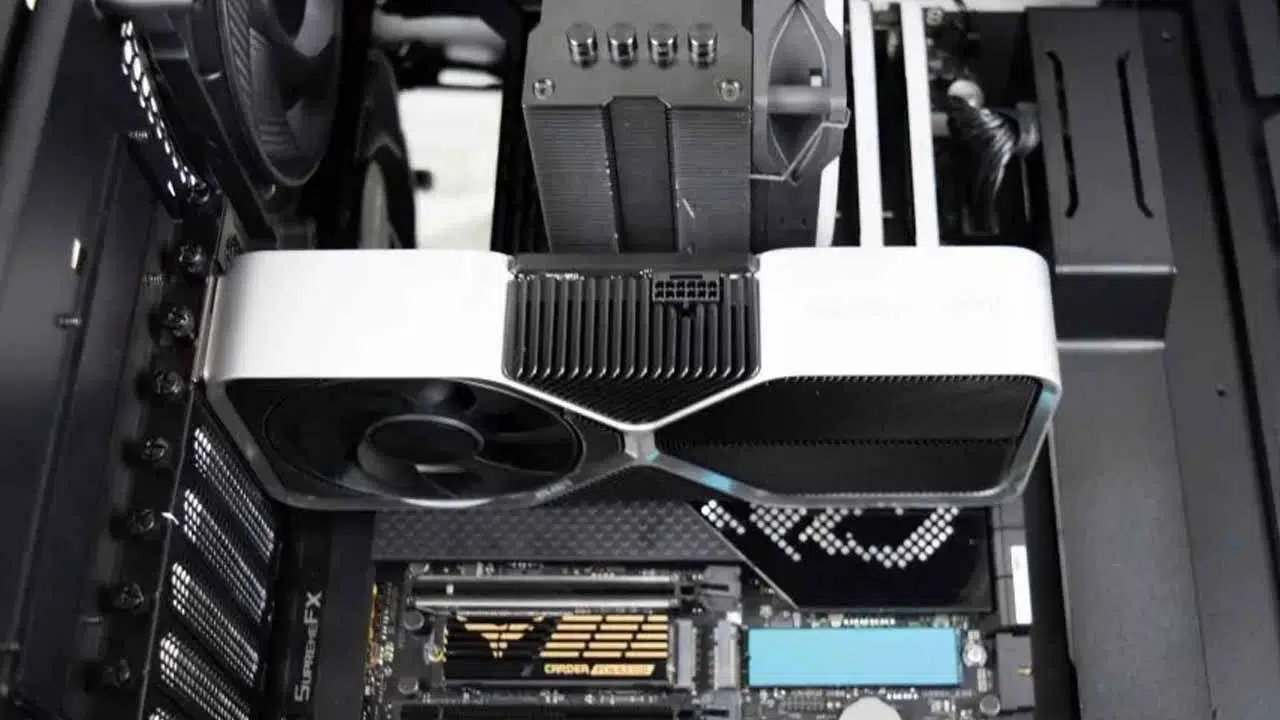
Wéi weess ech, wéi vill VRAM d'Grafikkaart vu mengem Computer huet? Wann Dir e PC hutt, och wann et fir Spiller oder d'Erstelle vun Inhalter geduecht ass, erënnert Dir Iech dacks net un, wéi vill Videospeicher Är Grafikkaart huet oder wat fir eng Zort Grafikkaart Äre PC huet. VRAM (Grafikspeicher) ass de Schlëssel fir d'Performance An et ass eng gutt Iddi, dës Informatioun kloer ze sinn, fir Iwwerraschungen mat usprochsvollen Spiller oder Software ze vermeiden. Déi gutt Noriicht ass, datt Dir et a Sekonne kontrolléiere kënnt, ouni eppes auserneen ze huelen.
Iwwer d'Virwëtz eraus, Ze wëssen, wéi vill VRAM Dir hutt, hëlleft Iech Är Erwaardungen unzepassen mat Grafikparameteren, hëllefen Iech Engpässe ze diagnostizéieren a besser Entscheedungen iwwer Är zukünfteg Akeef ze treffen. Hei ënnendrënner fannt Dir nativ Methoden fir Windows, macOS a Linux, plus spezialiséiert Utilitys an zousätzlech Tipps fir d'Spezifikatioune vun der Verpackung oder der Kaart selwer ze bestätegen.
Wat ass VRAM a firwat ass et sou wichteg?
VRAM ass den dedizéierten Speicher, deen vun der GPU benotzt gëtt fir Texturen, Puffer an Daten ze späicheren, déi fir all Frame ze zeechnen néideg sinn. Wat méi VRAM verfügbar ass, wat méi Spillraum fir héichopléisend Texturen, Filteren, komplex Szenen a Videobearbechtungsprojeten ouni Stotteren oder Schnëtt.
Am Gaming weisen vill Titelen eng VRAM-Benotzungsbar am Grafikmenü. Déi Leescht weist Iech un, wéi vill Späicherplatz Är Astellungen verbrauchen., sou datt Dir vermeide kënnt, datt d'Kaart iwwersättigt gëtt, wann Dir Iech un d'Limit nähert. Eppes ähnleches geschitt beim Videoschneiden an 3D-Rendering: héich Opléisungen a modern Codecs Si kënne liicht d'Erënnerung verschléngen.
Wann de VRAM wéineg gëtt, fänkt de System un, Daten mam Systemspeicher oder der Festplack auszetauschen, wat d'Flëssegkeet beeinträchtigt. Dësen Effekt ass bemierkbar bei Kratzer, méi laangen Ladezäiten an heiansdo souguer bei onerwaarten Zoumaache vun der Applikatioun oder dem Spill.
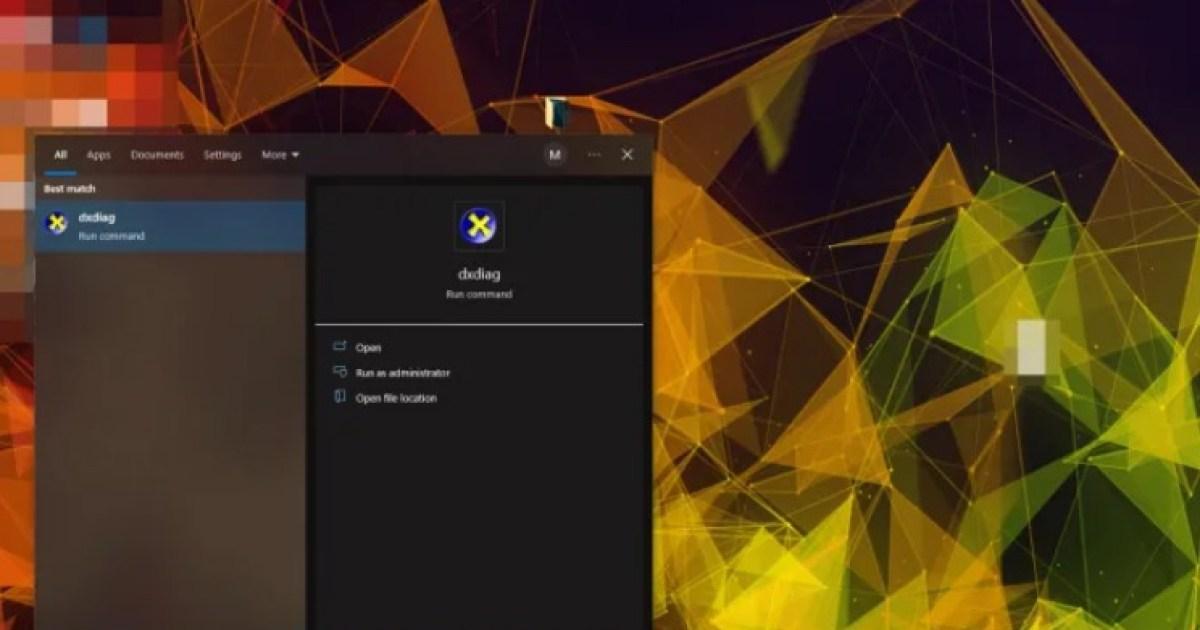
Schnell Weeër fir VRAM a Windows ze kucken
Windows bitt verschidde nativ Weeër fir op dës Informatioun zouzegräifen, ouni eppes z'installéieren. Déi zwee direktst sinn den Task Manager an den DxDiag Tool., béides op all moderner Versioun vum System zougänglech.
Aufgab ManagerDëst ass déi direktst Optioun fir vill Leit. Am Performance-Tab gesitt Dir d'GPU-Ressourcen an den dedizéierten Speicher. D'Donnéeën, un deenen Dir interesséiert sidd, sinn "Dedizéierten GPU-Speicher"., wat dem physesche VRAM vun Ärer Kaart entsprécht.
- De Manager opmaachenDréckt CTRL + SHIFT + ESC fir et direkt opzemaachen.
- Dir kënnt och drécken CTRL + ALT + DELETE a wielt "Aufgabenmanager".
- Eng aner Alternativ: Gewannt + R, gitt "taskmgr" an a dréckt Enter.
- Oder maachen riets klickt op Start a wielt "Task Manager".
Wann de Manager op ass, gitt op den Tab "Performance" a gitt "GPU" an. Op der rietser Säit gesitt Dir den dedizéierten GPU-Speicher.; dee Wäert ass de VRAM vun Ärer Grafikkaart. Et erfuerdert keng speziell Installatiounen oder Privilegien.
DirectX Diagnostiktool (DxDiag)Et ass e klassescht Utility, dat Audio- a Videokomponenten validéiert an Iech och de Bildschiermspeicher weist. Funktionéiert op bal all Editioune vu Windows a liwwert e séiere Rapport.
1 - SchrëttÖffnen Sie Windows a gitt „DxDiag“ an (Dir kënnt och Win + R drécken, „dxdiag“ an Enter aginn). Wielt d'Applikatioun "DirectX Diagnostic Tool". et unzefänken.
2 - SchrëttWaart e puer Sekonnen, während d'Donnéeë gesammelt ginn. Da gitt uewen op den Haaptbildschierm-Tab (dacks ugewisen als "Bildschierm 1" wann Dir nëmmen ee Monitor hutt).
3 - SchrëttËnnert der Rubrik "Gerät" gesitt Dir Äert GPU-Modell, an nieft "Display Memory" de gesamte VRAM a MB. Als Referenz, 8031 MB entsprécht ~8 GB, eng typesch Zuel a Modeller am mëttleren bis héije Beräich.
Béid Methode sinn nativ, also Dir musst keng Programmer erofluedenZousätzlech erlaabt Iech DxDiag e Rapport ze exportéieren, nëtzlech fir techneschen Support oder fir d'Iwwerwaachung vun Ärer Hardware.
Drëtt-Partei-Tools an aner Weeër fir et ze bestätegen

Och wann Windows méi wéi genuch ass, ginn et ganz praktesch Utilities, déi granular Daten ubidden. GPU-Z ass ee vun de meescht recommandéierten well et Iech de VRAM, den Typ vum Speicher (zum Beispill GDDR6 oder GDDR6X), Bandbreeten, Auerzäit a Kompatibilitéit weist. Dir kënnt léieren Wéi een de Speicherverbrauch vun der Grafikkaart mat GPU-Z iwwerwaacht fir Sensoren a Echtzäit ze gesinn.
GPU-Z ass liicht an kann am portable Modus lafen. Dir musst et net installéieren, wann Dir et net wëllt.Start d'.exe Datei an dat ass et. Vum éischte Bildschierm un gesitt Dir d'Quantitéit an den Typ vum VRAM, souwéi Echtzäitsensoren an Ënnerstëtzung fir ze validéieren, datt d'Kaart echt ass.
Eng aner populär App ass AIDA64, déi och ëmfaassend Rapporte vum ganze System entwéckelt. Et ass nëtzlech wann Dir no enger ëmfaassender Diagnos sicht dorënner CPU, RAM, Motherboard, Netzwierk a Späicherplatz, zousätzlech zu der GPU.
Wann d'Kaart relativ nei ass, kënnt Dir och déi "analog" Method benotzen: kuckt op d'Këscht oder den Sticker vum Modell selwerD'Verpakung weist normalerweis d'Speicherkapazitéit an d'Generatioun un, an Vill Hiersteller hänken eng Etikett mat der Deelnummer op wat d'Quantitéit vum RAM op der PCB oder der Backplate enthält.
Schlussendlech, kontrolléiert d' technescht Blat op der Websäit vum Hiersteller oder am Online-Shop wou Dir et kaaft hutt. Et gëtt bal ëmmer eng Spezifikatiounstabell mat der VRAM, de Bus, Frequenzen an ënnerstëtzt Technologien (Ray Tracing, Videoencoder, etc.).
Kuckt wéi vill VRAM Dir op macOS hutt
Op Mac ass et och e Kinderspill. De System selwer weist Iech d'Informatiounen iwwer d'Grafik an de Späicher. aus dem Apple Menü.
- Iwwer dëse MacKlickt op d'Apple-Symbol a wielt "Iwwer dëse Mac". Nieft "Grafiken" gesitt Dir de Modell an de Videospeicher.
- Fir méi Detailer, klickt Systemrapport a gitt an d'Sektioun "Grafiken/Monitore". Do fannt Dir eng spezifesch Linn mam VRAM an aner GPU-Donnéeën.
Haalt Iech drun op Computeren mat integréierter GPU De Speicher kann mam System-RAM gedeelt ginn. Wéi och ëmmer, macOS reflektéiert de Betrag, deen vun der GPU benotzbar ass, wat déi praktesch Donnéeën fir Apps a Spiller sinn.
Wéi ee VRAM a Linux kuckt
A Linux erlaabt den Terminal Iech, d'Hardware op eng ganz direkt Manéier ofzefroen. E klassesche Kommando gëtt lshw vun der Displaykomponent gefiltert, déi déi detektéiert Grafikadapter an hire Späicher oplëscht.
Öffnet Ären Terminal a laaft: sudo lshw -C DisplayNodeems Dir Äert Passwuert aginn hutt, Dir gesitt Informatiounen iwwer d'GPU an hire VRAM, souwéi Treiber, Bus an aner relevant Detailer vum Grafikstack.
Jee no Ärer Distributioun an Ärem Desktop kënnt Dir eventuell och op grafesch Systemkonfiguratiounstools zougräifen. Vill Dashboards enthalen eng Sektioun "Iwwer Äre Computer". mat CPU, RAM an Daten Grafiken, inklusiv Späicher.
Wéi vill VRAM soll ech haut hunn?
D'Ufuerderunge sinn an de leschte Jore staark eropgaang. Fréier konnten 4GB fir vill Zwecker duergoen., awer modern Spill- a Schnëttworkflows hunn d'Messlatte méi héich gesat.
Als allgemeng Richtlinn, 8 GB gëllt als de Mindestschwellwäert, deen Sënn mécht fir Spiller a Basis 3D-Projeten, obwuel et vill vun der Optimiséierung vum Spill oder der App ofhänkt. Fir méi detailléiert Empfehlungen, kuckt Wéi vill VRAM brauch een fir e Gaming-PC?Et gëtt Titelen, déi mat 8 GB gutt funktionéieren, an anerer, déi et sinn. Si fille sech ageschränkt, och bei niddregen Astellungen..
Wann Dir no méi grousser Rou sicht, 10 GB oder méi bitt Margin fir héichopléisend Texturen, schwéier Mods an Opléisungen iwwer 1080p. Vill aktuell Szenarie kënnen an der Praxis liicht méi wéi 6 GB benotzen, besonnesch mat Filteren, HD-Packungen oder Ray Tracing.
Op alle Fall ass d'Quantitéit u VRAM net alles. GPU-Architektur, Generatioun, Bandbreet a Speichergeschwindegkeet hunn en entscheedenden Afloss. Kompressiounstechnologien an den Treiber-Ökosystem spillen och eng Roll.
Eng praktesch Regel: Wielt eng GPU mat 8–10 GB wann Dir e limitéierte Budget hutt a gitt sécher, datt et net méi wéi zwou Generatiounen hannert dem aktuellen Top vun der Gamme läit. Wann Dir op 1440p/4K spillt oder Video mat usprochsvollen Codecs editéiert, Zil op 12 GB oder méi wann et méiglech ass.
Spiller, Benotzungsbaren a Grafikastellungen
Vill modern Spiller enthalen eng VRAM-Benotzungsbar am OptiounsmenüWann Dir d'Schieberegler fir Texturen, Schied oder Zeechnendistanz beweegt, gesitt Dir wéi de geschätzte Stroumverbrauch erop- oder erofgeet.
Dee Indikator ass ganz nëtzlech fir Iwwerbremsung ze vermeiden. Wann d'Bar rout gëtt oder d'Limit beréiert, verléiert Dir u Flëssegkeet a Stabilitéit. Reduzéiert d'Texturqualitéit ëm eng Klass a filtert e bësse manner; De visuellen Impakt kéint manner sinn wéi de FPS-Virdeel..
Denkt drun datt de gebrauchte VRAM jee no Opléisung variéiert. 1080p brauch manner Späicherplatz wéi 1440p oder 4K, an d'Aktivéierung vu Ray Tracing oder DLSS/FSR kann och d'Gläichgewiicht tëscht Leeschtung a Speicherverbrauch änneren.
FAQ a wichteg Erklärungen
Ass VRAM op der CPU? De VRAM selwer läit op der GPU. Op Chips mat integréierter Grafik, la iGPU benotzt gedeelt Systemspeicher, awer et ass keen dedizéierten VRAM. De praktesche Konzept ass datselwecht: Späicher, deen vun der GPU fir Rendering zougänglech ass.
Kann VRAM "getest" ginn? Tools wéi DxDiag hëllefen ze diagnostizéieren an ze verifizéieren, ob de Video-Subsystem reagéiert. Et gëtt och Drëttubidder-Utilities fir Stresstester a Validatioun, obwuel et üblech ass, d'Gesamtleistung (Benchmark) ze moossen anstatt de Videospeicher isoléiert.
Wéi kréien ech Zougang zu den VRAM-Astellungen? Et ass net eppes, wat sou passt. A Spiller gesitt Dir Benotzungsbalken an Dir kënnt d'Qualitéitsparameter un de verfügbare Speicher upassen. Op Windows seet Iech DxDiag déi total Zuel, awer Dir "ännert" de VRAM net vun do aus.
Sidd virsiichteg mat Windows virtuellem SpeicherAn e puer Foren gesitt Dir d'Empfehlung, op "Ausgesinn a Leeschtung upassen" ze goen, fir de virtuelle Speicher (Pagedatei) z'änneren. Déi Astellung ass net VRAM; gëtt benotzt fir de Systemspeicher mat Hëllef vun enger Festplack auszebauen an erhéicht net de Videospeicher vun Ärer GPU.
Spezifikatioune kontrolléieren nom Kaf
Wann Dir eng nei (oder gebraucht) Kaart kaaft hutt a wëllt bestätegen, datt Dir dat kritt hutt, wat Iech versprach gouf, ginn et e puer einfach Schrëtt. Als éischt, vergläicht d'Systeminformatioun mam offiziellen DatenblatBenotzt den Task Manager, DxDiag oder GPU-Z fir de genaue VRAM a Modell ze gesinn, a wann Dir méi Detailer braucht, léiert wéi Dir d'AIDA64-Kodéierung entschlësselt.
Kontrolléiert d'Produktverpackung an d'EtikettenVill Marken uginn d'Späicherkapazitéit, den Typ an d'Interface op der Verpackung. D'Kaart selwer huet normalerweis en Sticker mat der Modellnummer déi Dir op der Websäit vum Hiersteller fanne kënnt.
Wann eppes net stëmmt (zum Beispill, Dir hutt 12 GB erwaart an de System weist 8 GB un), Mësstrauen a validéieren mat GPU-ZDen Tool weist de genaue Chip a seng Konfiguratioun op, wat Iech hëlleft méiglech Fälschungen oder ... z'entdecken. täuschend BIOS-Flashing.
Methoden no Plattform zesummegefaasst
Windows: Task Manager → Performance → GPU → "Dedizéierten GPU-Speicher". Oder öffnen den DxDiag (Win + R → "dxdiag") → den Tab "Display" → Bildschirmspeicher a MB.
macOSApple Menü → "Iwwer dëse Mac" → Sektioun "Grafiken". Fir méi Detailer: «Systemrapport» → «Diagrammer/Monitore».
LinuxTerminal mat sudo lshw -C DisplayDir kënnt och grafesch Systeminformatiounstools kontrolléieren, ofhängeg vun der Distro.
Praktesch Tipps fir den Alldag
Wann Dir net vill Videospeicher hutt, sollt Dir Astellungen prioritär behandelen, déi direkt de VRAM beaflossen. Reduzéiert d'Qualitéit vun Texturen an anisotropesche Filteren anstatt déi nativ Opléisung opzeginn (wann Dir se behale kënnt).
Probéier beim Editing mat Proxien oder optiméierte Medien ze schaffen, wann s de knapp bass. Héichkompressiounscodecs belaaschten d'GPU heiansdo méi. wéi Zwëschenalternativen. Passt Caches a Formater un Gläichgewiicht tëscht Qualitéit a Flëssegkeet.
Schlussendlech, haalt Är Treiber um neiste Stand (aktualiséiert Är Grafikkaart). Controlleroptimiséierunge kënnen de Stroumverbrauch reduzéieren oder d'Verbesserung vum Speichermanagement an nei lancéierte Spiller an Applikatiounen, a reparéieren anormalt VRAM-Verhalen.
Dir hutt elo eng komplett Kaart fir de VRAM vun Ärem Computer op all System z'identifizéieren an ze entscheeden ob Dir méi Headroom braucht. Zwëschen nativen Tools, Utilitys wéi GPU-Z a physesche KontrollenDir wäert d'Informatioun a Minutten bestätegen an Är Erwaardungen an Akeef clever upassen. Elo wësst Dir, wéi Dir erausfanne kënnt, wéi vill VRAM d'Grafikkaart an Ärem Computer huet.

Passionéiert iwwer Technologie zënter hie kleng war. Ech si gär um Secteur um Lafenden ze sinn a virun allem ze kommunizéieren. Dofir sinn ech fir vill Jore fir Kommunikatioun iwwer Technologie a Videospill Websäite gewidmet. Dir fannt mech schreiwen iwwer Android, Windows, MacOS, iOS, Nintendo oder all aner ähnlecht Thema dat am Kapp kënnt.