- Identifizéiert duerch Cross-Tester a Systemereignisser, ob et sech ëm en Treiber-, Windows- oder Hardwarefehler handelt.
- Prioritär den Treiber aus offiziellen Quellen nei z'installéieren oder zeréckzesetzen a validéiert déi installéiert Versioun an den Datum.
- Schlësselastellungen uwenden: Adapterstroum, Firewall, Malware-Scan a wann zoutreffend, Systemwiederherstellung.
¿Wat maache wann de Windows Driver Updater Är Netzwierkkaart futti mécht? Vläicht schalts du een Dag de Computer aus, Windows installéiert en Update An wann Dir zeréckkënnt, verschwënnt Är Verbindung wéi duerch Magie. Dir gesitt keng Wi-Fi-Netzwierker, den Ethernet probéiert net emol eng Verbindung ze schafen, an als Krönung weist déi automatesch Diagnostik näischt Nëtzleches. Wann Dir Iech dat bekannt virkënnt, maacht Iech keng Suergen: Dir sidd net eleng, an déi heefegst Ursaach ass en Treiber, deen Windows Update duerch eng problematesch Versioun ersat huet.
An dësem Guide erklären ech, mat realen Fäll a kloere Schrëtt, wéi een de Grond identifizéiert, wéi eng Léisunge solle bei all Szenario ugewannt ginn a wéi Dir verhënnere kënnt, datt et sech nach eng Kéier ännert. Dir gesitt séier Optiounen (vum Neistart bis zum Iwwerpréiwen vum fräie Späicherplatz) a méi technesch Optiounen (Chauffeuren zrécksetzen, Power ausschalten, BIOS kontrolléieren oder en anert System ausprobéieren), fir Äert Netzwierk nees optimal ze gestalten.
Echt Fäll a gemeinsam Symptomer
Ee vun de meescht widderhollten Szenarien: e Lenovo IdeaPad S340‑15IIL Laptop mat engem Qualcomm Atheros QCA9377 Et erkennt 5 GHz Netzwierker, awer no engem Treiberupdate verbënnt et sech net méi. Dir gitt de Schlëssel an, et schéngt sech ze verbannen, an dann weist et d'Meldung "Kann net mat dësem Netzwierk verbannen". Den Event Viewer weist datt den Apparat PCI\VEN_168C&DEV_0042&SUBSYS_090117AA&REV_31\4&340c4644&0&00E9 Et huet Problemer beim Start, mat Detailer wéi: Treiber «oem12.inf", Déngscht"Qcamain10x64«, ieweschte Filter «vwifibus«, Problem 0x15 an e Kernel-PnP-Event mat Feeler 411.
Am selwechte Fall, deinstalléiert den Apparat am Gerätemanager an Restart vun der restauréierter Verbindung, awer all Kéier wann Windows nei Updates installéiert huet, ass den Treiber, deen de Konflikt verursaacht, erëm opgetrueden an de Feeler ass zréckkomm. De Computer war an Windows 11 Versioun 21H2 (Build 22000.795), an trotz dem Eroflueden vun Treiber vum Hiersteller, ass keng stabil Versioun ouni Interventioun vu Windows Update gefléckt bliwwen.
En anert Beispill: eng MSI GF63 8RC mat Wi-Fi Intel Dual Band Wireless-AC 3165 an Intel PROSet/Wireless Software v20.60.0. No engem Update huet all Restart dozou gefouert, datt de Laptop keng Wi-Fi-Netzwierker méi gesäit, bis installéiert den Treiber nei. Den Ethernet huet och net funktionéiert. Den Hierstellersupport huet mech op datselwecht Treiberpaket verwisen, an um Enn war de Virschlag, et an e Reparaturzentrum ze bréngen. Spezifikatiounen: Intel i7‑8750H 2.20 GHz, 16 GB bei 2667 MHz, Windows 10 Pro Build 19044.1645 an Windows Feature Experience Pack 120.2212.4170.0, mat zwou internen Festplacken an dem Betribssystem op enger SSD.
En drëtte Fall: nodeems de System iwwer Nuecht aktualiséiert konnt ginn, ass de Benotzer ouni Netzwierkverbindung erwächt, weder verkabelt nach Wi-Fi. Hie probéiert d'Realtek-Chauffeuren z'aktualiséieren, den Tower ze réckelen, ... ipconfig /release, /flushdns an /renew, IPv6 deaktivéieren, a starten am Sécherheetsmodus mat Netzwierk. An deem Modus ass et opgetrueden Feeler 37 op allen dräi Treiber (Bluetooth, LAN a WAN), an "ipconfig /release" huet "Eng Adress ass nach net mam Netzwierkendpunkt verbonnen" an Warnungen iwwer d'Ofkopplung vu Medien op verschiddene Messagen "Local Area Connection*" zréckginn. Déi lescht Léisung war et, eng Systemwiederherstellungspunkt rezent.
Firwat et geschitt: heefeg Ursaachen

Déi heefegst Erklärung ass e korrupte Netzwierktreiber, net kompatibel oder falsch installéiert No engem Update. Heiansdo ersetzt Windows Update eng stabil Versioun duerch eng aner, déi wéinst Ärer Hardware oder Firmware a Konflikt geroden. D'Installatioun kann och ënnerbrach ginn, wann Dir d'Verbindung während dem Prozess verléiert.
De Sécherheetsfaktor däerf net vergiess ginn: Malware Wann Dir den Netzwierkstack beréiert, kann dat den Treiberstart futti maachen. A Windows hutt Dir Defender an den Tool fir d'Entfernung vu béiswëlleger Software (MRT) ausführbar mat Windows + R, andeems Dir MRT tippen, fir en zousätzleche Scan no Bedrohungen duerchzeféieren.
Schlussendlech schwätze mir heiansdo iwwer Hardware: eng Netzwierkkaart déi ufänkt auszefalen oder eng beschiedegt Ethernet-Port/Kabel kann mat engem Softwareproblem verwiesselt ginn. Et ass eng gutt Iddi, dee selwechte Kabel mat enger anerer Maschinn an dee selwechte Router mat engem aneren Apparat ze testen, fir déi physesch Komponent auszeschléissen.
Express-Checks ier Dir ufänkt
Et schéngt evident, awer et funktionéiert: De Computer nei starten fir Prozesser zouzemaachen, déi den Netzwierkstack oder den Treiberinstallatiounsprogramm blockéiere kéinten.
Systemverbindung kontrolléieren: Start > Astellungen > Netzwierk & Internet > Wi-FiIwwerpréift de Status a wann et ausgesäit wéi wann de Netzwierk net verbonne wier, probéiert et erëm mat Ärer SSID ze verbannen oder op Ethernet ze wiesselen fir ze testen. Dës séier Iwwerpréiwung déngt dozou ze bestätegen, datt et net nëmmen eng Trennung ass.
Iwwerpréift de verfügbare Späicherplatz. Fir datt Windows seng Operatiounen ofschléisse kann, brauch et 16 GB fräi op 32-Bit Systemer an 20 GB op 64-Bit SystemerWann Dir net vill Plaz hutt, kéint den Update-Prozess (an domat och den Treiber) hänke bleiwen. Iwwerleet Iech, en temporären USB-Stick ze benotzen oder "Plaz op der Festplack a Windows fräimaachen" ze benotzen, fir Plaz ze maachen.
Recommandéiert technesch Léisungen
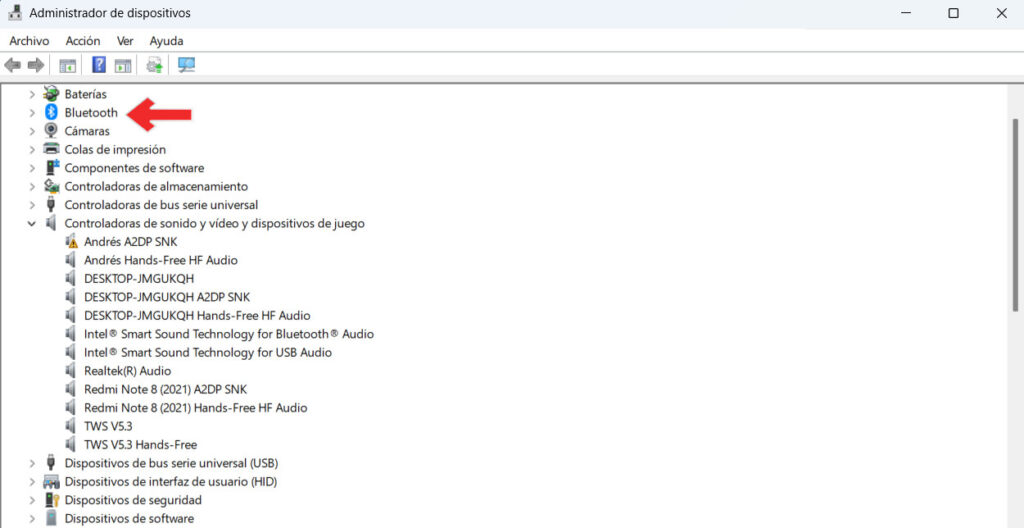
Aktualiséieren, zrécksetzen oder Treiber vum Gerätemanager nei installéieren
Öffnen Start a gitt an ApparatmanagerËnner Netzwierkadapter, fannt Är Interface (Wi-Fi oder Ethernet), klickt mat der rietser Maustast drop a wielt "Driver aktualiséieren". Loosst et automatesch sichen, a wann et eng gülteg Versioun fënnt, installéiert se.
Wann et keng Friichten dréit, probéiert et Apparat deinstalléieren (Klickt d'Këschtchen un fir d'Driver-Software ze läschen, wann se erschéngt) a start de Computer nei. Dëst forcéiert Windows, den genereschen oder propperen Driver nei z'installéieren, wat a ville Fäll d'Verbindung erëm hierstellt.
Wann Windows drop bestoung, en problemateschen Treiber z'installéieren, wendt et sech un den Websäit vum Hiersteller vun Ärem Computer (MSI, Lenovo, etc.) oder Chipsatz (Intel, Realtek, Qualcomm) eroflueden an déi Versioun eroflueden, déi fir Äert Modell a Windows-Versioun recommandéiert ass. Heiansdo ass déi lescht Versioun net déi bescht fir Är Hardware; eng méi al Versioun kéint méi stabil sinn.
Fir manuell z'installéieren, wielt "Mäi PC no Treiber scannen» a weist op den Dossier wou Dir de Pak ausgepackt hutt. Windows vergläicht d'Versiounen an applizéiert déi passendst.
Dann gitt op Eegeschaften > Tab Controller fir d'Versioun an den Datum ze kontrolléieren, déi nach ëmmer installéiert sinn. Dëst bestätegt, datt d'Ännerung ugewannt gouf an Dir kënnt d'Informatioun opschreiwen, falls Dir zréckgräife musst.
Weess du net de genaue Modell vun dengem Controller? En Utility wéi HWiNFO (a portabler Versioun verfügbar) weist d'Motherboard an déi integréiert Treiber. Mat dësen Informatiounen, gitt op d'Supportsäit vum Hiersteller a luet déi exakt LAN/Wi-Fi Treiber fir Äert Motherboard erof.
Windows Update: Frënd… mat Nuancen
Kontrolleuren kommen dacks iwwer Windows Update an si ginn automatesch installéiert. Et ass praktesch, awer et bitt net ëmmer déi optimal Versioun fir Är Situatioun. Vergewëssert Iech datt Dir als éischt Systemupdates ofschléisst a kontrolléiert nach eng Kéier no Updates, falls ofhängeg Pakete erscheinen.
Wann Windows Update op eng konfliktéierend Versioun insistéiert an Dir trotzdem näischt anescht ännere wëllt, denkt drun datt Dir ëmmer manuell vun der Websäit vum Hiersteller nei installéiere kënnt an iwwerwaachen, ob de Problem sech erëm optrëtt nom nächste Restart.
Energieverwaltung an Adapter-Wake-Up
Am Tab "Eegeschafte" vun Ärem Adapter Energiemanagement, deaktivéiert "Erlaabt dem Computer, dësen Apparat auszeschalten, fir Energie ze spueren". Dës Astellung kann dozou féieren, datt Wi-Fi oder Ethernet no der Wiederherstellung aus dem Schlofmodus "verschwannen".
En anere nëtzleche Manöver ass Apparat deaktivéieren an et nees aktivéieren. Dëst forcéiert Windows, d'Hardware nei opzezielen, a wann de Stack an engem komeschen Zoustand ass, setzt en en direkt an den normalen Zoustand zréck.
Firewall a Sécherheet
Fir Blockaden auszeschléissen, kënnt Dir temporär deaktivéieren Windows FirewallWann dëst d'Verbindung erëm hierstellt, ass et Zäit all zousätzlech Sécherheetsregelen oder Software ze iwwerpréiwen; denkt drun, se sou séier wéi méiglech nei z'aktivéieren, fir ze vermeiden, datt Dir ausgesat gitt.
Maacht e komplette Scan mat Ärem Antivirus a start d'Optioun MRT-Tool (Windows + R > MRT aginn) fir weider Scannen. Malware kann Netzwierkservicer stéieren oder kritesch Systemastellungen änneren.
Netzwierkstack: Nëtzlech Kommandoen
Öffnen d'Kommandozeil als Administrator a lafen se aus ipconfig /Verëffentlechung, dann ipconfig /flushdns y ipconfig /erneierenWann et Feelermeldungen wéi "Eng Adress gouf nach net mam Netzwierkendpunkt verbonnen" zréckgëtt oder ofgekoppelt Medien op "Local Area Connection*" mellt, hutt Dir en Hiwäis, datt d'Interface net richteg funktionéiert.
An Ëmfeld wou IPv6 spezifesch Problemer mat sech bréngt, probéiert IPv6 deaktivéieren an den Adapter-Eegeschafte just als temporär Moossnam a kuckt ob d'Interface erëm funktionéiert, sou datt IPv4 funktionéiert.
BIOS a System
Gitt den BIOS/UEFI a kontrolléiert ob den Netzwierkcontroller aktivéiert ass. Firmwareännerungen oder Aktualiséierunge kënnen d'Optiounen op Standardwäerter zrécksetzen an Apparater ongewollt deaktivéieren.
Vergewëssert Iech och, datt Äert System um neiste Stand ass. Windows aktualiséieren Behuelt Kompatibilitéitsfehler tëscht dem Systemkernel an den Netzwierktreiber, wat komesch Konflikter verhënnert.
Systemrestauratioun a -recuperatioun
Wann de Feeler direkt no engem Update oder enger Ännerung ugefaangen huet, benotzt SystemwiederherstellungKontrollpanel > Restauratioun > Systemwiederherstellung. Wielt e fréiere Punkt, wou alles funktionéiert huet. Dir verléiert Är Dokumenter net, an a ville Fäll reparéiert et a Minutten, wat Stonnen gedauert hätt.
Wann et keng aner Optioun gëtt, een restauración completa Setzt Är Software op d'Fabrécksastellungen zréck: läscht Programmer a Dateien, botzt Malware wann et do ass, a setzt Treiber/Firmware an hiren ursprénglechen Zoustand zréck. Heiansdo ass dat déi eenzeg Méiglechkeet fir persistent Konflikter ze léisen, déi och mat neien Treiberinstallatiounen net geléist kënne ginn.
Ass et Windows oder ass et d'Hardware?
Fir all Zweiwelen aus dem Wee ze goen, start eng Verdeelung Linux am Live-Modus (ouni Installatioun) an den Netzwierk testen. Wann et do och net funktionéiert, ass de Problem héchstwahrscheinlech physesch (Kaart, Antenn, Port oder Kabel).
Kräiztest: Verbënnt en anert Apparat mam selwechte Router/Kabel a test Äre Computer an engem anere Netzwierk. Variabelen isoléieren Et schützt Iech virun der Verfollegung vu Software-Geeschter, wann et de Kabel oder de Switch ass, deen de Feeler ass.
Wann et keng kompatibel Treiber fir Äre System gëtt
Fänkt mat der offizieller Websäit vun Ärem Apparathersteller un. Wann Dir keng Ënnerstëtzung fir Är Versioun vu Windows gesitt, probéiert e ... virdrun Treiberversioun; behält dacks Kompatibilitéit a funktionéiert besser wéi dee leschten.
Eng aner Optioun ass et, Windows z'erméiglechen, eng Basiscontroller (generesch). Et wäert d'Performance net reduzéieren, awer et wäert Iech aus de Problemer erausholen. Wann näischt anescht funktionéiert a méiglech ass, sollt Dir iwwerleeën Äert Betribssystem ze aktualiséieren fir Ënnerstëtzung a Sécherheet erëmzefannen.
Alternativen an Hardware-Ersatz
Wann Är Kaart net ënnerstëtzt oder beschiedegt ass, a USB-Netzwierkadapter Et ass eng einfach an net deier Léisung. Si funktionéiert net sou gutt wéi eng intern Kaart, awer si ass Plug & Play a léisst Iech nei verbannen, ouni Äre Computer opzemaachen.
- Netzwierktyp: Wielt tëscht kabelgebonnenem, Wi-Fi oder béides, ofhängeg vun Ärem Gebrauch an Ärem Heemsetup.
- Geschwindegkeet: Haut ass Gigabit (1000 Mbps) de Standard; wann Dir grouss Datenmengen transferéiert, sollt Dir 10 GbE betruechten.
- Kompatibilitéit: Kontrolléiert ob Äert System a Motherboard et ënnerstëtzen; fir USB si Modeller mat breeder Ënnerstëtzung virzezéien.
- Budget a Mark: Sicht no engem Gläichgewiicht tëscht Qualitéit a Präis; Marken mat gudder Chaufferënnerstëtzung halen méi laang.
Notizen fir macOS Benotzer
Op Apple-Geräter, den Chauffeuren sinn integréiert bei Systemupdates. Dir musst d'Chauffeuren net manuell verwalten: haalt macOS um neiste Stand an Dir kritt Kompatibilitéitsverbesserungen mat all Verëffentlechung.
Identifizéiert Ären Adapter a fannt den richtegen Treiber

Fir d'Detailer vun Ärem Wi-Fi a Windows ze gesinn, dréckt Windows + R, gitt cmd an a fuert aus: netsh wlan show driversDir gesitt den Hiersteller, de Modell an d'Fäegkeeten (WPA2/WPA3, Bänner, etc.), wichteg Informatiounen fir den exakte Pak erofzelueden.
Mat där Informatioun gitt op den Support vum Hiersteller, sicht no Ärem Modell a luet d'Versioun fir Ären erof. BetonfensterWann Dir eng .exe-Datei kritt, start se a befollegt den Assistent; wann et eng .zip-Datei ass, entpackt se a benotzt "Sich no Treiber op mengem Computer" am Gerätemanager. Op alle Fall, wann Dir wëllt Aktualiséiert Är Treiber Mir loossen Iech dëse Link op d'Windows Säit.
Als präventiv Praxis, kreéiert Restauratiounspunkten Ier Dir gréisser Ännerunge maacht, späichert eng Kopie vun Äre stabilen Treiber a notéiert Iech d'Versioun an den Datum vum Treiber, deen am beschte fir Iech funktionéiert. Dës Gewunnechten spueren Iech vill Zäit, wann eppes falsch leeft.
Wann en Update en Treiber ännert an Dir ouni Netzwierk bleift, ass et eng gutt Iddi e Plang ze hunn: kontrolléiert d'Grondlagen, probéiert propper Neiinstallatiounen, kontrolléiert d'Stroumversuergung an d'Sécherheet, benotzt de Systemwiederherstellungsmodus wann néideg, a betruecht, wann néideg, en externen Adapter oder en Hardware-Ersatz. Mat e bëssen Übung an de richtegen Tools ass et eng Fro vu Minutten, net Deeg, fir erëm online ze kommen.
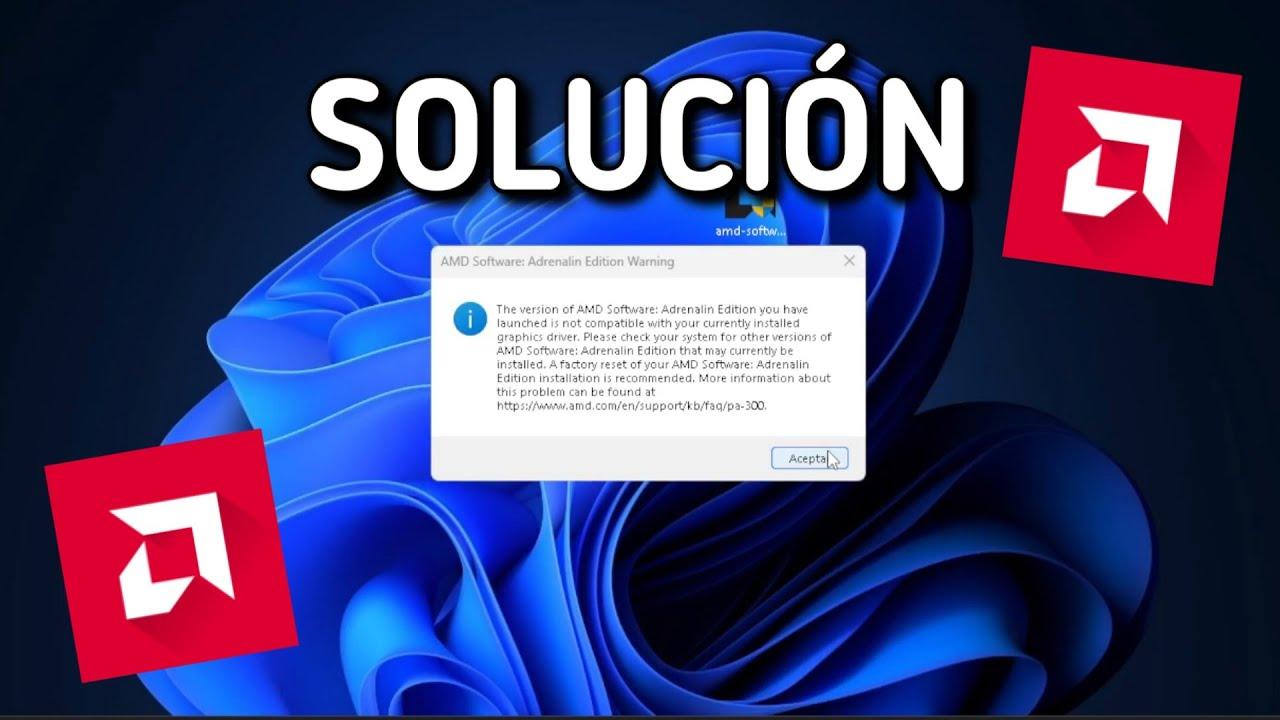

Passionéiert iwwer Technologie zënter hie kleng war. Ech si gär um Secteur um Lafenden ze sinn a virun allem ze kommunizéieren. Dofir sinn ech fir vill Jore fir Kommunikatioun iwwer Technologie a Videospill Websäite gewidmet. Dir fannt mech schreiwen iwwer Android, Windows, MacOS, iOS, Nintendo oder all aner ähnlecht Thema dat am Kapp kënnt.