- Déi meescht Opléisungsproblemer nom Restart sinn op korrupt Grafiktreiber, Bootkonfiguratiounen oder net ënnerstëtzte Resolutiounen zeréckzeféieren.
- Windows, zesumme mat den NVIDIA-, AMD- an Intel-Kontrollpanelen, erlaabt Iech personaliséiert Opléisungen anzestellen an d'Skaléierung unzepassen, fir se stabil ze halen.
- Et ass wichteg, d'Hardware (Monitor, Kabelen, GPU) ze kontrolléieren an Tools wéi SFC, Systemwiederherstellung an Antivirus ze benotzen, fir déifgräifend Feeler auszeschléissen.
- Drëttubidderprogrammer wéi Custom Resolution Utility oder Display Changer X kënnen hëllefen, wann nativ Windows-Optiounen net duergoen.

Schalt Äre PC un oder start en nei a kuckt, datt den Ecran eng komesch Opléisung weist - ze grouss, ze kleng oder souguer bei 640x480 hänke bliwwen... Wat ass lass? Et schéngt, datt Windows d'Bildschirmopléisung no all Neistart ouni offensichtleche Grond ännert. Dëst ass e Problem, deen muss geléist ginn.
Windows erënnert sech heiansdo net richteg un d'Astellungen vum Display.Besonnesch wann et Problemer mat Grafiktreiber, Systemupdates oder ongewéinleche Resolutioune gëtt. An dësem Artikel wäerte mir déi heefegst Ursaache vun dëse Problemer iwwerpréiwen a kucken, wéi se behuewe kënne ginn, fir datt Äre Bildschierm erëm richteg funktionéiert an Dir d'Resolutioun net all Kéier beim Neistart manuell ännere musst.
Firwat ännert sech d'Bildschirmauflösung no engem Neistart a Windows?
Wann den Bildschirmauflösung Wann et zréck op 640×480, 1024×768 oder en anere Wäert geet, deen net dee ass, deen Dir agestallt hutt, dann ass normalerweis eppes hannendrun deen dëst verursaacht. Déi heefegst Ursaache si meeschtens mat korrupten Treiber, Updates oder Konfiguratiounen verbonnen.obwuel Hardwarefehler och méiglech sinn.
E ganz heefege Grond ass et, datt een e korruptéiert, veraltet oder inkompatibel GrafiktreiberEn einfachen GPU-Crash oder e plötzlechen Ausschalten kann dozou féieren, datt Windows mat engem einfache Videomodus mat ganz gerénger Opléisung start, fir "sécherzestellen", datt de Bildschierm sichtbar ass, och wann et fatal ass.
En anere Punkt, deen et ze berécksiichtegen gëllt, ass den d'Opléisung, déi Dir probéiert ze benotzenWann Dir mat enger ongewéinlecher oder net-Standard-Opléisung schafft (zum Beispill 1360x736), späichert Windows se eventuell net richteg, oder d'Grafikkaart weist se net ëmmer beim Start un. An dëse Fäll kann de System op e séchere Wäert zréckgoen, soudatt Dir en all Kéier nei konfiguréiere musst.
Si hunn och en Afloss Windows-Updates an HardwareännerungenWann Dir eng nei Grafikkaart installéiert, Äre Monitor ännert oder bestëmmt Updates installéiert, kann Windows Är Display-Astellungen regeneréieren oder en aneren Treiber installéieren, wat schlussendlech eng aner Opléisung erzwingt wéi déi, déi Dir hat.
Mir däerfen net vergiessen, Personnalisatiounsprogrammer an e puer Drëttubidder-Utilities Dës Tools beaflossen den Desktop, d'Taskbar oder d'Gestioun vum Display. Wa se net richteg un Är Versioun vu Windows oder Är Hardware ugepasst sinn, kënne se de Resolutiounssystem stéieren an verhënneren, datt Ännerungen no engem Neistart gespäichert ginn.
A Systemer mat méi Monitore oder mat integréierten a speziellen GPUs ass et einfach ze fannen... Konflikter tëscht der Grafikkaart vum Motherboard an der dedizéierter GrafikkaartDëse Konflikt kann de Videomodus beim Start beaflossen a verursaachen, datt Windows eng aner Konfiguratioun wielt wéi déi, déi Dir normalerweis benotzt.
Wéi een d'Bildschirmaufléisung a Windows ännert an astellt
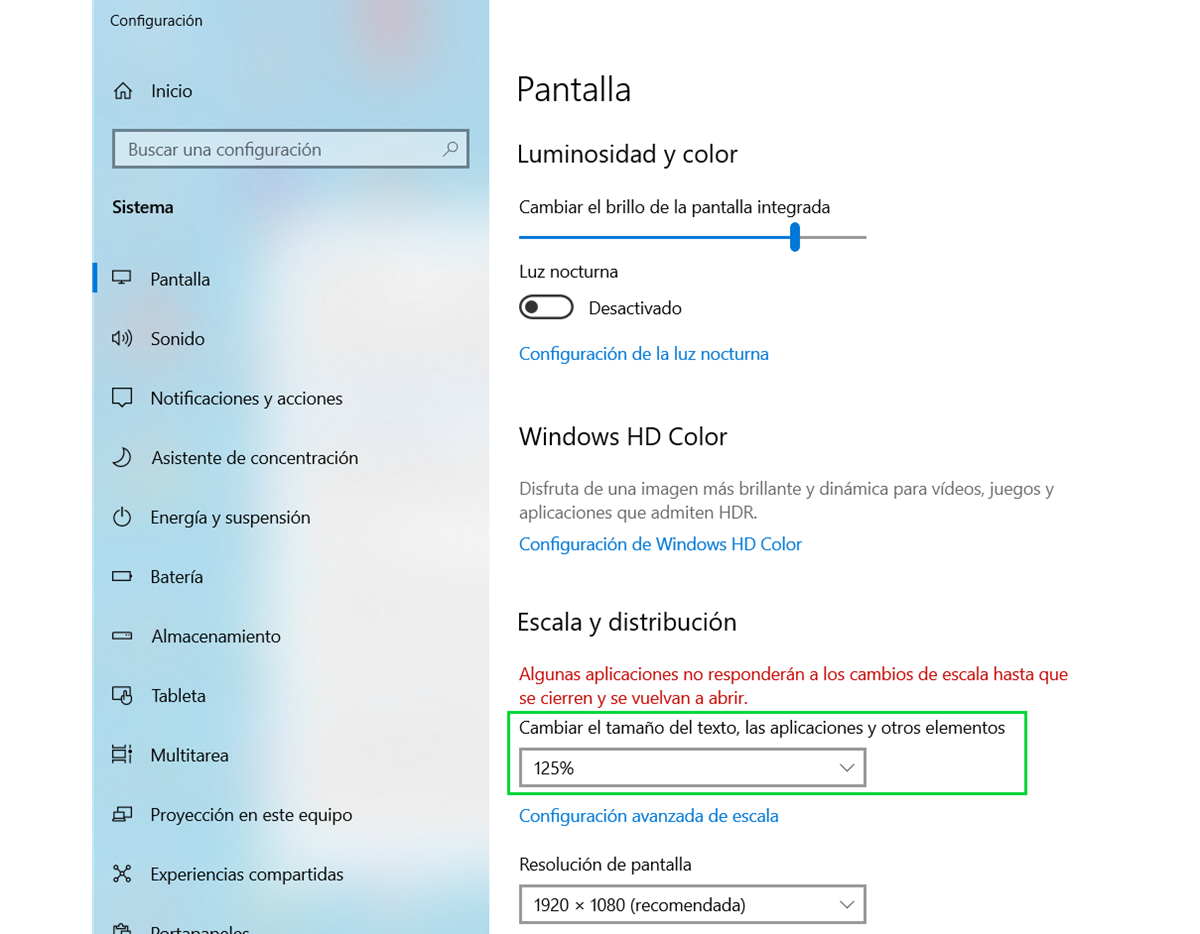
Ier mer op komplizéiert Saachen agoen, ass et eng gutt Iddi dat ze kontrolléieren Dir benotzt déi Opléisung, déi vu Windows recommandéiert gëtt. An de System léisst Iech dat ouni Problem änneren. Dat alles gëtt iwwer d'Astellungen-App gemaach.
Dee séierste Wee ass ze drécken Windows-Taste + I Fir d'Astellungen opzemaachen, gitt op "System" > "Bildschierm". Alternativ kënnt Dir mat der rietser Maustast op eng eidel Plaz um Desktop klickt a "Bildschiermastellungen" auswielen. Vun do aus gesitt Dir d'Sektioun "Bildschirmauflösung" mat engem Dropdown-Menü.
An deem Dropdown-Menü weist Windows eng Lëscht vun den Opléisungen un, déi vun Ärem Monitor a Grafikkaart ënnerstëtzt ginn. D'Optioun, déi als "(recommandéiert)" markéiert ass, ass normalerweis déi ideal.Well et op Basis vum Panel an der GPU berechent gëtt, ass et normalerweis am beschten et sou ze loossen, ausser Dir hutt e spezifesche Besoin (méi al Spiller, spezifesch Applikatiounen, Projektoren, etc.).
Wann Dir den Dropdown-Menü opmaacht, gesitt Dir datt D'Optioune ginn gro ugewisen, Dir kënnt näischt änneren oder d'Ännerunge ginn net ugewannt. (si ginn automatesch op déi viregt Optioun zréck), dat weist schonn op e fundamentalt Problem hin: falsch installéiert Treiber, eng net ënnerstëtzt Opléisung oder eng Softwareblockéierung.
Bei Low-End- oder Basislaptops ass déi maximal Opléisung dacks 1366 × 768. Wann Dir probéiert Full HD oder 4K op engem Panel ze forcéieren, deen et kierperlech net ënnerstëtztDir wäert näischt erreechen: héchstens e schwaarze Bildschierm fir e puer Sekonnen, bis Windows d'Ännerung zréckzitt. Op engem Desktopcomputer hänkt déi maximal Opléisung awer staark vum Monitor an der Aart vun der benotzter Verbindung of (HDMI, DisplayPort, DVI, etc.).
Windows ännert d'Bildschirmopléisung no all Neistart: heefeg Ursaachen
Ee vun de lästegsten Symptomer ass, datt Bei all Neistart soll d'Opléisung op 640×480 oder 800×600 zréckgesat ginn.Dëst kann och geschéien, wann Dir d'Opléisung manuell op 1920x1080 oder déi nativ Opléisung vun Ärem Monitor erhéicht. Et kann souwuel beim Start vun engem proppere Boot wéi och beim Erhuelung aus dem Schlof- oder Wanterschlofmodus geschéien.
Dëst Verhalen ass normalerweis wéinst engem Windows-aktivéierte Basisvideomodus Oder et kéint wéinst enger Applikatioun sinn, déi eng minimal Opléisung ouni Hardwarebeschleunigung forcéiert. Et kéint och duerch e temporäre Chaufferfehler verursaacht ginn, deen, am Zweiwelsfall, d'Qualitéit reduzéiert.
En anert typescht Szenario ass, datt de gro a gespaart OpléisungsoptiounDir kënnt kloer gesinn, datt den Desktop op 1024x768 agestallt ass, awer den Dropdown-Menü geet net op. Dëst weist drop hin, datt Windows d'EDID-Informatioun vum Monitor net richteg interpretéiert oder datt en ganz limitéierten, genereschen Treiber gelueden ass.
Heiansdo, D'Ännerung vun der Opléisung ass net genuch: Den Homescreen, de Sperrbildschierm oder de Startmenü behalen déi viregt Skalierung. bis Dir nei start. Dëst war besonnesch heefeg a Windows 8 an 8.1.
Schlussendlech gëtt et Fäll, an deenen De Benotzer ännert d'Opléisung op e Modus, deen de Monitor net ënnerstëtzt, a beim Umellen bleift den Ecran schwaarz.D'Léisung besteet normalerweis doran, an de Safe Mode ze goen, wou Windows eng Basisopléisung benotzt, an duerno d'Chauffeuren nei ze konfiguréieren oder nei z'installéieren.
Iwwerpréift an aktualiséiert Är Displaytreiber
Treiber sinn de Grondsteen vun allem wat mam Bildschierm ze dinn huet. Wann de Grafiktreiber korrupt, veraltet oder falsch installéiert assProblemer mat der Opléisung si bal garantéiert. Dofir sollt ee vun den éischte Schrëtt ëmmer sinn, den Treiber ze kontrolléieren an z'aktualiséieren.
Fir dëst vu Windows aus ze maachen, dréckt Windows-Taste + X Wielt dann "Gerätemanager". Dobannen, maacht "Bildschiermadapter" op, klickt mat der rietser Maustast op Är Grafikkaart a wielt "Driver aktualiséieren". Dir kënnt wielen, datt Windows automatesch no aktualiséierten Treibersoftware sicht.
Wann de System näischt fënnt, oder wann Dir schonn déi lescht Versioun benotzt an d'Problemer bestoe bleiwen, kéint de Problem un deem Treiber selwer leien. An deem Fall ass et eng gutt Iddi... Deinstalléiert den Treiber a loosst Windows en neien lueden.Am selwechte Kontextmenü vum Displayadapter, wielt "Apparat deinstalléieren" a markéiert d'Këschtchen fir "D'Driversoftware fir dësen Apparat läschen" ier Dir akzeptéiert.
Nom Neistart probéiert Windows en genereschen Treiber z'installéieren oder en passenden Treiber iwwer Windows Update erofzelueden. Et ass awer staark recommandéiert, datt Dir en selwer installéiert. Luet den neisten Treiber vun der Websäit vun Ärem GPU-Hiersteller erofNVIDIA, AMD oder Intel. Dës Versioune si meeschtens méi ausgefeilt a bidden eng besser Kompatibilitéit mat modernen Opléisungen a Monitore.
Wann Dir eng NVIDIA Grafikkaart benotzt, hutt Dir d'Applikatioun verfügbar. GeForce ExperienceVun do aus kënnt Dir mat just e puer Klicks no dem neisten Treiber sichen an installéieren. Fir AMD ass dat gläichwäertegt Tool AMD Software (Adrenalin), während Intel säin eegent Utility fir integréiert Grafiken an d'Intel Arc Serie ubitt.
Erstellt a späichert personaliséiert Resolutiounen op NVIDIA, AMD an Intel
Wann Dir mat net-Standard-Opléisunge schafft (zum Beispill 1360×736, verschidden ultrawäit Opléisungen oder spezifesch Modi fir Projektoren), kann Windows se no engem Neistart "vergiessen". Déi zouverlässegst Method fir eng personaliséiert Opléisung anzestellen ass se am GPU-Kontrollpanel ze kreéieren.amplaz sech eleng op Windows-Optiounen ze verloossen.
- Op NVIDIA KaartenRietsklickt op den Desktop a wielt "NVIDIA Control Panel". Gitt op "Display" > "Change Resolution" a klickt op de Knäppchen "Customize". An der Fënster déi erschéngt, gitt Är gewënscht Opléisung an Erfrëschungsrate an. Späichert d'Astellungen a setzt dës nei personaliséiert Opléisung als Standard fir Ären Display.
- Bei AMD Dir kënnt eppes Ähnleches iwwer den AMD Radeon Astellungen maachen, normalerweis an der Sektioun Display, wou Dir souwuel personaliséiert Resolutioune erstelle kënnt wéi och GPU Scaling aktivéiere kënnt fir net-native Modi un de Panel unzepassen.
Wann Äre Computer Intel Grafikkaarte benotzt, ass dat Equivalent d' Intel GrafikkommandozentrumVun do aus, an der Rubrik "Display", fannt Dir de Beräich "Benotzerdefinéiert Opléisungen", wou Dir en neie Modus definéiere kënnt an uwende kënnt, sou datt en net verluer geet nodeems Dir d'Spill nees opgeholl oder nei gestart hutt.
Erzwingt déi richteg Opléisung aus der Bootkonfiguratioun
Et gëtt Situatiounen, wou Windows drop besteet, an engem reduzéierte Videomodus ze booten, och wann d'Chauffeuren an der Rei sinn. An dëse Fäll kënnt Dir déi fortgeschratt Bootastellungen iwwerpréiwen. fir sécherzestellen, datt e Modus mat gerénger Opléisung net erzwonge gëtt.
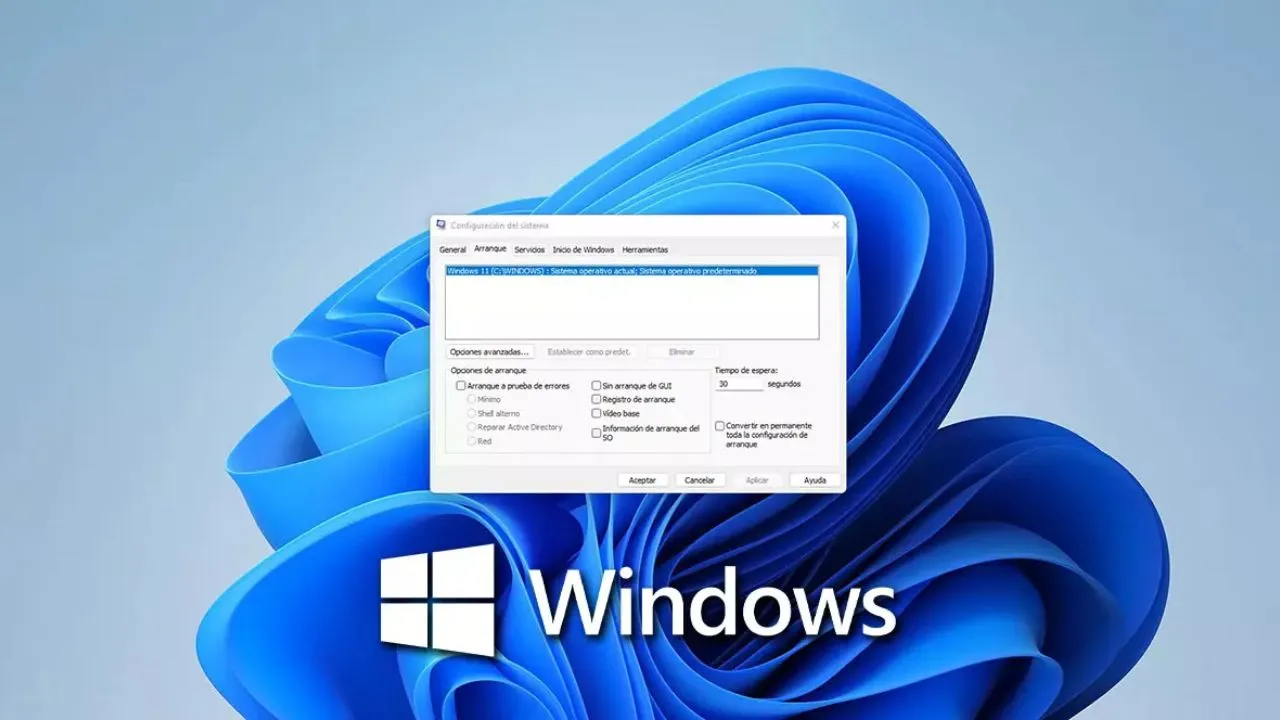
Drécken Windows-Taste + R, schreift msconfig an dréckt Enter. Gitt an der Systemkonfiguratiounsfenster op den Tab "Boot" a klickt op "Avancéiert Optiounen". Vergewëssert Iech, datt "Maximal Speicher" an "Zuel vun de Prozessoren" net ausgewielt sinn, well dat heiansdo drop hiweist, datt eppes falsch geännert gouf.
Dann, op deem selwechten Startup-Tab, kontrolléiert d'Optiounen am Zesummenhang mat der Videomodus mat gerénger OpléisungDës Messagen erschéngen normalerweis wann Dir den erweiderten Startmenü benotzt hutt. Am Idealfall sollt dëse Modus net permanent aktivéiert sinn, mä nëmmen als temporär Optioun fir d'Diagnos vu Problemer benotzt ginn.
Wann Dir jeemools "Basisvideo" oder eng speziell Startfunktioun aktivéiert hutt, déi d'Opléisung limitéiert, ass et ubruecht, se auszeschalten an nei ze starten. Op déi Manéier, Windows kann den normalen Displaymodus mam komplette Treiber lueden an et soll d'Opléisung respektéieren, déi Dir um Desktop agestallt hutt.
Den Displaytreiber zrécksetzen ouni de PC nei ze starten
Heiansdo kënnt de Problem mat der Opléisung vun engem GPU-Treiber-CrashDe Bildschierm hänkt of, de Monitor schalt sech aus, awer Dir kënnt ëmmer nach Toun héieren an de PC bleift aktiv. Amplaz vun engem komplette Restart erlaabt Iech Windows nëmmen den Grafikdriver nei ze starten.
Fir dëst ze maachen, dréckt d'Kombinatioun Windows-Taste + Ctrl + Shift + BDir héiert e kuerze Piepton an den Ecran blénkt e puer Mol. Dat heescht, datt Windows de Grafikënnersystem nei gestart huet.
Nodeems dësen Treiber nei opgeriicht gouf, geet den Ecran dacks nees op normal an déi richteg Opléisung gëtt vun eleng erëm hiergestallt. Et ass eng séier Manéier fir d'Kontroll erëmzefannen, ouni de Computer auszeschalten ze mussen. an ouni Risiko, de System weider ze korruptéieren.
Wann d'Opléisung nodeems Dir dës Ofkierzung benotzt hutt ëmmer nach falsch ass oder sech beim nächste Restart erëm ännert, dann ass et kee Problem vun engem eenzege Moment, mee eppes wat mat der Konfiguratioun ze dinn huet an d'Chauffeuren, an Dir musst mat de Rescht vun de Léisunge weiderfueren.
GPU-Skaléierung aktivéieren an d'Gréisst vum Desktop upassen
Wann d'Opléisung richteg ass, awer d'Bild ausgestreckt ausgesäit, mat komesche schwaarze Balken oder ausser Proportioun, läit de Problem normalerweis an der Bildskaléierung, déi vun der GPU oder dem Monitor selwer gemaach gëttSouwuel AMD wéi och NVIDIA bidden spezifesch Kontrollen dofir.
Op AMD Grafikkaarten, an den AMD Radeon Astellungen, an der Sektioun Display, kënnt Dir d'Optioun aktivéieren GPU-SkaléierungDoduerch kann d'Grafikkaart déi verschidden Opléisungen un de Panel upassen, anstatt d'Aarbecht eleng dem Monitor ze iwwerloossen.
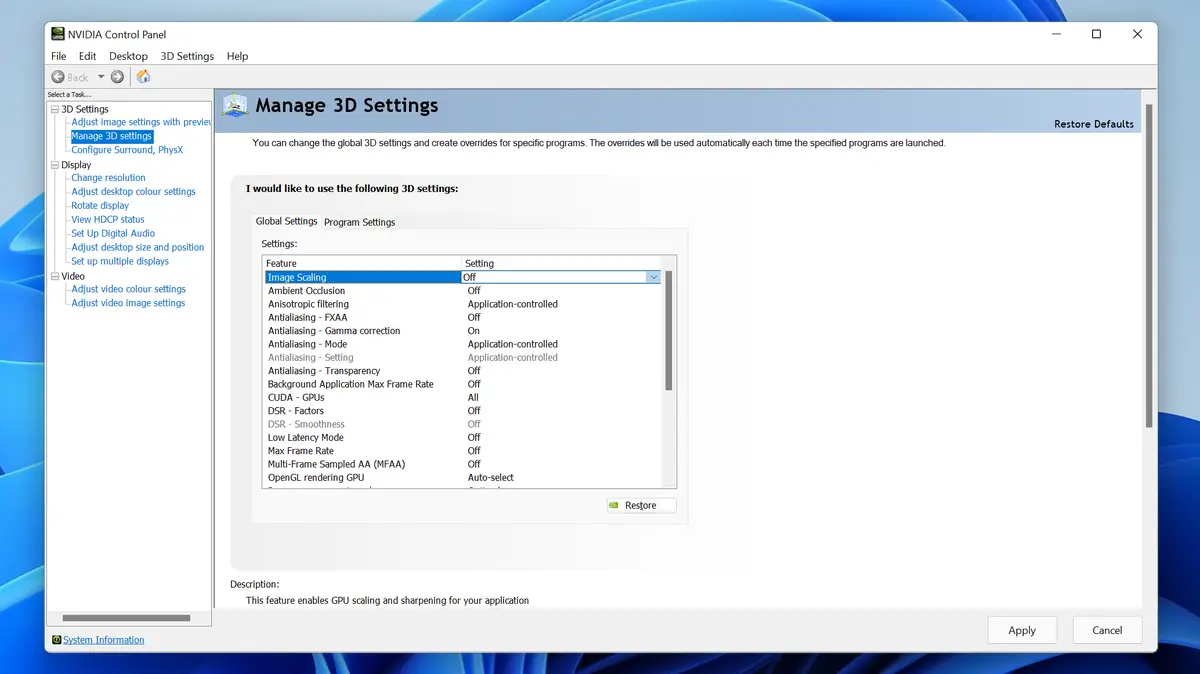
An NVIDIA bitt de Kontrollpanel zwou nëtzlech Sektiounen: "Eng nei Opléisung änneren oder erstellen" an "D'Gréisst an d'Positioun vum Schreifdësch upassen"Déi éischt definéiert personaliséiert Modi, während déi zweet Iech tëscht "Vollbild", "Aspektverhältnis" oder "Keng Skaléierung" léisst wielen.
Mat dësen Optiounen ze spillen léist normalerweis Fäll wou D'Opléisung gëtt ugewannt, awer d'Bild gesäit onschaarf oder verzerrt aus.Wielt "Aspektverhältnis", wann Dir wëllt, datt den Inhalt ouni Verzerrung passt, oder "Vollbild", wann Dir léiwer hutt, datt en sech op de ganze Panel ausdehnt (nëtzlech bei eelere Spiller oder 4:3-Inhalt op Breitbildschirmer).
Denkt drun datt verschidde Monitore och hir eege intern Skalierungsastellungen hunn. OSD-MenüWann Dir domat ze dinn hutt, musst Dir et eventuell op d'Fabrécksastellungen zrécksetzen, fir datt et mat Ären GPU-Astellungen richteg funktionéiert.

Systemscan an Iwwerpréiwung vu korrupte Dateien a Windows
Wann no engem eeschte Feeler, plëtzlechen Ausschaltungen oder Malware-Infektiounen Problemer mat der Opléisung optrieden, ass et ganz méiglech, datt eng Datei vum Betribssystem selwer ass korruptAn dëse Fäll ass et derwäert, de Systemdatei-Checker auszeféieren.
Fir dëst ze maachen, schreiwen cmd An der Sichbar vum Startmenü, klickt mat der rietser Maustast op "Kommandozeil" a wielt "Als Administrator ausféieren". Soubal d'Konsole opmécht, gitt de folgende Kommando an:
sfc /scannow
an dréckt op Enter. Dëse Prozess kéint eng Zäit daueren, also sidd w.e.g. gedëlleg. Den SFC-Kommando ass verantwortlech fir d'Kontroll vun de Systemdateien an d'Reparatur vun all deenen, déi beschiedegt sinn. oder feelen, andeems gecachte Kopien benotzt ginn, déi Windows späichert.
Wann et fäerdeg ass, weist SFC selwer un, ob eppes fonnt a reparéiert gouf. Wann et korrupt Dateien am Zesummenhang mam Grafiksubsystem gouf, ass et zimlech wahrscheinlech, datt D'Léisungsproblemer gi reduzéiert oder verschwannen nodeems de PC nei gestart gouf.
Wann Dir weider Problemer hutt, kënnt Dir dës Analyse mat engem grëndleche Malware-Scan ergänzen: e Virus, deen den Opzeechnung oder d'Injektioun vu Code a Systemprozesser kann d'Gestioun vum Bildschierm beaflossen.
Windows Updates aktualiséieren oder deinstalléieren
A ville Fäll fänken komesch Opléisungsännerungen direkt un nodeems Windows e grousst Update installéiert huet. Heiansdo enthalen dës Updates nei Treiber oder Upassunge vum Displaymanagement. déi net gutt mat Ärer Hardware eens ginn.
Déi éischt Saach, déi Dir maache musst, ass no neie Patches ze sichen, déi de Problem léisen. Am Startmenü sicht Dir no "Windows Update" a gitt op d'Aktualiséierungsastellungen. Klickt op Op Aktualiséierunge kucken a loosst de System kontrolléieren, ob eppes amgaang ass.
Wann et nei Updates gëtt, installéiert se, start Äre Computer nei a kontrolléiert ob d'Opléisung stabil bleift. Microsoft bréngt normalerweis Fixes eraus, soubal se erauskommen. wann et feststellt, datt en fréiere Update Problemer op bestëmmte Computere verursaacht huet.
Wann de Problem kloer direkt no engem spezifeschen Update ugefaangen huet, kënnt Dir och wielen deinstalléierenAm selwechte Windows Update-Beräich gitt op "Installéiert Updates kucken", notéiert de Code vun deem leschten (vum Typ KB1234567) a klickt dann op "Updates deinstalléieren".
An der Lëscht déi sech opmécht, klickt duebel op dee Code, deen dem Code entsprécht, deen Dir notéiert hutt, a bestätegt, datt Dir en ewechhuele wëllt. Nodeems Dir d'Installatioun gemaach hutt, start nei a kontrolléiert ob d'Léisungsproblemer verschwonne sinn.Wann alles nees normal ass, wësst Dir wéi en Update Iech Problemer gemaach huet.
System op e fréiere Stand setzen a Viren iwwerpréiwen
Wann Dir probéiert hutt, Treiber ze aktualiséieren, Programmer ze deinstalléieren, SFC auszeféieren an näischt schéngt ze funktionéieren, hutt Dir nach ëmmer eng wichteg Optioun iwwreg: SystemwiederherstellungDës Funktioun erlaabt Iech Windows an en fréiere Zoustand zréckzesetzen, Är Dokumenter ze späicheren, awer déifgräifend Ännerungen um System réckgängeg ze maachen.
Fir et ze benotzen, sicht no "Kontrollpanel" am Startmenü a maacht et op. An der Vue vun de klenge Symboler gitt op "System" a klickt op Fortgeschratt Systemastellungen Op der rietser Säit. Klickt am Tab "Systemschutz" op "Systemwiederherstellung".
E Wizard geet op mat enger Lëscht vu Wiederherstellungspunkten, déi zu verschiddenen Datumen erstallt goufen. Wielt een aus, ier Dir ugefaangen hutt, Problemer mat der Opléisung ze bemierkenKlickt op "Weider" a confirméiert de Prozess. De Computer gëtt nei gestart an d'Systemdateien an d'Astellungen bis zu deem Punkt restauréiert.
Wann Dir de Systemschutz op Ärem Computer deaktivéiert hutt, gesitt Dir keng Wiederherstellungspunkten. Am Allgemengen ass et keng gutt Iddi, en deaktivéiert ze loossen, well Et ass eng ganz nëtzlech Rettungslinn fir dës Zort vu Feeler. ouni datt Dir musst formatéieren oder vun Null un nei installéieren.
Parallel ass et ubruecht, e komplette Malware-Scan auszeféieren. Benotzt Windows Defender oder Ären installéierten Antivirus, awer konfiguréiert en ... Komplette Systemscan, inklusiv BootVerschidde Malware ass dofir geduecht, d'Registrierung ze manipuléieren oder Treiber ze manipuléieren, wat op laang Siicht d'Opléisung an d'allgemeng Stabilitéit beaflosse kann.
Benotzung vun Drëttubidder-Tools fir d'Léisung ze verwalten
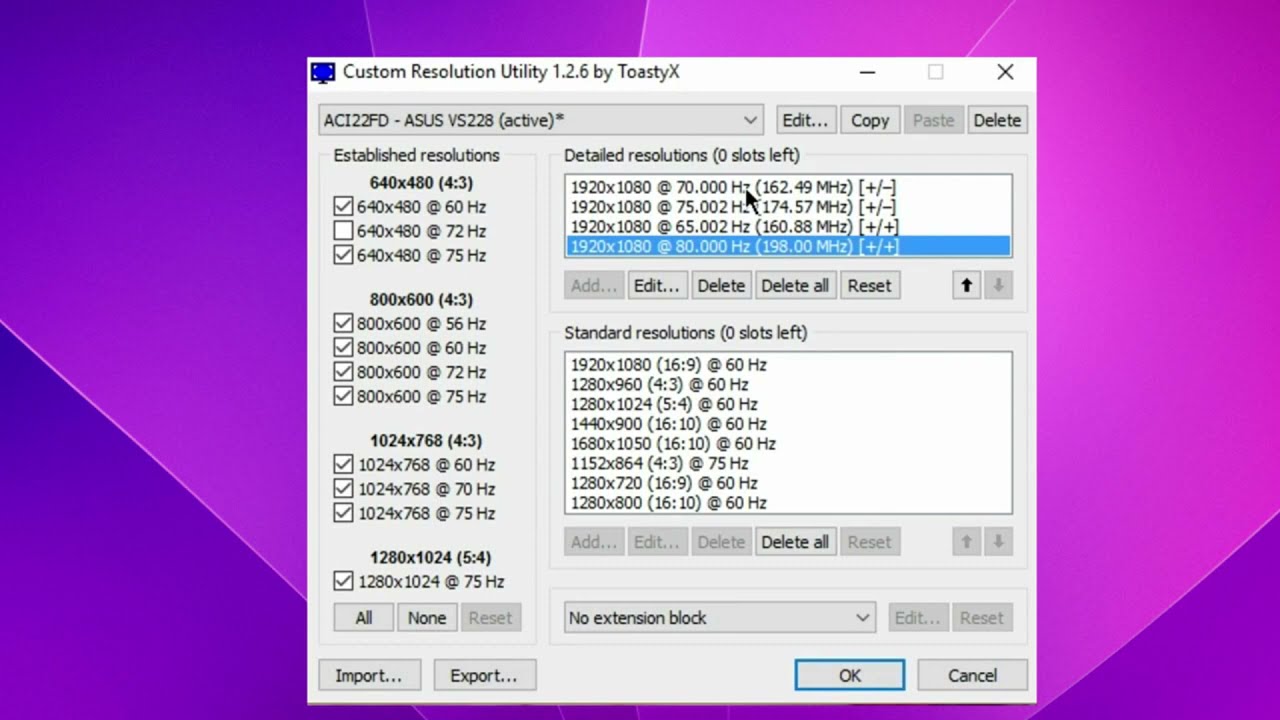
Wann och fortgeschratt Windows-Optiounen an GPU-Paneele keng Stabiliséierung vun der Opléisung erméiglechen, kënnt Dir op spezialiséiert Programmer zréckgräifen. Et gi ganz etabléiert an zouverlässeg Drëttubidder-Utilities. Dës erlaben Iech personaliséiert Modi ze definéieren an hir Benotzung ze forcéieren. Hei sinn e puer vun de meescht recommandéierten:
- Benotzerdefinéiert Opléisungsprogramm (CRU)Dëst Programm erlaabt Iech, Opléisungsparameter direkt um Monitorniveau bäizefügen, andeems Dir personaliséiert EDID-Entréen erstellt. Dëst erlaabt Iech, genee Modi ze definéieren, déi Windows an d'Grafikkaart dann erkennen, wéi wann se nativ fir de Monitor wieren.
- Displaywiessel XDëst Tool ass souwuel fir individuell Benotzer wéi och fir Ëmfeld mat ville Schiirme geduecht (Konferenzraim, Heimkinoen, Designstudioen, asw.), an erlaabt Iech spezifesch Schiirmkonfiguratiounen beim Start vun engem Programm unzewenden an automatesch op déi ursprénglech Astellungen zréckzegoen beim Zoumaache vun engem Programm.
Dat ass wouer, et gëtt AschränkungenDës Tools kënnen net bestëmmt intern Treiberastellungen änneren (wéi z.B. proprietär Optiounen vun AMD, NVIDIA oder Intel), an si kënnen och net d'DPI-Skaléierung oder HDR beaflossen, wann Windows d'API dofir net ubitt. Trotzdem si si eng ganz zouverlässeg Ressource fir d'Gestioun vun der purer Opléisung.
Opléisung a Spill: Vollbildmodus, Fënsterbild a Leeschtung
Vill Benotzer fannen dat Den Desktop gesäit gutt aus, awer wann ech e Spill opmaachen, gëtt d'Opléisung verréckt oder et ass op just e puer Optiounen limitéiert. Dëst huet vill mam Displaymodus ze dinn, deen an de Spiller selwer konfiguréiert ass.
Wann Dir en Titel am Fënstermodus oder am Randlosen Fënstermodus ausféiert, hänkt d'Applikatioun vun der Opléisung an der Aktualiséierungsrate vum Windows-Desktop of. Fir d'Opléisung an deem Modus z'änneren, musst Dir d'Desktop-Opléisung selwer änneren.An dat ass net ëmmer dat, wat ee wëll. Wann d'Spill ee keng vun sengen Astellungen ännere léisst, "kapert" et dës Astellungen wahrscheinlech.
D'Léisung ass normalerweis, d'Spill anzesetzen Exklusive VollbildmodusAn dësem Modus iwwerhëlt d'Grafikkaart déi direkt Kontroll iwwer den Écran a kann aner Opléisunge wéi den Desktop uwenden, normalerweis mat besserer Leeschtung a méi niddreger Latenz.
Wann Dir d'Spillopléisung ëmmer nach net am Vollbildmodus ännere kënnt, kéint den Treiber Problemer verursaachen. Installéiert Är GPU-Treiber nei oder aktualiséiert seWéi mir virdru gesinn hunn, léist et normalerweis déi meescht Fäll.
Op der anerer Säit ass et derwäert sech drun z'erënneren, datt Eng däitlech Erhéijung vun der Opléisung huet en direkten Afloss op d'LeeschtungMéi Pixel fir ze zeechnen bedeit méi Aarbecht fir d'GPU an, a ville Fäll, manner FPS. Heiansdo ass et besser d'Opléisung e bëssen ze senken oder Upscaling ze benotzen (DLSS, AMD FSRetc.) fir d'Flëssegkeet ze erhalen.
Iwwerpréift ob de Monitor tatsächlech déi gewënscht Opléisung ënnerstëtzt
Och wann et evident schéngt, ass et derwäert et ze widderhuelen: E Monitor kann nëmme Resolutioune bis zu sengem physikalesche Maximum uweisen.Wann de Panel Full HD (1920×1080) ass, kënnt Dir net erwaarden, datt en richteg 4K weist, egal wéi vill Tricken Dir probéiert.
Wann Dir probéiert Resolutiounen ze forcéieren, déi iwwer dat erausgoen, wat ënnerstëtzt gëtt, ass et héchstwahrscheinlech, datt den Ecran erschéngt schwaarz oder mat engem verzerrten BildNo e puer Sekonnen erkennt Windows normalerweis, datt eppes net stëmmt, a geet zréck an de viregten Modus, awer heiansdo bleift et an engem komeschen Zwëschenzoustand hänke bliwwen, bis Dir nei start.
Fir all Zweiwel ze klären, kuckt de genaue Modell vun Ärem Monitor op der Websäit vum Hiersteller no a kontrolléiert d'technesch Spezifikatiounen. Do gesitt Dir den nativ Opléisung, ënnerstëtzt Opléisungen a maximal Aktualiséierungsraten fir all Typ vun Verbindung (HDMI, DisplayPort, DVI, VGA, etc.).
Wéi schonn erwähnt, ass op Budget-Laptope 1366x768 déi maximal Standardopléisung. Och wann Dir en bessere externen Monitor uschléisst, kann et sinn, datt d'Grafikkaart oder de Videoausgang vum Laptop dat net ënnerstëtzen. iwwerschreit dës Opléisung net oder bleift ze limitéiertausser d'Equipe ass drop virbereet.
Wann Dir eng NVIDIA- oder AMD-Grafikkaart benotzt, gëtt et och d'Méiglechkeet, Technologien z.B. z.B. z.B. z.B. z'aktivéieren. DSR (Dynamesch Superopléisung)Dës Renderer benotzen intern eng méi héich Opléisung a schalen se dann mat Glättung op déi nativ Opléisung vum Monitor op. Dëst erhéicht net déi tatsächlech Opléisung vum Panel, awer et kann d'Schärft a verschiddene Fäll liicht verbesseren.
Op alle Fall, gitt sécher datt den Input vum Monitor, deen Dir benotzt (zum Beispill HDMI 1 oder DP 2), déi gewënschte Resolutioun an Erfrëschungsrate ënnerstëtzt. E puer Monitore hunn limitéiert Ports, anerer méi.A wann Dir de PC un de falschen Port uschléisst, kënnt Dir net op all verfügbar Modi zougräifen.
Eng stabil Opléisung a Windows ze halen ëmfaasst d'Kontroll vun der Hardware, d'Sécherstellung vun den Treiber, d'Vermeidung vu konfliktéierende Programmer a wann néideg d'Benotzung vun fortgeschrattenen Tools a Systemwiederherstellung. Wann all dës Punkte gepréift sinn, sollt den Ecran normalerweis déi richteg Opléisung behalen nodeems de Computer gestart oder nei gestart gouf.an datt Dir endlech vergiesse kënnt, d'Astellung all Kéier ze änneren, wann Dir Äre PC uschalt.

Redakter spezialiséiert op Technologie an Internet Themen mat méi wéi zéng Joer Erfahrung a verschiddenen digitale Medien. Ech hunn als Editeur an Inhaltscreator fir E-Commerce, Kommunikatioun, Online Marketing a Werbefirmen geschafft. Ech hunn och op Wirtschaft, Finanzen an aner Secteuren Websäite geschriwwen. Meng Aarbecht ass och meng Leidenschaft. Elo, duerch meng Artikelen an Tecnobits, Ech probéieren all Neiegkeeten an nei Méiglechkeeten ze entdecken, déi d'Welt vun der Technologie eis all Dag bitt fir eist Liewen ze verbesseren.