- Storage Sense automatiséiert d'Fräimaache vun Disks a Windows 11.
- Astellungen erlaben Iech ze kontrolléieren, wéi eng Dateien geläscht ginn a wéi dacks.
- Zousätzlech Tools hëllefen dobäi, Dateien z'identifizéieren an ze botzen, déi vill Plaz anhuelen.
De Späicher ass ee vun deenen Aspekter vun engem Computer, deen, och wann mir net ëmmer déi Opmierksamkeet schenken, déi e verdéngt, zu Kappwéi ka ginn, wann een et am mannsten erwaart. An dësem Sënn, den Windows 11 Storage Sense Et ass déi ideal Funktioun fir déi, déi d'Méiglechkeet wëllen, sech vun Zäit zu Zäit manuell ze botzen.
Wann Dir jeemools begéint hutt déi klassesch Warnung iwwer net genuch Plaz Just wann Dir en Update installéiere musst oder eng wichteg Datei späichere musst, wäert Iech dat interesséieren, wat als nächst kënnt. Hei ass, wéi Windows 11 Storage Sense funktionéiert, wéi Dir et no Äre Besoinen konfiguréiere kënnt a wéi eng aner Optiounen Dir hutt, fir de Späicherplatz ënner Kontroll ze halen.
Wat ass Windows 11 Storage Sense?
El Späichersensor es eng Funktioun, déi a Windows 11 integréiert ass, fir Iech ze hëllefen, de verfügbare Späicherplatz automatesch ze verwalten.. Dank dëser Funktioun kann de System temporär Dateien an aner onnéideg Elementer läschen, ouni datt Dir stänneg agräife musst. Sou kënnt Dir verhënneren, datt Är Festplack sech mat digitalem Dreck fëllt, an Äre Computer reibungslos lafe léisst.
Dëst Utility Dateien läschen, déi Dir net méi braucht, wéi zum Beispill temporär Dateien, déi vum System selwer oder Applikatioune generéiert ginn, souwéi Elementer am Recycléierbehälter. Zousätzlech bitt et d'Méiglechkeet, Classeuren ze verwalten, déi besonnesch problematesch wat de Platzverbrauch ugeet, zum Beispill den Downloads Dossier, an d'Dateien, déi dran gespäichert sinn OneDrive oder aner Cloud-Servicer.
Virdeeler vun der Benotzung vum Späichersensor
Windows 11 Storage Sense Offeren richteg aktivéieren an konfiguréieren eng Rei vu kloere Virdeeler:
- Spuert Zäit an EffortVergiesst d'manuell Botzen vun temporäre Classeuren a Dateien, déi de System eleng handhabe kann.
- Automatesch SystemënnerhaltDe Späicherplatz gëtt méi fräi gehalen, wat Problemer beim Installéiere vu Programmer, beim Aktualiséierung vu Windows oder beim normale Gebrauch vun Ärem PC verhënnere kann.
- Vermeit Ofstürzen a Feeler wéinst PlazmangelWann de Späichereenheet voll ass, kënnen och déi elementarst Operatioune beaflosst ginn.
- Personaliséiert KontrollDir entscheet, ob Dir bestëmmte Dateien automatesch geläscht wëllt oder ob Dir léiwer manuell d'Kontroll driwwer behält.
Wéi aktivéiert een de Storage Sense am Windows 11?
De Späichersensor a Betrib ze kréien ass ganz einfach an Et erfuerdert nëmmen e puer Schrëtt aus de Systemastellungen ze verfollegen:
- Klickt op de Knäppchen Initiatioun a wielt d'Applikatioun Konfiguratioun.
- Am Menü lénks klickt op System an da gitt op Späicheren.
- An der Sektioun Späicheren, sicht no der Optioun mam Numm Späichersensor an aktivéiert et.
Eemol aktivéiert, De System fänkt dës Funktioun automatesch un, wann et feststellt, datt de fräie Späicherplatz net genuch ass., läscht onnéideg Dateien fir Kapazitéit um Drive fräi ze maachen.
De Späichersensor personaliséieren
Ee vun de grousse Virdeeler vun dëser Funktioun ass, datt se, zousätzlech zur Aktivéierung, Dir kënnt dës Funktioun am Detail konfiguréieren fir genee ze entscheeden, wéi eng Dateien Dir läsche wëllt a wéi dacks.. Zu de spannendsten Upassungsoptioune gehéieren:
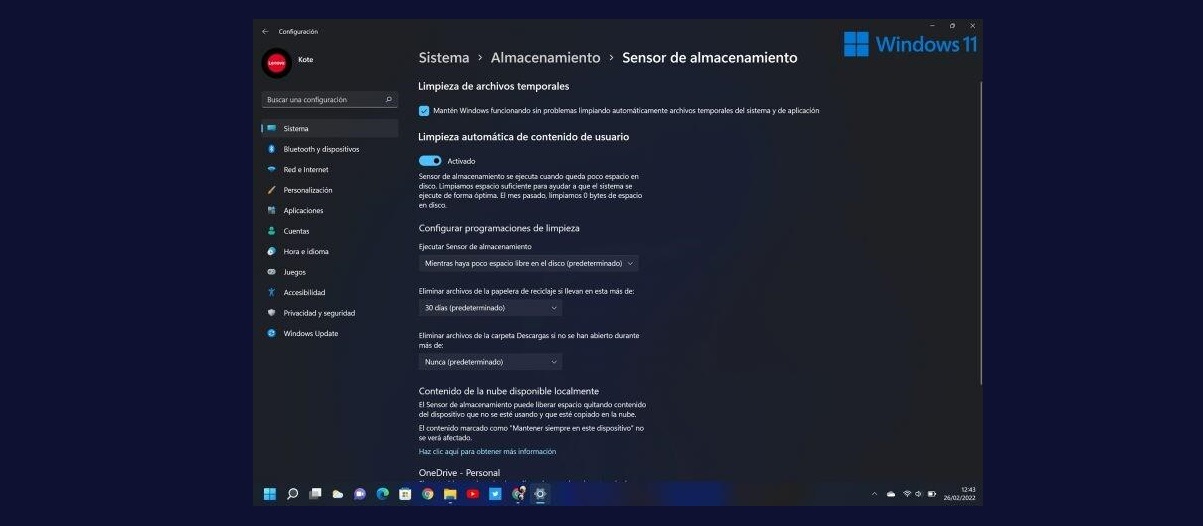
- BotzfrequenzWielt ob de Sensor all Dag, all Woch, all Mount oder nëmmen wann de fräie Späicherplatz wéineg ass, funktionéiere soll.
- De Recyclingbehälter verwalten: Weist un, ob Dir Dateien, déi méi al wéi eng gewëssen Unzuel vun Deeg sinn (1, 14, 30 oder 60), automatesch aus dem Dreckskëscht geläscht wëllt hunn.
- Downloads Dossier: Setzt un, ob Dir wëllt, datt Dateien an dësem Dossier automatesch geläscht ginn, wa se fir eng gewëssen Zäit net opgemaach ginn. Sidd virsiichteg mat dëser Optioun, well Dir kéint wichteg Dateien verléieren.
- Dateien an der Cloud (OneDrive)Erlaabt dem System, Dateien, déi Dir eng Zäit laang net opgemaach hutt, an "only-online" ze konvertéieren, wouduerch Plaz op der Festplack fräigemaach gëtt, während se trotzdem vun der Cloud aus zougänglech sinn.
Wéi ee kuckt, wat Plaz op der Festplack hëlt
Ier Dir drastesch Entscheedungen iwwer d'Botzen trefft, ass et gutt ze wëssen genau wat Är Festplack fëllt. Windows 11 mécht et einfach, dank engem visuellen Informatiounspanel an den Astellungen vum Späicheren.
aus Astellungen> System> Späicheren Dir kënnt eng ganz grafesch Opdeelung gesinn, wéi d'Benotzung vum Diskplatz verdeelt ass. Dir gesitt d'Kapazitéit, déi vun Applikatiounen, temporäre Dateien, Dokumenter, Fotoen, Videoen, Musek an aner Elementer besat ass. Wann Dir méi Festplacken op Ärem Computer hutt, kënnt Dir se eenzel ukucken an och méi detailléiert Kategorien mat den erweiderten Optiounen ukucken.
Wéini soll een sech fir manuell Reinigung entscheeden
Windows 11 Storage Sense ass ganz nëtzlech, awer heiansdo Et ass net genuch, wann Dir ee vun deenen sidd, déi eng grouss Zuel vu Dateien eroflueden oder al Videoen a Programmer sammelen.. An deem Fall ass eng méi detailléiert manuell Iwwerpréiwung ubruecht.
Kuckt déi klassesch Ordner wou grouss Dateien normalerweis gespäichert sinn: Downloads, Dokumenter, Biller, Videoen a Musek. Benotzt de Datei Explorer a sortéiert no Gréisst fir einfach ze fannen, wat am meeschte Plaz anhëlt.
- Vergiess oder onnëtz Dateien läschen an dësen Dossieren.
- Wann Dir se net läschen wëllt, awer se net ëmmer bei der Hand braucht, Schéckt dës Dateien op en externen Drive, wéi zum Beispill en USB-Stick oder eng SD-Kaart.
- Maacht dat reegelméisseg an Dir wäert d'Gefill hunn, datt de System ëmmer agil a kloer ass.
Systemreservéiert Späicherplatz
Nieft perséinlechen an temporäre Fichieren, Windows 11 reservéiert eng spezifesch Quantitéit u Späicherplatz fir de richtege Betrib vum System ze garantéieren.. Dëse "reservéierte Späicher" gëtt fir Updates, kritesch temporär Dateien a Cache benotzt.
Säin Haaptziel ass Verhënnert datt Updates wéinst Plazmangel feelen an d'Performance erhalen. Wann de System dringend Plaz brauch, kann et souguer en Deel vun där Reserve fräimaachen. Dir kënnt de reservéierte Raum dobannen nokucken Astellungen > System > Späicher > Méi Kategorien weisen.
Et ass net méiglech, dëse reservéierte Späicherplatz standardméisseg ze deaktivéieren, awer Dir kënnt déi aner Dateien kontrolléieren, déi Plaz anhuelen, fir déi allgemeng Verfügbarkeet ze maximéieren.
D'Gestioun vum Späicher am Windows 11 ass vill méi einfach wéi et schéngt, dank Storage Sense an den automateschen an visuellen Tools, déi am System abegraff sinn. Wann Dir dës Schrëtt an Tipps befollegt, hutt Dir Äre PC ëmmer an Topform, ouni Iwwerraschungen wéinst Plazmangel..

Redakter spezialiséiert op Technologie an Internet Themen mat méi wéi zéng Joer Erfahrung a verschiddenen digitale Medien. Ech hunn als Editeur an Inhaltscreator fir E-Commerce, Kommunikatioun, Online Marketing a Werbefirmen geschafft. Ech hunn och op Wirtschaft, Finanzen an aner Secteuren Websäite geschriwwen. Meng Aarbecht ass och meng Leidenschaft. Elo, duerch meng Artikelen an Tecnobits, Ech probéieren all Neiegkeeten an nei Méiglechkeeten ze entdecken, déi d'Welt vun der Technologie eis all Dag bitt fir eist Liewen ze verbesseren.