- Fir datt Windows 11 op klenge Schiirme gutt ausgesäit, ass et essentiell, ëmmer déi nativ Opléisung an eng passend Skala ze konfiguréieren.
- D'Kombinatioun vu Skaléierung, Kontrastthemen, siichtbare Zeiger a Lupp erlaabt Iech d'Gréisst an d'Liesbarkeet unzepassen, ouni brauchbare Plaz ze verléieren.
- Mat méi Schiirme soll all Monitor seng eege optiméiert Opléisung a Skala hunn, fir klengen oder risegen Text ze vermeiden.
- Accessibilitéitsoptiounen wéi Faarffilter an Narrator kompletéieren déi visuell Upassung fir verschidden Zorte vu Benotzer.
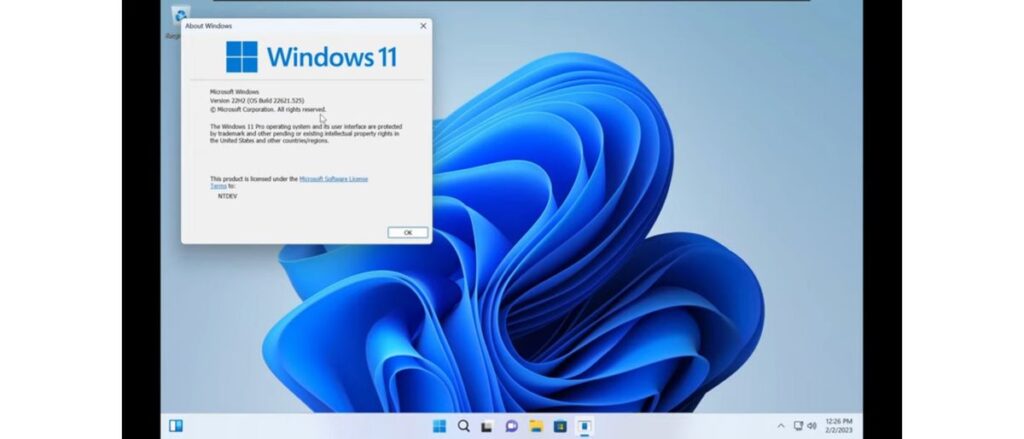
Gëtt et eng Méiglechkeet fir unzepassen Windows 11 fir kleng SchiirmeWann Dir vun engem grousse Monitor op e méi kompakte wiesselt, kann alles entweder gigantesch oder kleng ausgesinn. Ikonen, Taskbaren, Fënsteren an Text kënnen all verzerrt ginn, a wann Dir d'Astellungen net richteg upasst, kann d'Erfahrung zimmlech onwuel sinn.
Déi gutt Noriicht ass, datt Windows ubitt vill Méiglechkeeten fir d'Gréisst an d'Visibilitéit unzepassen Dëst ëmfaasst alles vu Systemskaléierung an Opléisung bis zu Faarffilter, Lupp, Kontrastastellungen an Accessibilitéitsinstrumenter wéi Narrator. Mir kucken eis dat hei ënnendrënner un.
Firwat gesäit alles "komesch" op engem klenge Bildschierm aus?
Wann Dir vun engem 27″ 1440p Monitor op en 24″ 1080p Monitor wiesselt, ass et normal ze bemierken, datt d'Verhältnes tëscht der physescher Gréisst an den OpléisungsännerungenAn Ärem Fall huet et Iech gefall, wéi alles méi kleng ausgesinn huet um 24″ 240Hz Monitor: Ikonen, Taskbar, Fënsteren… alles huet manner Plaz an Usproch geholl an Iech e Gefill vu méi grousser Raumlechkeet an Uerdnung ginn. Wann Dir zréck op en anere Bildschierm wiesselt oder d'Astellungen ännert, ass et einfach, datt alles op eemol ausgesäit… ze grouss fir déi tatsächlech Gréisst vum Monitor.
Dëst geschitt well Windows zwou Schlësselparameter kombinéiert: déi nativ Opléisung vum Monitor (de maximalen Zouloossungswert) an den Inhaltsskala (De Prozentsaz weist un, wéi grouss Text, Ikonen an Applikatiounselementer sinn.) Mat dësen zwou Astellungen ze spillen ass de Schlëssel fir d'Interface sou ausgesinn ze loossen, wéi Dir et wëllt, besonnesch op klenge Monitore oder wann Dir verschidde Schiirme gläichzäiteg benotzt.
Native Opléisung: déi éischt Astellung fir ze kontrolléieren
Ier Dir eppes Fortgeschrattes beréiert, ass déi éischt Saach, déi Dir maache musst, sécherzestellen, datt Windows de benotzt nativ BildschirmaufléisungSoss kéint d'Bild verschwommen, verzerrt oder mat onverständleche Dimensiounen ausgesinn. Vill Leit mengen, datt alles komesch ausgesäit, well se ze vill oder ze wéineg Zoom brauchen, obwuel de Problem a Wierklechkeet ass, datt de System net op déi richteg Opléisung agestallt ass.
A Windows 11 (an och a Windows 10, mat ganz ähnleche Menüen), kënnt Dir dëst an den Displayastellungen iwwerpréiwen. De Schlëssel ass, datt an der Opléisungssektioun, D'Optioun, déi als "(recommandéiert)" markéiert ass, soll ausgewielt ginnwat normalerweis déi maximal Opléisung ass, déi vun Ärem Monitor ënnerstëtzt gëtt. Dat ass déi nativ Opléisung, an et ass déi, déi de Panel fir optimal Leeschtung benotze soll.
Wéi kontrolléiert an ännert een d'Resolutioun a Windows 11
Fir sécherzestellen, datt d'Bild schaarf a proportionell ausgesäit, ass et wichteg, gitt an den Écranastellungen an d'Opléisung vun all Monitor unzepassen, besonnesch wann Dir e Laptop mat externen Schiirme oder e PC mat méi Monitore benotzt.
Op engem Windows 11 Computer ass de generelle Prozess ganz ähnlech wéi Windows 10, obwuel d'Fënsterlayout liicht ännert. Dir musst an d'Systemastellungen goen, d'Sektioun Display auswielen, an an all Monitor d'Sektioun fir ... fannen. BildschirmauflösungDo gesitt Dir en Dropdown-Menü mat verschiddenen Optiounen:
- Dir musst ëmmer wielen d'Resolutioun déi als recommandéiert markéiert asswat normalerweis och déi héchst verfügbar ass.
- Op Full HD-Monitore ass et normalerweis 1920 x 1080; op 1440p-Bildschirmer, 2560 x 1440; a sou weider.
- Wann Dir eng méi niddreg Opléisung wielt, gesäit alles méi grouss aus, awer och méi onschaarf a manner definéiert.
An engem allgemenge Szenario, wéi zum Beispill deem vun engem Laptop mat zwee externen SchiirmeEt ass perfekt méiglech, datt all Monitor eng aner Opléisung huet: den agebaute Panel kéint zum Beispill 1920 x 1080 sinn, en externen Ecran 2560 x 1440 an en aneren 1920 x 1080. An dëse Fäll ass et am beschten, an d'Astellungen vun all Monitor ze goen an ëmmer seng nativ Opléisung aktivéiert ze loossen, fir datt den Text an d'Biller net u Qualitéit verléieren.
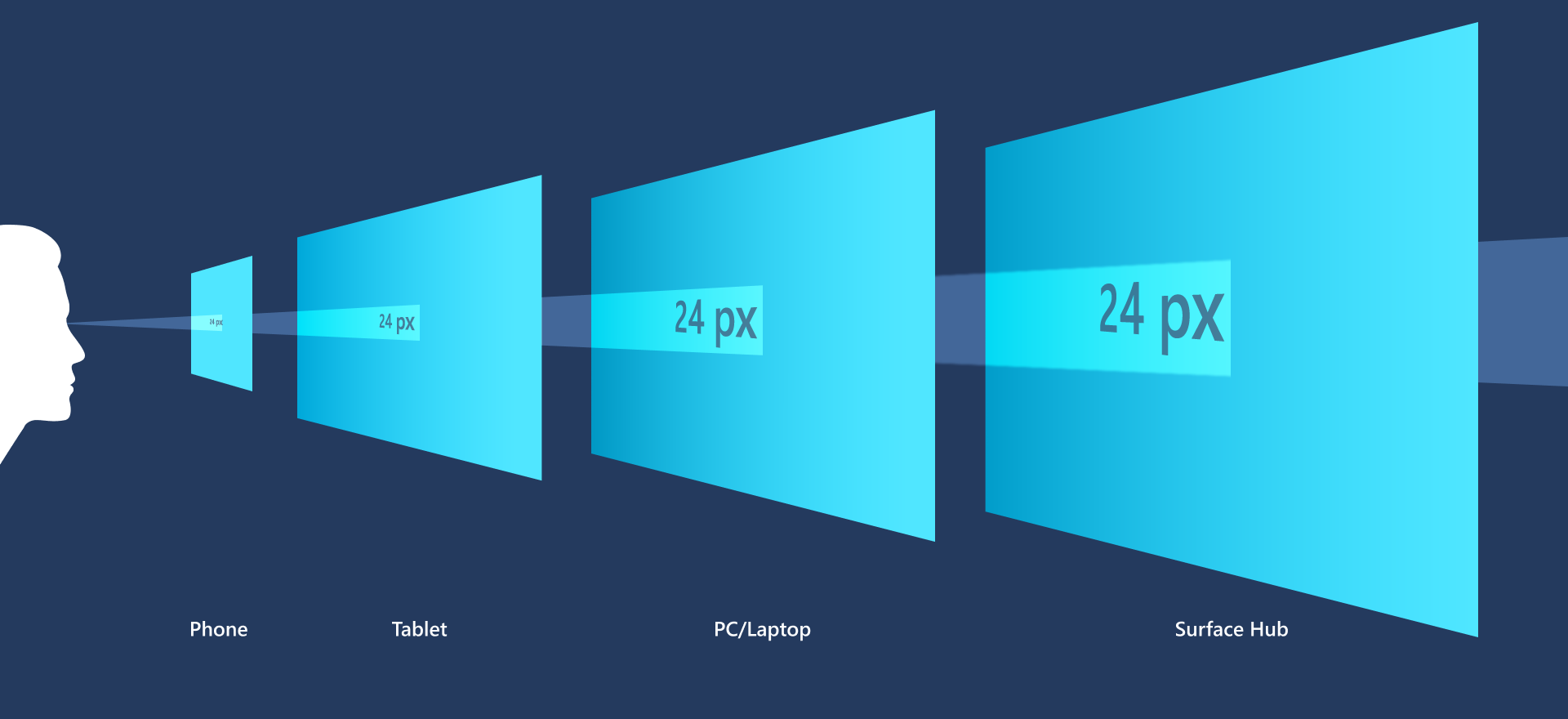
Windows Skalierung: Text-, Ikon- a Applikatiounsgréissten
Wann Dir d'Resolutioun richteg agestallt hutt, ass den nächste Schrëtt d'Upassung vun der ... Windows SkalierungDëst ass dat, wat tatsächlech déi relativ Gréisst vun allem kontrolléiert: Text, Ikonen, Fënsteren, Menübaren, etc. Dëse Parameter erschéngt a Windows als "Ännert d'Gréisst vun Text, Apps an aner Elementer".
Op klenge Schiirme mat héijer Opléisung recommandéiert Windows normalerweis eng Skalierung vu méi wéi 100%, wéi z.B. 125% oder 150%sou datt näischt mikroskopesch ausgesäit. Op gréissere Monitore, oder wann Dir wëllt datt alles méi kompakt ausgesäit a méi um Bildschierm passt, kënnt Dir 100% benotzen oder, wann de System et erlaabt, nach manner.
Eng vun den typeschste Froen, wann een sech drun gewinnt huet, alles kleng an uerdentlech ze gesinn, ass ob et méiglech ass eng Skala ënner 100% benotzenStandardméisseg weist Windows 11 net ëmmer Wäerter ënner 100% am Haaptskaléierungsmenü un, well et probéiert e minimale Niveau vun der Textliesbarkeet ze halen. Wéinst fortgeschrattenen Astellungen oder bestëmmte Kombinatioune vun Opléisungen kann de System Wäerter wéi 75% oder ähnleches erlaben.
D'Skala ënner 100% mat onkonventionelle Methoden z'änneren (zum Beispill andeems d'Systemregistrierung geännert gëtt) ass net eppes wat Windows recommandéiert, well Dir kënnt den Design vun e puer Applikatiounen zerstéieren oder bestëmmte Menüe ze kleng maachen, fir se bequem ze benotzen. Wat Dir awer sécher maache kënnt, ass d'Skaléierung bannent Standardmargen unzepassen an mat Opléisungen an Monitorlayouts ze experimentéieren, bis Dir déi ideal Gläichgewiicht tëscht Gréisst a brauchbarem Raum fannt.
D'Skala a Windows 11 Schrëtt fir Schrëtt upassen
Och wann Dir net vill Erfahrung mat Systemkonfiguratioun hutt, Windows Skalierung änneren Et ass relativ einfach. Dëst ass déiselwecht Iddi, déi schonn a Windows 10 ëmgesat gouf, also wann Dir drun gewinnt sidd, wäert et net komesch ausgesinn. Vum Haaptbildschierm vun de Systemastellungen gitt op d'Sektioun Display a lokaliséiert de Beräich wou et ugewise gëtt. Skala a Verdeelung.
An där Sektioun fannt Dir d'Optioun "Gréisst vun Text, Apps an aner Elementer änneren". Si ass normalerweis an 100%Wann alles ze kleng ausgesäit, kënnt Dir:
- Probéiert mat 125% fir Gréisst ze gewannen, ouni ze vill brauchbare Bildschiermplatz ze verléieren.
- Erhéicht et nach méi (150% oder méi), wann Dir e ganz klenge Bildschierm hutt oder wäit vum Monitor ewech sidd.
Wann Dir dogéint mierkt, datt alles enorm ausgesäit a kaum eppes op de Bildschierm passt, sollt Dir als éischt kontrolléieren, ob d'Skala net op 125% oder 150% hänke bliwwen ass an senkt et op 100%Dëst wäert Ikonen, Text a Fënstere méi kleng ausgesinn loossen, sou datt Dir de verfügbare Raum besser notze kënnt. A ville Konfiguratiounen ass dës Upassung méi wéi genuch fir deen "alles méi kompakt" Effekt z'erreechen, deen op relativ klenge awer schaarfe Schiirme sou attraktiv ass.
Fortgeschratt Skalierungsastellungen
Ënnert der Haaptskalaastellung bitt Windows 11 eng Sektioun vun Fortgeschratt SkalierungsastellungenEt ass entwéckelt fir kleng Problemer mat Schärft oder onregelméisseger Gréisst a bestëmmten Uwendungen ze léisen, besonnesch wann een Schiirme mat verschiddenen Opléisungen a Skalen vermëscht.
An där fortgeschrattener Astellung kënnt Dir Optiounen fir Windows aktivéieren probéiert d'Skaléierung automatesch ze korrigéieren Wann et erkennt, datt eng Applikatioun op engem bestëmmte Monitor onschaarf oder disproportionéiert ausgesäit, ännert dat näischt un der Basisskaléierung (wéi 100% oder 125%), awer et hëlleft ongewéinlech Verhalen auszegläichen, wat ganz heefeg ass wann Fënsteren tëscht Schiirme mat verschiddene Charakteristiken gewiesselt ginn.
Maacht den Ecran méi liesbar mat Kontrastthemen
Wann Dir, nieft Gréisstproblemer, Problemer hutt, Elementer kloer z'ënnerscheeden (zum Beispill, well et wéineg Kontrast tëscht Text an Hannergrond gëtt), enthält Windows 11 ... Themen mat héijem Kontrast Dës Themen, déi d'Visibilitéit vum ganze System verbesseren, änneren d'Faarfpalette. de Glanz vun de Kanten an d'Aart a Weis wéi Knäppercher an Textfelder markéiert sinn.
Fir en Thema mat héijem Kontrast z'aktivéieren, musst Dir an de Startmenü goen, an d'Systemastellungen agoen an op d'Sektioun fir ... zougräifen. Problemer mat der ZougänglechkeetBannendran fannt Dir eng Kontrastsektioun, wou Dir aus verschiddenen Optiounen wielen kënnt, wéi "Aquatic", "Desert", "Sunset" oder "Night Sky". Wielt einfach den Thema, deen Iech am beschte gefällt, an applizéiert d'Ännerungen, déi déi ganz Interface beaflossen.
Verbessert d'Visibilitéit vum Mauszeiger an dem Touch-Input.
En anere wichtege Punkt, wann alles kleng ausgesäit, oder wann Dir Monitore mat héijer Opléisung benotzt, ass Verléiert de Mauszeiger oder de Punkt wou Dir de Bildschierm beréiert net aus den AeWindows 11 erlaabt Iech d'Faarf an d'Gréisst vun dësen Elementer z'änneren, fir se méi einfach ze fannen.
Vum Home-Knäppchen op, gitt op d'Astellungen a gitt an d'Sektioun fir ZougänglechkeetDobannen fannt Dir d'Sektioun "Mauszeiger & Touch-Input". Do kënnt Dir:
- Gréisst vum Zeiger erhéijen fir datt et vill méi grouss a méi opfälleg ausgesäit.
- Ännert seng Faarf, zum Beispill op eng hell Téinung, déi gutt zum Hannergrond kontrastéiert.
- Aktivéiert den Spuere vum Zeigersou datt eng Spuer hannert dem Cursor sichtbar ass, wat et méi einfach mécht, seng Bewegung um Bildschierm ze verfollegen.
Wann Dir en Touchscreen benotzt, kann Windows och ugewise ginn Visuell Indikatoren wann Dir den Ecran beréiertAn der selwechter Accessibilitéitssektioun kënnt Dir den Touch-Indikator aktivéieren an, wann Dir wëllt, datt en nach méi kloer ass, d'Optioun auswielen, déi de Krees méi däischter a méi grouss mécht. Dëst mécht déi genee Plaz, wou Dir beréiert hutt, vill méi offensichtlech.
Benotzt d'Lupp fir Deeler vum Bildschierm ze vergréisseren
Nieft Skalierung an Opléisung enthält Windows 11 en agebauten Tool mam Numm LuppEntworf fir de ganze Bildschierm oder en Deel dovun temporär ze vergréisseren. Et ass ganz nëtzlech wann Dir normalerweis a klenger Skala schafft fir vill Bildschiermfläch ze hunn, awer heiansdo eppes méi Grousses ukucke musst ouni d'Gesamtastellungen z'änneren.
Dee séierste Wee fir d'Lupp opzemaachen ass d'Lupp ze benotzen. Tastaturofkierzung mat der Windows-Logo-Taste kombinéiert mam Pluszeechen. Wann Dir op Windows + (+) dréckt, gëtt d'Lupp aktivéiert an de Bildschierm fänkt un ze vergréisseren. Vun do aus kënnt Dir weider benotzen:
- Fënsteren + (+) fir weider eran ze zoomen.
- Fënsteren + (-) fir et méi wäit ewech ze réckelen an d'Vergréisserung ze reduzéieren.
Wann Dir séier tëscht Ärem konfiguréierte Vergréisserungsniveau an der normaler 1x-Siicht wiessele wëllt, kënnt Dir d'Kombinatioun benotzen Ctrl + Alt + (-)A wann Dir d'Lupp net méi braucht, dréckt einfach Windows + Esc fir se zouzemaachen. Et ass e ganz flexibelt Tool, dat deenen hëlleft, déi heiansdo oder permanent Schwieregkeeten hunn, klengen Text op Bildschirmer mat héijer Opléisung ze liesen.
Faarffilter uwenden fir d'Elementer besser z'ënnerscheeden
Eng aner interessant Funktioun vu Windows 11, déi entwéckelt gouf fir d'Visibilitéit op klenge oder usprochsvollen Ecranen ze verbesseren, ass ... Faarf FilterenDës Filter änneren d'Faarfpalette, déi Dir um Bildschierm gesitt, fir et méi einfach ze maachen, Text, Ikonen an Elementer z'ënnerscheeden, déi sech nëmmen an der Faarf ënnerscheeden, eppes wat besonnesch wichteg ass fir Leit mat Faarfblannheet oder aner Faarfsiichtproblemer.
Fir Faarffilter z'aktivéieren, musst Dir an de Startmenü goen, d'Astellungen opmaachen an aginn. Accessibilitéit > FaarffilterBannendran musst Dir de Faarffilterschalter op d'Positioun "on" setzen an den Filtertyp wielen, deen am Beschten zu Äre Besoinen passt. All Filter modifizéiert d'Bild anescht, dofir ass et eng gutt Iddi, verschidden Optiounen auszeprobéieren, bis Dir déi fannt, déi de Bildschierm fir Iech am kloersten ausgesäit.
Zousätzlech kënnt Dir eng aktivéieren Tastatur Ofkierzung Fir Filter séier z'aktivéieren oder ze deaktivéieren, aktivéiert d'Ofkierzungsoptioun vun der selwechter Faarffiltersäit. Soubal se aktivéiert ass, kënnt Dir d'Kombinatioun Windows + Ctrl + C benotze fir Filter direkt un oder auszeschalten. Dëst ass besonnesch nëtzlech wann Dir de Bildschierm fir verschidden Aufgaben benotzt a just zu spezifeschen Zäiten de Filter braucht.
Navigatioun um PC mam Narrator
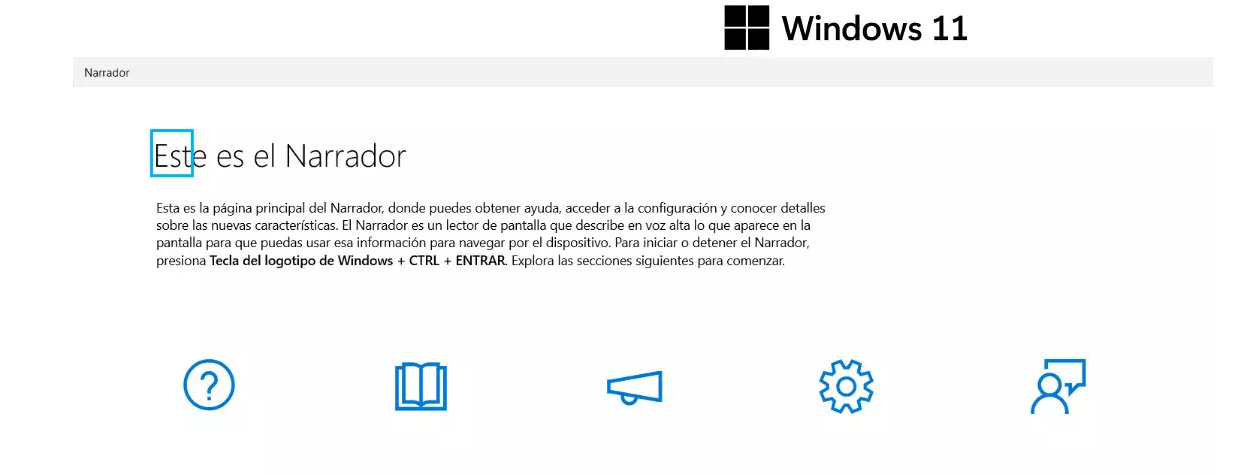
Fir déi mat ganz limitéierter Siicht oder déi einfach nëmmen auditiv Ënnerstëtzung léiwer hunn, enthält Windows 11 en agebauten Tool mam Numm ... ErzielerDëst ass e Vollbildschiermlieser. Dës Funktioun liest haart vir, wat um Bildschierm erschéngt, dorënner Text, Knäppennimm, Menüen an aner Interface-Elementer, sou datt Dir den Apparat benotze kënnt, ouni datt Dir sou staark drop vertraut sidd, all Detail perfekt ze gesinn.
Den Erzieler kann einfach mat der Tastaturkürzel Windows + Ctrl + Enter un- oder ausgeschalt ginn. Doduerch gëtt de System gestart. Beschreift haart wat ausgewielt gouf Et féiert Iech duerch Menüen a Fënsteren. Et ass en Tool, dat fir eng méi detailléiert Notzung entwéckelt gouf, mat enger Villzuel vun zousätzleche Kommandoen, awer och a senger einfachster Form kann et eng grouss Hëllef op klenge Schiirme oder an Astellungen sinn, wou d'Liesen schwéier ass.
Astellungen kombinéieren fir eng komfortabel Erfahrung op klenge Schiirme
De Schlëssel fir Windows 11 bequem op klenge Schiirme, Laptops mat verschiddene Monitore oder Astellungen mat héijer Opléisung ze maachen, läit doran, Kombinéiert all dës Astellungen richteg.Et geet net nëmmen drëms, d'Bild erop oder erof ze skaléieren, mee drëms, e Gläichgewiicht tëscht nativer Opléisung, Textgréisst, Kontrast a visuelle Hëllefsmëttel ze fannen.
Déi bescht Approche ass Schrëtt fir Schrëtt virzegoen: als éischt, gitt sécher datt all Écran an der richteger Positioun ass. recommandéiert OpléisungAls nächst, passt d'Skala op en Niveau un, deen Iech erlaabt bequem ze liesen an ze schaffen, ouni Är Aen ze belaaschten. Benotzt dann Accessibilitéitsoptiounen wéi Kontrastthemen, e méi siichtbare Zeiger an d'Lupp fir spezifesch Aufgaben. Wann Dir ongewéinlecht Verhalen bemierkt wann Dir verschidde Monitore benotzt, ass et och derwäert déi fortgeschratt Skalierungsastellungen ze kontrolléieren, sou datt Windows onschaarf oder falsch Gréisst Elementer korrigéiere kann.
Wann dës Astellungen richteg konfiguréiert sinn, ass et méiglech Windows 11 ze genéissen Kleng Ikonen, eng kompakt Taskbar a Fënsteren, déi genau déi richteg Plaz anhuelenOch op manner staarke Monitore, ouni op visuelle Komfort ze verzichten. A wann Dir jeemools extra Hëllef braucht, hutt Dir Faarffilter, Narrator an aner agebaute Tools, déi Iech erlaben, de System un bal all Bedierfnes unzepassen, ouni op riskant Tricken oder Registrierungsännerungen zréckzegräifen.


Redakter spezialiséiert op Technologie an Internet Themen mat méi wéi zéng Joer Erfahrung a verschiddenen digitale Medien. Ech hunn als Editeur an Inhaltscreator fir E-Commerce, Kommunikatioun, Online Marketing a Werbefirmen geschafft. Ech hunn och op Wirtschaft, Finanzen an aner Secteuren Websäite geschriwwen. Meng Aarbecht ass och meng Leidenschaft. Elo, duerch meng Artikelen an Tecnobits, Ech probéieren all Neiegkeeten an nei Méiglechkeeten ze entdecken, déi d'Welt vun der Technologie eis all Dag bitt fir eist Liewen ze verbesseren.