- Feeler am Clipboard sinn normalerweis op Softwarekonflikter, Feeler a spezifeschen Applikatiounen oder korrupt Systemdateien zeréckzeféieren.
- Schlësselprozesser nei ze starten, de Cache vum Zwëschespeicher ze läschen an Windows a Programmer um neiste Stand ze halen, léist normalerweis déi meescht Feeler.
- Wann d'Grondlage net funktionéieren, erlaben Tools wéi SFC, DISM, Clean Boot oder System Restore Iech, Windows ze reparéieren, ouni et vun Null un nei z'installéieren.

De Windows Clipboard ass eng vun deenen onsichtbaren Erfindungen, déi mir Honnerte vu Mol am Dag benotzen, ouni et ze mierken. Text, Biller, Dateien oder souguer Emojis ze kopéieren an anzefügen ass sou selbstverständlech ginn, datt mir eréischt mierken, wéi wichteg et ass, wann et net richteg funktionéiert. Hei ass wat Dir maache kënnt. wann de Windows Clipboard ouni Grond ophält ze funktionéieren.
Chaos herrscht: Ofkierzungen funktionéieren net méi, Geschicht déi guer net iwwereneestëmmt… Kucke mer eis dat Schrëtt fir Schrëtt un. all déi üblech Ursaachen an all déi praktesch Léisungen fir Feeler am Clipboard a Windows 10 a Windows 11 ze behiewen, ouni verréckt ze ginn (oder de System bei der éischter Geleeënheet nei z'installéieren).
Heefeg Ursaachen vu Feeler am Windows-Zwëschespeicher
Ier Dir déi fortgeschratt Astellungen upasst, ass et hëllefräich ze verstoen, firwat d'Windows-Zwëschespeicher op eemol ophält ze funktionéieren oder sech komesch verhält (zum Beispill, datt et an der Taskbar amplaz vun der Textbox opmécht oder eng Verspéidung beim Aktualiséierung vum kopéierten Inhalt weist).
Déi heefegst Grënn Folgend Donnéeë goufen op Computere mat Windows 10 a Windows 11 festgestallt:
- Defekt Tastatur oder hänke bliwwen TastenWann d'Ctrl-, Windows- oder eng aner Tast, déi an den Ofkierzungen involvéiert ass, beschiedegt oder hänke bliwwen ass, kënnen d'Ofkierzungen ophalen ze reagéieren oder onreegelméisseg aktivéiert ginn. Et ass och méiglech, datt en anert Programm dës Tasten ofhuele kéint.
- Malware oder ongewollt SoftwareBestëmmt Viren, Trojaner oder Tools vun zweifelhafter Hierkonft kënne sech um Zwëschespeicher hänken, liesen wat Dir kopéiert oder souguer säi Betrib blockéieren. E komplette Scan mat engem Antivirusprogramm (wéi Microsoft Defender) ass essentiell, wann Dir eppes Ongewéinleches verdächtegt.
- Intern ZwëschespeichersperrHeiansdo bleift d'Zwëschespäicher op engem spezifeschen Inhalt oder engem komesche Format "hänken", a vun deem Moment un Wat Dir kopéiert, gëtt net richteg gespäichert. oder et hänke net do wou et soll. Dofir ass d'Läschen vum Zwëschespeicher-Cache normalerweis e Liewensretter.
- Korruptéiert Windows Dateien oder ProzesserWann Deeler vum System korrupt sinn (wéinst Stroumausfäll, plëtzlechen Ausschaltungen, defekten Disken, asw.), kënnen Basisfunktiounen ewéi Kopéieren, Asetzen, Historique oder schwiewend Panelen ophalen oder nëmmen deelweis funktionéieren.
- Konflikter mat Tastaturofkierzungen a Programmer vun DrëttubidderZwëschespeichermanager, global Ofkierzungen, Produktivitéitsinstrumenter oder fortgeschratt Makroen kënnen Windows-Tastekombinatiounen iwwerschreiwen, sou datt se net wéi gewinnt lafen.
- Aschränkungen vum DestinatiounsprogrammEt gëtt Apps oder Websäiten, déi d'Bindung blockéieren (zum Beispill verschidde Passwuertfelder) oder ënnerstëtzen net verschidden Zorte vun Inhalt (Biller an einfachen Texteditoren, ze schwéier räich Formater, asw.).
- Exzessive Konsum vu RAM a RessourcenD'Zwëschespäicher späichert kopéierten Inhalt am RAM; wann eng Applikatioun vill Späicherplatz verbraucht, kann dat temporär Stéierungen oder Verspéidungen beim Kopéieren an Afügen verursaachen.
Verschidden Équipen hunn och ganz spezifesch Problemer gesinn, wéi zum Beispill D'Zwëschespäicher-Verlaf (Win + V) lued den ausgewielten Element, awer füügt en net an. bis Ctrl + V manuell gedréckt gëtt, oder bis Emoji-Panel (Win + .) Et geet ëmmer ganz ënnen op a füügt näischt do bäi, wou et geschriwwe gëtt. Dëst passt alles mat internen Blocken, hänke bliwwenen Prozesser oder Softwarekonflikter.
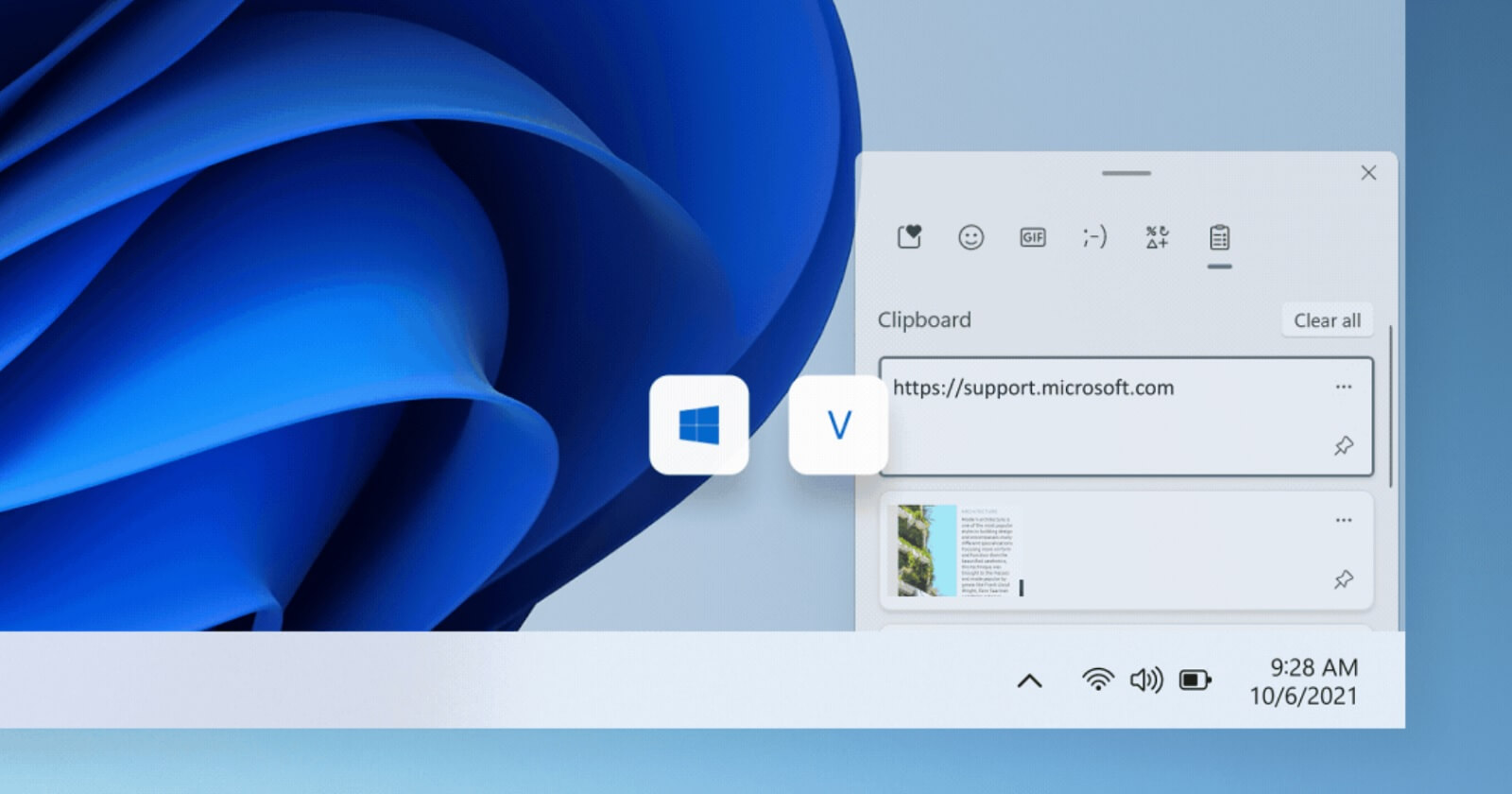
Éischt Kontrollen fir d'Ursaach vum Feeler ze lokaliséieren
Ier Dir probéiert Windows ze reparéieren oder d'Registrierung ze manipuléieren, ass et derwäert eng kuerz Ronn vu Basistester duerchzeféieren fir ... erausfannen, wou de Problem wierklech läitam System, an enger spezifescher Applikatioun, op der Tastatur oder um Zwëschespeicher selwer.
Probéier et a verschiddene Programmer ze kopéieren/asetzen
Déi éischt Saach ass Iwwerpréift ob de Feeler allgemeng ass oder nëmmen ee Programm betrëfftZum Beispill, probéiert ze kopéieren an ze pechen:
- Dran Notizblock (einfachen Text).
- An engem Textveraarbechtungsprogramm wéi Wuert.
- An engem Webbrowser.
- An Textfelder a Chats oder E-Mail-Clienten.
Wann Dir net a Word afüge kënnt, awer am Notepad, De Problem läit bei där spezifescher Applikatioun.net vum System oder dem Zwëschespeicher selwer.
Iwwerpréift ob d'Ofkierzungen oder déi ganz Funktioun net funktionéieren
Dacks ass net d'Zwëschebrett futti, mee d' Tastatur OfkierzungFir ze kontrolléieren, probéiert benotzt de Kontextmenü:
- Text oder eng Datei auswielen, mat der rietser Maustast klickt a wielt "Kopéieren".
- Soss anzwousch, klickt mat der rietser Maustast a wielt "Paste".
Sou funktionéiert et, awer Ctrl + C an Ctrl + V funktionéieren netDe Fokus läit op der Tastatur, den Ofkierzungsastellungen oder engem Tool, deen dës Kombinatioune festhält; Dir kënnt och nokucken, wéi an Windows 11 afügen wann Dir mengt, datt d'Systemkonfiguratioun d'Verhale beaflosst.
Probéiert alternativ Kopéieren a Paste Methoden
Windows ënnerstëtzt et zënter Joren aner manner bekannt Ofkierzungen déi Iech aus enger schwiereger Situatioun erausbrénge kënnen:
- Ctrl + Insert ze kopéieren.
- Shift + Insert ze pechen.
Wann dës funktionéieren, awer Ctrl+C / Ctrl+V nach ëmmer dout sinn, Et ass bal sécher e Problem mat der physescher Tastatur, den Treiber oder Ofkierzungskonflikter.Et kann och nëtzlech sinn ze wëssen, wéi d'Ausgab vun engem Kommando am CMD kopéieren a spezifesche Szenarien, wou Dir mat Konsolen schafft.
Probéiert eng aner Tastatur
Fir e physikalesche Feeler komplett auszeschléissen, verbënnt en verschidden USB-Tastatur (och wann et eng bëlleg ass) a widderhuelt d'Tester. Wann alles mat der neier Tastatur funktionéiert, da kontrolléiert folgendes:
- Den physikaleschen Zoustand vun der ursprénglecher Tastatur (versonken Tasten, Dreck, Flëssegkeeten, asw.).
- Den Tastaturcontroller am Gerätemanager (aktualiséieren oder nei installéieren).
Iwwerpréift de Format vun deem wat Dir kopéiert
D'Zwëschespäicher ënnerstëtzt einfachen Text, räichen Text, Biller a Dateien, awer Net all Applikatioune ënnerstëtzen all dës Formater.E klassesche Trick:
- Kopéiert den "problemateschen" Inhalt.
- Klemmt et drop Notizblock sou datt et einfachen Text gëtt.
- Kopéiert et nach eng Kéier aus dem Notepad a pecht et do wou Dir et wëllt.
Wann et sou funktionéiert, dann ass de Problem net d'Zwëschebrett, mee d'... Inhaltsformat a Kompatibilitéit mam Zilprogramm.
Schnell a üblech Léisunge fir Feeler am Clipboard
Wann d'Windows Zwëschespeicher net méi funktionéiert, awer mir den Ëmfang vum Problem ongeféier lokaliséiert hunn, ass et Zäit fir de Problem ze léisen. Schnell Léisunge fir déi meescht Problemer mat Kopéieren, Paste, Zwëschespeicherverlaf an Emoji-Panel.
Maacht déi betraffe Applikatioun zou an opmaacht se erëm.
Wann de Feeler ass kloer an engem eenzege Programm (Word, Excel, e Browser, en Editor…), dat Einfachst ass normalerweis:
- Späichert alles wat Dir an där Applikatioun op hutt.
- Maacht et komplett zou (net fir ze minimiséieren, mee komplett ze verloossen).
- Maacht et nei op a kontrolléiert ob d'Kopéieren/Paste oder d'Benotzung vum Historique elo richteg funktionéieren.
A verschiddene Fäll, nei installéieren oder aktualiséieren D'Applikatioun korrigéiert intern Inkompatibilitéiten, déi d'Integratioun vum Zwëschespeicher futti maachen.
Aktualiséiert d'Applikatioun a Windows och.
Entwéckler a Microsoft Si léisen dauernd Kompatibilitéitsproblemer.Dofir ass et ubruecht:
- Aktualiséiert de problematesche Programm op seng lescht stabil Versioun.
- Vergewëssert Iech, datt Windows ass komplett um neiste Stand:
Wee a Windows 10/11: Astellungen > Aktualiséierung & Sécherheet / Windows Update > Op Aktualiséierunge sichenVill Mol, e einfache kumulative Patch-Fix déi komesch Verhale vum Zwëschespeicher, der Geschicht oder dem Emoji-Panel.
De PC neu starten
Et kléngt wéi e Klischee, awer de System nei starten mécht et esou, datt:
- D'Entleerung RAM-Speicher voll.
- Start all Windows Prozesser nei (inklusiv explorer.exe an rdpclip.exe).
- Befreit d'Zwëschespäicher vun den temporäre Sperren.
Wann Dir Äre Computer Deeg oder Wochen net ausgeschalt hutt, ass et zimmlech einfach fir e E einfache Restart wäert d'Kopéieren an d'Paste-Funktioun erëm normaliséieren..
Zrécksetzen vum Zwëschespeicher vun der Kommandozeil
Wann Dir de Verdacht hutt, datt den gespäicherten Inhalt korrupt oder "hänke bliwwen" ass, kënnt Dir den Zwëschespeicher-Cache komplett eidel maachen mat engem eenzege Kommando:
- Öffnen "Kommandozeil" als Administrator.
- Schreift:
echo off | clipan dréckt Enter.
Dat läscht d'Geschicht vum Zwëschespeicher an, a ville Fäll, D'Kopéieren an d'Paste-Funktioune funktionéieren erëm richteg.Wann Dir méi Detailer driwwer wëllt, wéi läschen vum Zwëschespeicher-VerlafEt gëtt spezifesch Guiden, déi dës Method ausféieren.
Benotzen a Konfiguratioun vun der Zwëschespeichergeschicht
Standardméisseg späichert Windows nëmmen een Element am Zwëschespeicher. verschidde Elementer späicheren an d'Verlaf kucken Dir musst déi entspriechend Optioun aktivéieren:
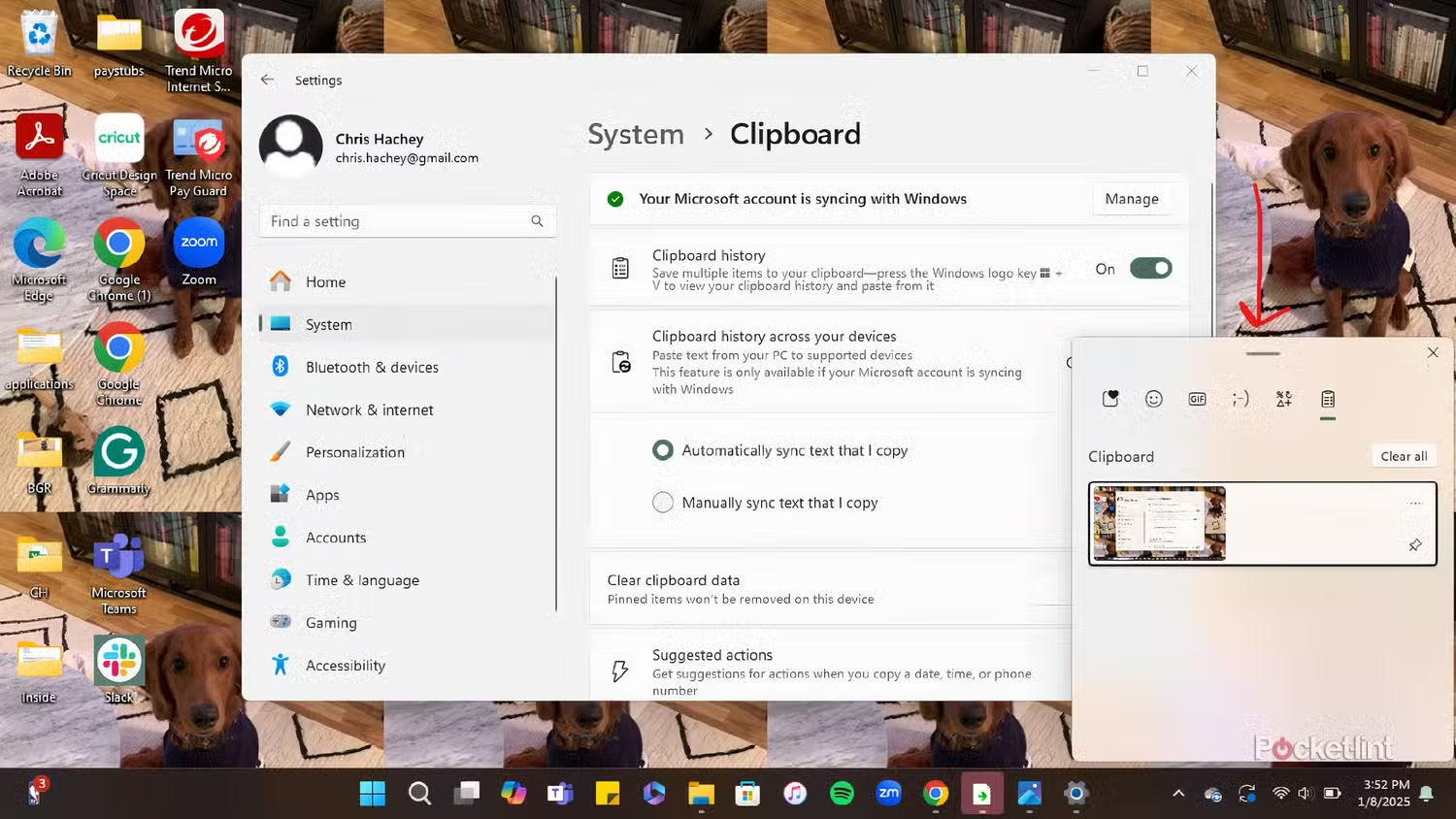
- Géi op Astellungen > System > Zwëschespäicher.
- Maacht e Kräizchen an der Këscht "Historik vum Clipboard".
Eemol aktiv, mat Gewënn + V Dir gesitt eng Lëscht vun den Elementer, déi kopéiert goufen, zënter Dir Äre PC ugeschalt hutt, an Dir kënnt all Element auswielen. Wann Dir op en Element am Historique klickt... Et lued sech awer net automatesch un. (Dir musst duerno Ctrl + V drécken.) Mir schwätze vun engem anormalen Verhalen, dat normalerweis mat korrupte Systemdateien oder Stéierunge vun Drëttubidder-Software verbonnen ass. Dir kënnt och léieren, wéi Dir... Öffnen Sie den Zwischenspeicher a Windows 11 wann Dir säi Status an där Versioun iwwerpréife musst.
Probéier ze schneiden amplaz ze kopéieren
Et kléngt vläicht komesch, awer et gëtt Fäll wou Kopéieren (Ctrl + C) klappt net a schneiden (Ctrl + X) funktionéiert.De Schrëtt wier:
- Wielt den Text aus a dréckt Ctrl + X (en verschwënnt aus der Quelltext).
- Dréckt Ctrl + V fir et do ze pechen wou Dir et wëllt.
- Befestegt et erëm op déi ursprénglech Plaz, wann Dir interesséiert sidd, et och do ze halen.
Et ass net déi ideal LéisungMee et kann Iech aus enger Schwieregkeet erausholen, während Dir eng dréngend Aufgab ofschléisst.

Schlësselprozesser nei starten: explorer.exe an rdpclip.exe
Vill Kopéieren- a Paste-Funktiounen a Windows baséieren op Systemprozesser, déi, wann se ofstürzen, d'Zwëschespeicher praktesch onbrauchbar maachen. Déi zwee üblech Verdächteg sinn explorer.exe y rdpclip.exe.
Start de Windows Explorer nei (explorer.exe)
Den explorer.exe Prozess geréiert d' Desktop, Taskbar an e gudden Deel vun der InterfaceWann et korrupt gëtt oder afréiert, kann d'Kopéieren an d'Paste (an den Historique selwer) ufänken ze scheiteren.
- Maacht den Aufgabenmanager (Ctrl + Shift + Esc oder rietsklickt op Start).
- Gitt op den Tab "Prozesser".
- Fannt "Windows Explorer".
- Rietsklick > Neistarten.
Den Ecran blénkt fir e puer Sekonnen, den Desktop lued nei, an dacks, D'Zwëschebrett kënnt erëm zum Liewen ouni de ganze Computer nei ze starten.
De Prozess vum Remote Desktop Clipboard nei starten (rdpclip.exe).
De Prozess rdpclip.exe Et handhabt d'Kopéieren an d'Paste-Funktioun souwuel lokal wéi och iwwer Remote Desktop-Verbindungen. Wann et hänke bleift, kënnt Dir Feelermeldungen kréien wéi "Den Inhalt konnt net an d'Zwëschespeicher kopéiert ginn; e gëtt vun enger anerer Applikatioun benotzt.", oder einfach datt näischt tëscht Applikatiounen oder Sessiounen kopéiert gëtt.
- Öffnen den Task Manager a gitt op den Tab "Detailer".
- Sicht rdpclip.exe.
- Rietsklick > Aufgab fäerdeg maachen.
- Als nächst, öffnet den Datei Explorer, gitt an C:\Windows\System32, lokaliséieren
rdpclip.exea start et andeems Dir duebel klickt.
Dëst korrigéiert normalerweis Konflikter, wann d'Noriicht warnt, datt d'Zwëschespeicher benotzt gëtt oder wann Kopéieren an Asetzen souwuel lokal wéi och aus der Distanz ophält ze funktionéieren.
Stéierungen vun Drëttubidderprogrammer an RAM-Optimisatoren
Op ville Computeren ass de Problem net, datt Windows eppes falsch mécht, mä datt Aner Applikatioune maachen mat tëscht Iech an dem Clipboard.
Applikatiounen, déi de RAM verwalten
Programmer, déi heiansdo als "RAM-Optimiséierer" oder aggressiv Botzmëttel verkaaft ginn Si maachen de Späicher genau do eidel, wou Windows den kopéierten Inhalt späichert.Resultat: Dir kopéiert eppes, awer d'Zwëschespäicher ass bal direkt eidel an d'Afügen klappt net.
- Probéier all Tools fir "RAM Cleaning" oder "System Accelerator" zouzemaachen.
- Wann Dir doduerch maacht Kopéieren an Asetzen funktionéiert erëm.Dir hutt de Schëllegen scho fonnt.
- Konfiguréiert dëst Programm sou, datt et d'Zwëschespeicher net beréiert, oder deinstalléiert et einfach.
Clipboard Manager a Produktivitéitsprogrammer
Tools déi d'Zwëschespäicher erweideren (mat fortgeschrattenen Historien, Synchroniséierung tëscht Computeren, etc.) Si kënnen och verursaachen:
- Konflikter mat Gewënn + V oder mat der nativer Geschichtsfunktioun.
- Verspéidungen bei der Uweisung vun deem wat Dir grad kopéiert hutt.
- Deelweis Blocken, wou e Klick op den Historique näischt mécht.
Wann de Problem direkt no der Installatioun vun engem vun dësen Utilitys ugefaangen huet, Probéier et temporär ze deinstalléieren a behält nëmmen déi nativ Windows-Zwëschespäicher. Dacks léist d'Läschung vun där Software de Problem direkt.
Fortgeschratt Léisungen, wann d'Grondlage net duergoen
Wann Dir schonn probéiert hutt, nei ze starten, d'Zwëschespäicher ze läschen, Applikatiounen zouzemaachen, explorer.exe an rdpclip.exe nei ze starten, an de Problem bestoe bleift (zum Beispill, den Historique gëtt ëmmer nach net agefügt wann drop geklickt gëtt, oder d'Kopéieren an Afügen funktionéiert net systemwäit), ass et Zäit, weiderzegoen. fortgeschrattene Plang.
Scheif Feeler kontrolléieren
Eng Disk mat defekten Sektoren oder Dateisystemfehler kann korrupt Deeler vu Windowsbeaflossen Basisfunktiounen wéi d'Zwëschespäicher.
- Öffnen den Datei Explorer a gitt op "Dëse PC".
- Rietsklick op Äert Systemlaufwierk (normalerweis C:) > Eegeschaften.
- Tab "Tools" > Sektioun "Feelerkontroll" > Knäppchen Erausfannen.
Follegt dem Assistent a loosst Windows den Drive scannen. Wann et Feeler fënnt a korrigéiert, kënnt Dir eventuell... Komescht Verhalen vum Zwëschespeicher gëtt och geléist..
Systemdateien scannen a reparéieren (SFC an DISM)
Wann Dir de Verdacht hutt, datt de System beschiedegt ass, ginn et zwou Schlësselinstrumenter, déi a Windows integréiert sinn: CFS y DISM.
- Öffnen Sie "Kommandozeil" oder "Windows PowerShell" als Administrator.
- Als éischt, lafen:
sfc /scannow - Waart bis et fäerdeg ass a start nei wann Dir gefrot gitt.
- Dann, lafen:
DISM /Online /Cleanup-Image /ScanHealthan ochDISM /Online /Cleanup-Image /RestoreHealth.
Dës Tools kontrolléieren a reparéieren intern Windows Komponenten. Wann de Problem mam Clipboard-Verlaf oder mam Emoji-Panel dovunner kënnt. korruptéiert DateienHei hutt Dir eng gutt Chance et ze reparéieren ouni de ganze System nei z'installéieren.
Windows propperen Boot
Un propperen Ufank Start Windows mat enger minimaler Zuel vu Servicer an Drëttubidderprogrammer. Dëst hëlleft festzestellen, ob de Problem vun enger Applikatioun hierkënnt, déi am Hannergrond leeft.
- Ausféieren msconfig (vun der Sichbox oder Win + R).
- Am Tab "Servicer", markéiert d'Këscht "All Microsoft Servicer verstoppen" an deaktivéiert déi aner.
- Um Tab "Windows Startup" (oder öffnet den Task Manager), deaktivéiert all Startup-Elementer, déi net essentiell sinn.
- Start Äre Computer nei.
Wann an dësem minimalisteschen Zoustand d'Zwëschespäicher, d'Geschicht an d'Emojis erëm funktionéieren, ass et kloer, datt e Programm vun Drëttpersounen ass verantwortlechMir mussen d'Servicer schrëttweis reaktivéieren an nei Projeten starten, bis mir de Schëllegen fonnt hunn.
Iwwerpréiwung an eventuell Deinstallatioun vum leschte Windows-Update
Och wann Updates normalerweis Saache fixéieren, heiansdo Si bréngen nei Käferen anWann de Problem mam Clipboard direkt no engem spezifeschen Update opgetrueden ass, kënnt Dir probéieren, en ze deinstalléieren:
- Géi op Astellungen> Update & Sécherheet> View Update Geschicht.
- Notéiert Iech de Code (KBxxxxxxx) vum lescht installéierten Update.
- Klickt op Aktualiséierungen deinstalléieren.
- An der Fënster déi sech opmécht, fannt dee KB a deinstalléiert en.
- Neistarten a kontrolléieren ob Kopéieren an Afügen, den Historique an d'Emojis funktionéieren erëm normal..
De System op e fréiere Punkt zrécksetzen
Wann d'Situatioun onhaltbar ginn ass an Dir wësst, datt virun e puer Wochen alles an der Rei war, kënnt Dir ... benotzen Systemwiederherstellung fir op en fréiere Windows-Zoustand zréckzegoen, während Är perséinlech Dateien späichert ginn.
- Öffnen d'Kontrollpanel a wiesselen d'Vue op "Kleng Ikonen".
- Gitt eran System > "Fortgeschratt Systemastellungen".
- Am Tab "Systemschutz" dréckt op de Knäppchen "System restauréieren".
- Wielt e Wiederherstellungspunkt, wou Dir Iech erënnert, datt Kopéieren an Afügen ouni Problemer funktionéiert huet.
- Follegt dem Assistent a loosst de Prozess fäerdeg sinn (et kann eng Zäit daueren).
Wann Dir fäerdeg sidd, kontrolléiert ob D'Zwëschespäicher, den Historique (Win + V) an den Emoji-Panel (Win + .) behuelen sech elo wéi se sollen..
Windows nei installéieren oder zrécksetzen als leschten Auswee
Wann no all den uewe genannten Du hues nach ëmmer eng futti ZeitschriftDen internen Schued un Ärem Windows-System ass wahrscheinlech eescht. Ier Dir Äre PC aus der Fënster geheie wëllt, hutt Dir nach ëmmer déi folgend Méiglechkeeten:
- Benotzt d'Optiounen vun Erhuelung fir Windows zréckzesetzen, während Är Dateien späichert ginn.
- Maacht eng propper Installatioun vun Null un (nodeems Dir Är Donnéeën séchergestallt hutt).
Et ass natierlech net ideal, awer a ganz ale Installatiounen oder deenen mat villen akkumuléierte Problemer kann et sinn Dat eenzegt wat op laang Siicht wierklech effektiv ass.
Native Clipboard vs. alternativ Clipboard Manager
Obwuel idealerweis déi De Windows Clipboard funktionéiert eleng ouni ProblemerEt gëtt Zäiten, wou, och nodeems se reparéiert gouf, d'Verlaf net zouverlässeg bleift oder net genuch fir Äre Workflow ass. An dëse Fäll kann et eng gutt Iddi sinn, en alternativen Zwëschespeichermanager ze benotzen.
Beispiller vun externen Manager (fir se op Ärem Radar ze halen)
- Dittogratis an Open Source, ganz liicht a mat enger ëmfangräicher Geschicht, Verschlësselung a Sichfunktiounen.
- ComfortClipboard ProBezuelte Versioun, mat der Bearbeitung vu kopéierten Texter, Faarwen pro Fragment a personaliséierte Ofkierzungen.
- ClipjumpTextorientéiert, einfach awer ganz effektiv wann Dir haaptsächlech mat Text schafft a persistent Historiquen späichere wëllt.
- ClipboardFusionmat Synchroniséierung tëscht Apparater (Abonnement erfuerderlech) an fortgeschrattene Ofkierzungen.
- RezentXMéi wéi just eng Zwëschespeicher, et ass e Launcher, deen déi rezent Dateien, Ordner, Websäiten a kopéiert Inhalter gruppéiert.
Wann Dir décidéiert, ee vun dësen ze benotzen, denkt ëmmer drun, datt Wat méi Programmer d'Zwëschespeicher stéieren, wat méi wahrscheinlech ass et, datt et Konflikter gëtt.Et ass recommandéiert, net ze vill Léisunge gläichzäiteg ze vermëschen an ëmmer als éischt mat dem nativen Windows-Zwëschespeicher richteg konfiguréiert ze probéieren.
Wann d'Kopéieren, d'Pechen, d'Verlaf vum Clipboard oder den Emoji-Panel vu Windows op eemol ufänken ze funktionéieren, ass normalerweis eppes falsch hannendrun. en eenzege Feeler vun enger Applikatioun, e Konflikt mat Drëttubidder-Software, korrupt Systemdateien oder einfach ze vill Deeg ouni NeistartNo enger logescher Reiefolleg - probéiert et a verschiddenen Apps, schléisst d'Tastatur aus, benotzt de Kontextmenü, start explorer.exe an rdpclip.exe nei, läscht d'Zwëschespäicher, kontrolléiert no Updates, maacht e proppere Boot a reparéiert, wann néideg, Windows mat SFC, DISM oder Systemwiederherstellung - ass dat üblech Resultat, datt ... Setzt déi voll Funktionalitéit vum Zwëschespeicher erëm hier, ouni Äre Computer ze formatéieren a gitt zeréck an e friddlecht Liewen mat Ärem gudden ale Ctrl + C an Ctrl + V.

Redakter spezialiséiert op Technologie an Internet Themen mat méi wéi zéng Joer Erfahrung a verschiddenen digitale Medien. Ech hunn als Editeur an Inhaltscreator fir E-Commerce, Kommunikatioun, Online Marketing a Werbefirmen geschafft. Ech hunn och op Wirtschaft, Finanzen an aner Secteuren Websäite geschriwwen. Meng Aarbecht ass och meng Leidenschaft. Elo, duerch meng Artikelen an Tecnobits, Ech probéieren all Neiegkeeten an nei Méiglechkeeten ze entdecken, déi d'Welt vun der Technologie eis all Dag bitt fir eist Liewen ze verbesseren.