- Als éischt, kontrolléiert d'Grondlagen: den Zoustand vum Kabel, den Uschlëss, de Stecker, an test d'Kopfhörer op aneren Apparater fir physikalesch Feeler auszeschléissen.
- Vergewëssert Iech, datt Windows Är Kopfhörer als Standard-Ausgangsgerät erkennt a benotzt, andeems et d'Ports, d'Lautstäerkt an d'Audioverbesserungen upasst.
- Aktualiséiert, installéiert nei oder ännert d'Audiotreiber (och déi um Motherboard) a benotzt d'Troubleshooter fir Toun a Bluetooth.
- Wann de Problem no all den Tester bestoe bleift, ass et wahrscheinlech en Hardwareproblem an Dir musst d'Kopfhörer, den Hafen oder den Adapter wiesselen.
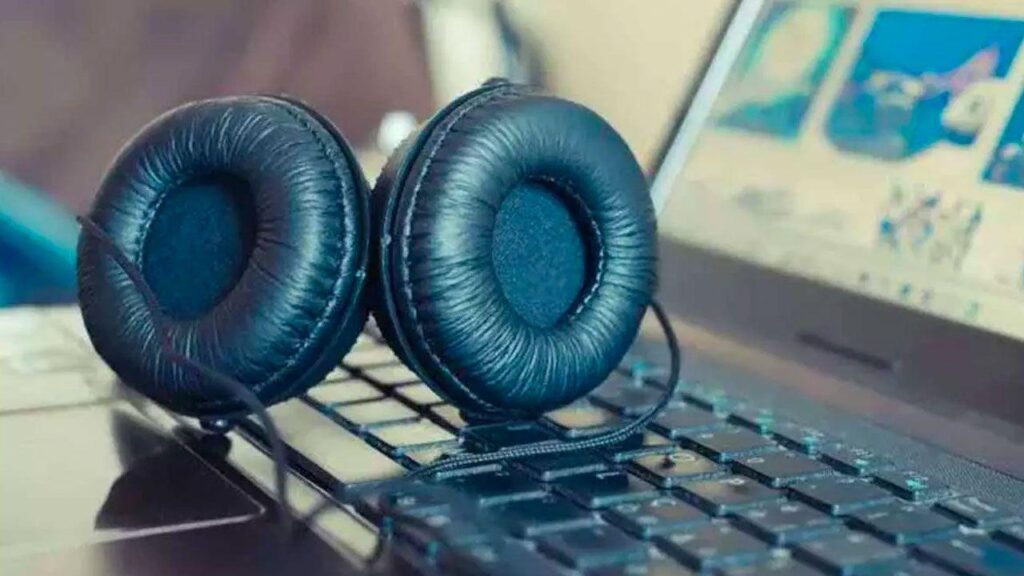
Dëst ass ee vun deene Feeler, déi jiddereen verréckt maachen: Windows erkennt Kopfhörer, awer et gëtt kee SoundDir kënnt d'Kopfhörer am Soundtablett gesinn; déi gréng Balken beweege sech souguer wéi wann et Audio wier, awer Dir héiert keen eenzege Klick. Heiansdo kënnt den Toun iwwer den HDMI-Port eraus, aner Mol iwwer e Bluetooth-Lautsprecher, an d'Kopfhörer sinn nëmme fir d'Show do.
Déi gutt Noriicht ass, datt an de meeschte Fäll, De Problem kann mat e bësse Gedold doheem geléist ginn.Hei fannt Dir e komplette Guide mat all méigleche Schrëtt fir d'Feelerbehebung vun Hardware a Software fir Windows 10 a Windows 11, inklusiv Kabel-, USB- a Bluetooth-Kopfhörer. D'Iddi ass Iech dovun ze besparen, vun Tutorial zu Tutorial ze sprangen: alles ass op enger Plaz, op Spuenesch (Spuenien) an an der kloerst méiglecher Sprooch erkläert.
Basis Hardwarekontrollen: dat Éischt wat Dir sollt kucken
Ier Dir Iech mat Treiber, Windows-Servicer an erweiderten Astellungen beschäftegt, ass et derwäert, déi einfachst Saachen ze kontrolléieren: datt d'Kopfhörer, d'Kabelen an d'Ports wierklech gutt sinnEt schéngt evident, awer vill Fäll ginn hei geléist.
Fänkt mam Kabel selwer un. Iwwerpréift virsiichteg de ganze Streck: sicht no Schnëtter, ongewéinlech Falten, ofgeplatt oder ofschielend BeräicherWann de Kabel un engem Stullbeen, enger Schief oder um Rand vum Schreifdësch hänke bliwwen ass, ass en wahrscheinlech vun bannen beschiedegt, och wann en vun baussen perfekt ausgesäit.
Passt besonnesch op d'Ennen op, souwuel op der Steckersäit wéi och op der Säit, déi an d'Kopfhörer geet. Do ass dee meeschte Verschleiss. De Kabel leid ënner Ruckungen a rauer Behandlung.Wann Dir déi "genee Positioun" vum Kabel fanne musst, fir iergendeen Toun ze maachen, wann Dir en beweegt, ass dat e schlecht Zeechen: en ass um Enn vum Prozess an dat Vernünftegst ass, drun ze denken, Kopfhörer oder de Kabel ze wiesselen, wann en ofnehmbar ass.
Fir 3,5 mm Jack-Stecker, kontrolléiert de Connector selwer: datt en net huet Rost, Dreck oder FusselHeiansdo ass et genuch, einfach e bëssen drop ze blazen oder et ganz virsiichteg ze botzen (ouni aggressiv Flëssegkeeten), fir de Kontakt erëm hierzestellen.
Probéiert och den klasseschen Test: verbënnt d'Kopfhörer mat engem aneren Apparat (Handy, Tablet, en anere PC, Fernseh, asw.). Wann se do gutt kléngen, De Problem läit bei dengem Computer.Wann se och néierens funktionéieren, sinn d'Kopfhörer héchstwahrscheinlech beschiedegt an Dir musst eng Garantieufro maachen oder se ersetzen.

Iwwerpréift nach eng Kéier wou a wéi Dir se verbonnen hutt.
Op engem Desktop-PC ass et ganz einfach, de falschen Port ze wielen oder e beschiedegten ze benotzen. Déi meescht Tower-Ports hunn viischt an hënnescht MinijacksAn a ville Fäll ass den internen Kabel, deen vum Motherboard bis bei d'Frontpanel geet, entweder falsch ugeschloss oder futti.
Wann Är Kopfhörer analog sinn (3,5 mm Steckdosen), gitt sécher datt Dir se an den Richteg Port: de gréngen ass fir Kopfhörer/Lautsprecher An dee rosa ass fir de Mikro. Se un dee rosa unzeschléissen ass dee typesche Feeler, bei deem Windows "eppes gesäit", awer een näischt héiert.
Vill Headsets kommen mat engem Y-Kabel (Splitter) fir den Audio an de Mikrofon ze trennen, wann een eng eenzeg 4-Pol-Steierung (Stereo + Mikrofon) um Headset benotzt. Dësen Adapter kann och ausfalen. Wann Dir et verdächtegt, Probéiert d'Kopfhörer ouni Splitter oder mat engem aneren Adapter fir auszeschléissen, datt de Problem vun do hierkënnt.
Wann Äre PC zousätzlech zu där, déi am Motherboard integréiert ass, eng speziell Soundkaart (PCIe) huet, musst Dir d'Kopfhörer un den ... uschléissen. déi richteg SoundkaartWann Dir se un d'Réckpanel vum Motherboard uschléisst, während Dir déi dedizéiert Soundkaart benotzt, kann et dozou féieren, datt Windows en anert Audiogerät benotzt wéi dat, wat Dir kierperlech ugeschloss hutt.
En anere wichtege Punkt: Test ëmmer a verschiddene Ports (vir, hannen, aner USB-Ports). Dëst hëlleft Iech de Problem z'identifizéieren. beschiedegt oder schlecht ugeschlossene PortsWann et an enger viischter Jack net funktionéiert, awer an enger hënneschter, läit de Problem wahrscheinlech an der Verkabelung vun der Frontpanel a net am Windows.
Vergewëssert Iech, datt Windows d'Kopfhörer richteg erkennt.
Wann Dir e kloert Kabel- oder Portproblem ausgeschloss hutt, ass et Zäit ze kontrolléieren, wat Windows gesäit. Et ass wichteg sécherzestellen, datt de System richteg konfiguréiert ass. Et erkennt den Apparat an huet en aktivéiert..
A Windows 10 an Windows 11, klickt mat der rietser Maustast op d'Lautsprecher-Symbol nieft der Auer a wielt ... "Tounastellungen opmaachen"An der Rubrik "Output" gesitt Dir, wéi en Apparat aktuell als Audioausgang ausgewielt ass.
Wann Är Kopfhörer mat USB-Verbindung sinn, sollten se mam Numm (Mark/Modell) ugewise ginn. Wann se analog sinn, gesitt Dir normalerweis eppes wéi ... "Lautsprecher" oder "Kopfhörer" gefollegt vum Numm vum Audiochip (z.B. Realtek). Wann näischt Verwandtes erschéngt oder Dir nëmmen "HDMI" oder komesch Apparater gesitt, sinn se wahrscheinlech net richteg ugeschloss oder den Audiotreiber funktionéiert net richteg.
An deem selwechte Fënster kënnt Dir op "Sound Control Panel" oder "Weider Tounoptiounen" goen (ofhängeg vun Ärer Windows Versioun). Déi klassesch Fënster fir d'Wiedergabegeräter geet op, wou Dir déi komplett Lëscht vun den Ausgabegeräter gesitt.
• Fannt Är Kopfhörer (oder de Port, mat deem se verbonne sinn).
• Wielt se aus a dréckt op de Knäppchen "Als Standard astellen".
• Dréckt op "Test" fir ze kucken, ob Dir den Testklang duerch d'Kopfhörer héiere kënnt.
Wann den Apparat deaktivéiert ass, gëtt en gro ausgesinn. Klickt mat der rietser Maustast drop a wielt "Aktivéieren"Wann et guer net an der Lëscht erschéngt, ass de Problem bal sécher eng kierperlech Verbindung oder e Problem mam Treiber.

Lautstärkejustierungen, Mute a kierperlech Kontrollen
Et kléngt domm, awer vill Leit ginn verréckt well de D'Lautstäerkt war entweder op minimal oder roueg. iergendwou. An et ass net ëmmer offensichtlech.
Als éischt, kontrolléiert d' Windows allgemeng Volumen Klickt op d'Lautsprecher-Symbol an der Taskbar. Hieft de Schieber op e mëttleren bis héijen Niveau a gitt sécher, datt d'Symbol net stumm ass. Gitt dann op Astellungen > System > Toun a kontrolléiert och d'Lautstäerkt vum Ausgangsgerät.
E puer Kopfhörer hunn hir eege Rad oder Lautstärkeregelung um Kabel oder der OuermuschelWann dee Regler um Minimum steet, egal wéi vill Dir en a Windows erhéicht, héiert Dir näischt. Stellt d'Lautstäerktregelung fir de Kopfhörer op ongeféier 70% a passt de Rescht iwwer Är Systemastellungen un.
Wann Dir de Verdacht hutt, datt de Stille Modus a Windows aktivéiert ass, kënnt Dir en direkt deaktivéieren: Gitt op Astellungen > System > Toun > Méi Audiooptiounen. Klickt mat der rietser Maustast op Ärem Apparat a gitt dann op "Eegeschaften"Gitt op den Tab "Levels" a kontrolléiert ob de Lautsprecher kee Mute-Symbol huet. Wann et dat ass, tippt op d'Symbol fir de Stummschaltmodus opzemaachen an tippt op OK.
Wann eppes sou Basises wéi dëst de Problem ass, dauert et just e puer Sekonnen fir ... den Toun kënnt zréck wéi duerch MagieDofir ass et ëmmer derwäert, et ze kontrolléieren, ier een op méi komplex Léisunge wiesselt.
Wielt de richtegen Audioausgang (HDMI, Bluetooth, USB…)
Windows kann gläichzäiteg verschidden Audiogeräter ugeschloss hunn: eng Grafikkaart iwwer HDMI, eng Webcam mat Mikrofon a Lautsprecher, e Bluetooth-Lautsprecher, eng USB-Soundkaart… an dacks de System selwer. Et wielt automatesch een aus, deen net dee ass, deen Dir wëllt..
Et ass ganz üblech, datt alles iwwer HDMI funktionéiert (zum Beispill um Monitor oder Fernseh), datt e Bluetooth-Lautsprecher perfekt kléngt, an datt d'Kopfhörer roueg bleiwen, einfach well... Si sinn net als Standardgerät markéiert.
Fir dat ze kontrolléieren, klickt op d'Audio-Symbol an der Taskbar. A Windows 10 kënnt Dir d'Menü vun do aus opmaachen an Äert Ausgabegerät auswielen. A Windows 11, nodeems Dir op d'Lautstäerkt-Symbol geklickt hutt, gesitt Dir eng aner kleng "Sound Output"-Symbol: klickt drop a wielt Är Kopfhörer aus der Lëscht aus.
Wann Dir Apparater ugeschloss hutt, déi Dir net benotzt (Webcam mat Audio, Controller mat Kopfhörerausgang, USB-Lautsprecher, etc.), probéiert temporär trennen hinnenE puer ginn ouni Warnung als Standard gesat a benachrichtigen Iech net emol, wa se sech trennen, wat zimmlech verwirrend ass.
Schlussendlech gitt zréck an d'Fënster "Soundgeräter verwalten" an Astellungen > Sound. Do kënnt Dir Ausgäng deaktivéieren, déi Dir net benotzt, a mat dem Knäppchen "Test" kontrolléieren, ob Den aktiven Ausgang ass tatsächlech dee vun Äre Kopfhörer..

Den Audiotreiber aktualiséieren, nei installéieren oder änneren
Wann alles richteg ugeschloss a konfiguréiert schéngt, awer Windows sech ëmmer nach komesch verhält, kënnt de Problem héchstwahrscheinlech vum ... AudiotreiberSi sinn veraltet, beschiedegt oder net gëeegent.
Fir se ze verwalten, öffnet d' ApparatmanagerGitt "Gerätemanager" an d'Sichfeld an der Taskbar an a dréckt Enter. Maacht d'Sektioun "Sound-, Video- a Spillcontroller" oder "Audio-Eingabe an -Ausgabe" op.
Fannt Är Soundkaart oder Är Kopfhörer (wann se mat USB verbonne sinn) a klickt mat der rietser Maustast op den Apparat. Vun hei aus kënnt Dir:
• Auswielen "Chauffeur aktualiséieren" a loosst Windows automatesch no aktualiséierten Treibersoftware sichen.
• Wann Dir näischt fannt, gitt op d'Websäit vum Hiersteller (vum Motherboard, der Soundkaart oder de Kopfhörer) a luet déi lescht verfügbar Versioun vun do erof.
Wann Dir de Verdacht hutt, datt den Treiber korrupt ass, kënnt Dir en och deinstalléieren: klickt mat der rietser Maustast op den Apparat, wielt ... "Apparat deinstalléieren" a klickt d'Këschtchen "D'Chauffeursoftware fir dësen Apparat läschen" un, wann se erschéngt. Da start Äre PC nei; Windows probéiert automatesch en funktionéierenden Chauffer nei z'installéieren.
Eng aner nëtzlech Optioun ass et, d'Benotzung vun ze forcéieren generesche Windows AudiotreiberGitt zeréck op "Driver aktualiséieren", wielt "Mäi Computer no Treiber sichen" > "Loosst mech aus enger Lëscht vun verfügbaren Treiber wielen" a wielt ee vun den genereschen Treiber aus, déi virgeschloe ginn. Heiansdo huet den Treiber vum Hiersteller Problemer, an de genereschen Treiber funktionéiert besser.
Wann alles anescht net funktionéiert an den Toun direkt no engem Update opgehalen huet ze funktionéieren, gitt zeréck an d'Eegeschafte vum Audiogerät, gitt op den Tab "Driver" a benotzt d'Optioun. "Controller zrécksetzen" fir op déi viregt Versioun zréckzegoen. Wann dës Optioun aktivéiert ass, ass et normalerweis e Liewensretter, wann de Problem no engem spezifeschen Update opgetrueden ass.
Installéiert d'Motherboard-Chauffeuren an d'Audio-Codecs nei
Et gëtt haartnäckege Fäll, wou, obwuel Windows seet, datt d'Chauffeuren "perfekt" sinn, den Toun trotzdem net aus de Kopfhörer kënnt. Do mécht et meeschtens den Ënnerscheed. Installéiert déi offiziell Motherboard-Chauffeuren oder vun der Soundkaart iwwer hir Websäit.
Als éischt, identifizéiert Äert Motherboard. Dréckt Windows + R, gitt msinfo32 an dréckt Enter. D'Fënster Systeminformatiounen geet op, wou Dir "Systemhersteller" a "Systemmodell" gesitt. Mat dësen Informatiounen gitt op d'Websäit vum Hiersteller (ASUS, MSI, Gigabyte, etc.) a sicht no der Support- oder Downloads-Sektioun fir Äert Modell.
Op ville Geräter mat Realtek Audio, zum Beispill, besteet d'Léisung doran, den Download an d'Neiinstallatioun vum Realtek Audio Treiber vum Motherboard-Hiersteller ugebueden. Nom Installatioun an dem Neistart hunn eng Rei Benotzer gesinn, datt hir Kopfhörer, déi bis dohin dout waren, endlech funktionéieren.
Denkt drun, datt och wann Windows keen Update iwwer Windows Update ubitt, et vläicht een verfügbar gëtt. Déi lescht Versioun op der Websäit vum HierstellerDofir ass et wichteg, do ze kontrolléieren, wann de Problem bestoe bleift.
Ännert den Tounformat, d'Upgrades an d'erweidert Astellungen
Heiansdo ass de Problem net, datt d'Kopfhörer net erkannt ginn, mee datt Dat konfiguréiert Audioformat gëtt net ënnerstëtzt oder datt eng Windows-"Verbesserung" Konflikter verursaacht.
Fir dëst ze kontrolléieren, gitt op Tounkontrollpanel (Vun Astellungen > Toun > Méi Tounoptiounen), wielt Ären Kopfhörer-Apparat aus a tippt op "Eegeschaften". Gitt op den Tab "Erweidert Optiounen".
Am "Standardformat" kënnt Dir d'Samplerate an d'Bitdéift änneren. Probéiert e Standardwäert ze setzen, wéi z.B. 48 kHz, 16 Bit (oder 24 Bit) an DVD-Qualitéit oder méi héichPasst d'Ännerungen un a benotzt de Knäppchen "Test" fir ze kucken, ob Dir elo eppes héiert.
Am Tab "Verbesserungen" (oder ähnleches, jee no Treiber), kontrolléiert ob Optiounen wéi "Sound Virtualization", "Equalizer", "Bass Boost" etc. aktivéiert sinn. Op verschiddene Systemer kënnen dës Problemer verursaachen. Kompatibilitéitsproblemer mat bestëmmte KopfhörerKlickt op "All Verbesserungen deaktivéieren" oder deaktivéiert "Audioverbesserungen aktivéieren", installéiert d'Applikatioun a start Äre PC nei.
Nodeems Dir de Sound nei gestart hutt, kontrolléiert nach eng Kéier. Wann de Problem eng konfliktéierend Verbesserung war, mierkt Dir dat D'Kopfhörer funktionéieren erëm normal. obwuel se dee extra Effekt verluer hunn (deen a Wierklechkeet dacks net emol bemierkbar ass).
Wann Dir weider komesch Qualitéitsproblemer hutt (Schnëtter, Verzerrungen, metalleschen Toun), kënnt Dir mat verschiddene Tounformater vun dësem selwechten Tab aus spillen, bis Dir dee fonnt hutt, deen am beschten zu Äre Kopfhörer an Ärem Audiochip passt.

Spezifesch Problemer mat Bluetooth- a drahtlose Kopfhörer
Wann Är Kopfhörer Bluetooth hunn (z.B. Bluetooth LE AudioWa se en 2,4 GHz drahtlose Dongle benotzen, spille méi Faktoren eng Roll. Hei muss net nëmmen den Audio berécksiichtegt ginn, mä och... drahtlos Verbindung, Batterielaufzäit an Interferenzen.
Als éischt, kontrolléiert ob d'Kopfhörer genuch gelueden sinn an am Pairing-Modus ageschalt sinn. Bei ville Modeller musst Dir den Power-Knäppchen e puer Sekonnen drécken an drécken, bis... D'LED blénkt op eng bestëmmt Manéierwat beweist, datt si prett sinn, sech ze verbannen.
Als nächst gitt op Astellungen > Bluetooth & Geräter. Vergewëssert Iech, datt de Bluetooth vun Ärem PC ageschalt ass a kontrolléiert, ob Är Kopfhörer als verbonnen ausgesinn. Wann se verbonne schéngen, awer et kee Sound gëtt, kontrolléiert ob Si sinn als Standard-Ausgabegerät ausgewielt An den Tounastellungen, genau wéi mir et virdru mat verkabelte Kopfhörer gemaach hunn. Wann Dir Audio tëscht Apparater deele wëllt, kuckt wéi. Audio iwwer Bluetooth a Windows 11 deelen.
Wann se Iech weider Problemer maachen, probéiert den Apparat ze läschen: klickt an der Bluetooth-Lëscht op d'Kopfhörer a wielt "Apparat ewechhuelen". Schalt dann Bluetooth aus an erëm un, setzt d'Kopfhörer an de Pairing-Modus a klickt op "Bluetooth-Apparat derbäisetzen". Loosst Windows se vun Null un erkennen a koppelen.
Fir drahtlos USB-Dongelen, probéiert se un ënnerschiddlech Ports unzeschléissen, am beschten op der viischter Säit oder mat engem USB-Verlängerungskabel, fir se vun aneren Apparater ewech ze halen. Dëst hëlleft Interferenzen ze reduzéieren. Interferenz mat anere drahtlose Peripheriegeräter oder mam PC-Gehäuse selwer, deen heiansdo als "Bildschierm" funktionéiert an de Signal verschlechtert.
Vergiesst net, datt verschidde Kopfhörer ugeschloss kënne sinn en anert Apparat gläichzäiteg (zum Beispill op Ärem Handy). Wa se op Ärem Telefon gekoppelt an aktiv sinn, kann den Audio dohi geleet ginn. Kuckt op Ärem Handy, Tablet, Konsol oder aneren Apparater no a Iwwerpréift ob Är Kopfhörer mat Bluetooth LE Audio kompatibel sinn ier Dir se um PC benotzt.
De Bluetooth-Troubleshooter a Windows benotzen
Wann de Problem kloer Bluetooth-bezunn schéngt ze sinn (si erschéngen net, si koppelen net, si trennen sech direkt), enthält Windows och eng Bluetooth-spezifesche Problemléisungsmëttel.
Gitt zeréck op Astellungen > Aktualiséierung & Sécherheet > Troubleshooting > Zousätzlech Troubleshooter (Windows 10), oder Astellungen > System > Troubleshooting > Aner Troubleshooter (Windows 11). Sich no "Bluetooth" a klickt op "Fuert den Troubleshooter aus".
Dëst Tool kontrolléiert ob de Bluetooth-Adapter richteg installéiert ass, ob et Treiberkonflikter gëtt oder ob aner ähnlech Servicer deaktivéiert sinn. Heiansdo proposéiert et Funktiounen z'aktivéieren, Treiber nei z'installéieren oder aner Aktiounen. Konfiguratiounsännerungen uwenden, déi d'Verbindung reparéieren.
Wann Dir Bluetooth trotzdem net zimmlech gutt funktionéiere kënnt, ginn et zwou kloer Verdächteger: entweder den De Bluetooth-Modul vum PC funktionéiert net richteg (USB-Adapter oder integréierte Chip um Motherboard) oder d'Kopfhörer selwer hunn en Hardwareproblem. Fir sécher ze sinn, probéiert se op anere Computeren an aner Bluetooth-Kopfhörer op Ärem PC.
Wann Helmer ënner Garantie sinn, ass dat Bescht wat Dir maache kënnt d'Reparatur oder den Ersatz verwaltenWann se dat net sinn, an Dir hutt bestätegt, datt alles anescht richteg funktionéiert, musst Dir wahrscheinlech bezuelen an nei kafen.
Windows erkennt Kopfhörer, awer et gëtt kee Sound: wat wann et en Hardwareproblem ass?
Nodeems Dir Kabelen, Ports, Soundastellungen, Treiber, Servicer, Bluetooth asw. iwwerpréift hutt, kënnt et zu engem Punkt, wou, wann näischt méi Sënn mécht, De Problem ass héchstwahrscheinlech reng kierperlech.Et ass Zäit, d'Hardware ze kontrolléieren.
Wann Är Kopfhörer op verschiddenen Apparater ausfalen, och mat verschiddene Kabelen oder Adapteren, kënnt Dir zimmlech dovun ausgoen, datt se defekt sinn. Wann se nëmmen op Ärem PC ausfalen, awer aner Kopfhörer do ouni Problemer funktionéieren, dann läit de Problem beim Apparat selwer. dee spezifesche Kopfhörer mat deem Computersief et wéinst Kompatibilitéit oder engem verstoppte Feeler.
Am Fall vu Frontpanel-Ports, déi ni funktionéieren oder op eemol opgehalen hunn ze funktionéieren, ass et derwäert, de Gehäuse opzemaachen (wann Dir wësst, wat Dir maacht) a kontrolléiert, ob den Audiokabel vum Frontpanel richteg un d'Motherboard ugeschloss ass an net gebéit oder ageklemmt ass. Mee wann Dir keng Loscht hutt, dobannen ze bastelen, Benotzt déi hënnescht Ports oder eng kleng USB-Soundkaart Et ass normalerweis eng einfach a bëlleg Léisung.
Nodeems Dir all dës Schrëtt gemaach hutt, sollt Dir fäeg sinn ze soen, ob Dir mat engem domme Konfiguratiounsfehler, engem falschen Treiber oder engem Hardwareproblem ze dinn hat, deen net méi mat Upassunge geléist ka ginn. An, virun allem, hutt Dir vill méi Kontroll driwwer. Wéi Windows Audio an Är Apparater behandeltSou datt Dir déi nächst Kéier, wann eppes ophält Kaméidi ze maachen, genee wësst, wou Dir ufänke sollt ze sichen.

Redakter spezialiséiert op Technologie an Internet Themen mat méi wéi zéng Joer Erfahrung a verschiddenen digitale Medien. Ech hunn als Editeur an Inhaltscreator fir E-Commerce, Kommunikatioun, Online Marketing a Werbefirmen geschafft. Ech hunn och op Wirtschaft, Finanzen an aner Secteuren Websäite geschriwwen. Meng Aarbecht ass och meng Leidenschaft. Elo, duerch meng Artikelen an Tecnobits, Ech probéieren all Neiegkeeten an nei Méiglechkeeten ze entdecken, déi d'Welt vun der Technologie eis all Dag bitt fir eist Liewen ze verbesseren.