Den Zougang zu spezifesche Websäiten ze blockéieren ass eng effektiv Moossnam fir Är Sécherheet beim Surfen stäerkenEng einfach Méiglechkeet fir dëst op Ärem Windows-Computer ze maachen ass iwwer d'Hosts-Datei. Wat genau ass d'Hosts-Datei, a wéi kënnt Dir se benotze fir den Zougang zu spezifesche Websäiten ze kontrolléieren? Fannt all Detailer hei ënnendrënner.
Wat ass d'Windows Hosts-Datei?
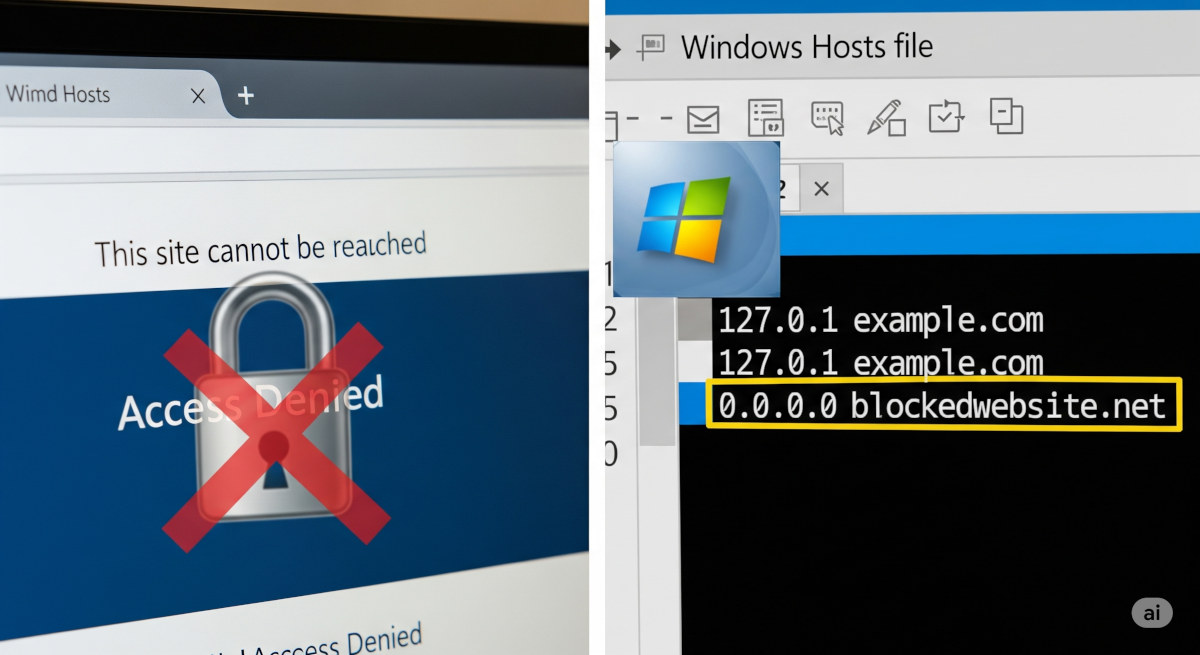
Ier mer eis ukucken, wéi een den Zougang zu spezifesche Websäiten mat der Hosts-Datei blockéiere kann, loosst eis e bëssen iwwer dëst Tool schwätzen. Wat ass d'Hosts-Datei? Am Fong ass et eng Kloertext Datei (déi einfachst Form vun digitalem Text), deen Deel vum Windows Betribssystem ass (et fënnt een et och a macOS a Linux). Et funktionéiert als Kontaktlëscht, an där Domainnimm associéiert sinn (wéi www.facebook.com) op spezifesch IP-Adressen.
Typesch gëtt d'Aufgab vum Zouuerdnen vun Domainnimm an IP-Adressen automatesch vun DNS-Serveren duerchgefouert. Mir mierken et guer net! Ier mer eis elo emol ukucken, DNS Serveren fir eng Domain opzeléisen, De System kontrolléiert als éischt d'Hosts-DateiA wann et do en Entrée mam selwechten Domainnumm fënnt, benotzt et déi zougehéiereg IP-Adress amplaz am Internet no hir ze sichen.
All dat Uewendriwwer bedeit, datt de Benotzer all Domain op eng IP-Adress vu senger Wiel ëmleede kann. Also, Wann Dir en Domainnumm mat enger ongëlteger oder lokaler IP-Adress associéiert, kann de Browser d'Websäit net lueden.All Login-Versuch gëtt op déi ongëlteg IP-Adress ëmgeleet, wouduerch den Zougang onméiglech ass. Sou funktionéiert d'Windows Hosts-Datei fir den Zougang zu spezifesche Websäiten ze blockéieren!
Wéi kann een op d'Hosts-Datei a Windows zougräifen?
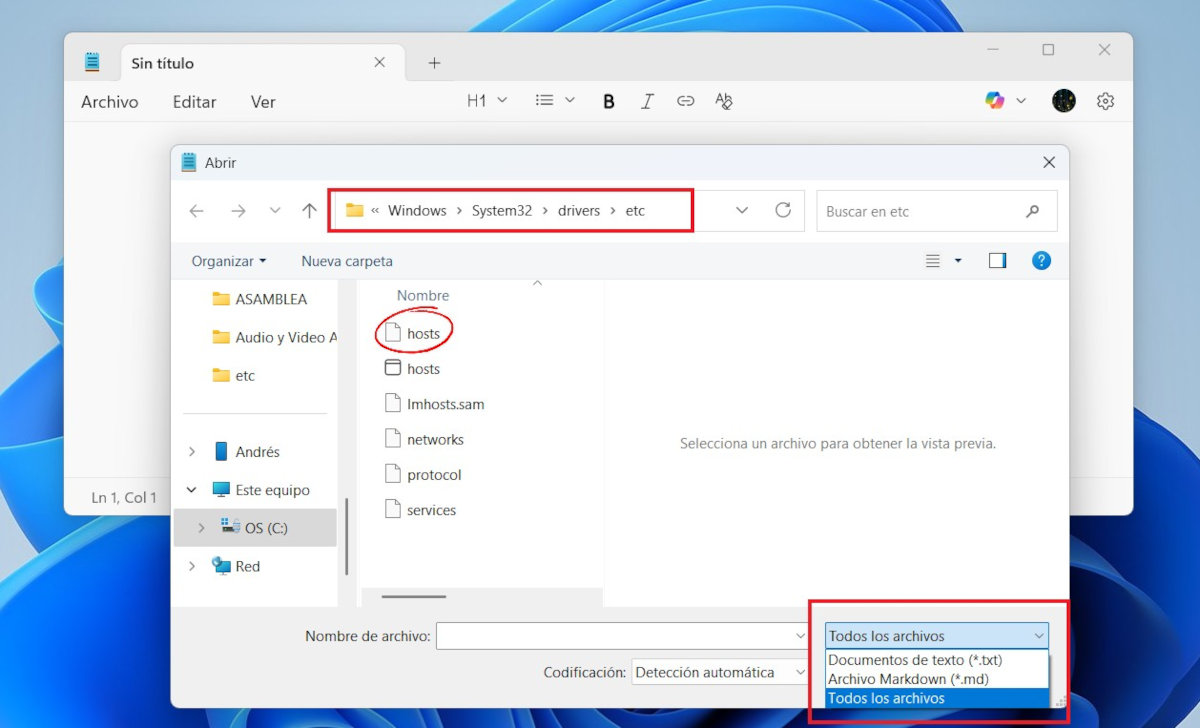
Wann Dir d'Hosts-Datei benotze wëllt fir den Zougang zu spezifesche Websäiten ze blockéieren, musst Dir wëssen, wou Dir se op Ärem Windows-Computer fannt. Fir direkt op seng Plaz ze goen, befollegt de Wee: C:/Windows/System32/drivers/etc/hostsWann Dir do ukommt, mierkt Dir, datt dës Datei keng Erweiderung huet, an fir se z'änneren musst Dir se an engem Texteditor (wéi Notepad) mat Administratorrechter opmaachen.
Wat sinn d'Virdeeler vun der Benotzung vun der Hosts-Datei fir den Zougang zu spezifesche Websäiten ze blockéieren?
Wann Dir léiert, wéi Dir d'Hosts-Datei benotze kënnt, fir den Zougang zu spezifesche Websäiten ze blockéieren, wäert Dir gesinn, wéi einfach an avantagéis et ass. Egal ob fir ... Schützt Iech viru béiswëllege Websäiten, blockéiert ongepassten Inhalt oder vermeit einfach Oflenkungen.Dëst Instrument ass 100% effektiv. Seng Virdeeler sinn ënner anerem:
- Fir et ze benotzen, keng zousätzlech Software muss installéiert ginn an Drëttubidderprogrammer. Et ass am Betribssystem integréiert!
- Wierker op all Browser (Firefox, Chrome, Edge, etc.) blockéieren den Zougang zu Websäiten.
- Et verbraucht och keng Systemressourcen, an ass ganz séier a liicht.
- Es einfach ze benotzen, och fir Benotzer mat wéineg oder guer kenger Erfahrung.
Schrëtt fir d'Hosts-Datei als Administrator opzemaachen
Fänke mer un Wéi een d'Hosts-Datei a Windows mat Administratorrechter opmaacht an dann änneren, fir den Zougang zu spezifesche Websäiten ze blockéieren. D'Prozedur ass déiselwecht a Windows 10 a Windows 11:
- Op Windows dréckt Gewënn + S a schreift Notizblock.
- Rietsklickt op d'Applikatioun a wielt Run als Administrator.
- Wann Dir eng Benotzerkontkontrollmeldung gesitt, klickt op Jo.
- Elo, am Notepad, klickt op Archiv - Opzemaachen.
- Navigéiert op der folgender Streck C:\Windows\System32\Drivers\etc\Fir dëst ze maachen, denkt drun datt Dir den C: Drive am lénksen Menü, ënner dem Tab "Dëse PC" gesitt.
- Eemol an der Dossier etc., gesitt Dir keng Zort Datei. Fir datt d'Hosts-Datei ugewise gëtt, Ännert de Filter Textdokumenter (*.txt) op All Dateien (.)Dëst Feld ass direkt iwwer de Knäppercher "Open" an "Cancel" am Dialogfeld.
- Wielt d'Datei Lëntgen (déi éischt op der Lëscht) a klickt op Opzemaachen.
Schrëtt fir den Zougang zu spezifesche Websäiten ze blockéieren andeems d'Hosts-Datei geännert gëtt
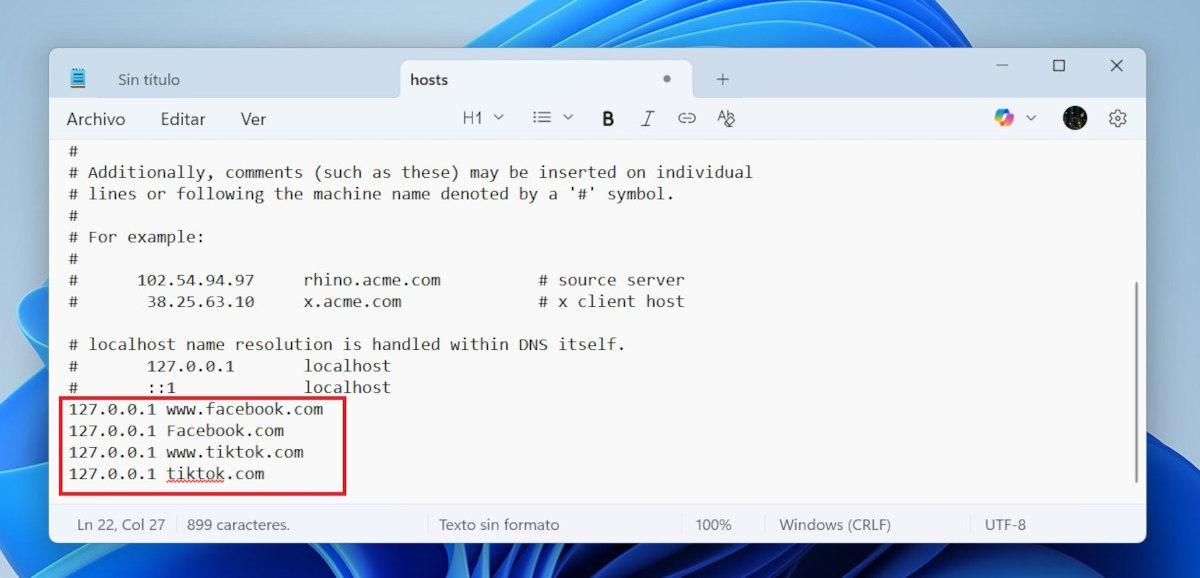
Wann Dir d'Hosts-Datei mat Administratorrechter opgemaach hutt, kënnt Dir änneren fir den Zougang zu spezifesche Websäiten ze blockéierenWéi Dir gesitt, huet dës Datei e puer Zeilen mat Kommentarer, déi mam Symbol # ufänken. Si enthält och d'IP-Adress vun Ärem lokale Computer (127.0.0.1), déi mir benotze fir Websäiten ze blockéieren.
D'Prozedur ass ganz einfach: Um Enn vun der Datei füügt eng Zeil mat der lokaler IP-Adress an dem Domain vun der Websäit bäi, déi Dir blockéiere wëllt. Eppes wéi dëst: 127.0.0.1 www.website.comFir all Domainnumm musst Dir eng Zeil aginn, ëmmer virdru vun der lokaler IP-Adress. Wann Dir zum Beispill den Zougang zu Facebook an TikTok blockéiere wëllt, géif d'Ännerung sou ausgesinn:
- 127.0.0.1 www.facebook.com
- 127.0.0.1 facebook.com
- 127.0.0.1 www.tiktok.com
- 127.0.0.1 tiktok.com
Dir wäert dat mierken Souwuel d'Versioun vun der Domain mat wéi och ouni "www" muss uginn ginn.Dëst ass wichteg, well verschidde Browser d'Domain anescht opléise kënnen. Passt och op, datt Dir keng Feeler maacht beim Aginn vun der Webadress, déi Dir blockéiere wëllt. Wann den Numm falsch geschriwwen ass, blockéiert en den Zougang zu spezifesche Websäiten net.
Nodeems Dir déi gewënschten Entréeën derbäigesat hutt, klickt einfach op Archiv - Späicheren an den Notepad zoumaachen. D'Ännerunge ginn direkt a Kraaft, obwuel Dir a verschiddene Fäll Äre Browser nei starten oder Ären DNS-Cache läschen musst. Wann dat de Fall ass, kënnt Dir DNS Cache läschen vun der Kommandozeil (CMD). Öffnet se als Administrator a gitt de folgende Kommando aus. ipconfig / flushdns.
Wéi ee kontrolléiert ob d'Schloss funktionéiert

Déi bescht Method fir ze kontrolléieren ob d'Blockéierung mat der Hosts-Datei funktionéiert ass op déi jeeweileg Websäit zouzegräifen. Wann alles richteg ass, de Browser weist eng Fehlermeldung un an et wäert onméiglech sinn, op d'Websäit zouzegräifen.
Y wann Dir d'Ännerunge réckgängeg maache wëllt an d'Websäite blockéiere wëlltFollegt einfach d'Schrëtt hei uewen fir d'Hosts-Datei z'änneren. Dës Kéier musst Dir awer d'Zeilen läschen, déi Dir derbäigesat hutt, oder den #-Symbol um Ufank vun all Zeil derbäisetzen. Späichert dann d'Datei a start dës Datei. ipconfig / flushdns nach eng Kéier fir d'Entsperrung ze garantéieren.
Elo wësst Dir, wéi Dir den Zougang zu spezifesche Websäiten blockéiere kënnt, andeems Dir d'Windows Hosts-Datei ännert. Ouni Zweiwel, Et ass eng einfach Method fir den Zougang zu bestëmmte Websäiten ze kontrolléieren, awer et ass net idiotsécher. Wann Dir eng méi robust Blockéierung wëllt, kënnt Dir dës Method mat aneren Tools kombinéieren, wéi OpenDNS, Firewall-Software wéi GlassWire o Netlimiter, oder Elterenkontrollprogrammer.

Zënter ech ganz jonk war, sinn ech ganz virwëtzeg iwwer alles wat mat wëssenschaftlechen an technologesche Fortschrëtter verbonnen ass, besonnesch déi, déi eist Liewen méi einfach a méi erhuelsam maachen. Ech hu gär um neisten Neiegkeeten an Trends ze bleiwen, a meng Erfahrungen, Meenungen a Rotschléi iwwer d'Ausrüstung a Gadgeten ze deelen déi ech benotzen. Dëst huet mech dozou bruecht e Web Schrëftsteller virun e bësse méi wéi fënnef Joer ze ginn, haaptsächlech op Android Apparater a Windows Betribssystemer fokusséiert. Ech hu geléiert an einfache Wierder ze erklären wat komplizéiert ass sou datt meng Lieser et einfach kënne verstoen.