D'Hellegkeet vun engem PC Bildschierm ass en Aspekt deen net vernoléissegt soll ginn. Tatsächlech kann et e ganz wichtegen Impakt op d' visuell Gesondheet vum Benotzer, wéi och d'Energieleistung vum Apparat. An dësem Artikel wäerte mir d'Optiounen analyséieren Écran Hellegkeet ajustéieren Windows 11.
Am Allgemengen, dat ass eppes, datt vill Leit nëmmen ëm vun engem Visibilitéit a Faarf. Béid Mangel an Iwwerschoss vun Hellegkeet maachen d'Detailer verschwonn a schwéier ze schätzen vum mënschlechen Auge. Dat resultéiert an enger schlechter Benotzererfarung.
Jo, Bildqualitéit ass wichteg. Dat ass awer wat eis am mannsten Suerge sollt maachen. Schlëmmst vun all sinn déi negativ Auswierkungen op eis Aen Gesondheet. Dofir ass et derwäert op dës Saach opmierksam ze maachen.
Grënn fir d'Hellegkeet vum Bildschierm korrekt unzepassen Windows 11
Korrekt Upassung vum Écran Hellegkeet kann vill Virdeeler generéieren an eis e puer Problemer retten. Mir erklären et hei ënnen:
Gesondheetsgrënn
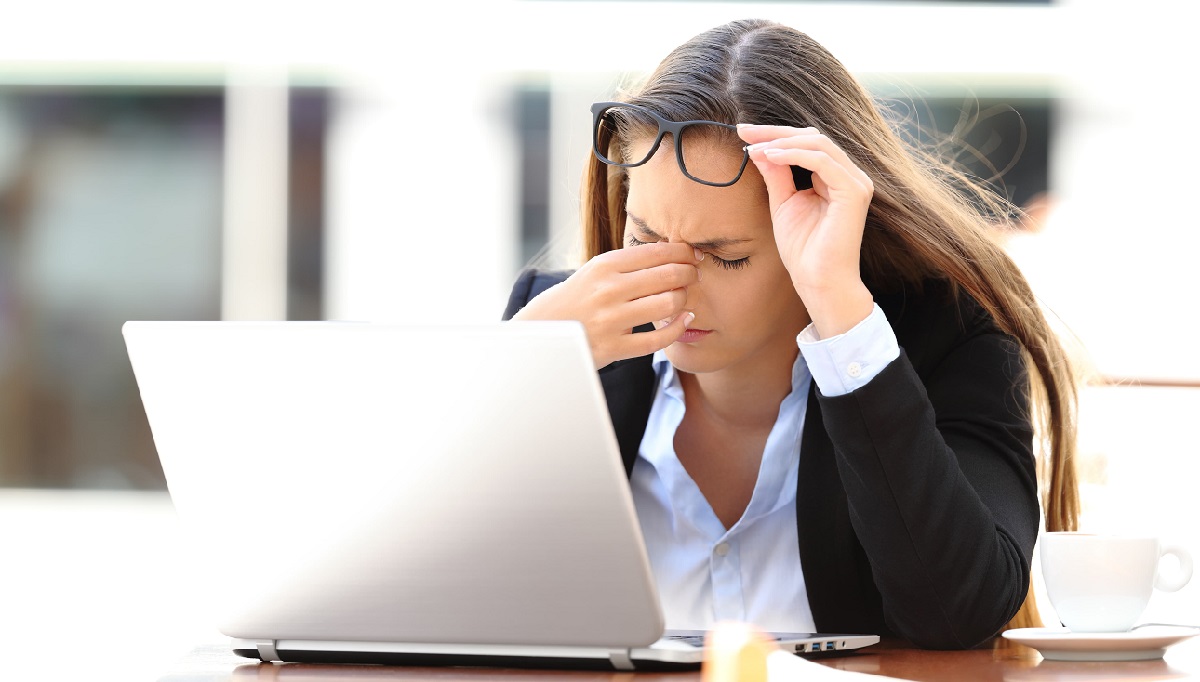
Ze héich oder ze niddreg Hellegkeet kann Ursaach Aenbelaaschtung, déi eis Aen forcéiere fir zousätzlech Ustrengung ze maachen, déi heiansdo zu Unerkennung a Kappwéi resultéiert.
Op der anerer Säit, déi sougenannt blo Liicht (wat en Deel vum natierleche Liichtspektrum ass) kann circadian Rhythmen beaflossen, negativ Auswierkungen op d'Qualitéit vum Schlof.
Et huet och gewisen datt wann d'Hellegkeet aus Upassung ass, eis Konzentratiounsfäegkeet ass betraff.
Effizienz Grënn
Iwwert d'Liicht, d'Hellegkeet vum Bildschierm net korrekt upassen Windows 11 beaflosst Batterie Liewen: Exzessiv Hellegkeet bedeit méi héije Konsum, besonnesch am Fall vun Laptops.
Ausserdeem, wat d'Hellegkeet méi héich ass, wat méi d'Hëtzt, déi vum Écran generéiert gëtt, eropgeet, wat op laang Siicht méi grouss generéiert Apparat droen.
D'Hellegkeet vum Bildschierm a Windows 11 upassen
Et gi verschidde Méiglechkeeten fir dës Zorte vun Hellegkeet Upassungen ze maachen Windows 11. Mir iwwerpréiwen se all an de folgende Paragrafen:
Vum Windows Astellungsmenü
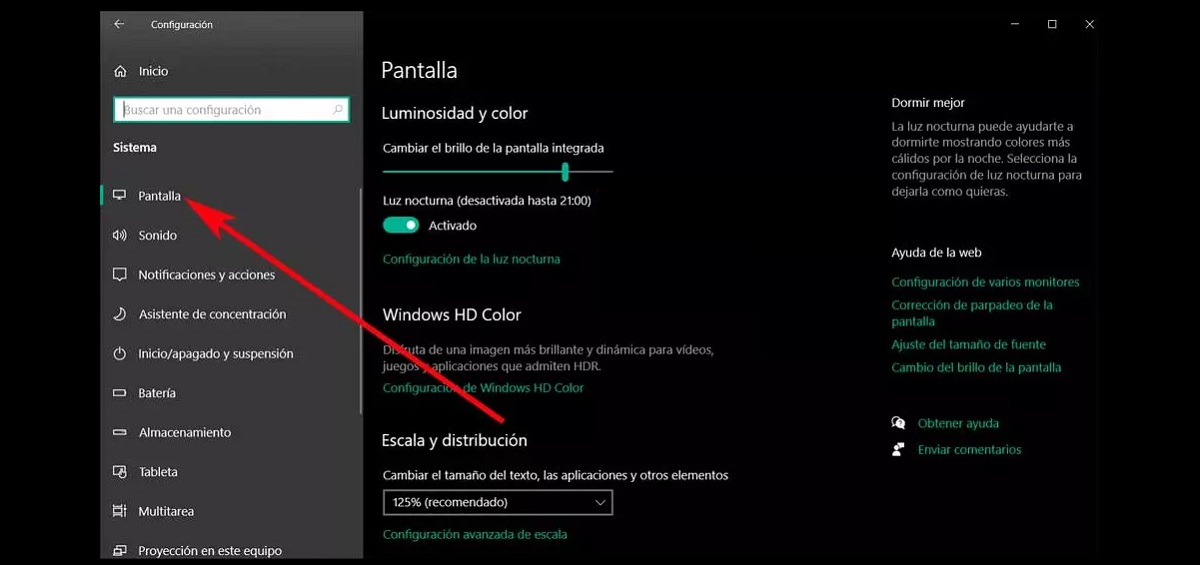
Dëst ass eng ganz einfach an efficace Method fir d'Hellegkeet vu Windows 11 ze kontrolléieren. Dëse Menü ass e mächtegt integréiert Tool dat eis erlaabt all Zorte vu Parameteren ze personaliséieren. An dësem Fall solle mir dat maachen:
- Fir den Astellungsmenü opzemaachen, pAls éischt benotze mir d'Tastekombinatioun Windows + Ech.
- Als nächst gi mir an d'Sektioun System an do wielen mir d'Optioun Écran.
- Um neien Écran, ënner der Legend "Hellegkeet a Faarf", gëtt et eng Schieber datt mir no riets kënne réckelen fir d'Hellegkeet ze erhéijen a lénks fir se ze reduzéieren.
Vum Windows Mobilitéitszentrum
Eng aner Manéier fir d'Bildschirmhellegkeet vun eisem manuell unzepassen Windows 11 PC ass duerch de Windows Mobilitéitszentrum. Sou gëtt et gemaach:
- Fir unzefänken, benotze mir d'Tastekombinatioun Windows + X.
- Op den nächsten Écran klickt mir op Mobilitéitszentrum.
- Duerno, a Écran Hellegkeet Schieber datt mir eis kënnen un den Niveau upassen deen eis am Beschten passt no eise Besoinen a Virléiften.
Mat Batteriespuerfunktioun
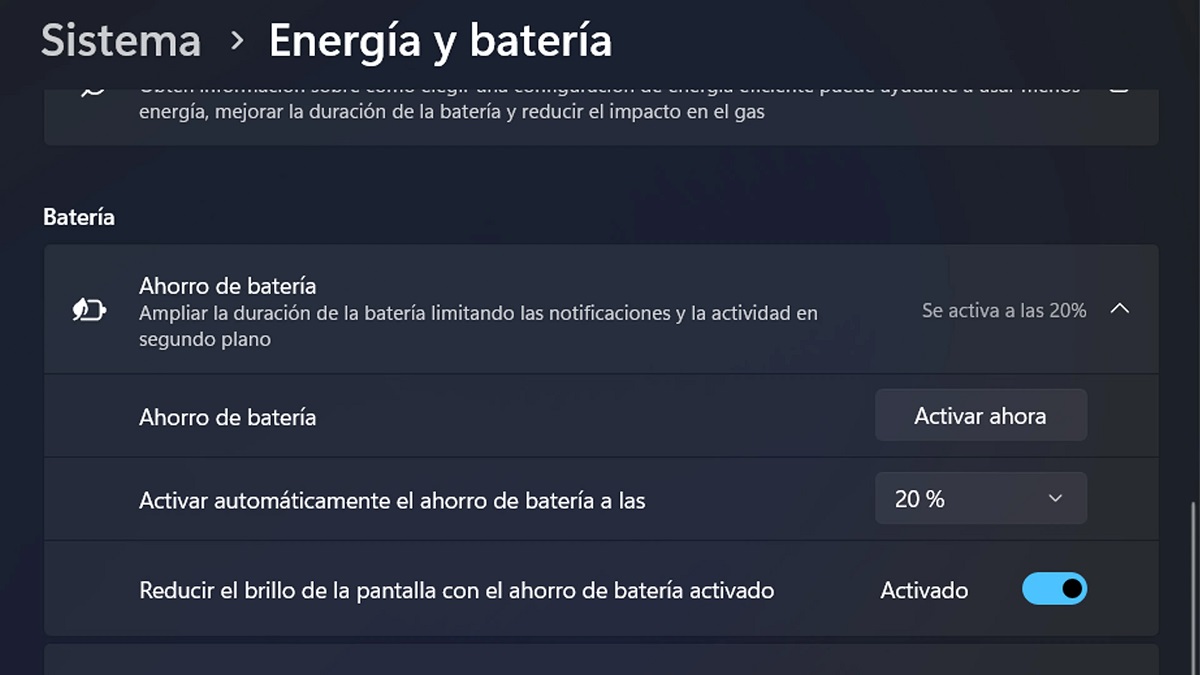
Wéi mir wëssen, ass ee vun de Virdeeler vun der Reduktioun vun der Hellegkeet vum Bildschierm datt et och de Batterieverbrauch vum Laptop reduzéiert. An dësem Sënn huet Windows 11 eng Batteriespuerfunktioun déi, ënner anerem, Akten duerch automatesch Limite Hellegkeet. Dëst ass wéi mir et aktivéiere kënnen:
- Als éischt benotze mir d'Tastatur Ofkiirzung Windows + Ech fir de Menü opzemaachen Windows Konfiguratioun.
- Dann wäerte mir System.
- Dann wielen mir Energie a Batterie.
- An dëser Rubrik klickt mir op Batteriespueren.
- Am Menü deen erschéngt, aktivéiere mir d'Optioun "Batteriespuer automatesch aktivéieren", déi de gewënschte Wäert uginn.
- Fir ofzeschléissen, bewunnt mir d'Optioun "Screen Hellegkeet reduzéieren wann Dir Batteriespuer benotzt".
Upasst d'Hellegkeet mat der Tastatur (Laptop)
Op der Tastatur vun eisem Laptop hu mir och e puer Tricken déi mir benotze kënne fir d'Hellegkeet vum Bildschierm ze erhéijen oder ze reduzéieren. D'Schlësselen déi eis interesséieren sinn an der ieweschter Zeil. Déi vun Hellegkeet sinn normalerweis representéiert duerch Sonn geformte Symboler. Ee Schlëssel gëtt benotzt fir dës Hellegkeet ze erhéijen an en aneren fir se ze reduzéieren.
Ajustéieren d'Hellegkeet vum Monitor (Desktop Computer)
Déi uewe genannte Schlësselen erschéngen normalerweis net op Desktop-Computer-Tastaturen, sou datt d'Hellegkeetsmanagement duerch eng Serie vu Knäppercher déi mir um Monitor selwer fannen. Och gëtt et een deen eis hëlleft d'Hellegkeet vum Bildschierm ze erhéijen an en aneren dee mir benotze kënne fir se ze reduzéieren.

Redakter spezialiséiert op Technologie an Internet Themen mat méi wéi zéng Joer Erfahrung a verschiddenen digitale Medien. Ech hunn als Editeur an Inhaltscreator fir E-Commerce, Kommunikatioun, Online Marketing a Werbefirmen geschafft. Ech hunn och op Wirtschaft, Finanzen an aner Secteuren Websäite geschriwwen. Meng Aarbecht ass och meng Leidenschaft. Elo, duerch meng Artikelen an Tecnobits, Ech probéieren all Neiegkeeten an nei Méiglechkeeten ze entdecken, déi d'Welt vun der Technologie eis all Dag bitt fir eist Liewen ze verbesseren.