- Explorer.exe ass de Prozess, deen den Desktop, d'Taskbar an de Startmenü ugewise gëtt; wann et net klappt, start Windows, awer alles erschéngt schwaarz.
- Déi heefegst Ursaache sinn beschiedegt Systemdateien, Registrierungsfehler, Malware, wéineg Plaz op der Festplack oder korrupt Benotzerprofiler.
- Tools wéi SFC, DISM, den Registry Editor an d'Erstelle vun engem neie Benotzer erlaben Iech vill Fäll ze reparéieren ouni Windows nei z'installéieren.
- Nëmmen wann dës Léisunge net funktionéieren, sollt Dir iwwerleeën, de Betribssystem zréckzesetzen oder nei z'installéieren, nodeems Dir eng Backup vun Ären Donnéeën gespäichert hutt.

Wéini Windows mellt sech un an den Ecran bleift schwaarzOuni en Desktop oder eng Taskbar gëtt den explorer.exe Prozess héchstwahrscheinlech net richteg gelueden. Wann den Explorer beim Login net gelueden gëtt, ass dat extrem frustréierend: et gëtt kee Startmenü, klassesch Ofkierzungen funktionéieren net méi, an a ville Fäll kann een nëmmen alles vum Task Manager aus maachen.
Dëse Feeler kann optrieden an Windows 11, Windows 10, 8 oder 7Dëst Problem manifestéiert sech op verschidde Weeër: de Startknäppchen ass präsent, awer reagéiert net, den Desktop erschéngt net, de System weist Windows-bezunnen Fehlermeldungen un, oder et kann souguer den Login verhënneren andeems et Warnungen iwwer de Benotzerprofilservice weist. Hei ënnendrënner fannt Dir e komplette Guide mat all den heefegsten Ursaachen an den effektivsten Léisungen, sortéiert vun der einfachster bis zur fortgeschrattster.
Wat ass explorer.exe a firwat ass et sou wichteg beim Aloggen?
De Prozess explorer.exe ass den Windows Explorer an d'Haaptinterface vum System: et ass verantwortlech fir d'Affichage vum Desktop, der Taskbar, dem Startmenü an de Fënsteren fir d'Gestioun vu Dateien an Ordner. Et huet den ale Programmmanager a Windows 95 ersat an ass zënterhier eng Schlësselkomponent vum Betribssystem.
Wann den Internet Explorer beim Login net gelueden gëtt, leeft de System tatsächlech: Dir héiert Téin, an e puer Tastekombinatioune funktionéieren souguer, awer déi grafesch Interface, déi Iech erlaabt de Computer normal ze benotzen, funktionéiert net richteg. Dofir ass et, och wann den Ecran schwaarz ass, dacks méiglech den Task Manager oder d'Kommandozeil opzemaachen an ze probéieren d'Desktopëmfeld erëmzestellen.
Déi heefegst Ursaache vun dësem Problem sinn normalerweis korrupt Systemdateien, Feeler an der Windows Registrierungnet genuch Plaz op der Systempartition, Konflikter no engem wichteg AktualiséierungMalware-Infektiounen oder e korrupte Benotzerkont kënnen dëst verursaachen. A verschiddene Fäll kann eng Fehlermeldung wéi "Windows Dateifehler (-2018374635)" oder Warnungen am Zesummenhang mat explorer.exe optrieden.
A méi eeschte Situatiounen kann de System souguer weisen, datt "De Benotzerprofilservice konnt sech net umellen" an den Zougang zum Kont verhënneren, wat d'Reparatur weider komplizéiert an d'Benotzung vun alternativen Methoden fir d'Windows-Ëmfeld ze restauréieren forcéiert.
Typesch Symptomer wann explorer.exe net gelueden gëtt
Ier Dir mat Jalousiereparaturen ufänkt, ass et hëllefräich ze identifizéieren Wéi genau manifestéiert sech de Feeler?Och wann de Grondproblem datselwecht ass (explorer.exe start net oder mécht sech direkt beim Start zou), kënnen d'Symptomer liicht vun engem Computer zum aneren variéieren. Si sinn wéi follegt:
- Komplett schwaarze Bildschierm oder mat engem einfache Mauszeiger. Keng Ikonen, Taskbar oder Startmenü erschéngen. De System leeft, awer d'Grafikinterface vum Desktop lued ni.
- De Startknäppchen an d'Taskbar si sichtbar, awer reagéieren netDir klickt op de Startmenü an näischt geet op, d'Windows-Taste op der Tastatur funktionéiert och net, an Dir kënnt verschidde System-Apps wéi Astellungen net opmaachen. Och Ofkierzungen wéi Windows + Shift + S (Bildschiermschnëtt) kënnen ophalen ze funktionéieren.
- Windows Dateifehler mat negativen Coden (zum Beispill, -2018374635) oder Messagen déi uginn datt de Windows Explorer net méi funktionéiert. Heiansdo, no e puer Reparaturversich, weisen Tools wéi SFC oder DISM keng Ausgab méi an der Konsol un, wat drop hiweist datt eppes méi déifgräifendes beschiedegt gouf.
- Message „Den Umeldungsservice vum Benotzerprofil konnt net ageloggt ginn. De Benotzerprofil konnt net gelueden ginn.“Dëst futti net nëmmen explorer.exe, mee blockéiert och den Zougang zum betraffene Kont komplett. Et ass dee schlëmmste Fall.
Heefeg Ursaachen, firwat explorer.exe net beim Start gelueden gëtt
Dëse Feeler entsteet normalerweis duerch eng Kombinatioun vun Problemer mat Software, Konfiguratioun a SystemstatusDéi heefegst Ursaachen, déi an de verschiddene Fäll am richtege Liewen identifizéiert goufen, sinn déi folgend:
Op der enger Säit ginn et déi korruptéiert oder fehlend SystemdateienE plötzlechen Ausschalten, e Stroumausfall oder e Windows-Update, deen net richteg ofgeschloss gëtt, kann wichteg Dateien am Zesummenhang mam Windows Explorer oder mam Luede vun der Benotzersitzung selwer beschiedegen.
Eng aner ganz heefeg Ursaach ass falsch konfiguréiert Windows Registrierungseinträgebesonnesch déi, déi an de Winlogon-Schlësselen fonnt ginn. Wann de Wäert, deen spezifizéiert, wéi eng Shell beim Login gestart soll ginn, geännert gëtt (duerch en Drëttprogramm, Malware oder eng falsch manuell Astellung), kann explorer.exe ophalen automatesch ze starten.
Mir däerfen d'Roll vun der Viren a MalwareVill Zorte vu Malware verbannen sech mam explorer.exe Prozess fir niewent him ze lafen, an doduerch kënne se verhënneren datt en normal gelueden gëtt oder duerch eng modifizéiert Shell ersetzen. Ee vun den typesche Symptomer vun engem infizéierte Computer ass genee d'Feelfunktioun vum Windows Explorer; et ass och hëllefräich ze verstoen, wéi e funktionéiert. Windows Defender SmartScreen an dëse Fäll.
Problemer vun System ËnnerhaltEng bal voll Festplack, besonnesch den C:-Laufwierk, wou de Betribssystem läit, kann zu komeschem Verhalen féieren a wichteg Prozesser blockéieren. Ähnlech kënnen inkompatibel Bildschiermastellungen, eng staark beschiedegt Versioun vum Datei-Explorer oder beschiedegt Benotzerkontenkonfiguratiounen zum Problem bäidroen.
Schlussendlech, e puer grouss Windows-Updates Si kënnen de Feeler ausléisen: den Update gëtt installéiert, de Computer start anscheinend ouni Problemer nei, awer beim Umellen funktionéiert explorer.exe net méi, de Startmenü hänkt of, an d'Systemapps reagéieren net méi.
Kontrolléiert d'Grondlagen: Neistarten an Zougang zum Task Manager
Déi éischt Saach, déi Dir ëmmer sollt probéieren, ass e komplette SystemneistartOch wann et evident schéngt, feelt explorer.exe heiansdo nëmme bei engem spezifesche Start an ass no engem Neistart nees normal. Wann d'Taskbar oder de Startmenü net reagéiert, kënnt Dir en Ofschalten forcéieren andeems Dir den Power-Knäppchen e puer Sekonnen gedréckt hält, bis de Computer komplett ausschalt, an dann erëm uschalt.
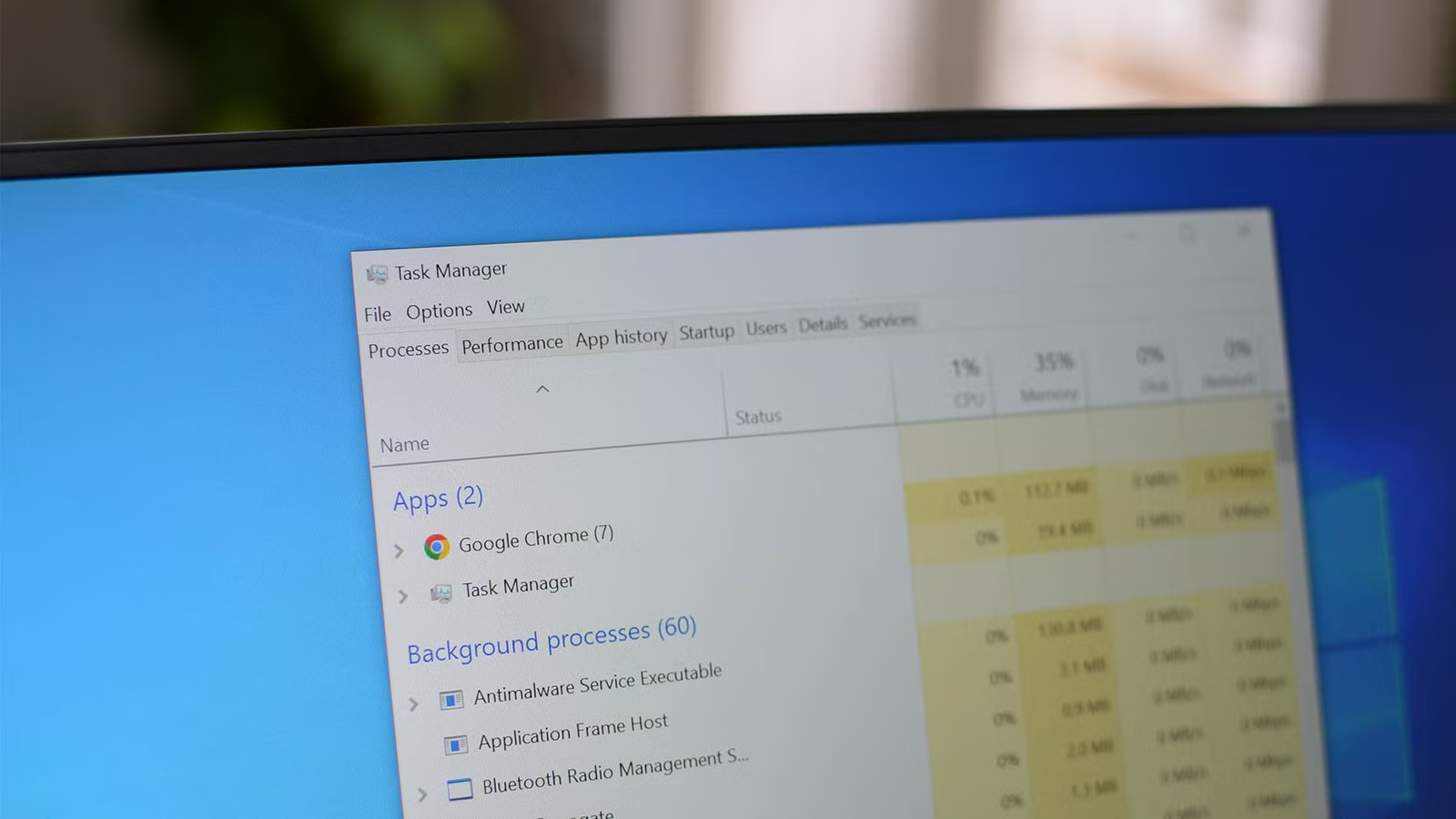
Wann nom Neistart de Bildschierm schwaarz bleift oder den Desktop net erschéngt, ass dat prakteschst, deen Dir maache kënnt, ze benotzen. Aufgabenmanager als "Gateway" zum System. Dréckt Ctrl + Shift + Esc (oder Ctrl + Alt + Delete a wielt dann Task Manager) fir en opzemaachen. Vun do aus kënnt Dir kontrolléieren ob explorer.exe leeft, en nei starten oder aner Diagnostikinstrumenter starten.
Am Task Manager, kontrolléiert den Tab fir Prozesser fir no "Windows Explorer" ze sichenWann et erschéngt, wielt dee Prozess aus, klickt mat der rietser Maustast drop a wielt Neistarten. Et ass normal, datt den Desktop kuerz verschwënnt an dann erëm opdaucht; wann alles richteg funktionéiert, sollten de Startmenü an d'Taskbar erëm funktionéieren.
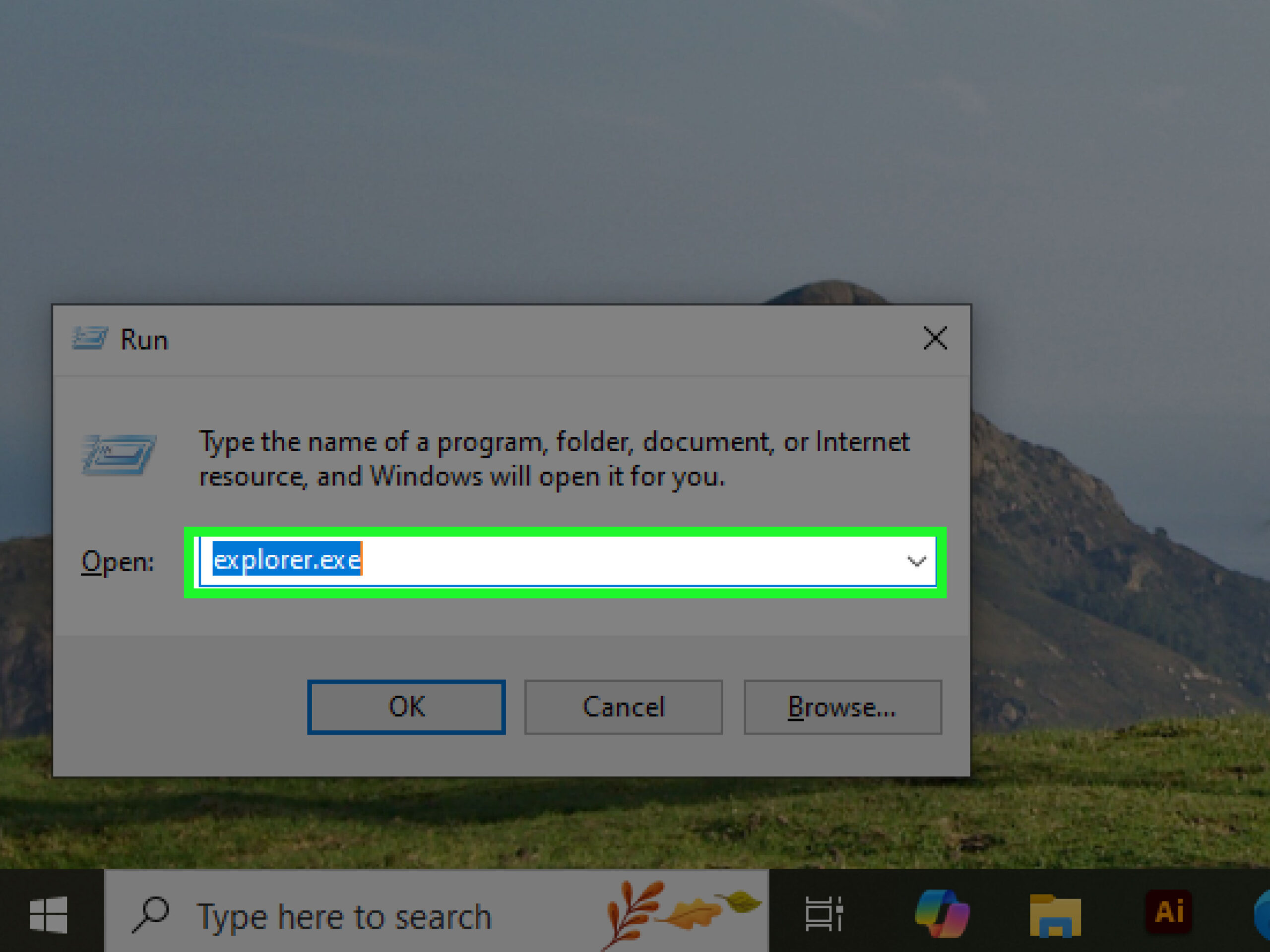
Wann et kee aktive Windows Explorer Prozess gëtt, kënnt Dir vun der Optioun aus ... Datei > Nei Aufgab ausféieren Dir kënnt probéieren et ze starten andeems Dir explorer.exe aginn an d'Këschtchen uklickt fir et mat Administratorrechter auszeféieren. Wann et ëmmer nach net direkt opmécht oder zougeet, weist dat op e méi déifgräifende Problem hin, deen mat anere Methode muss geléist ginn.
Wann Dir och net op d'Astellungen oder de Startmenü zougräife kënnt, erlaabt Iech den Task Manager den Tool Run opzemaachen andeems Dir tippt cmd, powershell, regedit oder aner Utilitys, déi an de folgende Schrëtt gebraucht ginn, fir de System ze reparéieren.
Start explorer.exe vum CMD an dem Task Manager aus.
Wann et net duer geet, vum Task Manager aus nei ze starten, kënnt Dir op ... zréckgräifen méi direkt Befeeler vun der Konsol fir de komplette Stopp vun explorer.exe an de spéideren proppere Start ze forcéieren.
Öffnen Sie den Run-Tool mat Windows + R, a gitt an cmd Dréckt dann Ctrl + Shift + Enter fir d'Kommandozeil als Administrator opzemaachen (wann Dir kee Startmenü hutt, kënnt Dir "Run" vum Task Manager aus starten). Gitt als éischt an der Kommandozeil an:
taskkill /f /im explorer.exe
Dëse Kommando mécht all Instanz vun explorer.exe komplett zouEt ass normal, datt all verbleiwenen siichtbaren Desktop direkt verschwënnt. Fir de Windows Explorer nei ze starten, gitt folgendes aus:
explorer.exe starten
Wann de Problem eng temporär Prozessblockade war, Den Desktop sollt erëm ugewise ginnsouwéi d'Taskbar an de Startmenü. Dann maacht d'CMD-Fënster zou a kontrolléiert ob alles normal reagéiert oder ob d'Fréier unhalen.
Wann explorer.exe ëmmer nach net start oder direkt op- a zougeet, ass dat e kloert Zeechen datt Systemdateien, associéiert Bibliothéiken (wéi ExplorerFrame.dll) beschiedegt sinn oder eng Astellung an der Registrierung verhënnert datt et richteg gelueden gëtt.

Systemdateien mat SFC an DISM reparéieren
Wann Dir Verdacht hutt korruptéiert SystemdateienDéi agebaute Tools SFC (System File Checker) an DISM sinn Är bescht Verbündeten. Béid analyséieren de Betribssystem op korrupt oder inkonsistent Dateien a probéieren se vum Windows Image ze restauréieren.
Fir SFC auszeféieren, maacht eng Kommandozeil als Administrator op (vu Run, Task Manager oder souguer vun der Recovery-Ëmfeld aus, wann Dir Iech net aloggen kënnt) a gitt folgendes an:
sfc /scannow
Dëse Kommando Kontrolléiert a reparéiert kritesch SystemdateienOp schwéier beschiedegte Systemer kann et laang daueren; a verschiddene Fäll erkennt den éischte Prozess nëmme Feeler a korrigéiert se deelweis, dofir ass et ubruecht de System nei ze starten an de Scan ze widderhuelen. Et ass wichteg, en fäerdeg ze loossen: wann SFC ëmmer erëm mat Ctrl+C ënnerbrach gëtt, kann dat zu engem komesche Verhalen féieren oder verhënneren, datt d'Tool Resultater uweise kann.
Wann de Problem no engem oder méi SFC-Scans bestoe bleift, ergänzt de Prozess mat DISM. An enger anerer Konsole mat Administratorrechter, gitt déi folgend Kommandoen an dëser Reiefolleg aus:
dism.exe /online /cleanup-image /scanhealth
dism.exe /online /cleanup-image /restorehealth
dism.exe /online /cleanup-image /startcomponentcleanup
DISM ass verantwortlech dofir Kontrolléiert a reparéiert de Windows-Image vun deem SFC ofhängeg ass. Nodeems Dir dës Kommandoen ofgeschloss hutt, start Äre Computer nei a start sfc /scannow nach eng Kéier. Wann alles gutt geet, sollt de System bei engem vun dëse Passagen eng Meldung zréckginn, déi uginn, datt keng Violatioune fonnt goufen oder datt all detektéiert Problemer erfollegräich reparéiert goufen.
Wann SFC an DISM ouni Feeler ophalen, awer explorer.exe lued nach ëmmer netDir musst ufänken, iwwer aner Elementer nozedenken: vu spezifesche Bibliothéiken wéi ExplorerFrame.dll bis hin zu Registrierungsproblemer oder Problemer mam Benotzerkont, deen Dir benotzt.
Läscht den Explorer-Verlaf a kontrolléiert d'Plaz op der Festplack
Heiansdo entsteet de Feeler net vun enger grousser interner Katastroph, mä vun Astellungen an temporär Daten vum File Explorer déi korrupt gi sinn. D'Läschen vum Explorer-Verlaf kann persistent Ofstürze beim Opmaache vu Dateifensteren oder beim Luede vum Desktop léisen.
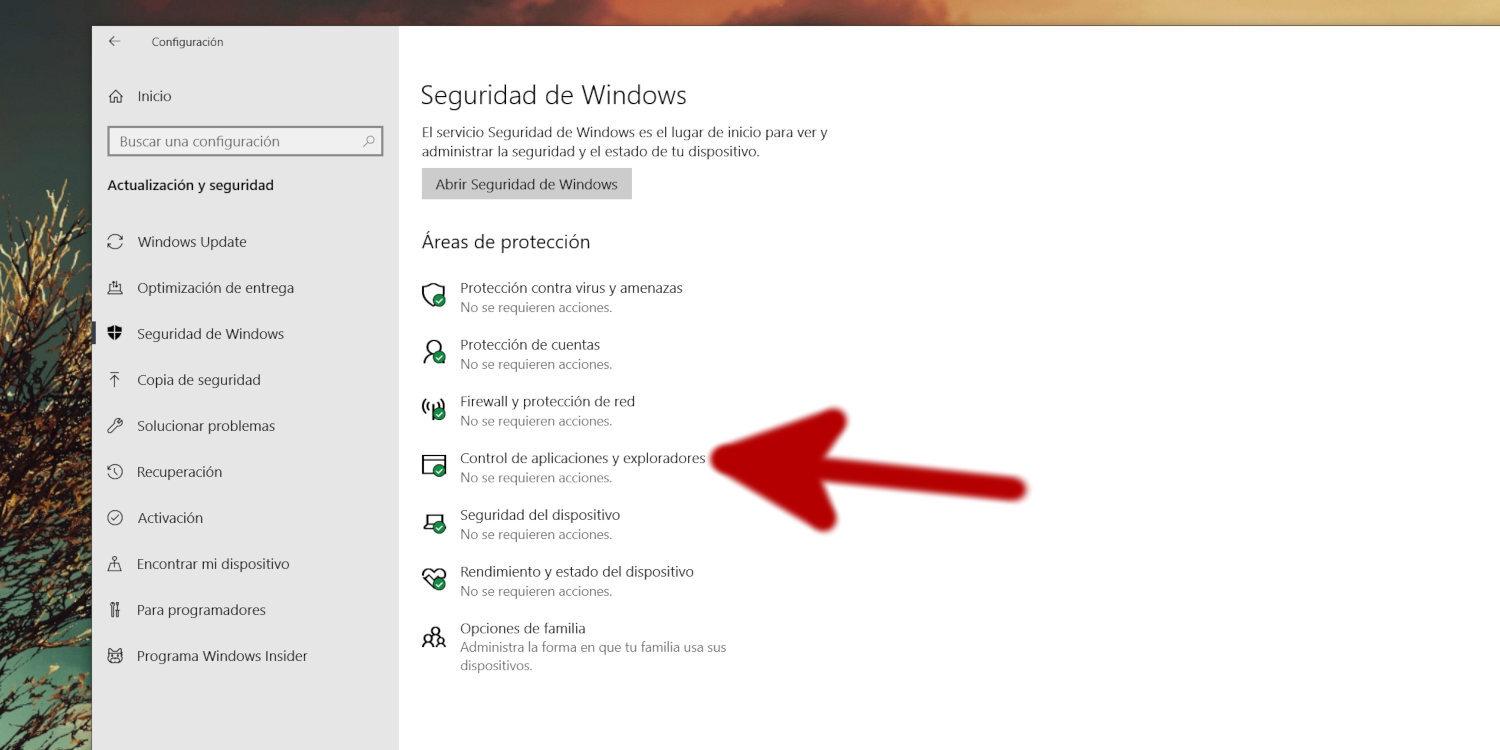
Wann Dir Zougang zum Desktop hutt oder et temporär starten kënnt, maacht d'Optioun op. Kontrollpanel (Dir kënnt "Kontrollpanel" an der Windows Sichbar aginn oder iwwer den Dialogfeld "Ausféieren" opruffen.) An der grousser oder klenger Ikonenansicht gitt op "Optiounen fir den Dateiexplorer".
An der Fënster déi sech opmécht, gesitt Dir ënnen um Tab "Allgemeng" d'Sektioun PrivatsphärDo fannt Dir d'Optioun "Verlaf vum Fichier Explorer läschen" nieft engem Läschen-Knäppchen. Klickt op dëse Knäppchen fir den Historique komplett ze läschen an dann d'Ännerungen ze akzeptéieren.
En aneren grondleeënden Aspekt ass d'Kontroll vun der verfügbare Plaz op der C-Laufwerk:Wann d'Systempartition bal voll ass, kéint Windows eescht Problemer hunn, wichteg Prozesser ze starten, temporär Dateien ze erstellen oder Updates unzewenden. Öffnet den Datei Explorer (wann disponibel) oder gitt C: an der Ausführ-Dialogbox an a kontrolléiert de fräie Späicherplatz. Wann dee bal voll ass, réckelt grouss Dateien op aner Festplacken (D:, E:, extern Festplacken, etc.) a maacht Plaz am Recycléierbehälter fräi.
Dës weider "Ënnerhalts"-Schrëtt reparéieren net ëmmer eleng eng futti explorer.exe, awer Si eliminéieren Faktoren, déi de Problem verschäerfe kënnen an hëllefen, d'Chancen op Erfolleg vun den anere Léisungen ze erhéijen.

Iwwerpréift a reparéiert de Shell-Schlëssel an der Windows Registry
Ee vun de sensibelsten, awer och effektivsten Ursaachen fir ze korrigéieren ass den Shellkonfiguratioun am RegistryWann aus iergendengem Grond den Eintrag, deen uginn, wéi ee Programm als Shell beim Login geluede soll ginn, net op explorer.exe weist, erschéngt den Desktop ni.
Fir dëst ze kontrolléieren, öffnet d' Registrierungseditor gitt regedit an der Windows Sichbox oder an der Run Fënster an (Dir kënnt och Task Manager > Nei Aufgab ausféieren > regedit benotzen an "Dës Aufgab mat Administratorrechter erstellen" uklicken).
Et ginn zwou besonnesch wichteg Weeër, déi iwwerpréift solle ginn. Déi éischt, op Maschinneniveau, ass:
HKEY_LOCAL_MACHINE\SOFTWARE\Microsoft\Windows NT\CurrentVersion\Winlogon
Wann de Winlogon-Schlëssel ausgewielt ass, kuckt am rietse Panel no dem Stringwäert, deen genannt gëtt. SchuelSäin Inhalt sollt op engem normale System "explorer.exe" sinn. Wann Dir eppes anescht gesitt (e komesche Pfad, eng onbekannt ausführbar Datei, asw.) oder wann de Wäert eidel ass, ännert en a schreift genau:
explorer.exe
Déi zweet Streck, déi den aktuellen Benotzer beaflosst, ass:
HKEY_CURRENT_USER\SOFTWARE\Microsoft\Windows NT\CurrentVersion\Winlogon
Dëse Schlëssel soll och e String-Wäert mam Numm Shell enthalen. Wann en net do ass, klickt mat der rietser Maustast op Winlogon, wielt Nei > String-Wäert a nennt en Shell. Da klickt duebel drop a gitt am Feld "Wäertdaten" folgendes an:
C:\Windows\Explorer.exe
Wann de Problem no der Verfollegung vum komplette Wee bestoe bleift, kënnt Dir de Wäert nach eng Kéier änneren an en einfach als "explorer.exe" am Computerschlëssel loossen. Soubal dës Ännerunge gemaach sinn, Restart Äre Computer a kontrolléiert ob den Desktop normal ufänkt.
D'Ännere vum Registry ass ganz empfindlech, dofir ass et ubruecht Maacht eng Sécherheetskopie vun den Tasten, déi Dir beréiere wäert. (Datei > Export am Regedit selwer) falls Dir e Feeler gemaach hutt a musst zeréckgoen.
ExplorerFrame.dll ersetzen an nei registréieren
D'Datei ExplorerFrame.dll ass eng Schlësselbibliothéik déi gedeelt gëtt Dës DLL ass néideg fir datt de Windows Explorer funktionéiert. Wann dës DLL korrupt, inkompatibel oder geännert ass, kann dat dozou féieren, datt explorer.exe net gelueden ka ginn, direkt beim Start ofstürzt oder persistent Feelermeldungen ugewise gëtt.
Eng méiglech Léisung ass et, Kritt eng gesond Kopie vun ExplorerFrame.dll Vun engem anere Computer mat der selwechter Versioun vu Windows (am Idealfall dat selwecht System, Editioun an 32-Bit oder 64-Bit Architektur). Et gëtt och DLL-Repositories, awer et ass vill méi sécher, d'Datei vun enger vertrauenswürdeger Installatioun ze extrahéieren.
Soubal Dir d'Datei hutt, kopéiert se op en USB-Stick oder en externt Medium a pecht se an de jeeweilege Wee um betraffene Computer, normalerweis:
C:\Windows\SysWOW64 (op 64-Bit Systemer)
Wann eng ExplorerFrame.dll Datei do schonn existéiert, kënnt Dir ersetzt et duerch dat neit (Et ass recommandéiert, déi al Bibliothéik als éischt ze sécheren, andeems Dir se ëmbenannt.) Nodeems Dir se kopéiert hutt, maacht eng Kommandozeil als Administrator op a registréiert d'Bibliothéik mat dem folgende Kommando nei:
regsvr32 ExplorerFrame.dll
Wann d'Registréierung erfollegräich ofgeschloss ass, gesitt Dir eng Bestätegungsmeldung. Duerno start Äre PC nei a kontrolléiert ob explorer.exe beim Login ouni Feeler gelueden gëtt. A ville Fäll wou d'DLL beschiedegt war, gëtt dës Aktioun ... Restauréiert d'Stabilitéit vum Windows Explorer.

Scannt no Malware a benotzt de Safe Mode
Wann Dir komescht Verhalen bemierkt, wéi z.B. explorer.exe start net, Menüe frieren oder Windows-Dateifeeler beim Umellen, ass eng Méiglechkeet, déi net ausgeschloss ka ginn, d'Präsenz vun engem Virus oder Malware.
Fir eng grëndlech Kontroll duerchzeféieren, ass et recommandéiert de Computer an ... ze starten Séchere Moduswou nëmme Basis-Servicer an Treiber gelueden sinn. Op ville méi ale Computere konnt dëst duerch d'Drécken vun der F8-Taste beim Start zougänglech gemaach ginn, awer op méi modernen Systemer ass et üblech, datt een déi fortgeschratt Wiederherstellungsoptiounen a Windows muss aginn (zum Beispill andeems een e puer Ofschaltungen hannereneen beim Start forcéiert, bis d'Reparaturëmfeld erschéngt).
Wann Dir am Safe Mode sidd, maacht eng e komplette Scan mat Ärem vertrauenswürdege Antivirus oder mat Windows Defender. Vergewëssert Iech, datt de Scan grëndlech ass an all Festplacken ofdeckt. Wann infizéiert Dateien entdeckt ginn, setzt se a Quarantän oder läscht se no den Instruktioune vum Antivirus; et ass och hëllefräich, de ... ze konsultéieren. Ënnerscheeder tëscht SmartScreen, Defender a Firewall fir ze wëssen, wat een vun all Tool erwaart.
Nodeems d'Botzen fäerdeg ass, start Äre Computer am Normalmodus nei a kontrolléiert ob explorer.exe richteg gelueden ass. Vill béiswëlleg Coden "hänken sech un" dem Explorer-Prozess fest, dofir D'Ewechhuele vun der Malware kann de Desktop-Feeler léisen. ouni méi drastesch Moossnamen.
Probéiert en anere Benotzerkonto ze benotzen oder erstellt en neien.
A ville Fäll ass de Problem net systemwäit, mä ass mat e korrupte BenotzerprofilWann e spezifesche Kont korrupt Astellungen, futti Profildateien oder falsch geformt Registrierungseingräg huet, kann dat dozou féieren, datt explorer.exe nëmmen ausfällt, wann een sech mat deem Benotzer umellt.
Wann Äert Team scho méi wéi ee Kont huet, tippt op Dréckt Ctrl + Alt + Delete a benotzt d'Optioun "Benotzer wiesselen". Fir Iech mat engem anere Profil unzemellen. Wann den Desktop ouni Problemer mat deem Kont ugewise gëtt, läit de Problem héchstwahrscheinlech beim urspréngleche Profil.
An deem Fall kënnt Dir evaluéieren permanent op den neie Kont migréierenDëst beinhalt d'Kopie vun Ären Dokumenter, Biller an aner wichtegen Donnéeën aus Ärem ale Benotzerdossier an Ären neien (zum Beispill vu C:\Users\OldUser op C:\Users\NewUser). Wéi och ëmmer, musst Dir eventuell e puer Applikatiounen nei installéieren oder Är personaliséiert Virléiften nei konfiguréieren.
Wann Dir keen anere Kont hutt, ass et eng gutt Iddi, een ze kreéieren. Dëst gëtt normalerweis ënner Astellungen > Konten > Aner Benotzer > Kont derbäisetzen gemaach. Wann de Startmenü an d'Astellungen net funktionéieren, kënnt Dir d'Kontrollpanel oder spezifesch Befeeler benotzen, awer wann se funktionéieren, kënnt Dir d'Optioun wielen wann Dir en neie Kont erstellt. "Ech hunn d'Login-Informatioune vun dëser Persoun net." an dann "E Benotzer ouni Microsoft-Kont derbäisetzen" fir e traditionellt lokalt Kont ze kreéieren.
Nodeems Dir den neie Benotzer erstallt hutt, Mellt Iech aus a mellt Iech mat deem Kont un.Wann explorer.exe do perfekt funktionéiert, spuert Dir Iech de Kappwéi, e staark beschiedegt Profil ze reparéieren, an Dir kënnt de Computer weider normal vum neie Benotzerkont aus benotzen.
Wéini soll een iwwerleeën, Windows nei z'installéieren oder zréckzesetzen?
Wann Dir schonn probéiert hutt explorer.exe nei ze starten, SFC an DISM auszeféieren, den Historique ze läschen, d'Registrierung ze reparéieren, ExplorerFrame.dll ze kontrolléieren an op Virussen ze scannen, en anere Benotzerkonto benotzen An trotzdem kann explorer.exe net lueden oder Windows praktesch net méi brauchbar sinn, d'Installatioun ass wahrscheinlech ze korrupt.
An där Situatioun ass et néideg eng Bewäertung ze maachen, Windows Reset oder NeiinstallatiounA Windows 10 an 11 gëtt et eng Optioun "Dëse PC zrécksetzen", déi Dir vun den Astellungen oder der Recovery-Ëmfeld aus starten kënnt. Si erlaabt Iech de System nei z'installéieren, während Dir Är perséinlech Dateien behält (oder net), awer si läscht installéiert Programmer a stellt vill Astellungen erëm hier.
Fir Dateverloscht ze vermeiden, ass et recommandéiert Maacht am Viraus e Backup vun der SystempartitionDir kënnt Är Benotzerordner manuell op en anert Drive kopéieren oder Backup-Tools benotzen, soulaang de System Iech op iergendeng Manéier Zougang zu hinnen erlaabt (Séchere Modus, en anere Kont, Booten vun engem USB).
Op Systemer, wou souguer d'Erhuelungsumgebung beschiedegt ass, ass d'Alternativ, op e proppert Windows Installatiounsmedium (erstallt mam offiziellen Microsoft Tool), dovunner booten, d'Systempartition formatéieren an vun Null un installéieren. Et ass méi drastesch; alles nei z'installéieren brauch Zäit, awer et garantéiert eng frësch Ëmfeld wou explorer.exe an de Rescht vun de Komponenten erëm normal funktionéieren.
Kuerz gesot, wann explorer.exe beim Login net gelueden gëtt, ass dat e Symptom, datt eppes a Windows eescht falsch gelaf ass, awer dat heescht net, datt Äre Computer net méi ze reparéieren ass. Vum Iwwerpréiwen vu Prozesser a Reparatur vu Systemdateien bis hin zur Ännerung vun der Registrierung, der Iwwerpréiwung vu wichtegen DLLs, dem Scannen op Malware, dem Wiessel vu Benotzer oder souguer der Neiinstallatioun vum System, et gëtt Léisungen. eng komplett Batterie vu Léisungen déi, wann se roueg an an der richteger Reiefolleg ugewannt ginn, Iech erlaben, Ären Desktop erëmzestellen an erëm mat Ärem PC ze schaffen, ouni Är Donnéeën opzeginn.

Redakter spezialiséiert op Technologie an Internet Themen mat méi wéi zéng Joer Erfahrung a verschiddenen digitale Medien. Ech hunn als Editeur an Inhaltscreator fir E-Commerce, Kommunikatioun, Online Marketing a Werbefirmen geschafft. Ech hunn och op Wirtschaft, Finanzen an aner Secteuren Websäite geschriwwen. Meng Aarbecht ass och meng Leidenschaft. Elo, duerch meng Artikelen an Tecnobits, Ech probéieren all Neiegkeeten an nei Méiglechkeeten ze entdecken, déi d'Welt vun der Technologie eis all Dag bitt fir eist Liewen ze verbesseren.