- Identifizéiert déi heefegst Ursaache vu Bugcheck 0x1E: Treiber, RAM, BIOS an Disk.
- Benotzt Schrëtt-fir-Schrëtt-Léisungen: Schnellstart, Treiber, SFC/DISM an Hardwaretester.
- Analyséiert Minidumps a benotzt WinDbg fir déi fehlgeschloen Funktioun/Driver ze lokaliséieren.
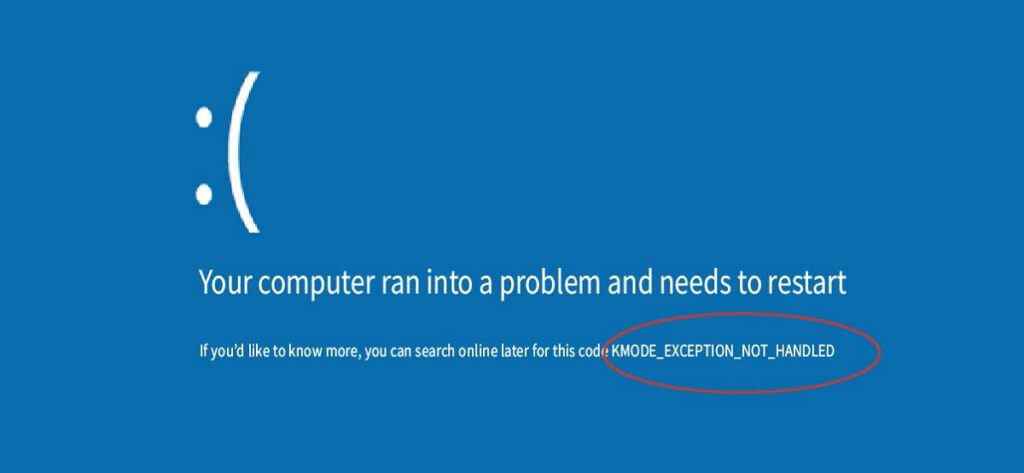
Wann Windows op KMODE_EXCEPTION_NOT_HANDLED Et ass net nëmmen e bloe Bildschierm mam Code 0x0000001E, deen erschéngt: et bedeit och, datt eng Low-Level-Komponent eng Ausnam ausgeléist huet, déi de System net handhabe konnt. Wann et sporadesch oder souguer an engem Boot-Loop geschitt, keng Panik.
Hei hu mir all déi verifizéiert Informatiounen aus technesche Quellen a praktesche Fäll zesummegestallt: wat de Feeler bedeit, wéi een de Feeler identifizéiert, Reparaturschrëtt vum einfachsten bis zum fortgeschrattene Debugging, souwéi praktesch Tipps fir Risiken ze minimiséieren an Daten ze recuperéieren, wann Dir dobäi Dateien verluer hutt.
Wat ass KMODE_EXCEPTION_NOT_HANDLED (0x0000001E)?
De Bugcheck 0x0000001E Et gëtt ausgeléist, wann e Programm am Kernelmodus (Chauffeur, Systemservice oder Kernelkomponent) eng Ausnam generéiert, déi net vum Fehlerbehandler erwëscht gëtt. Dat typescht Resultat ass e BSOD, heiansdo begleet vu Restart-Schleifen oder zoufällegen Ofschaltungen.
D'Etikett um Bildschierm erschéngt normalerweis als KMODE_EXCEPTION_NOT_HANDLED (heiansdo mam Numm vun engem involvéierten Treiber). An der Praxis, Et hänkt normalerweis mat defekten Treiber, inkompatibeler Firmware/BIOS, Hardwarekonflikter oder Speicherfehler (RAM) zesummen, obwuel d'Präsenz vun malware oder Systemkorruptioun kann et och ausléisen.
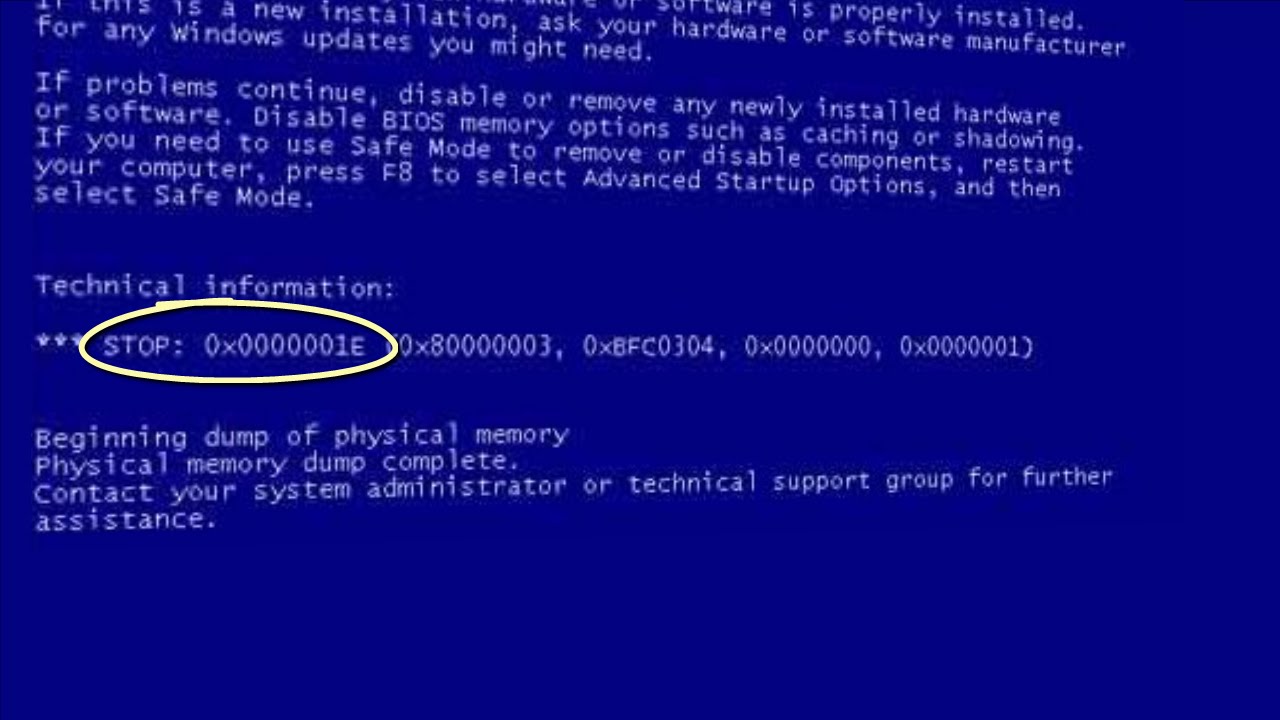
Gemeinsam Ausnamcoden
Identifizéiert den Typ vun der Ausnam verengt d'Sich staark. Zu den heefegsten:
- 0x80000002 (STATUS_DATATYPE_MISALIGNMENT)Et gëtt eng falsch ausgeriicht Datenreferenz.
- 0x80000003 (STATUS_BREAKPOINT)E Breakpoint oder eng Behauptung gouf erreecht, ouni datt en Debugger mam Kernel verbonnen war.
- 0xC0000005 (STATUS_ACCESS_VIOLATION): Verletzung vum Zougang zum Speicher; dëst ass normalerweis déi heefegst bei Treiberfehler.
Fir eng komplett Lëscht Fir NTSTATUS Coden kënnt Dir Iech op d'Wäerter bezéien, déi an ntstatus.h (Windows Driver Kit) definéiert sinn. Dëst ass eng Standardressource fir Entwéckler an hëlleft genee z'interpretéieren, wat um Kernelniveau geschitt ass.
Déi meescht üblech Indikatoren an Ursaachen
An der PraxisDëst sinn d'Ausléiser, déi mir am heefegsten a KMODE_EXCEPTION_NOT_HANDLED gesinn:
- Fehlerhaft, veraltet oder inkompatibel Apparattreiber (Netzwierk, Späicherplatz, Grafik, Antivirus, Peripheriegeräter, etc.).
- Hardware Konflikter (Veroudert BIOS/UEFI, IRQ, Speicher, Inkompatibilitéiten mat neier Hardware).
- Defekten oder onstabilen RAM (XMP-Profiler, inkompatibel oder beschiedegt Moduler).
- Korruptioun vu Systemdateien oder onkomplett Installatiounen.
- Malware déi Systemkomponenten stéiert.
Wann d'BSOD-Noriicht en Treiber ernimmt Mam Numm (z.B. .sys) ass et en direkten Hiwäis: deaktivéiert, deinstalléiert oder aktualiséiert et vum Hiersteller. Wann Äre Computer net start, erlaabt Iech de Safe Mode den Treiber aus dem Gerätemanager ze läschen.
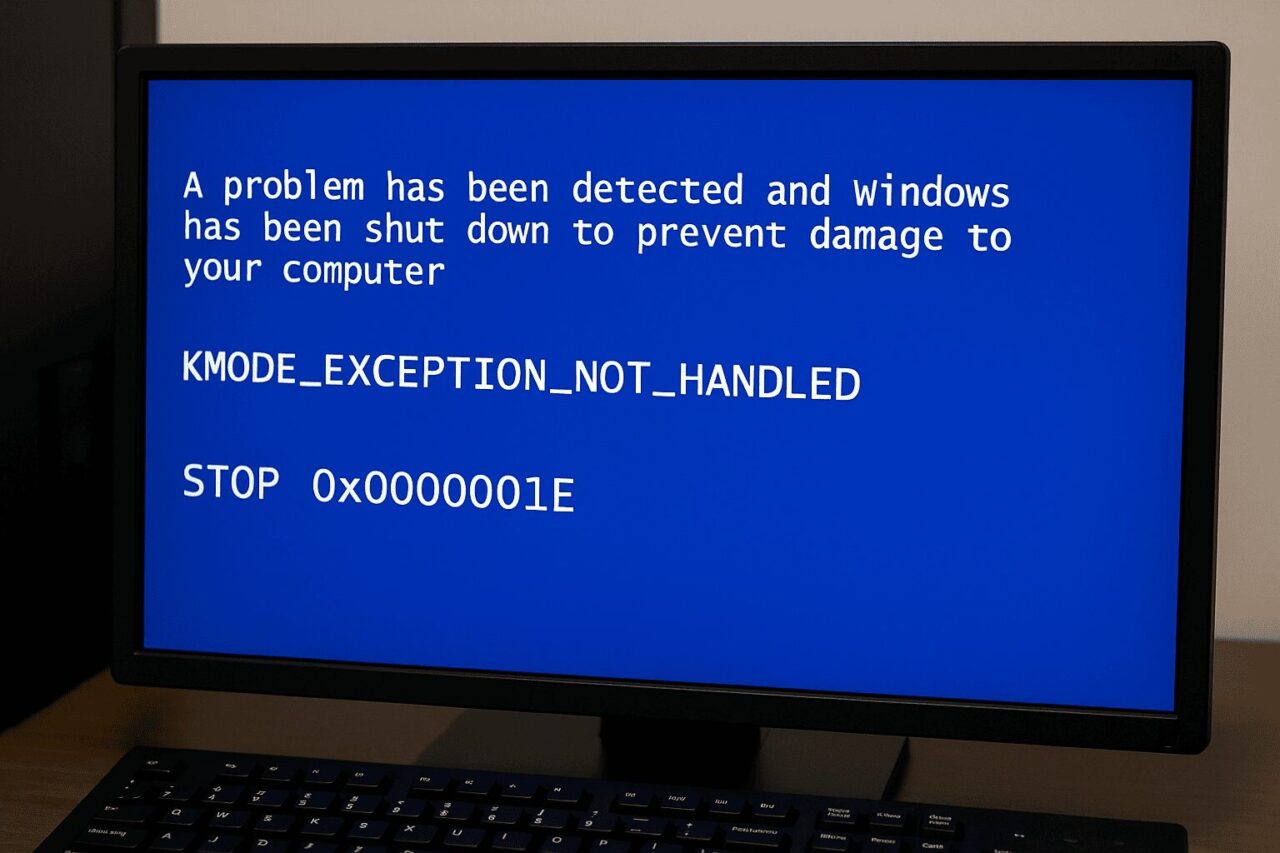
Léisunge fir de KMODE_EXCEPTION_NOT_HANDLED Feeler (Benotzerniveau)
Ier mir mat engem vun de Prozesser ufänken, gi mir un, ob de Feeler Iech verhënnert, Windows normalerweis ze benotzen, am Sécherheetsmodus startenOp verschiddene Computere kënnt Dir dat maachen, andeems Dir beim Start widderholl op F8 dréckt; wann net, benotzt d'Wiederherstellungsumgebung (WinRE) fir op Advanced Boot zouzegräifen a wielt Safe Mode with Networking.
Method 1: Schnellstart deaktivéieren
De schnelle Start Et spuert Sekonne Bootzäit, kann awer zu Inkompatibilitéite tëscht Treiber an Hardware féieren. Fir et auszeschalten:
- Gewannt + R, gitt "Kontrollpanel" an a dréckt Enter.
- Opzemaachen Kraaft Optiounen.
- Op der Säit, gitt eran Wielt d'Behuele vun den On / Off Buttons.
- Klickt op Ännerung aktuell verfügbar Astellungen.
- Ofkucken Aktivéiert séier Startup a späichert d'Ännerungen.
Neistarten an testen wann de BSOD verschwënnt. Wann e bestoe bleift, fuert mat den anere Methoden weider.
Method 2: Problematesch Treiber aktualiséieren
Chauffeuren sinn d'Ursaach Nummer eentIwwerpréift an aktualiséiert manuell vum Gerätemanager, oder benotzt den Utility vun Ärem Motherboard oder GPU-Hiersteller fir nei Versiounen z'entdecken. Wann Dir Grafikproblemer hutt, kuckt Iech déi spezifesch Léisunge fir ... un. VIDEO_TDR_FEELER.
- Pulsa Win + X an op Gerät Manager.
- Apparater mat Warnung lokaliséieren oder an Aner Geräter, riets klickt an Update Driver.
- Wielt Sich automatesch no aktualiséiert Treiber Software.
Wann Windows näischt fënnt, luet den Treiber vun der Websäit vum Hiersteller erof a benotzt en Sich no Treibersoftware op mengem ComputerEt gëtt och automatesch Updater vun Drëttubidder (zum Beispill Tools wéi "Driver Booster"), déi gläichzäiteg scannen an aktualiséieren, obwuel et am beschten ass, offiziell Treiber ze prioritéieren.
Method 3: Rezent Software/Chauffeuren deinstalléieren
Wann de Feeler no der Installatioun vun eppes opgetrueden ass (Peripheriegeräter, Applikatioun, Antivirus, Overclocking-Utilities), probéiert et ze läschen:
- Gewannt + R → gitt „Kontrollpanel“ an.
- En Programmer → Deinstalléiert e Programm, no Datum sortéieren.
- Uninstalléieren wat just virun de Feeler an de Restarts bäigefüügt gouf.
Am séchere Modus Dir kënnt och zousätzlech Servicer an Treiber deaktivéieren, wann de System net normal start.
Method 4: Fehlend Treiber installéieren (vum Safe Mode aus)
Wann Treiberdateien feelen oder Korruptioun, mécht de Safe Mode mat Netzwierk d'Neiinstallatioun méi einfach. Widderhuelt d'Schrëtt am Gerätemanager a forcéiert d'Installatioun vum erofgeluede offiziellen Pak.
Nodeems d'Installatioun fäerdeg war, verléisst de Safe Mode a start den Computer am Normalmodus nei fir ze validéieren.
Method 5: Windows mat SFC an DISM reparéieren
D'SFC/DISM Tools Kontrolléiert a reparéiert Systemdateien an d'Windows-Image. Start d'Konsol als Administrator a gitt dës Kommandoen een nom aneren aus:
sfc /scannowDISM.exe /Online /Cleanup-Image /CheckHealthDISM.exe /Online /Cleanup-Image /ScanHealthDISM.exe /Online /Cleanup-Image /RestoreHealthDISM.exe /Online /Cleanup-Image /StartComponentCleanup
Wann se fäerdeg sinn, nei starten. Wann d'Erhuelungsumgebung (WindowsRE) deaktivéiert schéngt an Dir net op d'Tools zougräife kënnt, probéiert se z'aktivéieren oder benotzt Windows Installatiounsmedien fir eng Konsol opzemaachen a Kommandoen auszeféieren.
Method 6: RAM kontrolléieren
Déi defekt Erënnerung Dëst ass eng klassesch Quell vu KMODE- an 1E-Feeler. Start d'Windows Memory Diagnostic:
- Sich Windows Memory Diagnos vum Start Menu.
- Wielt Restart elo a kontrolléiert op Probleemer.
Wann Feeler optrieden, eenzel Moduler testen, XMP/EXPO deaktivéieren, a wa se bestoe bleiwen, de betraffene Modul ersetzen. Tools wéi z.B. memtest Si hëllefen och beim Kontrast.
Method 7: Disk a SMART kontrolléieren
Eng Disk mat schlechten Sektoren oder a schlechtem Zoustand kann zu engem BSOD féieren. Ausféieren:
chkdsk C: /f /r(et freet Iech nei ze starten).- SMART kontrolléieren mam Utility vum SSD/HDD Hiersteller.
Wann Feeler festgestallt ginn, maacht e Backup vun Ären Donnéeën a ersetzt den Drive sou séier wéi méiglech.
Eventprotokolléierung, Minidumps a Fernhëllef
- Event Viewer: ofmellen Windows Registrierung → System a filteren no Kritesch y FeelerDir gesitt Entréen wéi Kernel-Power a Verbindung mat plötzlechen Ofstänn; si identifizéieren net den Treiber, deen de Feeler verursaacht huet, awer si hëllefen den Timing ze korreléieren.
- Minidumps: fannen se dran
C:\Windows\MinidumpWann Dir Hëllef braucht, luet se w.e.g. erop (z.B. op OneDrive) a deelt de Link, fir datt se mat WinDbg analyséiert kënne ginn. Dëst ass Standardpraxis am techneschen Support. - Geféiert ËnnerstëtzungE typesche Prozess, deen vun Techniker recommandéiert gëtt, ass de Minidump ze sammelen an dann duerchzeféieren. SFC y DISM an der Reiefolleg (kuckt d'Befehle uewen), start den Computer nei a validéiert ob de Feeler bestoe bleift, ier Dir mat den Hardwaretester weidergeet.
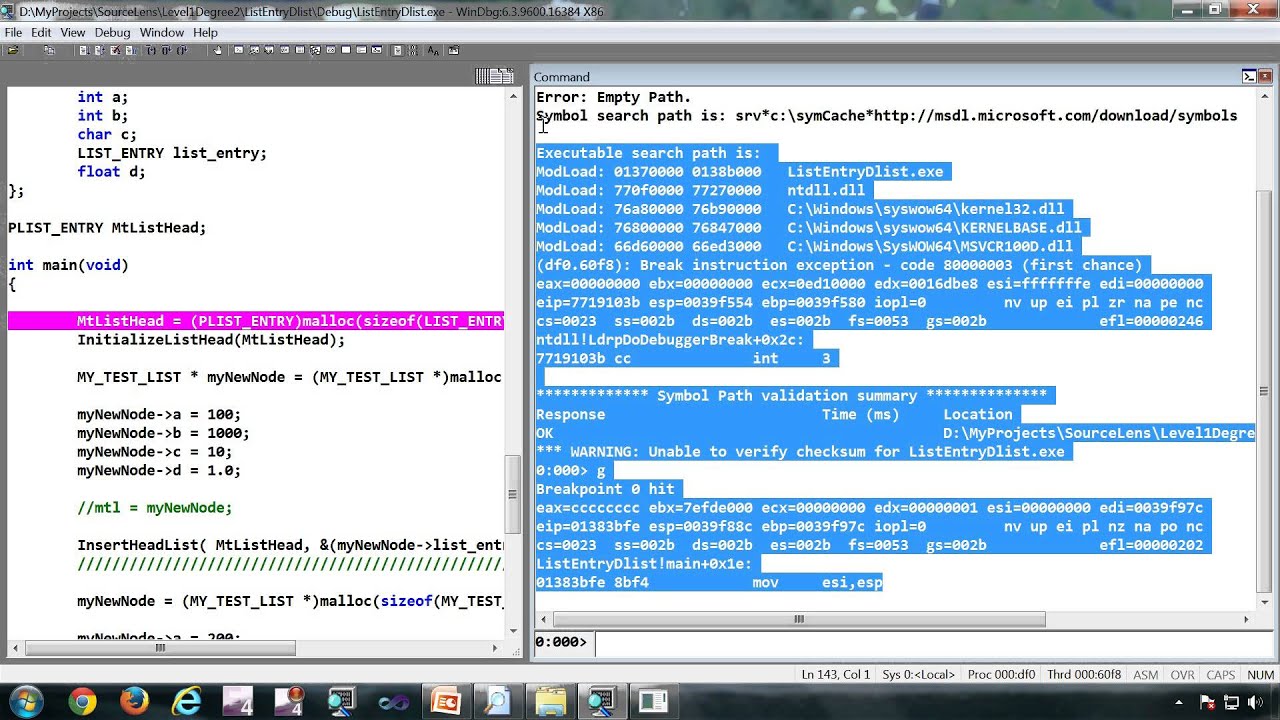
Fortgeschratt Debugging mat WinDbg (fir technesch Benotzer)
Wann et keng offensichtlech Ursaach fir de KMODE_EXCEPTION_NOT_HANDLED Feeler gëtt, seet de Stack Debugging Iech, wéi eng Funktioun gescheitert ass. Beim Verbindung vun engem Kernel Debugger an dem Luede vum Minidump sinn dës Kommandoen entscheedend:
- kb: weist de Backtrace mat Parameteren un.
- Sich no dem Opruff no NT!PspOnbehandeltAusnamAmSystemThread am Stapel.
- Den éischte Parameter ass e Pointer fir EXCEPTION_POINTERS (enthält EXCEPTION_RECORD y KONTEXT).
- Con dd (Memory Dump) op där Adress, kritt déi zwee Pointer.
- benotzen .exr iwwer den EXCEPTION_RECORD an .cxr iwwer de KONTEXT; dann nach eng Kéier kb fir de Stack baséiert op deem Kontext.
Wann den Ausnamcode 0x80000003 ass (Breakpoint) an de System huet ugefaange mat /NODEBUG, verbënnt en Debugger a benotzt /DEBUG fir d'Spur richteg ze erfassen. Wann Dir 0x80000002 (Fehlausriichtung) gesitt, kontrolléiert d' Fallrahmen fir méi Detailer.
Kuerz FAQ
- Firwat erschéngt KMODE beim Booten? E Boot-Loop weist op e kritesche Feeler am Treiber oder an der Hardware hin. Start am Séchere Modus oder benotzt de Systemwiederherstellungsmodus, wann et méiglech ass.
- Wéi kann een de KMODE BSOD behiewen? Deaktivéiert/kontrolléiert problematesch Treiber, leeft SFC an DISM aus, installéiert ausstehend Updates, mécht e proppere Boot, leeft en Antivirus aus an diagnostizéiert Hardware (RAM, Festplack, CPU).
- Kann dat ouni Datenverloscht reparéiert ginn? Jo. Reparaturen op der Plaz (Startup-Reparatur, SFC/DISM) an d'Aktualiséierung vun den Treiber léisen dëst normalerweis ouni Är Dateien ze beréieren.
- Ass et e Virus? Nee. Et ass e Kernel-Bug; obwuel Malware et verursaache kann, ass et selwer kee Virus.
- Wéi kann et verhënneren? Halt Windows, BIOS an Treiber um neiste Stand, vermeit onstabil Iwwertaktung a fragwürdeg Treiber, a beréiert net ongewollt d'Registrierung.
- Kann eng defekt Disk dat verursaachen? Jo. Start CHKDSK a kontrolléiert SMART; wann et nei zougewise Sekteuren oder Warnungen gëtt, tauscht den Drive aus.
- Huet et eppes mam RAM ze dinn? Dacks. Benotzt Windows Memory Diagnostics; wann et Feeler gëtt, ersetzt de defekte Modul.
- Ass et geféierlech? Et kann zu Datenverloscht féieren, wann et sech widderhëlt. Maacht Backups soubal Dir den éischte BSOD gesitt.
- Wat ass mat dem Feeler 701? Net ze dinn; 701 weist normalerweis op de Print Spooler Service hin, während KMODE e Kernelfehler ass.
Wann Dir et bis heihi komm sidd, dann hutt Dir souwuel séier Léisungen ewéi och eng detailléiert Diagnostik beherrscht: vun der Desaktivéierung vum Schnellstart an der Reparatur vu Systemdateien bis hin zur Interpretatioun vun Dumps an der Lokaliséierung vum betreffende Treiber. Mat enger gutt organiséierter Kombinatioun vun dësen Techniken gëtt KMODE_EXCEPTION_NOT_HANDLED vun enger schwaarzer Këscht zu engem Problem, dat Schrëtt fir Schrëtt adresséiert ka ginn.

Redakter spezialiséiert op Technologie an Internet Themen mat méi wéi zéng Joer Erfahrung a verschiddenen digitale Medien. Ech hunn als Editeur an Inhaltscreator fir E-Commerce, Kommunikatioun, Online Marketing a Werbefirmen geschafft. Ech hunn och op Wirtschaft, Finanzen an aner Secteuren Websäite geschriwwen. Meng Aarbecht ass och meng Leidenschaft. Elo, duerch meng Artikelen an Tecnobits, Ech probéieren all Neiegkeeten an nei Méiglechkeeten ze entdecken, déi d'Welt vun der Technologie eis all Dag bitt fir eist Liewen ze verbesseren.