Hutt Dir schons et fäerdeg bruecht eng spektakulär Foto ze maachen, awer et gëtt eng Persoun oder en Objet deen et ruinéiert? Et ass fir déi meescht vun eis geschitt. Op dës Occasiounen ass et ganz nëtzlech Foto Redaktioun Tools ze hunn déi einfach ze benotzen sinn. Dës Kéier wäerte mir e puer kucken Apps déi Iech erlaben Leit vu Fotoen op iPhone ze läschen ouni vill komplizéiert.
Egal ob Dir e professionnelle Tool braucht fir Är Fotoen z'änneren oder Dir musst just aus enger Prise erauskommen, et ginn Uwendungen déi Iech hëllefen et z'erreechen. Heiansdo musst Dir just léiert déi ze benotzen déi nativ um iPhone kommen. Awer wann dës net genuch sinn, sinn d'Optiounen déi mir am App Store fannen wierklech praktesch.
Wat brauch et fir Leit vu Fotoen um iPhone ze läschen?
Ewechzehuelen Leit aus Fotoen op iPhone Et ass eppes wat Dir gratis maache kënnt, einfach a mat ganz gudde Resultater.. Engersäits kënnt Dir vun der gebierteg Fotoapplikatioun op iPhone profitéieren, déi Ausschneiden a Rotatioun erlaabt. Och am Fall wou Ären Telefon iOS 16 oder méi héich huet, huet de Photo Editor elo e puer interessant Verbesserungen.
Awer, fir éierlech ze sinn, kritt Dir déi bescht Resultater andeems Dir eng Drëtt Partei Applikatioun aus dem App Store erofluet. Egal ob et gratis Uwendungen ass (wéi Google Fotoen oder Snapseed) oder bezuelte, d'Wourecht ass datt Dir fäeg ass Leit an Objeten ganz séier ze läschen. Nächst, Mir wäerten eng Auswiel vun de beschten Optiounen gesinn.
Uwendungen fir Leit vu Fotoen op iPhone ze läschen
Ënnert der bescht gratis Apps fir Leit aus Fotoen op iPhone ze läschen sinn déi folgend:
- Snapseed
- Google Fotoen
- Apple Photo Editor
Elo wäerte mir och op d'mannst analyséieren zwee bezuelt Uwendungen déi wierklech optimal Resultater bidden. Ee vun hinnen ass Pixelmator an deen aneren ass TouchRetouch. Loosst eis mat den Uwendungen ufänken déi Dir komplett gratis benotze kënnt.
Snapseed
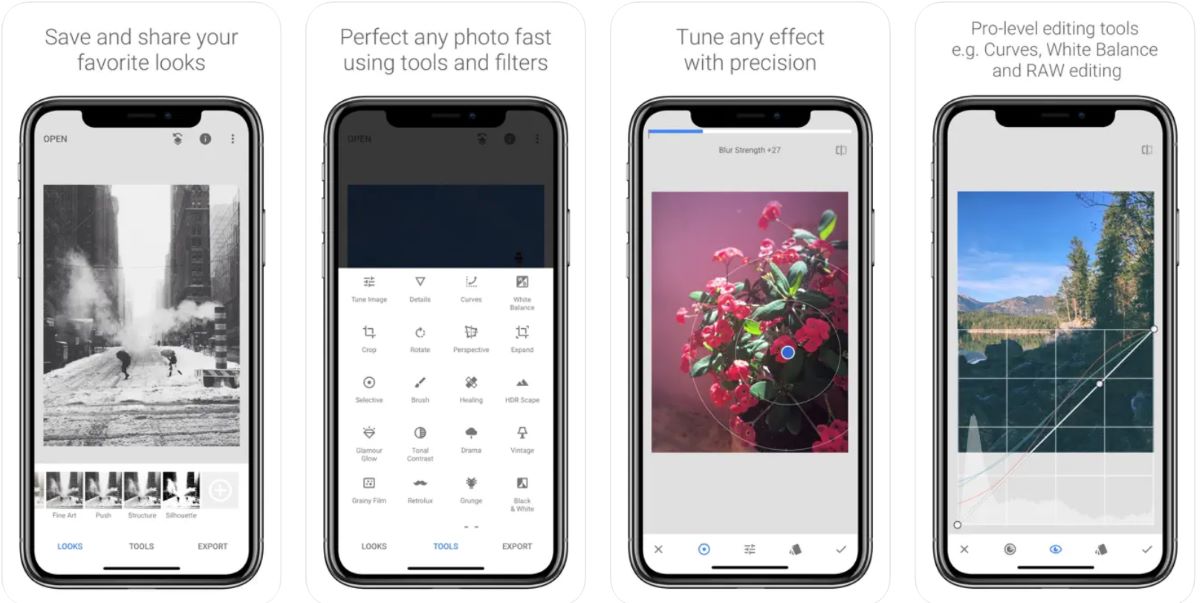
Wann Leit oder Objeten aus Fotoen ewechhuelen ass net eppes wat Dir ganz dacks maacht, Snapseed Et ass eng vun Äre beschten Optiounen. Op der enger Säit, et ass komplett gratis. An op der anerer, Et ass ganz einfach ze benotzen, also musst Dir kee Redaktiounsfachmann sinn oder eppes wéi dat.
Dëst sinn de Schrëtt fir Leit vu Fotoen op iPhone mat Snapseed ze läschen:
- Öffnen d'Snapseed App op Ärem iPhone
- Tippen op d'Symbol + oder iergendwou um Écran fir eng Foto opzemaachen
- Wielt d'Foto déi Dir wëllt änneren
- Elo tippen op d'Tools Optioun
- Klickt op "Concealer" oder "Stain Remover"
- Zoom an op den Deel vun der Foto déi Dir wëllt läschen
- Rutsch Äre Fanger iwwer den Deel deen Dir wëllt läschen (Dir musst dëst vläicht e puer Mol maachen)
- Eemol gemaach, tippt op den Tick ënnen riets
- Als nächst klickt op Export
- Endlech, wielt Späicheren fir eng Kopie vun der verännerter Foto op Ärem Handy ze kreéieren.
Google Fotoen
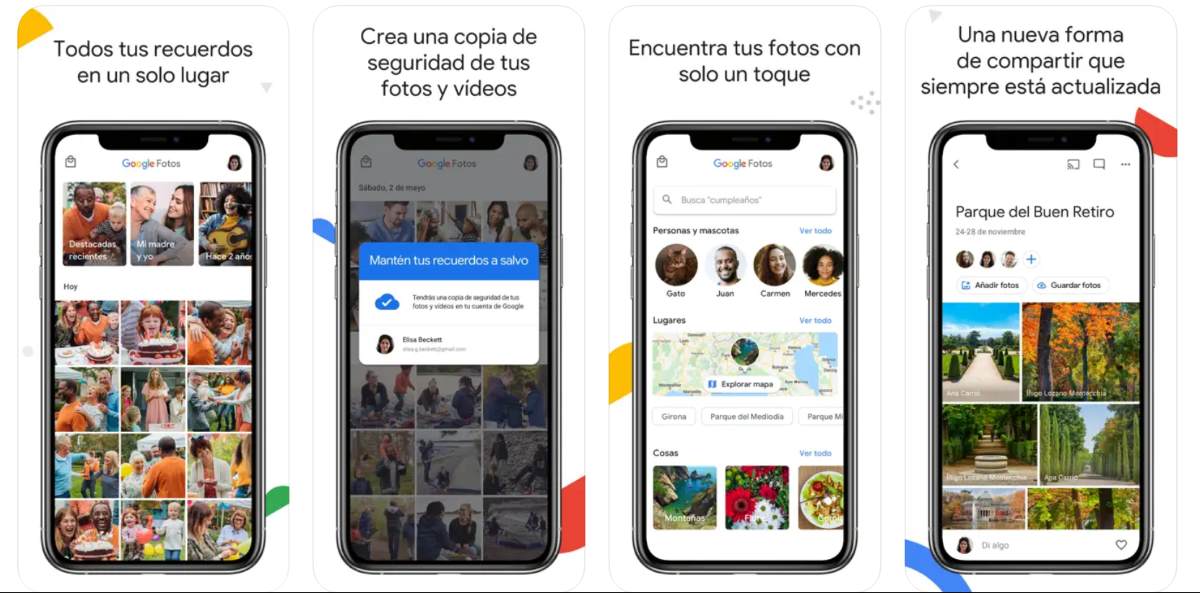
Eng aner gratis Applikatioun déi Dir op Apple Telefone benotze kënnt ass Google Fotoen. Et gëtt benotzt fir Leit aus Fotoen op iPhone ze läschen oder ongewollt Objeten ze camoufléiren. Och kënnt Dir lued Fotoen op Google Fotoen vum iPhone erop fir se do ze späicheren a Plaz fräi ze maachen.
D'Applikatioun vum Google Fotoen ass verfügbar vum App Store ouni eppes ze bezuelen. Obwuel am Ufank de Magie Eraser fir de Google Pixel entworf gouf, kënnen elo all Benotzer vun der App dovun profitéieren.
Wéi kann benotzt Google Fotoen fir Leit vu Fotoen op iPhone ze läschen? Fir dëst z'erreechen, befollegt dës Schrëtt:
- Öffnen d'Google Fotoen App op Ärem iPhone.
- Wielt d'Foto déi Dir wëllt änneren.
- Tippen op d'Optioun "Edit".
- Rutsch elo no riets a klickt op "Tools".
- Wielt "Magic Eraser."
- Wielt den Deel vun der Foto, déi Dir wëllt läschen andeems Dir Krees oder Pinselen.
- Press Done-Späicheren eng Kopie.
- Mat deem hutt Dir d'Leit oder d'Objete vun der Foto geläscht.
Apple Fotoen App
Gleeft et oder net, D'Fotoen App, déi op Ärem iPhone installéiert ass, kann Iech hëllefen, Leit ze läschen an Objete vun Äre Fotoen. Fir dëst ze maachen, gitt d'Foto a tippen op "Edit". Da klickt op déi dräi Punkten uewen a wielt "Crop and Rotate." Endlech benotzt d'Kontroll fir d'Bild ze réckelen an d'Persoun oder den Objet ze läschen an dat ass et.
Elo, wann Dir en iPhone mat iOS 16 oder méi spéit hutt, gëtt et en Trick deen eppes interessant mécht. Et ass ideal wann wat Dir wëllt ass eng Persoun oder Objet ewechzehuelen an et anzwousch anescht Paste, wéi zum Beispill op enger anerer Foto. Maacht déi folgend fir iOS 16 Auto Crop ze benotzen:
- Situéiert der Foto Dir wëllt änneren
- Halt Äre Fanger op d'Persoun oder den Objet dréckt deen Dir kopéiere wëllt
- Beweegt Äre Fanger liicht an Dir gesitt wéi de gewielten Deel markéiert ass
- Drop d'Foto soss anzwousch a kuckt wéi se do bleiwt (Dir kënnt se souguer als Sticker an Ären Chats benotzen).
Ewechzehuelen Leit vu Fotoen op iPhone mat Pixelmator
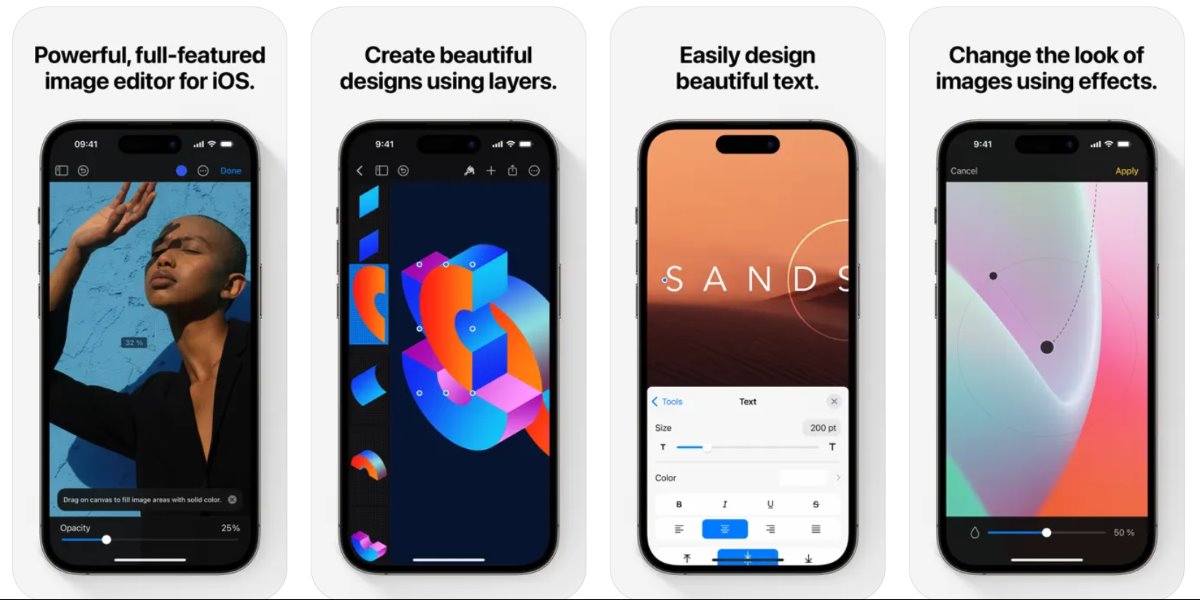
Pixelmator et ass eng bezuelten Uwendung déi erstaunlech Redaktioun Tools huet. An natierlech kann et benotzt ginn fir Leit aus Fotoen op iPhone ze läschen, wéi och Objeten, Schatten, Flecken, etc. Bescht vun allem ass dës App och ganz einfach ze benotzen, sou datt jiddereen mat engem Handy seng Fotoen ouni vill Komplikatioune ka änneren.
Nächst, mir verloossen Iech de Schrëtt fir Leit vu Fotoen op iPhone mat Pixelmator ze läschen:
- Gitt d'Pixelmator Applikatioun op Ärem Handy un
- Klickt op "Bild erstellen"
- Wielt elo d'Foto a Fro
- Tippen op "Import"
- Klickt op de Pinsel Ikon an den Tools
- Elo tippt op "Retouchen" - "Reparatur"
- Zoom op d'Bild fir den Deel ze wielen deen Dir wëllt läschen
- Shade de ganze Beräich deen Dir wëllt läschen
- Klickt op "Fäerdeg" uewen
- Tippen op d'Ikon Share, späicheren an dat ass et.
TouchRetouch
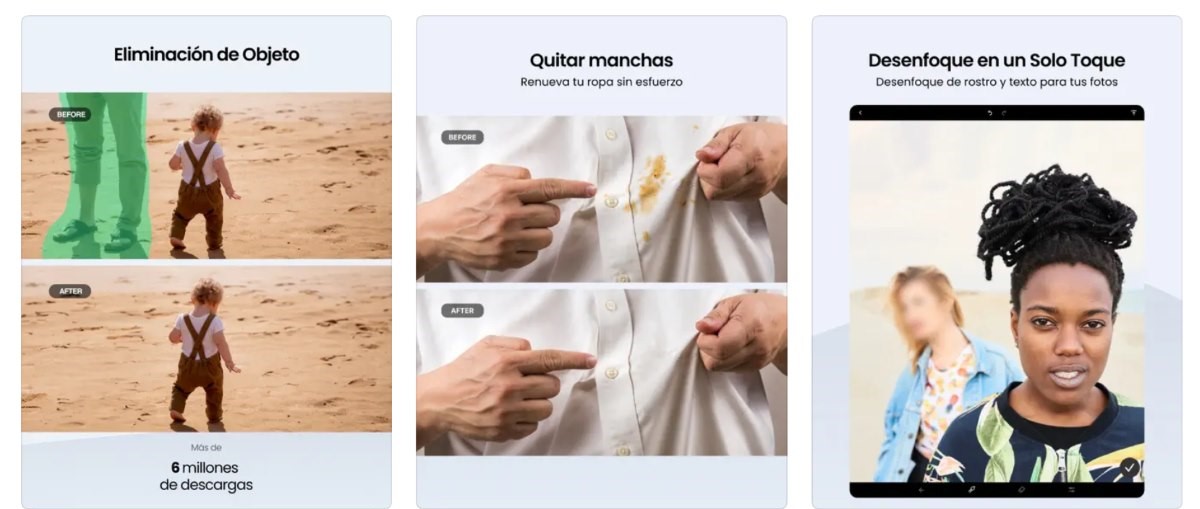
Mir schlussendlech mat TouchRetouch, eng bezuelte App speziell erstallt fir Iech ze hëllefen de Look vun Äre Fotoen z'änneren. Wéi all d'Applikatiounen déi mir ernimmt hunn, ass dëst Tool ganz einfach an intuitiv. Nächst, mir verloossen Iech de Schrëtt fir Leit aus Fotoen op iPhone mat TouchRetouch ze läschen:
- Öffnen TouchRetouch op Ärem iPhone
- Wielt d'Foto déi Dir wëllt
- Tippen op Objekter
- Zoom elo op den Deel deen Dir wëllt läschen
- Shadow de Beräich vun der Foto déi Dir wëllt läschen
- Tap Export
- Endlech, späichert eng Kopie oder kopéiert se op de Clipboard an Dir sidd fäerdeg.

Zënter ech ganz jonk war, sinn ech ganz virwëtzeg iwwer alles wat mat wëssenschaftlechen an technologesche Fortschrëtter verbonnen ass, besonnesch déi, déi eist Liewen méi einfach a méi erhuelsam maachen. Ech hu gär um neisten Neiegkeeten an Trends ze bleiwen, a meng Erfahrungen, Meenungen a Rotschléi iwwer d'Ausrüstung a Gadgeten ze deelen déi ech benotzen. Dëst huet mech dozou bruecht e Web Schrëftsteller virun e bësse méi wéi fënnef Joer ze ginn, haaptsächlech op Android Apparater a Windows Betribssystemer fokusséiert. Ech hu geléiert an einfache Wierder ze erklären wat komplizéiert ass sou datt meng Lieser et einfach kënne verstoen.