- OBS Studio bitt en automateschen Wizard fir Astellungen op Basis vun Ärer Hardware ze optimiséieren.
- De Bitrate an den Encoder upassen ass de Schlëssel fir d'Performance ze verbesseren ouni Qualitéit ze verléieren.
- Et ass essentiell fir d'Video- an Audioquellen korrekt ze konfiguréieren fir Synchroniséierungsproblemer ze vermeiden.
- Eng gutt Kombinatioun vu Resolutioun a FPS hëlleft d'Qualitéit an d'Flëssegkeet an de Transmissiounen ze balanséieren.

OBS Studio konfiguréieren opzehuelen oder iwwerdroen keng Lag (dh keng Lag) kann eng Erausfuerderung sinn wann d'Astellunge net richteg optimiséiert sinn. E schlechte Gläichgewiicht tëscht Bildqualitéit a Systemleistung kann zu Lag, falen Frames an Audio Out-of-Sync Probleemer féieren.
Glécklecherweis, OBS Studio Et huet Tools a Konfiguratiounen déi et eis erlaben maximal Leeschtung ze kréien ouni Qualitéit Affer ze maachen. Dëst ass wat mir Iech an dësem Artikel erklären.
Automatesch Configuratioun Wizard
Wann Dir OBS Studio fir d'éischte Kéier opstellt, bitt de Programm Iech d'Méiglechkeet fir de Automatesch Configuratioun Wizard. Dëst Tool analyséiert Är Hardware Spezifikatioune an passt automatesch déi recommandéiert Astellunge fir Äre Computer un.
Wann dës Fënster net automatesch opmaacht, kënnt Dir se manuell aus dem Menü zougräifen Tools> Automatesch Configuratioun Wizard. Et ass recommandéiert dës Optioun auszeféieren ier Dir manuell Upassunge maacht fir vun engem unzefänken optimiséiert Basis.
Audioastellungen
En anere wichtegen Aspekt fir am Kapp ze halen wann Dir OBS Studio opstellt a glat Streaming oder Opnam z'erreechen ass sécherstellen, datt den Audio richteg ageriicht ass. Fir dëst ze maachen, musst Dir folgendes maachen:
- Als éischt, loosst eis op d'Menü goen. Konfiguratioun.
- Da komme mir op d'Sektioun Audio.
- Endlech, wielt mir souwuel de Input-Apparat wéi den Ausgangsgerät passend.
Wann Dir e benotzt externen Mikrofon oder engem USB Audio Interface, kontrolléieren, datt OBS et richteg erkennt an ajustéieren der Samplingrate Synchroniséierungsfehler mam Video ze vermeiden.

Videoastellungen
Bannent der Sektioun Video, (och aus dem Astellungsmenü zougänglech), ginn et zwee Parameteren déi mir mussen upassen fir OBS Studio optimal ze konfiguréieren:
- Basis Resolutioun (Canvas): D'Resolutioun bei där Dir Ären Écran oder Videoquell erfaasst.
- Ausgabeopléisung (Scaled): Déi lescht Resolutioun vun der Opnam oder Stream.
Wann eis Ausrüstung Schwieregkeeten huet fir héich Opléisungsniveauen ze veraarbechten, ass et unzeroden et ze reduzéieren. E passende Wäert fir visuell Qualitéit net ze vill ze beaflossen wier e Ausgangsopléisung op 720p.
Encoder a Bit Rate Astellunge
Ee vun den Haaptgrënn firwat lästeg Lag geschitt ass eng Falsch Encoder a Bitrate Astellunge. Fir dës Parameteren unzepassen, musse mir dës Schrëtt verfollegen:
Encoder
- Als éischt, loosst eis op d'Menü goen. Konfiguratioun.
- Dann komme mir op d'Sektioun "Ausgang" a wielt ee vun de folgenden Encoder:
- x264 (CPU): Benotzt de Prozessor fir Kodéierung, ideal fir Computeren ouni mächteg Grafikkaart.
- NVENC (NVIDIA) oder AMD: Benotzt d'GPU fir Kodéierung, reduzéiert d'Laascht op der CPU.
Bitrate
Dëst sinn e puer recommandéiert Wäerter no der gewënschter Qualitéit:
- 1080p bei 60 FPS: 5000-6000 kbps
- 1080p bei 30 FPS: 4000-5000 kbps
- 720p bei 60 FPS: 3500-4500 kbps
- 720p bei 30 FPS: 2500-3500 kbps
Wa mir Frame Drëpsen erliewen, kënne mir probéieren reduzéieren bitrate fir d'Laascht op d'Verbindung ze reduzéieren.
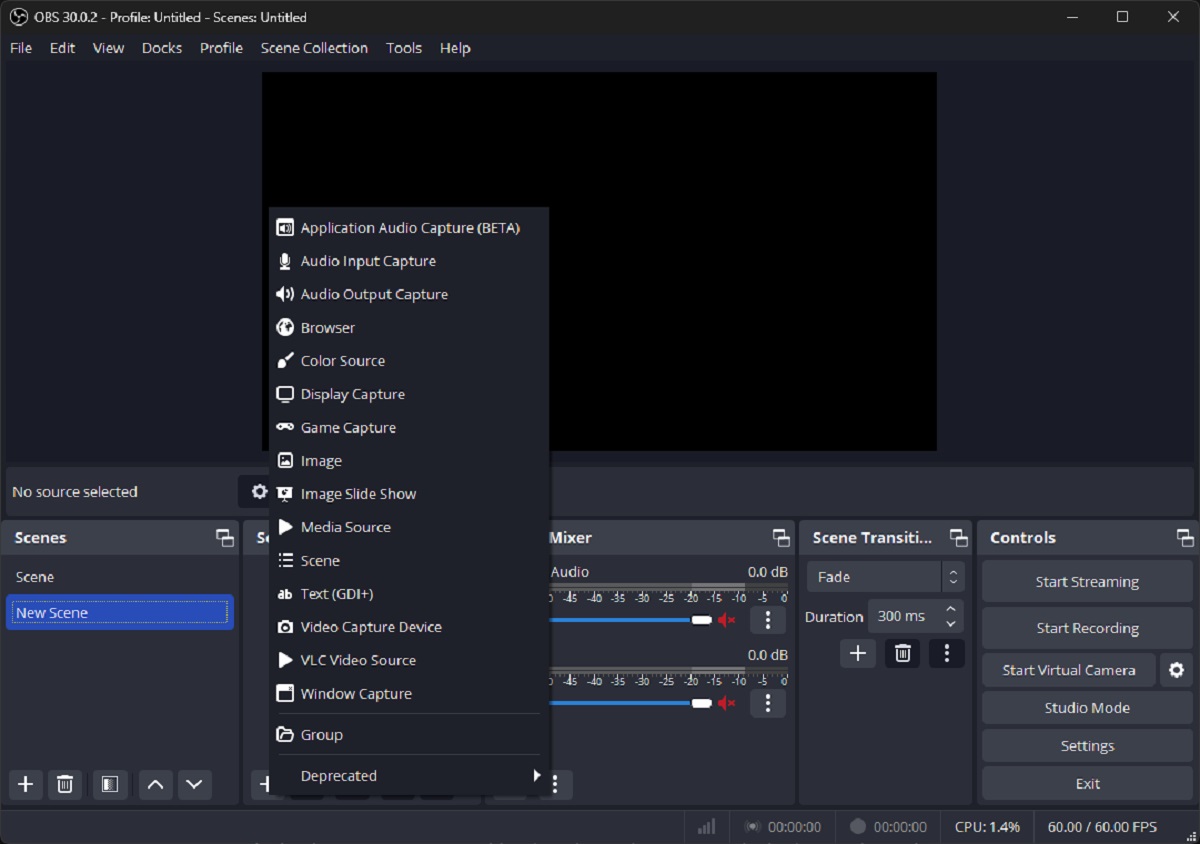
Foto Quellen Video
Fir opzehuelen oder ze streamen, musst Dir d'Videoquellen addéieren déi Dir wëllt erfaassen. Wesentlech fir OBS Studio korrekt ze konfiguréieren. Fir dëst ze maachen, Situéiert der Rubrik Quellen um ënnen vun der Haaptrei OBS Fënster a klickt op de Knäppchen +. Ënnert de verfügbaren Optiounen fannt Dir:
- Screenshot: Fir de ganzen Desktop opzehuelen.
- Fënsteropnam: Fir eng spezifesch Applikatioun opzehuelen.
- Spill Capture: Ideal fir Videospillfangerung ze optimiséieren.
- Video-Opnamapparat: Fir Webcams oder extern Capture Apparater.
Vergewëssert Iech datt Dir d'Resolutioun an d'Gréisst korrekt setzt. Kaderung innerhalb OBS fir ze flimmeren oder räissen am Bild ze vermeiden.
Zousätzlech Optimiséierung fir Lag ze reduzéieren
Wann Dir nodeems Dir OBS Studio opgeriicht hutt an all d'Astellungen hei uewen gemaach hutt, Dir nach ëmmer Lag erliewt, kënnt Dir dës Empfehlungen probéieren:
- Onnéideg Programmer zoumaachen: Hannergrond Uwendungen kënne Ressourcen konsuméieren.
- Benotzt Windows Leeschtung Astellunge: An der Kontrollpanel setzen d'Muechtoptiounen op héich Leeschtung.
- Benotzt eng Ethernetverbindung: Wann Dir live streamt, WiFi kann Lag an Onstabilitéit verursaachen.
- Reduzéieren CPU Aarbechtslaascht: Niddereg d'Qualitéit vun e puer Grafiken Astellungen an Spiller oder Uwendungen.
Andeems Dir dës Astellungen applizéiert an all Parameter no Äre Computerfäegkeeten optiméiert, kënnt Dir OBS Studio benotzen ouni Lag a mat engem optimal Qualitéit souwuel fir Opnam wéi och fir Live Sendungen.

Redakter spezialiséiert op Technologie an Internet Themen mat méi wéi zéng Joer Erfahrung a verschiddenen digitale Medien. Ech hunn als Editeur an Inhaltscreator fir E-Commerce, Kommunikatioun, Online Marketing a Werbefirmen geschafft. Ech hunn och op Wirtschaft, Finanzen an aner Secteuren Websäite geschriwwen. Meng Aarbecht ass och meng Leidenschaft. Elo, duerch meng Artikelen an Tecnobits, Ech probéieren all Neiegkeeten an nei Méiglechkeeten ze entdecken, déi d'Welt vun der Technologie eis all Dag bitt fir eist Liewen ze verbesseren.