
Personaliséiert den Taskbar en Windows 11 ass eng Noutwennegkeet fir déi ginn, déi eng méi komfortabel an efficace Aarbecht Ëmwelt wëllen. Och wann et par défaut zentréiert erschéngt, ginn et verschidde Weeër fir seng Positioun z'änneren an un Är Virléiften unzepassen.
Personnaliséiert d'Taskbar Windows 11
Wann Dir léiwer datt Är Taskbar Symboler lénks ausgeriicht sinn, kënnt Dir dës Astellung vum Betribssystem selwer änneren ouni zousätzlech Tools ze erfuerderen.
Follegt dës Schrëtt fir d'Positioun vun der Taskbar z'änneren:
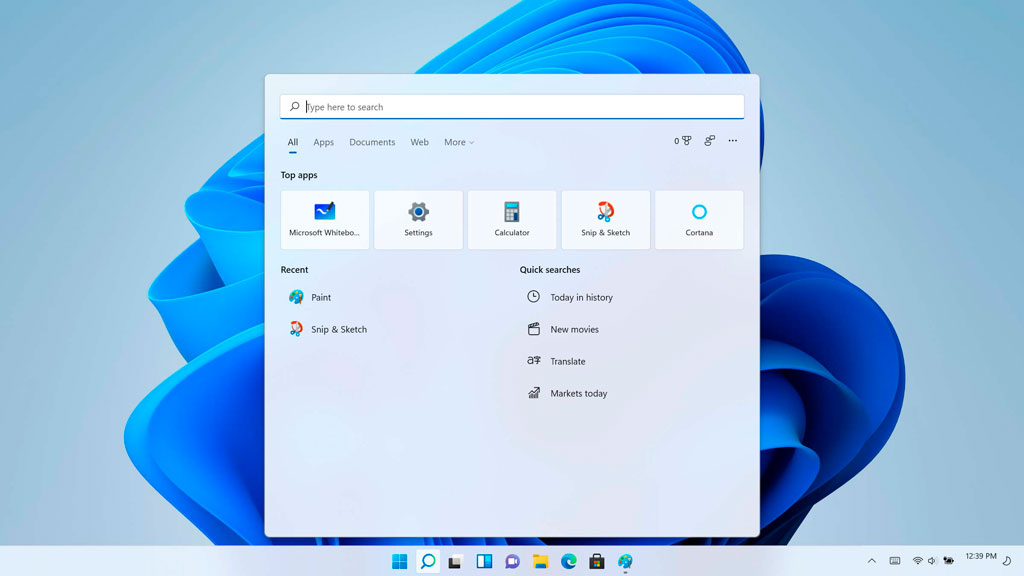
- Öffnen Sie das Menü der Konfiguratioun Windows 11 benotzt Taskbar Sich a wielt Personaliséierung > Taskbar.
- Dir kënnt och riets klickt op en eidele Gebitt vun der Taskbar a wielt Astellungen vun der Taskbar.
- An der Sektioun vun Verhalen vun der Taskbar, erweidert déi verfügbar Optiounen.
- Am Dropdown-Menü nieft Ausriichtung vun der Taskbarauswielen Lénks.
Dës Ännerungen ginn direkt applizéiert, sou datt Är Taskbar an der gewielter Positioun ugewise gëtt.

Fortgeschratt Optiounen: Beweegt d'Taskbar erop oder op d'Säit
Fir déi, déi no méi Personnalisatiounsoptiounen sichen, wéi zum Beispill d'Taskbar op d'Spëtzt oder d'Säit vum Écran bewegen, ass et néideg fir Drëtt Partei Léisungen ze wenden. En aussergewéinlecht Tool fir dësen Zweck ass Explorer Patcher.
Download an installéiert Explorer Patcher
Explorer Patcher ass en Open Source Tool dat Iech erlaabt d'Funktionalitéit vun der Windows 10 Taskbar ze restauréieren Windows 11, inklusiv d'Fäegkeet et op all Rand vum Écran ze verlageren.
- Besicht de Repository Explorer Patcher op GitHub an download déi lescht Versioun vum Programm.
- Späichert d'Installatiounsdatei (.exe) an engem zougänglechen Dossier a lafen se.
- De Programm fäerdeg d'Installatioun andeems Dir déi zousätzlech néideg Dateien erofluet.
- No der Installatioun, klickt riets op der Taskbar a wielt Eegeschaften.
- Vum Propertiesmenü kënnt Dir d'Positioun vun der Taskbar uewen, lénks oder riets vum Écran upassen.
Dës Astellunge kënnen zréckgesat ginn wann Dir net zefridden sidd mat de Resultater andeems Dir de Programm einfach deinstalléiert fir op d'Standardastellungen zréckzekommen.
Ären idealen Aarbechtsberäich: Fir méi Produktivitéit
Ännert d'Positioun vun der Taskbar reagéiert net nëmmen op ästheteschen Virléiften, mä och praktesch Besoinen. E gutt konfiguréiert Aarbechtsëmfeld kann d'Produktivitéit an d'Effizienz erhéijen.
Zousätzlech fir d'Taskbar ze bewegen, betruecht dës zousätzlech Personnalisatiounen fir Är Erfahrung ze verbesseren Windows 11:
- Widgets: Füügt oder ewechzehuelen Widgets baséiert op Ärem deegleche Gebrauch.
- Bar Symboler: Änneren d'Ikonen op der Taskbar duerch d'Personaliséierungsastellungen.
- Themen a Faarwen: Ännert d'Systemthema a Faarwen fir d'Aenbelaaschtung ze reduzéieren.
- Start Positioun: Ajustéiert de Standort vum Startmenü fir séier Zougang zu Apps an Astellungen.
Precautiounen wann Dir Drëtt Partei Tools benotzt
Benotzt Drëtt Partei Uwendungen wéi Explorer Patcher Et huet seng Risiken. Obwuel si méi Flexibilitéit ubidden, kënnen se d'Stabilitéit vum System beaflossen oder onerwaart Verhalen generéieren. Et ass ëmmer unzeroden e Backup vun Ärem System ze maachen ier Dir dës Zort Tools installéiert.
Halt Är Tools a Programmer aktualiséiert fir Inkompatibilitéiten oder Sécherheetsproblemer ze vermeiden. Kontrolléiert regelméisseg no Updates vum Betribssystem an d'Applikatiounen déi Dir benotzt.
Passt d'Taskbar an Windows 11 Et ass just den éischte Schrëtt fir Äert Aarbechtsëmfeld un Är spezifesch Besoinen unzepassen. Entdeckt déi verschidde Konfiguratiounsoptiounen a benotzt déi verfügbar Tools fir en Aarbechtsberäich ze kreéieren deen Är Produktivitéit a Benotzererfarung optiméiert.

Ech sinn de Sebastián Vidal, e Computeringenieur passionéiert iwwer Technologie an DIY. Ausserdeem sinn ech de Schëpfer vun tecnobits.com, wou ech Tutorials deelen fir Technologie méi zougänglech a verständlech fir jiddereen ze maachen.