- Identifizéiert de Ursaach mam Task Manager a wann néideg mam Terminal fir präzis ze handelen.
- Native Servicer (SysMain, Search, Update) an Antivirusprogrammer sinn déi, déi dee gréissten Impakt hunn, wann eppes ausser Kontroll leeft.
- Systemreparaturen (CHKDSK, SFC, DISM) an Upassungen wéi virtuellt Speicher, Notifikatiounen an Aufgaben reduzéieren de Kaméidi.
- Wann d'Hardware limitéierend ass (HDD, wéineg RAM), mécht den Ëmstieg op eng SSD an d'Aktualiséierung vun den Treiber/Firmware en groussen Ënnerscheed.

Datt Windows d'Festplack fir Minutten oder Stonnen op 100% ausnotzt léisst, ass net normal an et féiert zu Afréieren, lues Klicks an e generellt Gefill, datt de PC krabbelt. Et ass wouer, datt direkt nom Start, fir e puer Sekonnen, d'Aktivitéit vun der Festplack eropgoe kann, awer et sollt sech séier stabiliséieren an net afréieren. Ass et méiglech, Windows dovun ofzehalen, 100% vun der Festplack ze benotzen?
An dësem Artikel stelle mir eis zesummen all üblech Ursaachen a Mëttelen zitéiert an de komplettsten Guiden: vun der Iwwerpréiwung vu Prozesser mam Task Manager an dem Terminal bis hin zur Desaktivéierung vu Servicer wéi SysMain (fréier Superfetch), der Upassung vun der Indexéierung, der Reparatur mat CHKDSK/SFC/DISM, an dem Ëmgang mam Spezialfall vun StorAHCI.sys an MSIKontrolléiert den Antivirus, d'Telemetrie an d'Notifikatiounen, läscht temporär Dateien, passt de virtuelle Speicher nei un, aktualiséiert d'Chauffeuren oder iwwerleet Iech souguer eng SSD.
Wat bedeit et eigentlech, wann d'Festplack op 100% ass?
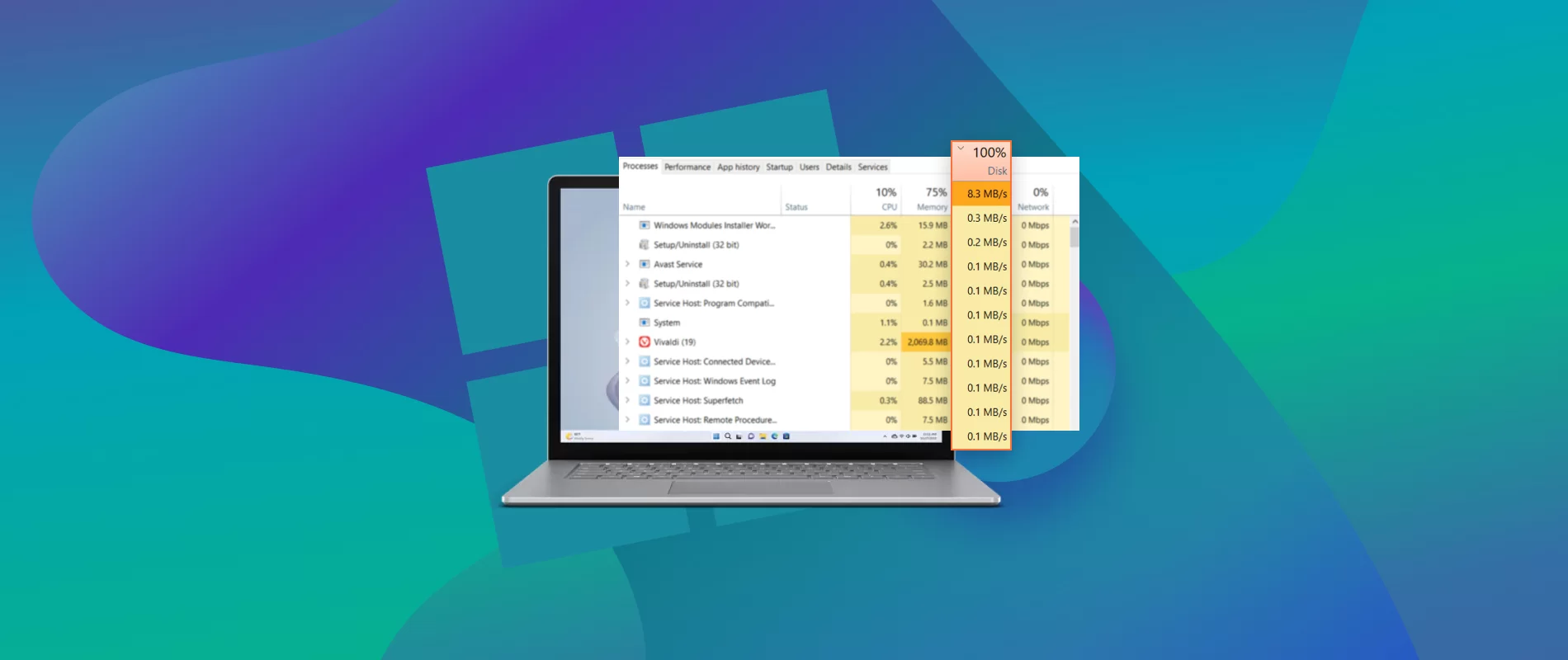
Wann Dir 100% an der Kolonn "Disk" vum Task Manager gesitt, schwätze mir dovun gesättigte Lies-/Schreifaktivitéitnet d'Quantitéit u Plaz, déi besat ass. Dëst verursaacht Engpässe: wann d'Festplack net mathale kann, Bal alles anescht verlangsamt sech., vu oppen Ordner mat Dausende vu Fotoen souguer e Spill lueden oder Video ofspillen ouni ze stotteren.
Op gläichwäerteger eelerer Hardware (z.B. engem Laptop mat enger mechanescher Festplack a 4 GB RAM), e puer dauerhaft MB/s Een eenzege Prozess kann den Zähler scho bis op de Maximum dreiwen. Op schneller Hardware, wéi enger NVMe SSD, kann een och 100% Spëtze gesinn, wann e Prozess... schléit d'Scheif kontinuéierlech.
Wéi een de Schëllegen diagnostizéiert ouni Zäit ze verschwenden
Fänkt mam Task Manager un. Dréckt Ctrl + Shift + EscGitt op den Tab "Prozesser" a klickt op den Header vun der Festplack fir ze sortéieren. Sicht no Prozesser, déi orange markéiert sinn, déi uewen sinn... 1-2 MB/s nohaltegAm Tab "Performance" gesitt Dir, ob d'Aktivitéit temporär oder konstant ass.
Wann Dir den Terminal léiwer hutt, maacht PowerShell oder CMD als Administrator op (Win+X) a benotzt ... Aufgabenlëscht /v Prozesser am Detail opzezielen. Mat Aufgabenlëscht /v | findstr Numm Dir filtert een spezifeschen eraus. Wann e Prozess op "Net äntwerend" hänke bleift, kënnt Dir mat ofschléissen taskkill /f /pid PID oder per Bild mat taskkill /f /im chrome.exe; heiansdo de Programm selwer Et fänkt propper nei un. an ophalen den Disk ze spären.
Typesch Ursaachen: eenzeg vs. laangfristeg
Et gëtt zwou Szenarien: d'Benotzung klëmmt op 100% fir eng spezifesch Aufgab (Dausende vu Fichieren kopéieren, Miniaturbiller generéieren, Kompressioun, etc.) an da berouegt sech, oder et bleift hänke bliwwen fir eng laang Zäit. Am éischte Fall Gedold; am zweete Fall ass eng Interventioun néideg.
- Transient LastenMassekopien, Ordner mat Dausende vu Fotoen/Videoen, Kompressiounen an Notifikatiounen, déi Schreifprozesser generéieren.
- Persistent LastenAntivirus leeft rampant, Malware, wéineg fräie Späicherplatz, Windows-Servicer wéi SysMain oder SearchGeplangten Aufgaben (Kompatibilitéit), konfliktéierend Treiber, Festplackfehler oder MSI an StorAHCI.sys.
Schnell Aktiounen, déi et wäert sinn, als éischt ze probéieren
Ier mer zum Geschäft kommen, ginn et Ofkierzungen, déi dacks léisen oder reduzéieren de Problem ouni eppes Delikatesses unzeréieren.
Neistarten a botzen
E Reset läscht alles op eemol. Zombie-Prozesser oder temporär Blockaden. Probéiert duerno eng Reinigung mat der Festplattenreinigung: öffnen Run (Win+R), gitt cleanmgr, akzeptéieren, klickt op "Systemdateien botzen", all d'Këschte uklicken a bestätegen.
Optiméiert d'Eenheet
Op Festplacken ass Defragmentéierung recommandéiert; op SSDs leeft "Optimize" TRIM aus. Öffnet den Tool... Eenheeten optimiséierenWielt d'Windows-Partition aus a klickt op Analyséieren > Optimiséieren. Defragmentéiert eng SSD net.
Gratis Plaz opmaachen
Windows funktionéiert am beschten, wann d'Systemdisk gespäichert ass 15-20 GB gratisLäscht Programmer déi Dir net benotzt (Astellungen > Apps > Apps & Funktiounen), maacht den Recyclingbehälter eidel a läscht temporär Dateien (kuckt d'Instruktioune hei ënnendrënner).
Windows Servicer: Déi üblech Verdächteg
Dës nativ Komponenten sinn normalerweis déi, déi déi meescht Problemer verursaachen, wann eppes falsch leeft. Ech erklären Iech, wéi Dir se identifizéiere kënnt a sécher deaktivéiere kënnt.
SysMain (fréier Superfetch)
Et virhëtzt Apps am Speicher fir de Prozess ze beschleunegen, awer op verschiddenen Apparater verursaacht et 100% DiskretiounFir et séier ze stoppen, öffnet CMD als Administrator a start et. net.exe stop sysmainFir et auszeschalten, gitt op services.msc, sicht no "SysMain" a setzt den Starttyp op "Deaktivéiert".
Windows Sich an Indexéierung
Indexéierung beschleunegt d'Sich, awer wann ze vill Strecken katalogiséiert ginn oder an enger Schleif hänke bleift, kann et de System iwwerlaaschten. Probéiert et temporär ze stoppen mat... net.exe stop "Windows Search"Wann de Gebrauch erofgeet, gitt op services.mscÖffnen Sie "Windows Sich" a loosst den Startmodus op "Behënnert» oder den Index upassen vun Indexéierungsoptiounen ausser grouss Dossieren.
Windows Update a geplangten Aufgaben
Beim Eroflueden/Installéiere vun Updates kënnt Dir Spëtzen am Traffic feststellen. Mellt Iech un Astellungen> Update & Sécherheet Wann et Aktivitéit gëtt, a wann et Iech elo grad stéiert, dréckt op «Paus fir 7 Deeg"Am Task Scheduler, navigéiert op Bibliothéik > Microsoft > Windows > Applikatiounserfahrung an deaktivéiert "Microsoft Compatibility Appraiser", wann et d'Disk ausléist.
Antivirus, Malware a Sécherheet
Malware kann d'Disk iwwerschwemmen an Äre PC komplett ausser Reaktiounsfäegkeet loossen. Maacht e komplette Scan mat Windows Sécherheet a benotzt zousätzlech e renomméierten Anti-Malware Programm (zum Beispill, Malwarebytes) fir ze jagen, wat den Defender net gesäit. Wann d'Infektioun schwéier ass, befollegt dës Guide fir Windows no engem schwéiere Virus ze reparéieren.
Wann Dir en Antivirus vun Drëttubidder benotzt a verdächtegt, datt et de Schëllegen ass, temporär deaktivéieren A kontrolléiert. Mëscht net verschidde resident Antivirusprogrammer: Dir duplizéiert Scans a erhéicht d'Festplack- a CPU-Benotzung. Wann Dir bei engem Drëttubidder-Antivirus bleift, deaktivéiert de Echtzäitschutz vun Defender fir ze vermeiden. Iwwerlappungen.

Methoden fir d'Reparatur vum System
Korruptéiert Dateien a beschiedegt Dateisystemer kënnen exzessiv Festplackaktivitéit verursaachen. Et ginn dräi Schlësselinstrumenter fir Windows an Äre Volume an Uerdnung ze bréngen, an dacks... Si änneren d'Spill.
DISM an SFC
Öffnen Sie CMD als Administrator a féieren déi folgend Kommandoen an dëser Reiefolleg aus: DISM /online /cleanup-image /restorehealth an duerno sfc /scannowDISM reparéiert de Windows Image an den SFC setzt Systemdateien nei zesummen.
CHKDSK
Fir eng kuerz Iwwerpréiwung: CHKDSK /SCANFir eenzel Reparaturen: CHKDSK /SPOTFIXWann Dir eng komplett Korrektur mat Sekteuren braucht: chkdsk.exe /f /rEt wäert Iech soen, datt de Volume am Gebrauch ass an wäert d'Reparatur plangen beim nächste Restart; akzeptéieren.
Temporär, Indexéierung a Recherchen
Stierm kënnen ausléisen SchreifschleifenÖffnen Run (Win+R), tippen temp an den Inhalt läschen (Ctrl+E an Shift + Del). Och vun Astellungen > System > Späicher > Temporär Dateien Dir kënnt Batch-Botzen.
Wann Dir dacks Dausende vu Fichieren kopéiert a net no allem sichen musst, da sollt Dir iwwerleeën ... den Ëmfang reduzéieren vun der Indexéierung oder komplett deaktivéieren fir ze verhënneren datt de Service Katalogiséierung mat voller Geschwindegkeet no all Grousskopie.
Virtuellt Speicher a Mangel u RAM
Mat limitéiertem RAM (z.B. 4 GB) wäert Windows ganz séier op d'Festplack wiesselen, an Dir wäert d'Benotzung vun 100% vill méi dacks gesinn. Upassen oder Säitedatei zrécksetzen Heiansdo léist et Problemer.
Wee: Systemeigenschaften (Win+Pause) > Erweidert Astellungen > Leeschtung > Astellungen > Erweidert > Virtuell GedächtnisDeaktivéiert d'Aktivitéit vun der automatescher Gestioun, wielt "Keng Pagingdatei", setzt, nei startenGitt zeréck an aktivéiert "System verwaltete Gréisst" oder definéiert eng vernünfteg personaliséiert Gréisst (typesch: 1,5x-3x Äre RAM).

Treiber, Firmware a BIOS
Al oder falsch Treiber (Späicher, Chipsatz, SATA/AHCI Controller) an en veralteten BIOS kënnen zu Problemer féieren. redundant Zougangspunkten an Engpässe. Besicht d'Websäit vun Ärem Motherboard oder Computerhersteller a aktualiséiert Är Treiber a BIOS. Fir SSDs vu bekannte Marken ass dat offiziellt Tool (z.B. Samsung Magier) Hëllef mat Firmware an Astellungen wéi RAMCache.
Wann Dir Automatiséierung gär hutt, ginn et Utilitys, déi no Controller sichen (wéi z.B. Driver Booster), awer fir kritesch Späicherung léiwer ech et manuell eroflueden vun der offizieller Quell.
Windows Notifikatiounen, Telemetrie an Tricks
Et gëtt Notifikatiounen an "Virschléi", déi, obwuel se harmlos schéngen, Prozesser ausléisen an Disk. Gitt op Astellungen > System > Notifikatiounen & Aktiounen a schalt alles onnéidegt aus, dorënner:
- "Weist mir d'Windows-Wëllkommenserfahrung..."
- "Proposéiert Weeër fir d'Installatioun ofzeschléissen..."
- "Kritt Tipps, Tricks an Empfehlungen..."
Telemetrie kéint Aktivitéit generéieren; an Astellungen > Dateschutz > Diagnos a Kommentarer Halt et op e Minimum a kontrolléiert, wann Dir wëllt, wéi Schützt Äre PC viru fortgeschrattene SpionageprogrammerErwaart keng Wonner, awer all Reduktioun vun Hannergrondgeräischer Zousätzlech.
Propper Boot a Programmer am Hannergrond
Wann Dir de Schëllegen net identifizéiere kënnt, ass e propperen Ufank e Liewensretter. Software isoléieren dat stéiert. Ausféiert msconfig (Win+R), an der Rubrik "Allgemeng" wielt "Selektiv Start" ouni "Startup-Elementer lueden", an an der Rubrik "Servicer" wielt "All Microsoft-Servicer verstoppen" a klickt op "all auszeschalten"Nei starten a kontrolléieren."
Am Task Manager > Tab Startup, deaktivéiert Apps mat Héije initialen ImpaktWat manner Saachen starten, wat manner Chance et ass, datt d'Disk ouni Grond op 100% gesäit.
Chrome, Skype, an de elo vergiessene Flash
A Chrome, deaktivéiert d'Virlueden: Astellungen > Privatsphär a Sécherheet a schalt « aus.Benotzt e Prognoseservice fir Säiten méi séier ze lueden"Et ass manner aggressiv mam Rekord."
Skype (Microsoft Store Versioun) brauch eventuell Rechter fir korrekt ze schreiwen a Looping ze vermeiden. Öffnet seng Sécherheetseigenschaften a kontrolléiert ob «All Applikatiounspakete"Si hunn d'Schreiwerlaabnis."
Flash ass offiziell zënter 2020 aus dem Asaz. Wann Dir gesitt Spueren oder Aktualiséierungen Maacht al Saachen lass: Dir spuert Plaz a vermeit onnéideg Konflikter.
Energieastellungen a "Schnellstart"
An den Energieoptiounen, probéiert de Plang vun Héich Leeschtung (Kontrollpanel > Hardware a Sound > Energieoptiounen). Zousätzlech kënnt Dir ënner "Wielt wat d'On/Off-Knäppercher maachen" deaktivéieren Schnell Start Wann Dir Hybridzoustänn verdächtegt, déi Problemer tëscht Sessiounen mat sech bréngen, an automatesch Suspension vermeiden Et kann hëllefen, Staaten auszeschléissen, déi Ressourcen beschäftegt halen.
Drëtt-Partei-Tools fir ze verhënneren datt Windows 100% vun der Festplack benotzt
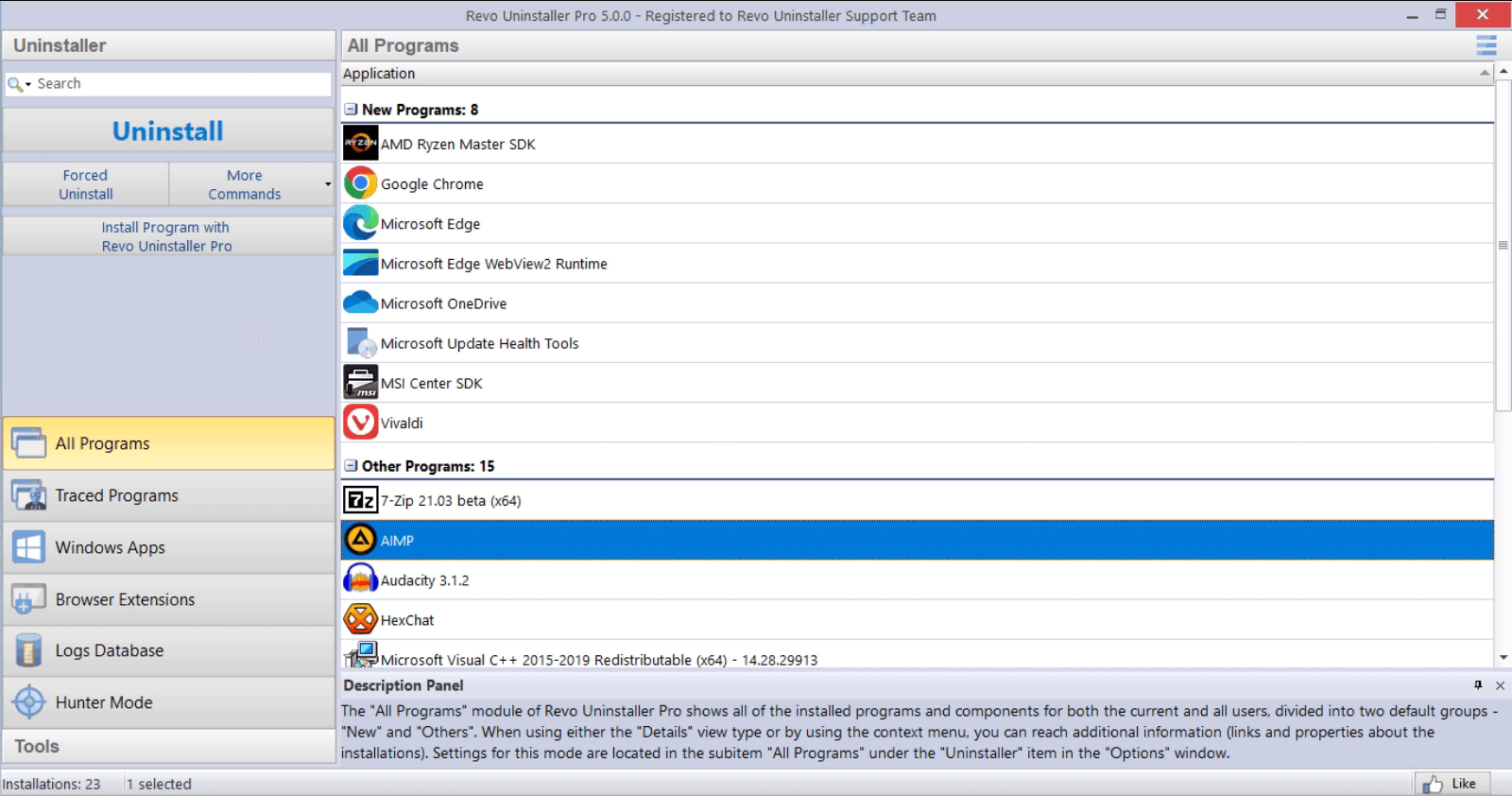
Et ginn Tools, déi d'Aarbecht erliichteren: CrystalDiskInfo fir den Zoustand vun der Disk ze kontrolléieren, Revo Uninstaller Fir eng grëndlech Deinstallatioun, benotzt Reinigungs-/Optimiséierungs-Suite a Partitiounsmanager, déi op Feeler kontrolléieren. Benotzt se mat Vorsicht: si sinn hëllefräich, wann Dir wësst, wat Dir maacht. Op wéi e Problem hiweist Dir hin?awer si ersetzen d'Diagnos net.
Wéini soll een un Hardware denken
Wann Dir eng mechanesch Festplack a limitéiertem RAM benotzt (zum Beispill en i5-520M mat 4GB), egal wéi vill Software-Tuning Dir maacht, bleift den Engpass. Eng SSD verwandelt e luese Computer an e schnelle. agil a roueg: Startzäiten a Sekonnen, Apps déi direkt opmaachen, an eng Festplattenauslastung déi iwwer laang Zäit selten "100% erreecht".
Iwwerpréift d'Kompatibilitéit (SATA oder NVMe) a berechent op d'mannst 250 GB fir de System. Dir kënnt Är Festplack mat Kopiertools op eng SSD klonen. zouverléisseg an haalt Äre Windows an Är Donnéeën intakt.
Kuerz Froen
- Wéi kann ech de Problem confirméieren? Task Manager > Prozesser > Kolonn Festplack, an den Tab Performance. Wann Dir eng dauerhaft Benotzung vun 100% gesitt an Dir näischt kopéiert, Et ass Zäit fir z'ënnersichen.
- Kann d'Disk beschiedegt ginn? Eng kuerz Zäit ass gutt, awer d'Deeg mat voller Kapazitéit summéieren sech. tTemperatur a Verschleiung (mechanesch op der Festplack, Schreifweis op der SSD). Am beschten fréizäiteg ze behiewen.
- Kann e Virus dat verursaachen? Jo. Tatsächlech, wann et onbekannt Prozesser gëtt, déi d'Festplack "frëssen", ass dat dat Éischt, wat mat enger grëndlecher Analyse ausgeschloss muss ginn.
Zousätzlech Schrëtt an Tricks, déi och hëllefen
Deaktivéiert "Cloud Protection" a Windows Sécherheet wann Dir op Konflikter testt, adaptéiert d'Visuell Optiounen» (sysdm.cpl > Leeschtung > Fir déi bescht Leeschtung upassen) fir Extravaganz ze läschen, déi Aarbecht derbäisetzen, an denkt drun, datt aktualiséieren Apps Vermeit méi al Versiounen, déi d'Disk beschiedegen.
Wann Dir eng App identifizéiert, déi ëmmer 100% Benotzung ausléist an et keng Updates gëtt, deinstalléiert se komplett (am Idealfall mat engem Tool, dat iwwereg Dateien an Registrierungsentréen läscht). Dir wäert direkt Erliichterung gesinn.Wann Dir ouni déi App net liewe kënnt, sicht no enger moderner Alternativ.
Schlussendlech, wann Dir feststellt, datt de Problem viru Jore staamt a weiderhin op engem Computer mat enger Festplack, ville Browser-Tabs a wéineg RAM besteet, ass déi effektivst Léisung wahrscheinlech eng Kombinatioun vu Moossnamen: SSD + Botzen + Problematesch Servicer deaktivéieren + Är Treiber a System um neiste Stand halen. Vun deem Moment un ass den Task Manager net méi e roude Bildschierm a gëtt meeschtens zu engem rouege Panel.
All dat Uewendriwwer, wann et vernünfteg ugewannt gëtt, eliminéiert normalerweis d'Ursaachen vun engem Festplattenausfall komplett: Dir identifizéiert de Schëllegen mam Task Manager oder dem Terminal, reduzéiert de Kaméidi (SysMain, Sich, Aufgaben an Notifikatiounen), reparéiert dat wat futti ass (CHKDSK, SFC, DISM), passt de virtuelle Speicher un a botzt temporär Dateien, iwwerwaacht Antivirus- a Synchroniséierungssoftware, aktualiséiert Treiber, a wann Är Hardware net ausräicht, Dir maacht de Sprong op eng SSDSou geet d'Festplackverbrauch erëm op e gesonde Niveau an de PC reagéiert wéi e soll.


Redakter spezialiséiert op Technologie an Internet Themen mat méi wéi zéng Joer Erfahrung a verschiddenen digitale Medien. Ech hunn als Editeur an Inhaltscreator fir E-Commerce, Kommunikatioun, Online Marketing a Werbefirmen geschafft. Ech hunn och op Wirtschaft, Finanzen an aner Secteuren Websäite geschriwwen. Meng Aarbecht ass och meng Leidenschaft. Elo, duerch meng Artikelen an Tecnobits, Ech probéieren all Neiegkeeten an nei Méiglechkeeten ze entdecken, déi d'Welt vun der Technologie eis all Dag bitt fir eist Liewen ze verbesseren.