Benotzt Dir méi wéi een Desktop op Ärem Computer? Wëllt Dir verschidden Hannergrënn op all Desktop setzen? direkt e visuelle Hiwäis op d'Ëmwelt hunn, an där Dir Iech befënnt? An dësem Beitrag erkläre mir Iech, wéi Dir dat op Windows 10, Windows 11 an nei Versioune vu macOS maache kënnt.
Setzt verschidden Hannergrënn op all Windows 10 Desktop
Zënter datt Windows 10 d'Task View agefouert huet, ass et vill méi einfach ginn, verschidden Desktops ze erstellen an ze benotzen. Elo ass et net ëmmer méiglech, verschidden Hannergrënn op all Desktop a Windows 10 ze setzen. Dës Funktioun ass nëmmen nativ an neiere Versioune vum Betribssystem verfügbar.. Wéi wësst Dir ob Dir dat op Ärem Windows 10 Computer maache kënnt?
Fir unzefänken, musst Dir en neien Desktop erstellen. Dëst gëtt gemaach andeems Dir op d'Task View Ikon an der Taskbar klickt oder andeems Dir d'Windows + Tab Tasten dréckt. Dann, klickt op Neie Desktop fir eng nei ze kreéieren. Denkt drun, datt Dir sou vill Desktops erstelle kënnt, wéi d'Kapazitéit vun Ärem Computer et erlaabt.
Als nächst, maacht Rietsklick op d'Miniaturbild vum Desktop deem säin Hannergrond Dir ännere wëllt. Wann d'Optioun ' am Kontextmenü erschéngtWielt Hannergrond', heescht, datt Dir et maache kënnt, ouni op Drëttubidder-Applikatiounen zréckzegräifen. Klickt op dës Optioun an Dir gitt op d'Konfiguratiounsoptioune vum Desktop weidergeleet. Wielt e Bild aus, dat Dir als Desktop-Hannergrond zouweise wëllt, an dat ass et. Wat wann d'Optioun fir den Hannergrond z'änneren net am Kontextmenü erschéngt? Et gëtt aner Léisungen.
Benotzt op Windows 10 eng App wéi SylphyHorn
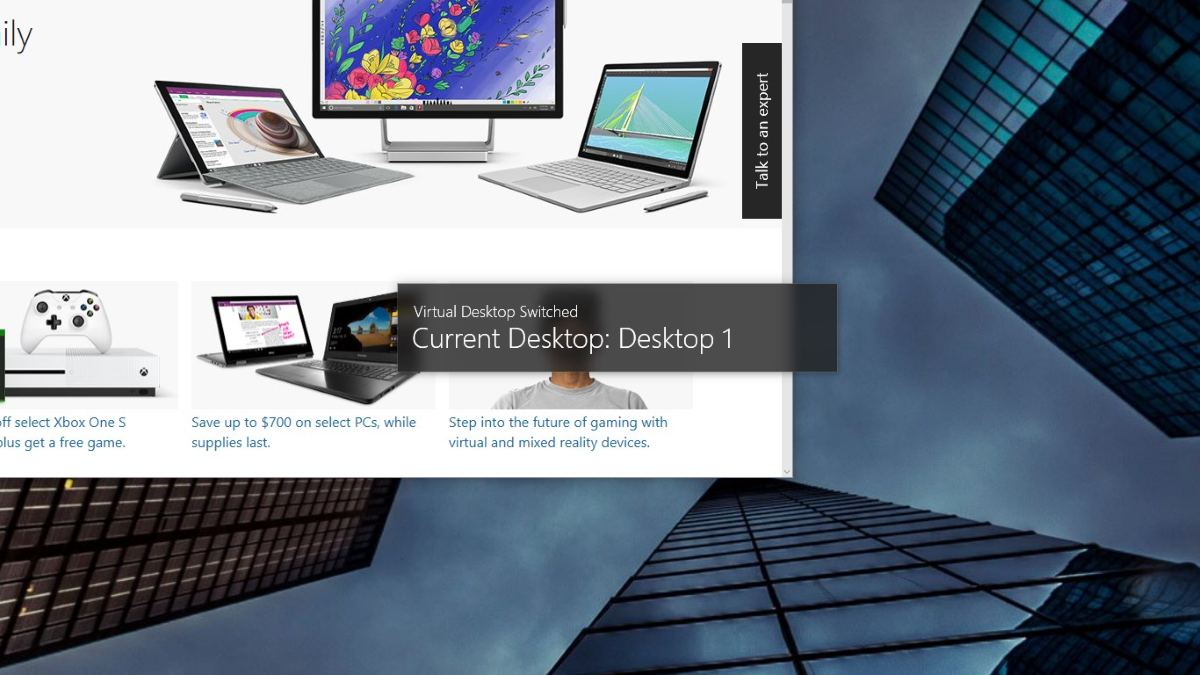
Wann et an Ärer Versioun vu Windows 10 net méiglech ass, verschidden Hannergrënn op all Desktop anzestellen, kënnt Dir dëst benotzen. d'SylphyHorn App. Dës App ass verfügbar am Microsoft Store, a gëtt benotzt fir Desktops a Windows 10 ze verwalten an ze verbesseren.
Ier Dir d'Applikatioun ausféiert, musst Dir als éischt bereet d'Hannergrënn vir, déi Dir op Ären Desktops benotze wëllt. Fir dëst ze maachen, erstellt en neien Dossier, gitt him den Numm, deen Dir wëllt, a späichert d'Biller, déi Dir als Hannergrënn benotze wëllt, dran. Nennt och all Bild mat der Nummer vum Desktop, wou Dir et benotze wëllt (1, 2, 3, etc.).
Elo d'SylphyHorn App opmaachen. Et geet net mat engem ganze Fënster um Bildschierm op, mä leeft am Hannergrond. Sicht elo no sengem Symbol an de verstoppte Symboler op der rietser Säit vun der Taskbar. Rietsklick drop a wielt d'Optioun Kader fir d'App opzestellen unzefänken.
Endlech wielt d'Optioun Hannergrond an der Fënster vun Kader y préift d'Këscht Ännert den Hannergrond fir all Desktop. Sou aktivéiert Dir d'Optioun fir verschidden Hannergrënn op all Desktop ze setzen. Als nächst, gitt d'Adress vum Dossier an, wou Dir d'Suen hutt, am Textfeld an. An dat ass et, Dir hutt all Desktop am Windows 10 en anert Bild zougewisen.
Wéi een verschidden Hannergrënn fir all Desktop a Windows 11 setzt
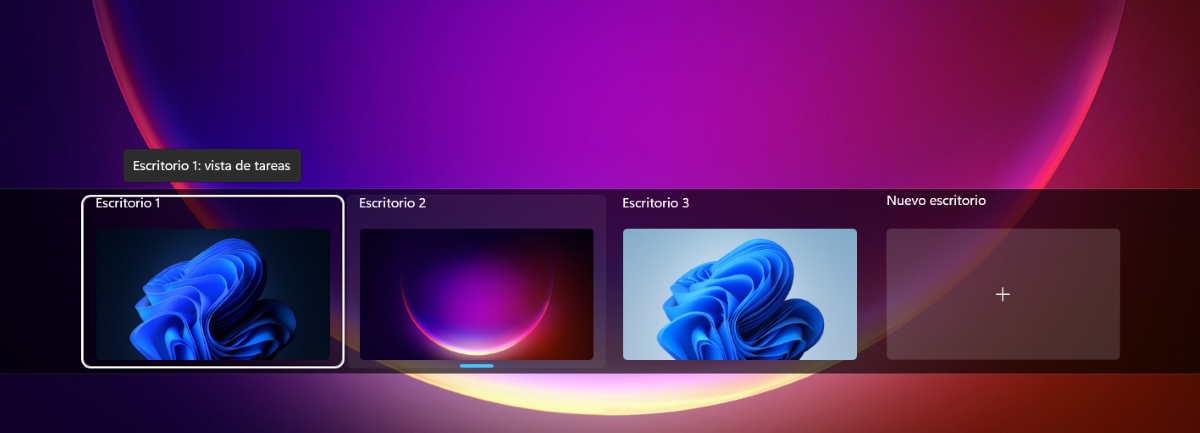
Desktop-Verwaltung an Windows 11 Et ass vill méi einfach a méi intuitiv wéi et a Windows 10 war. An dësem Betribssystem ass et ganz einfach, verschidden Hannergrënn op all Desktop anzestellen, well d'Funktioun dofir nativ agebaut ass. Mä als éischt, loosst eis kuerz iwwerpréiwen Wéi erstellt een en Desktop a Windows 11:
- Dréckt d'Tastekombinatioun Windows + Tab fir d'Desktop-Vue opzemaachen.
- Klickt op de Plus-Symbol am Miniaturbildschierm fir en neien Desktop ze erstellen.
- Wann Dir eng drëtt wëllt erstellen, widderhuelt einfach de Prozess.
Wéi Dir gesitt, behalen nei erstallt Desktops datselwecht Thema an Hannergrondbild wéi den Haaptdesktop. Dëst kann zu Duercherneen féieren beim Wiessel tëscht Desktops, well se all d'selwecht ausgesinn. Eng Méiglechkeet fir se z'ënnerscheeden ass hinnen en aneren Numm ze ginn., awer visuell wäerte se ëmmer nach wéi déiselwecht Ëmwelt ausgesinn.
Dofir ass et nëtzlech ze wëssen, wéi een op all Desktop verschidden Hannergrënn setzt, fir ... séier ënnerscheeden andeems een se just kuckt. D'Prozedur ass zimmlech einfach, wéi Dir hei ënnendrënner gesitt:
- Dréckt op Schlësselen Windows + Tab fir d'Desktop-Vue opzemaachen.
- Elo maacht richteg klickt um Desktop, deem säin Hannergrondbild Dir ännere wëllt.
- Am Kontextmenü, dat erschéngt, wielt 'Wielt Hannergrond'. Dëst féiert Iech an d'Sektioun 'Hannergrond' an den Astellungen fir d'Personaliséierung.
- Zu dësem Zäitpunkt musst Dir just wielt en Hannergrondbild aus deenen, déi viru kuerzem benotzt goufen, oder klickt op Fotoen duerchsichen, fir eng aus Ären Archiven ze wielen. Fäerdeg.
Fir ze bestätegen, datt Dir et fäerdeg bruecht hutt, verschidden Hannergrënn op all Desktop ze setzen, dréckt op d'Tasten Windows + Tab a kuckt Iech d'Miniaturbiller un. Dir wäert feststellen, datt all Desktop huet en aneren Hannergrondbild, sou datt et einfach ass, se mat engem kuerze Bléck séier z'ënnerscheeden.
Personaliséiert Är virtuell Plazen op macOS

Op der anerer Säit ass et op Apple Computeren och méiglech, verschidden Hannergrënn op all Desktop anzestellen. Dës Ëmfeld ginn a macOS "Spaces" genannt., a bidden déiselwecht Virdeeler wéi Desktops a Windows. Fir en aneren Hannergrondbild zouzeweisen, maacht folgend:
- Gitt op Systemkonfiguratioun oder Systempräferenzen aus dem Apple-Menü.
- An der Sidebar scrollt no ënnen a wielt "Wallpaper".
- Kuckt elo no der Optioun An alle Raim weisen an deaktivéiert et, sou datt de System Iech erlaabt, all Raum en aneren Hannergrond zouzeweisen.
- Den nächste Schrëtt ass einfach: gitt e Leerzeechen an, gitt zeréck op Astellungen-Hannergrond a setzt den Hannergrondbild, deen Dir wëllt. Maacht datselwecht mat all Raum an Dir gesitt an all Raum en aneren Hannergrond.
Als Berodung, Vergewëssert Iech, datt Dir kierperlech am richtege Raum sidd ier Dir eng nei Tapéit auswielt. Denkt drun, datt all Ännerungen un der Personaliséierung, déi Dir maacht, nëmme fir de Raum gëllen, an deem Dir Iech aktuell befënnt.
Schlussendlech kennt Dir elo d'Prozedur fir verschidden Hannergrënn op all Desktop anzestellen, souwuel op Windows wéi och op macOS. Dës einfach Upassung kann Iech hëllefen verbesseren Är Produktivitéit wann Dir schafft, studéiert oder aner Aktivitéite maacht, andeems Dir vun engem Schreifdësch zum aneren gitt. Wielt einfach den Hannergrond, deen Dir fir all Raum léiwer hutt, an Dir wäert ni méi iwwer Ären Desktop verwiesselt sinn.

Zënter ech ganz jonk war, sinn ech ganz virwëtzeg iwwer alles wat mat wëssenschaftlechen an technologesche Fortschrëtter verbonnen ass, besonnesch déi, déi eist Liewen méi einfach a méi erhuelsam maachen. Ech hu gär um neisten Neiegkeeten an Trends ze bleiwen, a meng Erfahrungen, Meenungen a Rotschléi iwwer d'Ausrüstung a Gadgeten ze deelen déi ech benotzen. Dëst huet mech dozou bruecht e Web Schrëftsteller virun e bësse méi wéi fënnef Joer ze ginn, haaptsächlech op Android Apparater a Windows Betribssystemer fokusséiert. Ech hu geléiert an einfache Wierder ze erklären wat komplizéiert ass sou datt meng Lieser et einfach kënne verstoen.