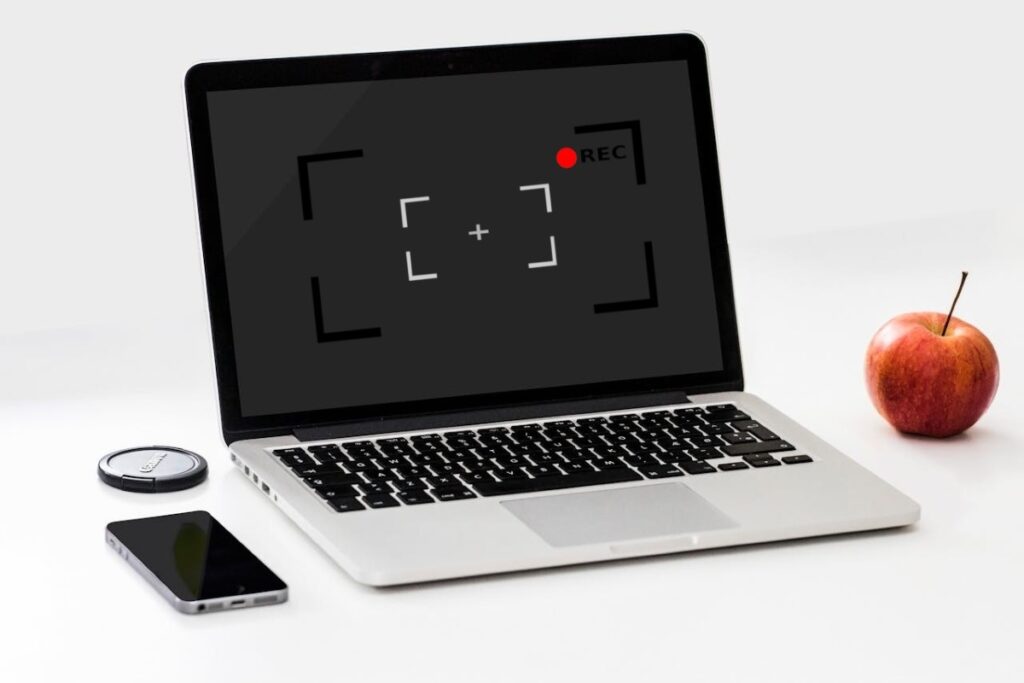
Äre Computerbildschierm mat Audio opzehuelen ass ganz nëtzlech, besonnesch wann Dir dacks aner Leit weist wat Dir op Ärem PC maacht. Am Fall vu Windows 10 an 11 Computeren, musst Dir keng Drëtt Partei Applikatioun eroflueden fir dëst z'erreechen. Nächst, mir léieren Iech net nëmmen wéi Dir Ären Écran ophëlt, awer och den Audio, entweder vum System oder vun Ärem Mikro.
A Windows, fir de Computerbildschierm nëmme mat Audio opzehuelen Dir musst d'Tastekombinatioun Windows + Alt + R drécken. Dir kënnt och d'Windows + G Schlësselen drécken fir d'Spillbar App opzemaachen. Loosst eis kucken wéi Dir all eenzel vun dësen Tools benotzt.
Wéi e Computerbildschierm mat Audio op Windows opzehuelen?

De Computerbildschierm opzehuelen mat Audio déngt verschidde Aufgaben. Zum Beispill, wann Dir e Gamer sidd an Dir wëllt Är Spiller streamen oder e gutt Spill späicheren, Ären Écran opzehuelen erlaabt Iech Är bescht Spiller veréiwegt. Op der anerer Säit, wann Är Aarbecht ass Prozedure fir pädagogesch Zwecker ze weisen, ass dëst Tool super nëtzlech.
Wann Dir Windows 10 oder Windows 11 hutt, Äre Computerbildschierm mat Audio opzehuelen ass ganz einfach. An dat Bescht vun allem ass datt et verschidden Tools sinn déi Dir benotze kënnt ouni eng Drëtt Partei App erofzelueden. Nächst, Mir wäerten Iech léieren wéi Dir den Ecran mat ophuelen:
- Spillbar.
- De Windows Snipping Tool.
- Clipchamp, de Video Editor.
- PowerPoint.
Rekord Computer Écran mat Audio benotzt Spill Bar

Dat éischt Tool dat Dir zur Verfügung hutt ass Xbox Game Bar. Och wann et am Ufank entwéckelt gouf fir Äert Spill op Xbox opzehuelen, ass d'Wourecht dat kann och benotzt ginn fir an aner Uwendungen opzehuelen. D'Schrëtt fir de Computerbildschierm mat Audio opzehuelen mat der Spillbar sinn wéi follegt:
- Dréckt d'W + G Schlësselen.
- Elo tippt op d'Kamera Ikon.
- Als nächst, tippt op de Rekord Ikon (déi mat engem Punkt am Zentrum).
- Wann Dir ufänkt opzehuelen, erschéngt eng kleng iwwerlagert Fënster wou Dir den Opnahmen stoppen kënnt wann Dir wëllt andeems Dir op de Stop Knäppchen tippt.
- Do gesitt Dir och e Mikrofon Ikon, aktivéieren et wäert den Audio vun Ärem Mikro och ophuelen.
- Am Windows 10, fir de Mikrofon ze aktivéieren, musst Dir d'Optioun "Record with Microphone" aktivéieren.
Par défaut registréiert dës Applikatioun souwuel wat um Bildschierm ugewise gëtt wéi och den Audio vum System gespillt. Also Dir kënnt nëmmen entscheeden ob Dir och Är Stëmm opzehuelen oder net. Andeems Dir op de Stop Knäppchen tippt, gëtt d'Opnahm automatesch gespäichert. Fir et ze gesinn, klickt op d'Optioun Show all captures an dat ass et.
Elo, wann Dir eng nach méi einfach Optioun benotze wëllt fir de Computerbildschierm mat Audio opzehuelen, ass et dréckt d'Taste W + Alt + R. Wann Dir dëst maacht, erschéngt d'Iwwerlagerungsfenster direkt, déi Iech d'Opnahmzäit weist déi passéiert. Wéi am virege Fall kënnt Dir d'Opnahm stoppen wann Dir se späichere wëllt.
Benotzt de Windows Snipping Tool

Eng zweet ganz einfach Optioun ze benotzen fir de Computerbildschierm mat Audio opzehuelen ass den Windows Snipping Tool. Dës Applikatioun, déi an Ärem PC vun der Fabréck agebaut ass, gëtt net nëmme benotzt fir Screenshots ze maachen. Et funktionnéiert och als Écran Recorder. Tatsächlech enthalen e puer Computeren en speziellen Schlëssel fir dës App unzefänken.
Dëst sinn déi Schrëtt fir Ären Écran opzehuelen mam Snipping Tool:
- Gitt op den Ecran deen Dir wëllt ophuelen.
- Tippen op de "Prt Sc" Schlëssel.
- Wielt de Camcorder Ikon.
- Wielt elo d'Sektioun vum Écran deen Dir wëllt ophuelen mat dem Schnëttinstrument.
- Eemol ausgewielt, tippt op Home.
- Fir de Mikrofon ze aktivéieren, tippt op de Mikrofon Ikon.
- Schlussendlech, fir opzehuelen, tippt op déi rout Këscht an dat ass et.
- Dir kënnt Är Écranopnam am Dateiemanager am Videoen - Écran Opnamen Dossier gesinn.
Notéiert Äre Computerbildschierm mat Audio mat Clipchamp

Eng drëtt Optioun Dir musst de Computerbildschierm ophuelen Windows 11 ass Clipchamp ze benotzen. An engem aneren Artikel hu mir analyséiert Wat ass Clipchamp a wéi Dir et benotzt. An zousätzlech fir eis ze hëllefen Videoen z'änneren, erlaabt dëst Tool Iech och Écranopnamen ze maachen.
Hei ënnendrënner loossen mir Iech den Schrëtt fir Schrëtt fir Äre Computerbildschierm mat Clipchamp opzehuelen:
- Tippen op de Windows Start Knäppchen.
- An der Sichbar, Typ Clipchamp.
- Waart bis et ufänkt a fléissendem op d'Erstelle en neie Video Optioun.
- Elo klickt op Record, op der lénker Säit vum Écran.
- Wielt dann Écran (fir nëmmen Ären Écran opzehuelen, well Dir kënnt och mat Ärer Webcam ophuelen).
- Wielt elo d'Fënster déi Dir wëllt ophuelen oder de ganzen Écran.
- Aktivéiert de Mikro fir e Video mat Audio ze kréien an dat ass et.
- Mat Clipchamp kënnt Dir Videoe bis zu 30 Minutte laang ophuelen.
- Fäerdeg. Schlussendlech kënnt Dir et op Ärem Computer späicheren fir et ze deelen wou Dir wëllt.
Mat PowerPoint

Dat lescht Tool, dat mir dës Kéier schwätzen fir de Computerbildschierm mat Audio opzehuelen ass PowerPoint. Jo, nieft Präsentatiounen ze maachen, huet dës Applikatioun d'Méiglechkeet fir Ären Écran opzehuelen. Fir dëst, Öffnen d'App a klickt op "Erstellt eng nei Presentatioun".
Dann, wielt Asetzen – Écran ophuelen. Wielt de Beräich deen Dir wëllt ophuelen an de Video starten. Wann Dir fäerdeg sidd, wielt de Video, klickt op de Géigendeel a wielt d'Späichere Medien als Optioun. Do musst Dir d'Plaz wielen wou Dir de Video späichere wëllt an dat ass et, Dir kënnt et deelen wou Dir wëllt.
Rekord Computer Écran mat Audio op Mac

Den Écran vun Ärem Mac Computer opzehuelen ass och ganz einfach. Tatsächlech, grad wéi a Windows, hutt Dir e Screenshot-Tool dat Dir benotze kënnt. Fir dëst z'erreechen, maacht déi folgend:
- Dréckt d'Shift + Command + 5 Schlësselen.
- Wielt den Deel deen Dir wëllt ophuelen.
- Tippen op de Rekordoptioun.
- Stop opzehuelen wann Dir wëllt an dat ass et.
Wann Dir e Mac hutt, Dir kënnt och benotzen QuickTime Player fir Ären Écran opzehuelenFir dëst z'erreechen, befollegt dës Schrëtt:
- Öffnen QuickTime Player a wielt Datei - Neie Bildschiermopname.
- Fir Är Stëmm oder en aneren Toun opzehuelen, wielt Interne Mikrofon.
- Tippen op de roude Knäppchen fir opzehuelen.
- Wann Dir wëllt, tippt op de Quadrat fir de Video ze stoppen.
- Wann et fäerdeg ass, wäert QuickTime Player automatesch de Video opmaachen.

Zënter menger Kandheet sinn ech faszinéiert vun allem wat mat wëssenschaftlechen an technologesche Saachen ze dinn huet, besonnesch vun deenen Fortschrëtter, déi eis d'Liewe méi einfach a méi agreabel maachen. Ech bleiwen immens gär iwwer déi lescht Neiegkeeten an Trends um Lafenden a deelen meng Erfahrungen, Meenungen an Tipps iwwer d'Apparater an d'Gadgeten, déi ech benotzen. Dëst huet mech virun e bësse méi wéi fënnef Joer dozou bruecht, Webschreiwer ze ginn, mat engem Fokus haaptsächlech op Android-Apparater a Windows-Betribssystemer. Ech hunn geléiert, komplex Konzepter op eng einfach Manéier z'erklären, sou datt meng Lieser se einfach verstoe kënnen.