- Äre Microsoft Kont mat der digitaler Lizenz ze verbannen ass de Schlëssel fir Windows no der Ännerung ze reaktivéieren.
- D'Installatioun vu Windows op enger neier SSD kann vun Null gemaach ginn oder duerch Klonen fir Daten ze konservéieren.
- D'Optimisatioun vun der SSD no der Installatioun verbessert seng Leeschtung a verlängert säin nëtzlecht Liewen.
- Et ass méiglech d'Windows Lizenz intakt ze halen wann Dir de Motherboard vum Computer net ännert.
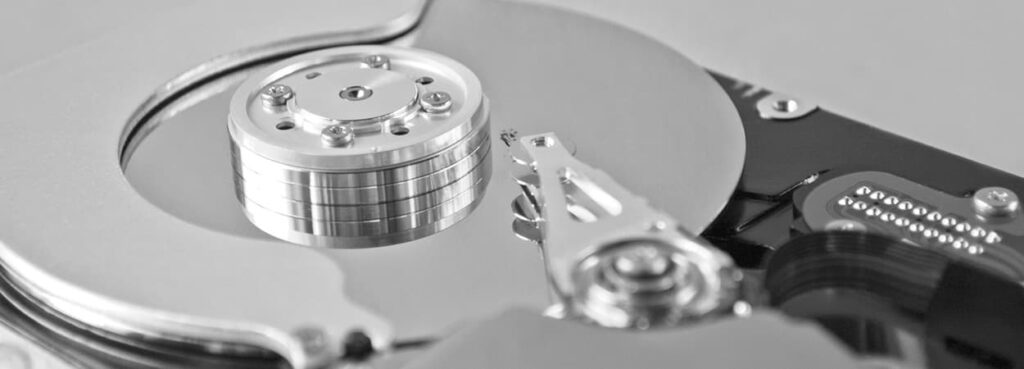
¿Wéi nei installéiere Windows nodeems Dir Är SSD geännert hutt? Upgrade vun Ärem Haaptfuert op eng SSD ass eng vun de beschten Entscheedungen déi Dir maache kënnt fir d'Performance vun Ärem PC ze verbesseren. Solid State Drive bitt vill méi séier Bootgeschwindegkeet, manner Stroumverbrauch a méi laang Haltbarkeet am Verglach mat traditionelle Festplazen. Awer natierlech enthält dës Ännerung och eng Rei vun technesche Schrëtt fir ze vermeiden datt Dir Äre Betribssystem, Är Dateien oder Windows Aktivatioun verléieren.
Wann Dir decidéiert hutt d'Disk z'änneren an elo musst wësse wéi Dir Windows op enger SSD nei installéiere wëllt, sidd Dir op der richteger Plaz. Hei wäerte mir all déi verfügbar Optiounen erklären, vun der einfachster bis déi komplettst, sou datt de Prozess erfollegräich ass an ouni Kappwéi.
Verléieren ech meng Windows Lizenz wann ech d'SSD änneren?
Eng vun den heefegste gestallte Froen ass ob Windows Aktivatioun verluer geet wann Dir Disken ännert. Déi gutt Noriicht ass datt an de meeschte Fäll d'Lizenz un de Motherboard gebonnen ass. Dofir, soulaang Dir et net ännert, kënnt Dir Windows nei installéieren ouni Iech Suergen ze maachen.
Windows 10 an 11 benotzen eng digital Lizenz verbonne mat der Hardware. Dee Schlëssel gëtt op Microsoft Servere gespäichert a kann automatesch erëmfonnt ginn wann Dir dee selwechte Microsoft Kont benotzt fir Iech unzemellen. Also ier Dir eppes maacht:
- Gitt sécher datt Äre Microsoft Kont mat Ärer digitaler Lizenz verbonnen ass. Dir kënnt et iwwerpréiwen Parameteren> Update & Sécherheet> Aktivatioun.
- Wann et net ass, verbënnt et aus deemselwechte Menü andeems Dir Iech mat Ärem Microsoft Kont umellt.
Dëse Schrëtt ass essentiell fir de System einfach ze reaktivéieren nodeems Dir Windows nei installéiert.
Optiounen fir Windows op enger SSD nei z'installéieren
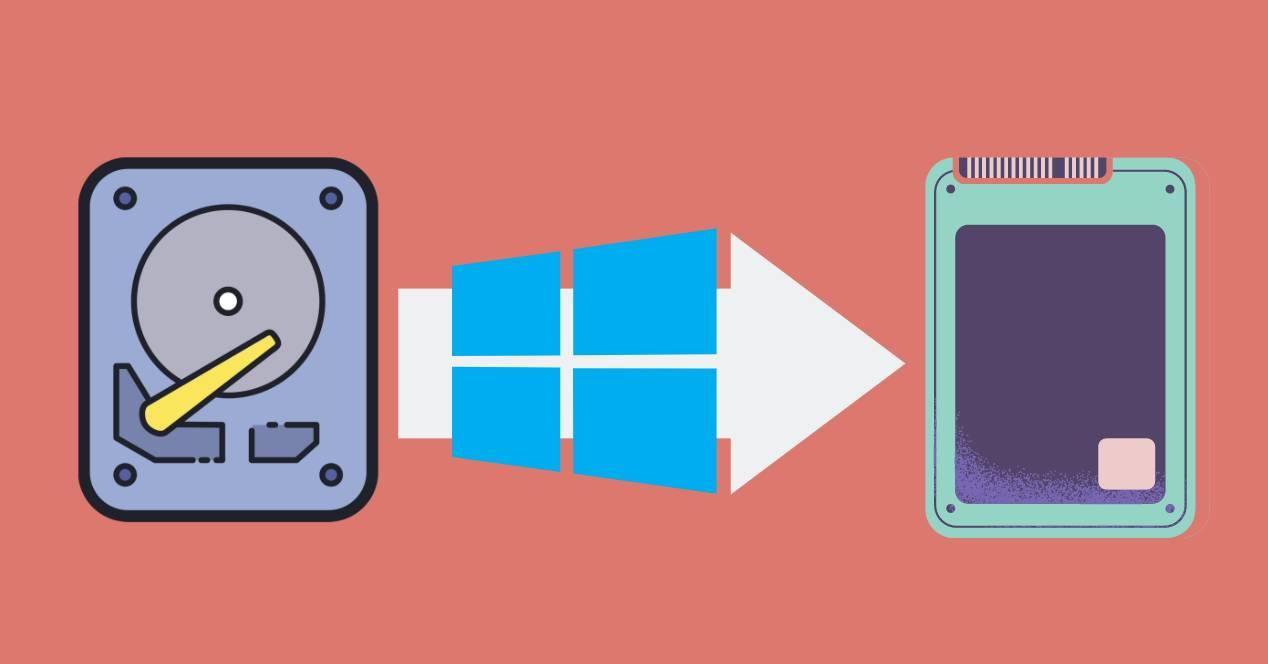
Et gi verschidde Weeër fir Windows op engem SSD Drive z'installéieren. Jiddereen huet seng Virdeeler an Nodeeler, an d'Wiel hänkt vun Ärem Erfahrungsniveau of an ob Dir Är Donnéeën behalen wëllt oder vun Null unzefänken. Wann Dir no engem Prozess sicht dee méi direkt ass, kënnt Dir iwwerpréiwen wéi installéieren Windows aus dem BIOS.
Propper Installatioun vun engem USB
Dës Method beinhalt d'Erstelle vun Windows Installatiounsmedien op engem bootbaren USB. Et ass am meeschte recommandéiert wann Dir wëllt mat engem proppere System ufänken, ouni onnéideg Programmer oder ierfleche Feeler.
Schlëssel Schrëtt fir Installatioun vun Null:
- Luet de Microsoft Media Creation Tool vun der offizieller Websäit erof.
- Benotzt dëst Tool fir e bootbaren USB ze kreéieren mat der Editioun vu Windows entsprécht deem deen Dir schonn hat (Home, Pro, etc.).
- Connect déi nei SSD an USB un de Computer.
- Gitt de BIOS (F2, DEL, F12, jee no Ärem Computer) a setzt USB als éischten Bootapparat.
- Installéiert Windows andeems Dir d'SSD als Destinatiounsfuerer wielt.
Denkt drun, onnéideg Disken ze formatéieren während der Installatioun fir net aner wichteg Donnéeën ze verléieren. Wann Dir net sécher sidd vun de Schrëtt fir ze verfollegen, kann et Iech hëllefen ze wëssen wéi laang et dauert fir nei z'installéieren Windows 10 fir d'Prozedur besser ze plangen, hei ass en nëtzlechen Link: Wéi laang dauert et fir Windows 10 nei z'installéieren.
Klonen al Festplack op nei SSD
Eng aner ganz interessant Alternativ wann Dir Är Programmer, Dateien an Astellunge net wëllt verléieren ass Är al Festplack op d'SSD ze klonen. Dës Approche beinhalt eng exakt Kopie vum Original Drive, an dann de System vun der neier Scheif booten. Wann Dir méi spezifesch Informatioun braucht iwwer wéi Dir Ären Drive klone kënnt, kënnt Dir konsultéieren wéi nei installéiere Windows 10 ouni BitLocker Schlëssel.
Fir dëst ze maachen, kënnt Dir Tools wéi AOMEI Partition Assistant oder Macrium Reflect benotzen. Béid erlaaben Iech d'Systempartition ze kopéieren an se direkt op d'SSD ze migréieren, och wann se méi kleng ass, soulaang all den Inhalt passt.
Recommandéiert Schrëtt fir ze klonen:
- Installéiert de Kloneprogramm op Ärem Computer mat dem alen Drive ugeschloss.
- Connect der SSD iwwer en USB Adapter oder direkt wann et scho montéiert ass.
- Wielt just de Betribssystem oder de ganzen Disk ze klonen, ofhängeg vun Äre Virléiften.
- Schalt de Computer aus wann de Prozess fäerdeg ass.
- Ännert d'Bootuerdnung am BIOS fir vun der SSD ze booten.
Wann Dir bestätegt datt alles richteg funktionnéiert vun der SSD, kënnt Dir den alen Drive formatéieren oder se fir Späicheren benotzen. Fir méi Informatiounen iwwer de Prozess, besicht wéi Dir e Computer mat Windows 10 nei installéiere wëllt. Natierlech, ier Dir weiderfuere kënnt wéi Dir Windows nei installéiert nodeems Dir Är SSD geännert hutt, empfeelen mir Iech weider ze liesen fir déi néideg Astellungen ze gesinn.
Wichteg Astellungen no der Installatioun vun der SSD
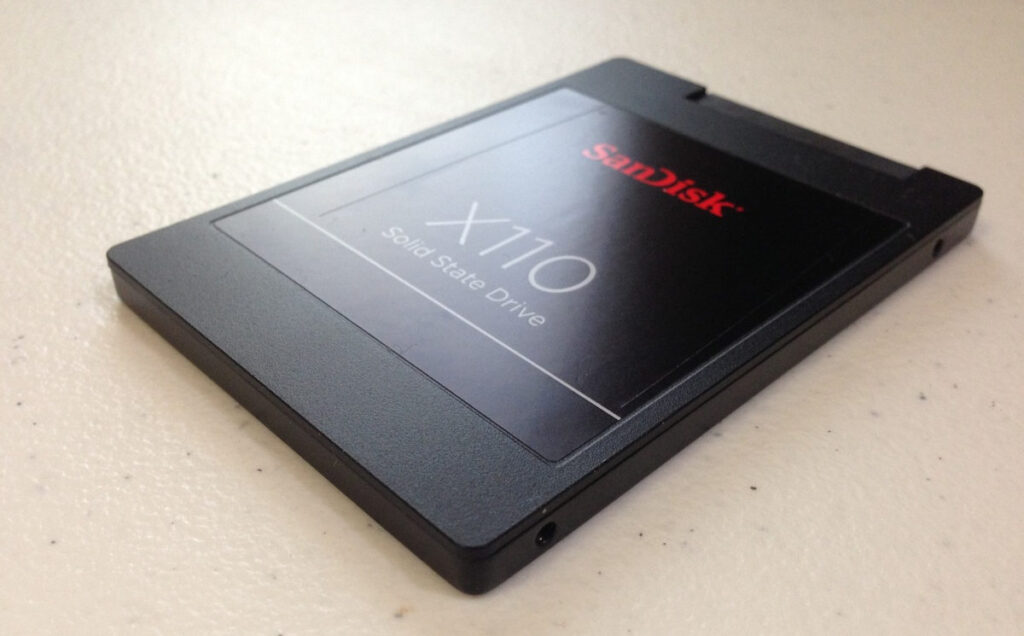
Wann Dir Windows op den neien Drive laafen hutt, ginn et eng Serie vun Astellungen déi soll gemaach ginn fir maximal Leeschtung an nëtzlech Liewen vun der SSD ze garantéieren. Vill vun dëse Schrëtt ginn automatesch gemaach, awer anerer musse manuell gemaach ginn.
Activar el modo AHCI en la BIOS
AHCI (Advanced Host Controller Interface) ass de Protokoll deen Windows erlaabt all SSD Technologien ze profitéieren, wéi TRIM, Séchert Läschen oder Verschleißnivellerung. Wann et net am BIOS aktivéiert ass, funktionnéiert d'Eenheet net op 100%.
Para activarlo:
- Restart de Computer a gitt de BIOS (F2, DEL oder de entspriechende Schlëssel).
- Kuckt no der SATA Konfiguratiounssektioun (PCH Storage Configuration oder ähnlech).
- Aktivéiert den AHCI Modus, späichert Ännerungen a restart.
Desaktivéiere onnéideg Funktiounen op SSD
SSDs erfuerderen keng verschidde Funktiounen, déi op traditionell Festplazen applizéiert ginn. E puer souguer kann SSD Liewen verkierzen wann et aktivéiert ass.
- Archivo de paginación: Wann Dir méi wéi 8 GB RAM hutt, kënnt Dir et aus der fortgeschratt Systemoptioun auszeschalten fir onnéideg Schreiwen ze vermeiden.
- Datei Indexéierung- Deaktivéiert et vun den SSD Eegeschafte fir Schreifaktivitéit ze reduzéieren.
- Caché de escritura- Deaktivéiert nëmmen wann Är SSD säin eegene internen Cache huet.
- Superfetch a Prefetch: Desaktivéiere se aus dem Registry a Systemservicer well se keng Verbesserunge fir SSD ubidden.
SSD Optimisatioun an Ënnerhalt
Wann Dir Äre Computer vun der SSD leeft, ass et Zäit fir sécher ze stellen datt et mat der Zäit optimiséiert bleift. Windows enthält Tools déi automatesch mat dësem hëllefen, awer et ass derwäert se ze kontrolléieren.
Automatesch Drive Optimisatioun
Amplaz ze defragmentéieren wéi et mat HDDs gemaach gouf, Windows elo mécht spezifesch Optimisatioun fir SSD, deen den TRIM Kommando leeft an d'Donnéeën reorganiséiert fir Verschleiung ze vermeiden.
- Sich no "Defragmentéieren an Optimiséieren Drive" am Startmenü.
- Vergewëssert Iech datt d'SSD eng geplangte Optimisatioun wöchentlech ageschalt huet.
Configuréieren Stockage Sensor
Stockage Sensor läscht automatesch temporär Dateien, Cache a Recyclagebehälter wann néideg, fräi Plaz ouni Benotzer Interventioun.
Aktivéiert et an Astellungen> System> Späicheren. Bannen kënnt Dir personaliséieren wat geläscht gëtt a wéi dacks et ze maachen.
Standuert vun Benotzer Classeure a Kraaft Profiler
E puer Astellungen am Zesummenhang mat deegleche Gebrauch hëllefen d'Systemressourcen besser ze verdeelen:
- Beweegt Benotzer Ordner (Dokumenter, Biller, Downloads) op en aneren Drive, wann Dir eng zousätzlech HDD hutt, fir d'SSD kloer ze halen.
- Setzt de Kraaftprofil fir d'Harddisk ni auszeschalten, well an SSD ass et net néideg fir Fuerderen am Rescht auszeschalten.
Installéiert SSD Hiersteller Software
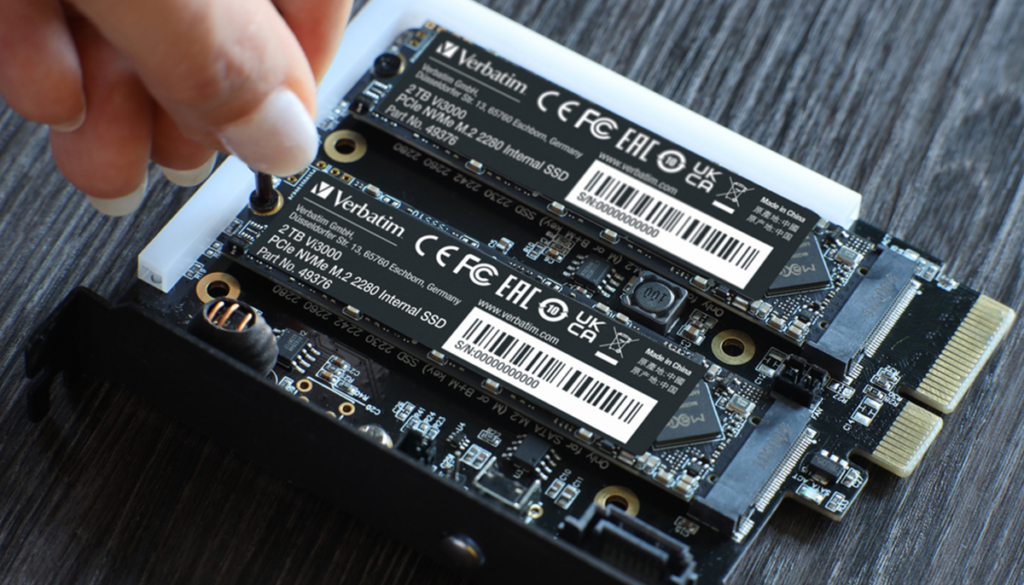
Vill Hiersteller wéi Samsung, Crucial, Kingston oder WD bidden hir eege Utilities fir SSDs ze managen. Dës Tools erlaben Iech de Gesondheetszoustand vum Drive ze iwwerwaachen, d'Firmware ze aktualiséieren oder e séchert Läschen auszeféieren.
Sicht op der offizieller Websäit vum Hiersteller fir Ären exakten SSD Modell a luet seng Software erof. Op dës Manéier hutt Dir Zougang zu Leeschtungsstatistiken, geschätzter Dauer an zukünfteg Alarmer wann e Feeler festgestallt gëtt.
Andeems Dir Är Disk fir eng SSD ännert an Windows korrekt installéiert, kritt Dir net nëmme Geschwindegkeet, awer Dir verbessert och d'Energieeffizienz vun Ärem Ausrüstung, reduzéiert Kaméidi a preparéiert Äre PC fir déi nächst Joeren. Déi richteg Upassungen no der Installatioun maachen wäert e groussen Ënnerscheed an der nohalteger Leeschtung an der Batterieliewen maachen. SSD. Andeems Dir all Schrëtt verfollegt an déi richteg Tools benotzt, kënnt Dir dës Ännerung sécher maachen ouni Är Aktivatioun ze verléieren. Fënsteren nach Är wichteg Donnéeën. Mir hoffen, datt nodeems Dir dësen Artikel ofgeschloss hutt, Dir scho wësst wéi Dir Windows nei installéiert nodeems Dir Är SSD geännert hutt.

Passionéiert iwwer Technologie zënter hie kleng war. Ech si gär um Secteur um Lafenden ze sinn a virun allem ze kommunizéieren. Dofir sinn ech fir vill Jore fir Kommunikatioun iwwer Technologie a Videospill Websäite gewidmet. Dir fannt mech schreiwen iwwer Android, Windows, MacOS, iOS, Nintendo oder all aner ähnlecht Thema dat am Kapp kënnt.