Et gëtt e Kommandozeil-Tool fir effizient verschidde Sessiounen ze managen déi ganz populär an Unix-Ëmfeld ass, wéi z Linux oder macOS. An dësem Entrée wäerte mir erklären wat ass Tmux. En nëtzlech klenge Guide fir Ufänger.
Tmux ass eng Ofkierzung vun Terminal Multiplexer. D'Definitioun vun engem Multiplexer wa mir iwwer Terminals schwätzen ass déi vun engem Programm deen e Benotzer erlaabt verwalten verschidde virtuell Sessiounen bannent engem eenzegen Terminal. Eng Ressource déi besonnesch praktesch ass wann Dir schafft mat Fernserveren oder wann et e Besoin ass fir verschidde Befehle gläichzäiteg a verschiddene Fënsteren auszeféieren.
Wat ass Tmux?
Als gudden Terminalmultiplexer erlaabt Tmux eis eng eenzeg Terminal Sessioun a multiple Subwindows oder Panes opzedeelen bannent der Terminalfenster selwer. Op dës Manéier kënne mir allokéieren all dës kleng Fënstere fir verschidde Programmer oder Sessiounen ze lafen shell. Dat war op d'mannst d'Zil vu sengem Schëpfer, Nicholas Marriott, wann et déi éischt Versioun vun dësem Multiplexer am Joer 2007 gestart huet.
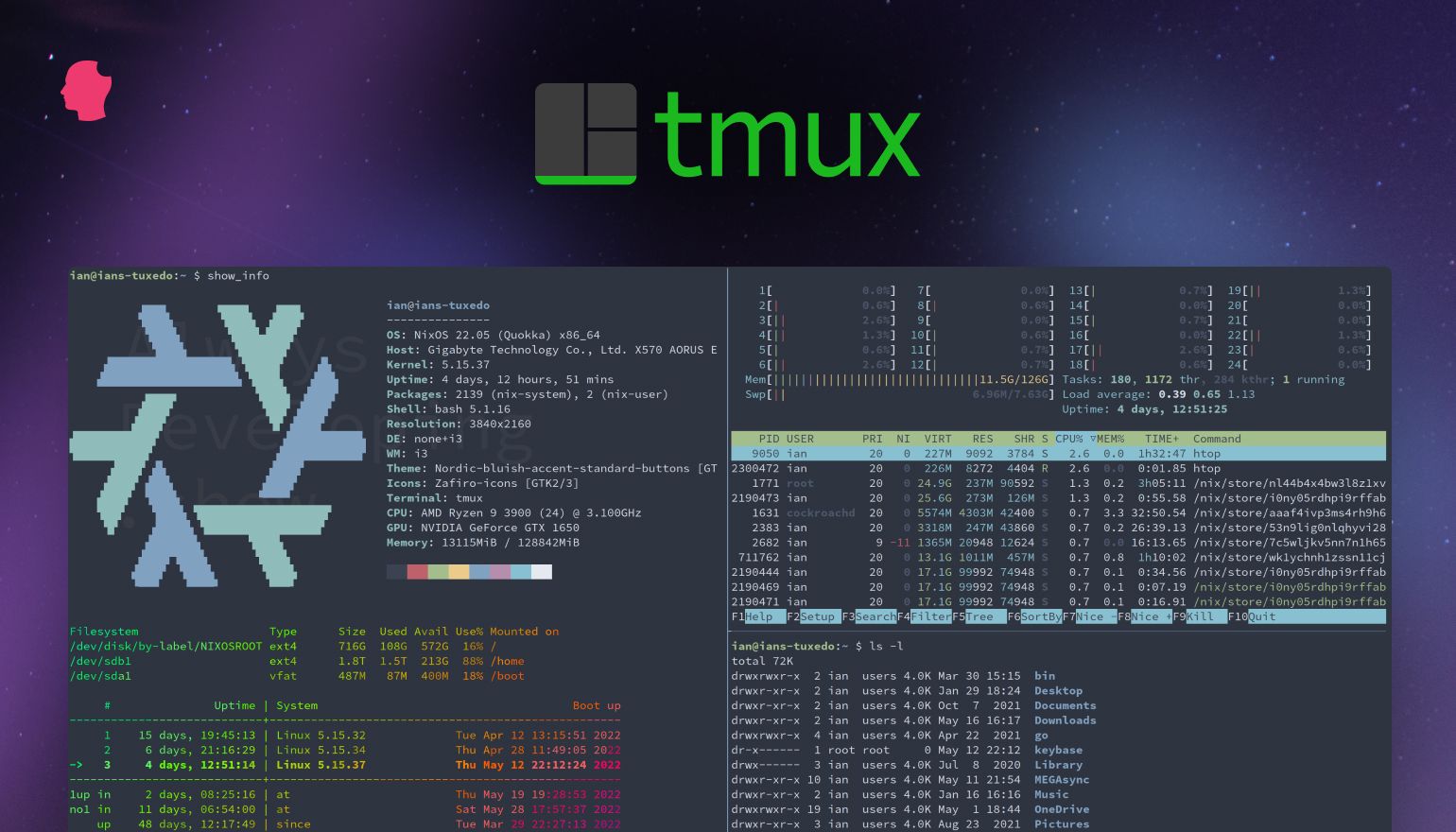
En aneren interessanten Aspekt ass datt et eis erlaabt trennen an nees zu enger Sessioun zu all Moment ouni d'Prozesser ze ënnerbriechen déi lafen. Dëst ass ganz praktesch wann Dir mat Fernverbindungen oder laangfristeg Aufgaben handelt.
Dës Funktiounen maachen Tmux Software besonnesch gëeegent fir verschidden Zorte vun Aufgaben. Wéi zum Beispill, dës:
- Entwécklungen op Remote Serveren.
- Automatisatioun an Iwwerwachung Aufgaben.
- Effikass Organisatioun vun Multitasking Aarbecht.
De stäerkste gemeinsam Manéier Tmux ze benotzen ass Multiple onofhängeg Sessiounen erstellen. (eent fir d'Entwécklung, deen aneren fir d'Iwwerwaachung, déi aner fir e Server ze managen, etc.) datt mir bequem vum selwechte Monitor verwalten kënnen, vun enger Sessioun op déi aner einfach sprange kënnen a wéini mir wëllen.
Wéi installéiert Tmux
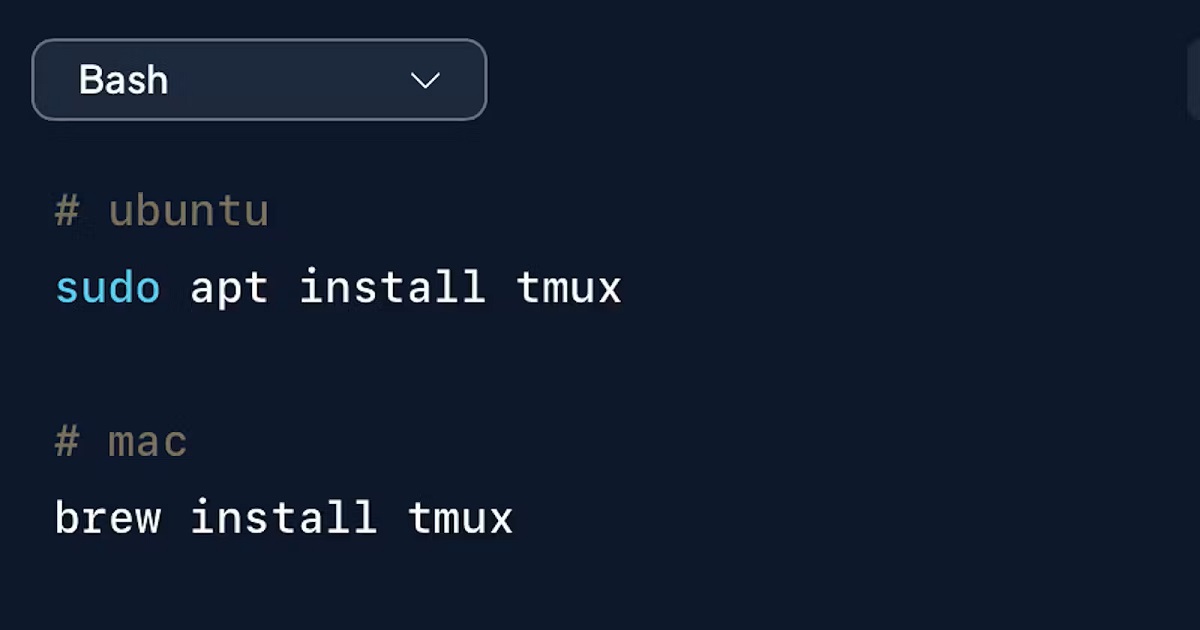
Elo wou mir wësse wat Tmux ass, loosst eis kucken wéi et op eisem Computer installéiert gëtt. Tmux installéieren ass ganz einfach op Unix-baséiert Betribssystemer wéi macOS oder Linux. Mir erklären et hei ënnen:
Op macOS
Fir Tmux op macOS Tmux z'installéieren benotze mir de Package Manager Hausgemaachte Brauerei. Dëst sinn d'Befehle déi mir am Terminal benotze mussen:
- Fir installéieren homebrew: «$(curl -fsSL https://raw.githubusercontent.com/Homebrew/install/HEAD/install.sh)«
- Fir installéieren Tmux: brauen installéieren tmux
- Fir verifizéieren Installatioun: tmux - V
En Linux
Wann et Systemer baséiert op Arch Linux, ass et méiglech Tmux z'installéieren aus dem offiziellen Arch Repository. D'Method ass nach méi einfach:
- Schrëtt 1: Mir maachen en Terminal op.
- Schrëtt 2: Mir installéieren Tmux mam Package Manager pacman:
Op Windows
Jo, et ass och méiglech Tmux op Windows z'installéieren, obwuel an dësem Fall de Prozess e bësse méi komplex ass:
- Den éischte Schrëtt ass installéieren WSL (Windows Subsystem for Linux). Fir dëst ze maachen, öffnen PowerShell als Administrator a lafen dëse Kommando: wsl –install
- Duerno mir oppen eis Linux Verdeelung bannent WSL a mir befollegen d'Instruktioune. D'Befehle déi mir brauchen sinn dës:
- sudo apt update
- sudo apt installéieren tmux
- Schlussendlech, fir Tmux ze benotzen, féiere mir dëse Kommando aus: tmux
Wéi benotzt Tmux
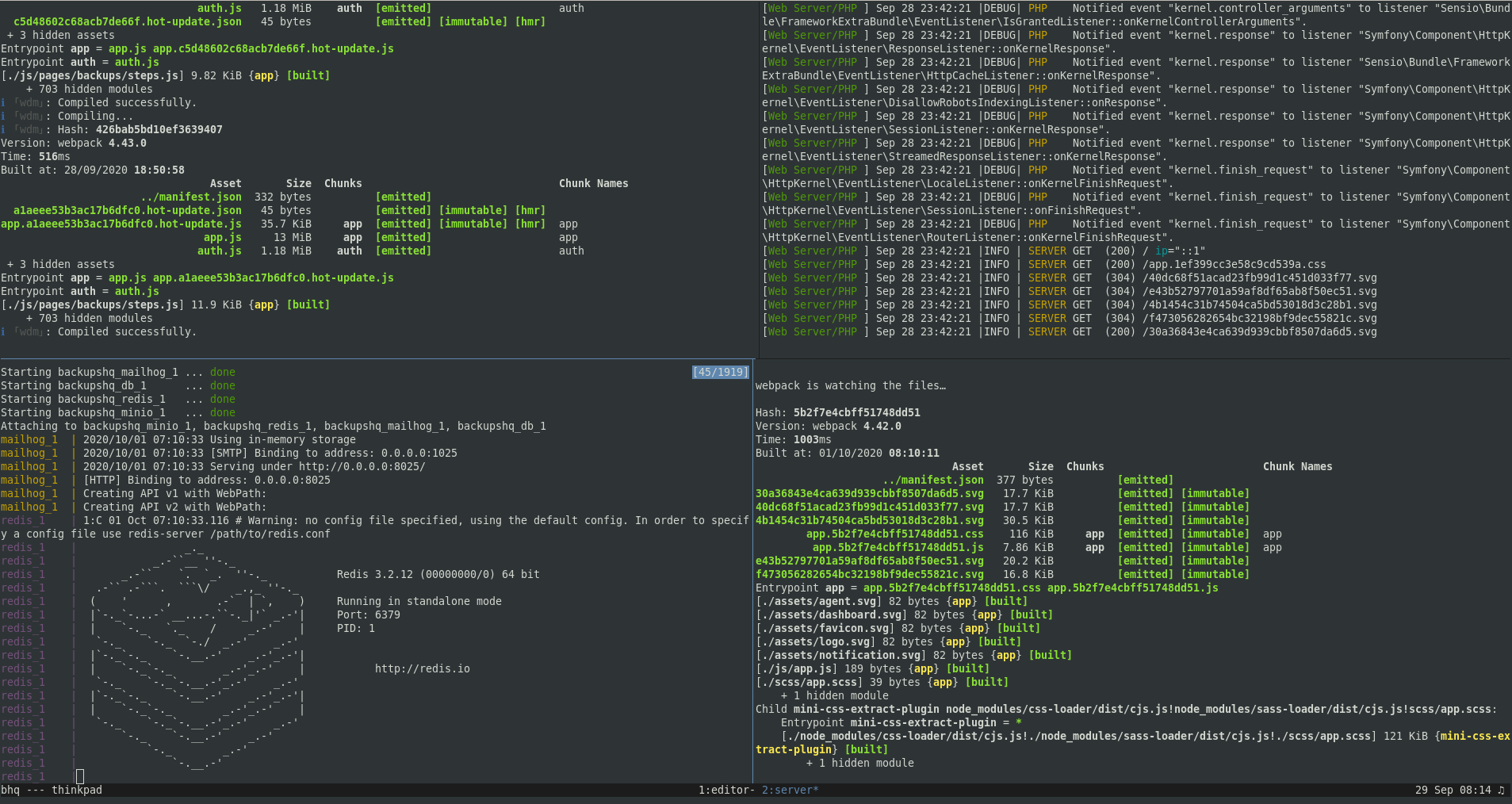
Fir unzefänken Tmux ze benotzen, musst Dir als éischt verstoen wéi Är Organisatioun ass. All oppe Sëtzung enthält eng Grupp vu Fënsteren. Jiddereng vun dësen Fënsteren entsprécht engem Terminal, sou datt eng eenzeg Sessioun méi Fënstere kann hunn. Schlussendlech kënnen d'Fënsteren och a Panelen opgedeelt ginn.
Eng Feature déi eis erlaabt Tmux méi séier ze benotzen ass d'Méiglechkeet verschidde ze benotzen Tastatur Ofkiirzungen. Dëst sinn déi allgemeng an nëtzlech:
- Tmux Präfix: Ctrl + b
- Nei Fënster erstellen: Ctrl + b, dann c
- Split Fënster (horizontal): Ctrl + b, dann «
- Split Fënster (vertikal): Ctrl + b, dann %
- Beweegt tëscht Panelen: Ctrl + b, da benotze mir d'Pfeiler.
- Sessioun deconnectéiert: Ctrl + b, dann d
- Reconnect Sëtzung: tmux befestegt
- E Panel oder Fënster zoumaachen: erausgoen oder Ctrl + d
Zousätzlech zu dësem, Tmux bitt eis interessant Personaliséierungsoptiounen. Dëst ass méiglech andeems Dir eng Konfiguratiounsdatei erstellt, un déi all Benotzer Code no sengem Goût a Virléiften derbäi kann.
Fir dës Datei ze kreéieren, musst Dir de folgende Kommando ausféieren: sudo touch ~/.tmux.conf
Fir de Konfiguratiounscode ze addéieren, musse mir d'Datei mat engem Texteditor opmaachen an d'Astellungen aginn déi mir brauchen. Do ginn se e puer Beispiller datt mir kënne benotzen:
Änneren de Standard Präfix
Wa mir Ctrl+a anstatt Ctrl+b wollten, schreiwen mir déi folgend:
# Ännere Präfix vun 'Ctrl+B' op 'Ctrl+A'
unbinden Cb
Set-Optioun -g Präfix Ca
binde-Schlëssel Ca schécken-Präfix
Benotzt de Mausmodus
Fir d'Default Ofkiirzungen ze verzichten a Fënsteren a Panelen mat der Maus ze verschwannen. De Kommando ass:
setzen -g Maus op
Änneren Panel Hannergrondfaarf
Wann Dir den Hannergrond vu schwaarz (Standard) op wäiss wëllt änneren, da wier dëst de Kommando fir ze benotzen:
set -g window-active-style bg = wäiss
Dir fannt vill méi Tricken vun dësem Typ um Internet TMUXCheatSheet.
Zesummegefaasst, alles wat mir hei erkläert hunn hëlleft eis ze schléissen wat Tmux ass: e ganz mächtegt a praktescht Tool, besonnesch fir Entwéckler a Systemadministratoren. Am Allgemengen, fir all Benotzer dee brauch Schafft effizient mat multiple Terminaler a simultane Prozesser.

Redakter spezialiséiert op Technologie an Internet Themen mat méi wéi zéng Joer Erfahrung a verschiddenen digitale Medien. Ech hunn als Editeur an Inhaltscreator fir E-Commerce, Kommunikatioun, Online Marketing a Werbefirmen geschafft. Ech hunn och op Wirtschaft, Finanzen an aner Secteuren Websäite geschriwwen. Meng Aarbecht ass och meng Leidenschaft. Elo, duerch meng Artikelen an Tecnobits, Ech probéieren all Neiegkeeten an nei Méiglechkeeten ze entdecken, déi d'Welt vun der Technologie eis all Dag bitt fir eist Liewen ze verbesseren.