ຂໍຂອບໃຈກັບທາງລັດ, ພວກເຮົາສາມາດເຂົ້າເຖິງບັນດາໂຄງການແລະໄຟລ໌ທີ່ເກັບໄວ້ໃນຄອມພິວເຕີຢ່າງໄວວາ. ໃນປັດຈຸບັນ, ຖ້າຫາກວ່າທ່ານຕ້ອງການທີ່ຈະເຮັດໃຫ້ຫຼາຍທີ່ສຸດຂອງເຂົາເຈົ້າ, ທ່ານຈໍາເປັນຕ້ອງໄດ້ພິຈາລະນາຄຸນສົມບັດຂອງທາງລັດ. ມີ ທາງເລືອກທີ່ທ່ານສາມາດປັບປຸງແກ້ໄຂເປັນສ່ວນບຸກຄົນແລະປັບປຸງການດໍາເນີນງານຂອງຕົນ, ເຊິ່ງຈະຊ່ວຍໃຫ້ທ່ານມີຜົນຜະລິດຫຼາຍ.
ທາງລັດ ແລະຄຸນສົມບັດຂອງພວກມັນ
ທາງລັດໄດ້ຢູ່ກັບພວກເຮົາມາເປັນເວລາຫຼາຍທົດສະວັດເປັນຈຸດເຂົ້າໄປຫາໄຟລ໌, ໂຟນເດີ ແລະໂປຣແກຣມຕ່າງໆ. ການຄລິກສອງເທື່ອແມ່ນພຽງພໍທີ່ຈະພາພວກເຮົາໄປບ່ອນທີ່ພວກເຮົາຕ້ອງການໄປໂດຍກົງ, ຊ່ວຍປະຢັດພວກເຮົາວຽກງານຂອງການນໍາທາງເທື່ອລະກ້າວຕາມເສັ້ນທາງ. ແຕ່ເຖິງວ່າຈະມີຜົນປະໂຫຍດອັນໃຫຍ່ຫຼວງຂອງມັນ, ພວກເຮົາບໍ່ຄ່ອຍຈະຢຸດຄິດກ່ຽວກັບຄຸນສົມບັດຂອງທາງລັດແລະທຸກສິ່ງທຸກຢ່າງທີ່ພວກເຮົາສາມາດດັດແປງຈາກມັນ.
ທາງລັດແມ່ນ ໄຟລ໌ຂະຫນາດນ້ອຍທີ່ເຮັດຫນ້າທີ່ເປັນການເຊື່ອມຕໍ່ກັບໂຄງການສະເພາະໃດຫນຶ່ງ, ເອກະສານ, ຫຼືໂຟນເດີ. ພວກມັນແຕກຕ່າງຈາກໄຟລ໌ປົກກະຕິເພາະວ່າພວກມັນບໍ່ເກັບຮັກສາຂໍ້ມູນໂດຍກົງ, ແຕ່ຊີ້ໃຫ້ເຫັນເຖິງສະຖານທີ່ຕົ້ນສະບັບຂອງມັນ. ດັ່ງນັ້ນ, ໃນເວລາທີ່ທ່ານລຶບທາງລັດຈາກ Desktop, ທ່ານຍັງບໍ່ໄດ້ລຶບໂຟນເດີໃດໆທີ່ມີຂໍ້ມູນຫຼືຖອນການຕິດຕັ້ງໂຄງການ; ທ່ານກໍາລັງພຽງແຕ່ລຶບຈຸດເຂົ້າເຖິງ.
ວິທີການເຂົ້າເຖິງຄຸນສົມບັດຂອງທາງລັດ
ການນໍາໃຊ້ຫຼັກຂອງທາງລັດແມ່ນເພື່ອປັບປຸງການເຂົ້າເຖິງແລະການຈັດຕັ້ງໃນລະບົບປະຕິບັດການ. ເຊັ່ນດຽວກັນກັບໄຟລ໌ອື່ນໆ, ພວກເຂົາຍັງມີຄຸນສົມບັດ, ນັ້ນແມ່ນ, ພາກສ່ວນທີ່ພວກເຮົາສາມາດເຮັດໄດ້ ປັບປຸງແກ້ໄຂພຶດຕິກໍາຂອງຕົນ, ການປ່ຽນແປງຮູບລັກສະນະຂອງຕົນ, ແລະນໍາໃຊ້ tweaks ອື່ນໆ. ເຖິງແມ່ນວ່າພວກເຮົາບໍ່ຄ່ອຍຈະໄປຫາຄຸນສົມບັດຂອງທາງລັດ, ການຮູ້ວ່າທາງເລືອກໃດທີ່ສາມາດດັດແປງຢູ່ທີ່ນັ້ນສາມາດໄປໄດ້ໄກໄປສູ່ການເພີ່ມຜົນຜະລິດ.
- ການເຂົ້າເຖິງຄຸນສົມບັດຂອງທາງລັດແມ່ນງ່າຍຫຼາຍ.
- ພຽງພໍແລ້ວ ຄລິກຂວາໃສ່ທາງລັດ ແລະເລືອກຄຸນສົມບັດ ໃນເມນູສະພາບການ.
- ຫຼັງຈາກນັ້ນ, ປ່ອງຢ້ຽມຂະຫນາດນ້ອຍຈະເປີດດ້ວຍແຖບຫຼາຍແຖບທີ່ປະກອບມີທາງເລືອກໃນການປັບແຕ່ງ.
ການຕັ້ງຄ່າເລີ່ມຕົ້ນສໍາລັບຄຸນສົມບັດທາງລັດເຮັດວຽກໄດ້ດີ, ແຕ່ໃນຂໍ້ຄວາມນີ້, ພວກເຮົາກໍາລັງຈະປັບມັນເລັກນ້ອຍເພື່ອໃຫ້ມັນສໍາຜັດສ່ວນບຸກຄົນຫຼາຍຂຶ້ນ.
ທາງເລືອກໃດທີ່ສາມາດແກ້ໄຂໄດ້ໃນຄຸນສົມບັດຂອງທາງລັດ?
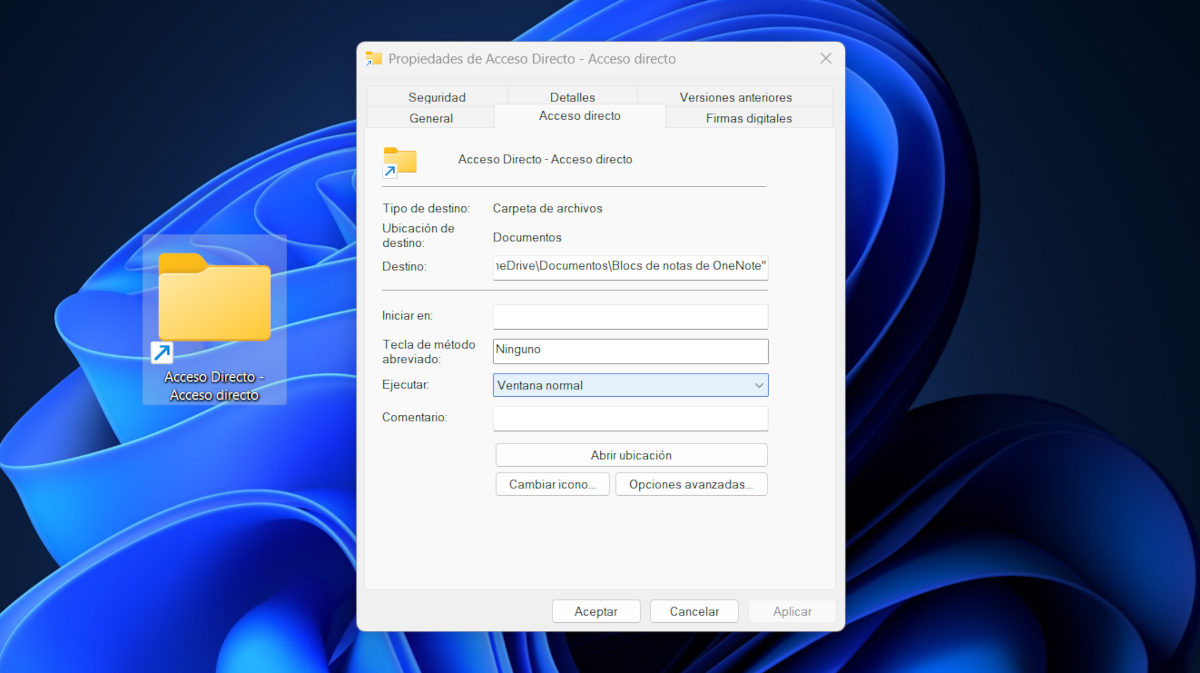
ເມື່ອຢູ່ໃນຄຸນສົມບັດຂອງທາງລັດ, ມີຫຼາຍຢ່າງທີ່ທ່ານສາມາດເຮັດເພື່ອປັບແຕ່ງພຶດຕິກໍາ ແລະຮູບລັກສະນະຂອງມັນ. ຄວາມຄິດຂອງການປັບຕົວເຫຼົ່ານີ້ແມ່ນ ເພີ່ມປະສິດທິພາບການເຮັດວຽກຂອງມັນເພື່ອໃຫ້ມັນຊ່ວຍໃຫ້ທ່ານປະຫຍັດເວລາຫຼາຍຂຶ້ນ. ດັ່ງນັ້ນ, ເຖິງແມ່ນວ່າມີຫລາຍທາງເລືອກທີ່ສາມາດດັດແປງໄດ້, ພວກເຮົາຈະສຸມໃສ່ຕົ້ນຕໍທີ່ເປັນປະໂຫຍດທີ່ສຸດ.
ແຖບທາງລັດ
ແຖບທາງລັດປະກອບມີຕົວເລືອກທີ່ໃຊ້ທົ່ວໄປທີ່ສຸດສໍາລັບການປັບແຕ່ງພຶດຕິກໍາຂອງທາງລັດ. ຈາກບ່ອນນັ້ນເຈົ້າສາມາດ ແກ້ໄຂລັກສະນະຕ່າງໆເຊັ່ນຈຸດຫມາຍປາຍທາງຫຼືເສັ້ນທາງແລະວິທີການທີ່ໄຟລ໌ຈະຖືກປະຕິບັດ. ໃນທີ່ນີ້ທ່ານຍັງສາມາດກໍານົດປຸ່ມລັດແປ້ນພິມເພື່ອເປີດທາງລັດ, ປ່ຽນໄອຄອນຂອງມັນ, ຫຼືເປີດສະຖານທີ່ໄຟລ໌ແຫຼ່ງ.
ດັ່ງນັ້ນ, ພາກ ຈຸດໝາຍປາຍທາງ (ເປົ້າໝາຍ) ສະແດງເສັ້ນທາງຂອງໄຟລ໌ຫຼືໂຄງການທີ່ຈຸດທາງລັດ. ທ່ານສາມາດປັບປຸງແກ້ໄຂເສັ້ນທາງນີ້ດ້ວຍຕົນເອງຖ້າຫາກວ່າໂຄງການມີການປ່ຽນແປງສະຖານທີ່.. ນອກຈາກນັ້ນ, ໃນທາງລັດຄໍາຮ້ອງສະຫມັກທີ່ທ່ານສາມາດເຮັດໄດ້ ເພີ່ມຕົວກໍານົດການປະຕິບັດໃຫມ່ ຫຼັງຈາກເສັ້ນທາງ. ສໍາລັບຕົວຢ່າງ, ເສັ້ນທາງ chrome.exe-ບໍ່ເປີດເຜີຍຕົວຕົນ ເປີດ Google Chrome. ໃນໂໝດບໍ່ເປີດເຜີຍຕົວຕົນໂດຍກົງຈາກທາງລັດ.
ໃນແຖບ "ທາງລັດ" ຍັງມີສ່ວນ ປຸ່ມລັດ o ປຸ່ມລັດ. ໂດຍຄ່າເລີ່ມຕົ້ນມັນບອກວ່າ "ບໍ່ມີ," ແຕ່ທ່ານສາມາດປ່ຽນອັນນີ້ໂດຍການເພີ່ມປຸ່ມລັດແປ້ນພິມເພື່ອເປີດທາງລັດ. ເພື່ອເຮັດສິ່ງນີ້, ເພີ່ມຕົວອັກສອນຫຼືຕົວເລກທີ່ນໍາຫນ້າດ້ວຍການປະສົມປະສານ Ctrl+Alt.
ພາກສະຫນາມຕໍ່ໄປແມ່ນ ແລ່ນ o ປະຕິບັດ, ແລະອະນຸຍາດໃຫ້ທ່ານເລືອກວິທີທີ່ໂຄງການຄວນຈະເປີດໃນເວລາທີ່ທ່ານດໍາເນີນການທາງລັດຂອງມັນ. ມີສາມທາງເລືອກ:
- ປ່ອງຢ້ຽມປົກກະຕິ, ເຊິ່ງເປີດໂຄງການໃນຂະຫນາດເລີ່ມຕົ້ນຂອງມັນ.
- ຫຍໍ້, ທີ່ດໍາເນີນໂຄງການໃນພື້ນຫລັງ, ມີປະໂຫຍດຫຼາຍສໍາລັບແອັບພລິເຄຊັນທີ່ບໍ່ຕ້ອງການການໂຕ້ຕອບທັນທີ.
- ສູງສຸດ, ເຊິ່ງເປີດແອັບພລິເຄຊັນຢູ່ໃນປ່ອງຢ້ຽມທີ່ຄອບຄອງໜ້າຈໍທັງໝົດ.
ໃນແຖບນີ້ທ່ານຍັງສາມາດ ປ່ຽນໄອຄອນທາງລັດ ເພື່ອເຮັດໃຫ້ມັນເປັນການສໍາພັດເປັນພາບຫຼາຍຂອງການປັບແຕ່ງສ່ວນບຸກຄົນ. ພຽງແຕ່ຄລິກໃສ່ປຸ່ມປ່ຽນ Icon ແລະເລືອກເອົາຫນຶ່ງທີ່ທ່ານຕ້ອງການ. ຄຳສັ່ງນີ້ພຽງແຕ່ປ່ຽນໄອຄອນຖານ, ໂດຍບໍ່ຕ້ອງເອົາລູກສອນຂຶ້ນທີ່ເຮັດໜ້າທີ່ເປັນຕົວລະບຸທາງລັດອອກ.
ແຖບ "ຄວາມປອດໄພ" ແລະ "ທົ່ວໄປ".
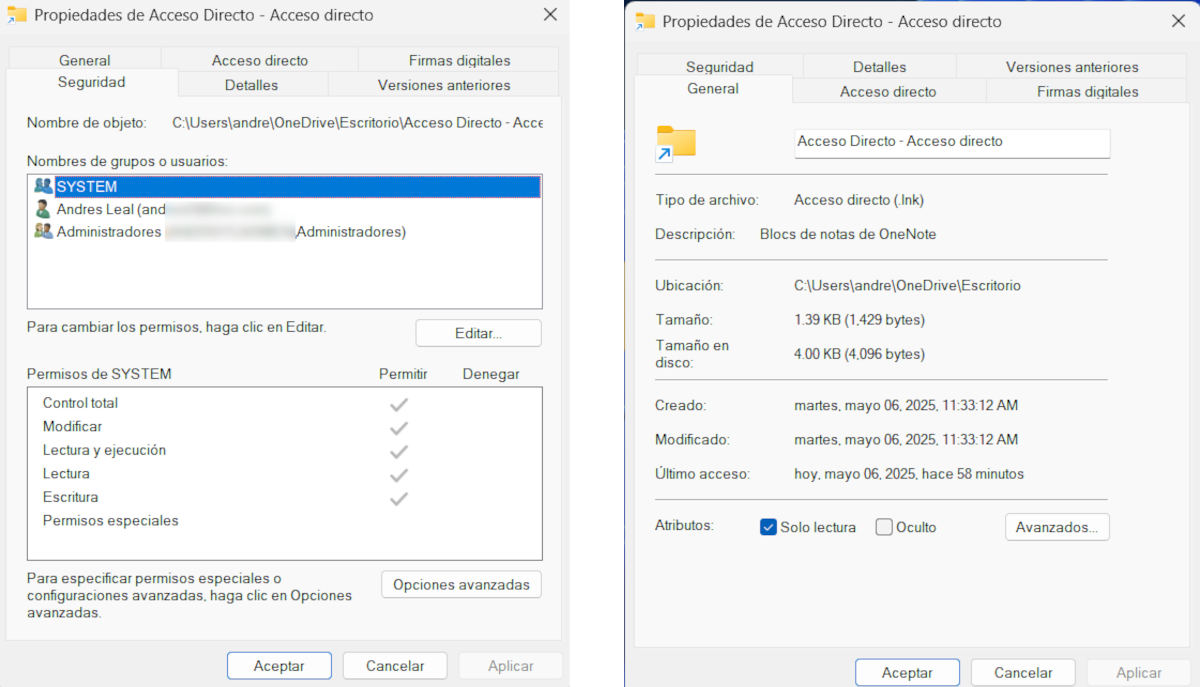
ແຖບອື່ນທີ່ອະນຸຍາດໃຫ້ທ່ານນໍາໃຊ້ການປ່ຽນແປງຄຸນສົມບັດຂອງທາງລັດແມ່ນ "ຄວາມປອດໄພ". ຢູ່ທີ່ນີ້ມັນເປັນໄປໄດ້ ມອບໝາຍສິດອະນຸຍາດ ເພື່ອອະນຸຍາດໃຫ້ຜູ້ໃຊ້ຄອມພິວເຕີສາມາດອ່ານທາງລັດ, ແກ້ໄຂຄຸນສົມບັດຂອງມັນ, ຫຼືດໍາເນີນໂຄງການເຊື່ອມຕໍ່. ອີງຕາມລະດັບຂອງຄວາມເປັນສ່ວນຕົວແລະຄວາມປອດໄພທີ່ທ່ານຕ້ອງການ, ພຽງແຕ່ກວດເບິ່ງຫຼືຍົກເລີກການເລືອກກ່ອງທີ່ສອດຄ້ອງກັນ.
ໃນທາງກົງກັນຂ້າມ, ມີແຖບ "ທົ່ວໄປ", ເຊິ່ງສະແດງຂໍ້ມູນພື້ນຖານກ່ຽວກັບທາງລັດ ເຊັ່ນ: ຊື່, ປະເພດ, ສະຖານທີ່, ຂະໜາດ, ແລະວັນທີທີ່ມັນຖືກສ້າງ, ແກ້ໄຂ ແລະເຂົ້າເຖິງ. ທາງເລືອກທີ່ທ່ານສາມາດປັບປຸງແກ້ໄຂໃນແຖບນີ້ແມ່ນຈໍາກັດການ ຄຸນສົມບັດທາງລັດ, ນັ້ນແມ່ນ, ພຶດຕິກໍາຂອງມັນຢູ່ໃນລະບົບ. ຢູ່ດ້ານລຸ່ມຂອງແຖບທ່ານຈະເຫັນສອງທາງເລືອກທີ່ທ່ານສາມາດກວດສອບຫຼືຍົກເລີກການເລືອກໄດ້:
- ອ່ານເທົ່ານັ້ນ: ຖ້າທ່ານກວດເບິ່ງຕົວເລືອກນີ້, ທາງລັດບໍ່ສາມາດຖືກແກ້ໄຂໄດ້ງ່າຍຄືກັບກ່ອນ. ມັນເປັນປະໂຫຍດຖ້າຫາກວ່າທ່ານຕ້ອງການທີ່ຈະຫຼີກເວັ້ນການປ່ຽນແປງໂດຍບັງເອີນກັບການຕັ້ງຄ່າຂອງທ່ານ.
- ເຊື່ອງໄວ້: ຄຸນລັກສະນະນີ້ເຮັດໃຫ້ທາງລັດຫາຍໄປຈາກ Desktop ແລະ File Explorer, ເວັ້ນເສຍແຕ່ວ່າທ່ານໄດ້ເປີດໃຊ້ທາງເລືອກ ສະແດງໄຟລ໌ທີ່ເຊື່ອງໄວ້. ມັນຖືກນໍາໃຊ້ເພື່ອຮັກສາ desktop ໃຫ້ກະທັດຮັດຫຼືເພື່ອເຊື່ອງທາງລັດຈາກຕາ prying.
ໃຊ້ປະໂຫຍດຈາກຄຸນສົມບັດຂອງທາງລັດເພື່ອເພີ່ມຜົນຜະລິດຂອງທ່ານ

ນອກເຫນືອຈາກການປ່ຽນແປງຄຸນສົມບັດຂອງມັນ, ມັນເປັນປະໂຫຍດຫຼາຍ ຮັກສາທາງລັດຈັດຢູ່ໃນໂຟນເດີ, ໂດຍສະເພາະຖ້າທ່ານໄດ້ສ້າງຫຼາຍໆຢ່າງທີ່ມີຈຸດປະສົງທີ່ແຕກຕ່າງກັນ. ຈື່ໄວ້ ກໍານົດຊື່ທີ່ຊັດເຈນແລະອະທິບາຍໃຫ້ເຂົາເຈົ້າ ກັບແຕ່ລະຄົນແລະ, ເປັນຫຍັງບໍ່, ປ່ຽນໄອຄອນຂອງທ່ານ, ເພື່ອເຮັດໃຫ້ມັນງ່າຍຕໍ່ການຊອກຫາໂຄງການແລະໄຟລ໌ທີ່ສໍາຄັນ.
ດັ່ງທີ່ທ່ານໄດ້ເຫັນ, ຄຸນສົມບັດທາງລັດສະເຫນີການປັບແຕ່ງຫຼາຍກ່ວາຜູ້ໃຊ້ຫຼາຍຄົນຈິນຕະນາການ. ການຮູ້ສິ່ງທີ່ຕ້ອງດັດແປງແລະວິທີການເຮັດມັນຊ່ວຍໃຫ້ທ່ານສາມາດ ເພີ່ມປະສິດທິພາບການເຮັດວຽກຂອງທ່ານ, ປະຫຍັດເວລາ, ຮັກສາ desktop ຂອງທ່ານໃຫ້ສະອາດ, ແລະເສີມຂະຫຍາຍຄວາມເປັນສ່ວນຕົວຂອງທ່ານ..

ຕັ້ງແຕ່ຍັງນ້ອຍ, ຂ້ອຍມີຄວາມສົນໃຈໃນທຸກສິ່ງທຸກຢ່າງທາງວິທະຍາສາດ ແລະ ເຕັກໂນໂລຊີ, ໂດຍສະເພາະຄວາມກ້າວໜ້າເຫຼົ່ານັ້ນທີ່ເຮັດໃຫ້ຊີວິດຂອງພວກເຮົາງ່າຍຂຶ້ນ ແລະ ມ່ວນຊື່ນຫຼາຍຂຶ້ນ. ຂ້ອຍມັກຕິດຕາມຂ່າວສານ ແລະ ແນວໂນ້ມລ່າສຸດ, ແລະ ແບ່ງປັນປະສົບການ, ຄວາມຄິດເຫັນ, ແລະ ຄຳແນະນຳກ່ຽວກັບອຸປະກອນ ແລະ ເຄື່ອງມືທີ່ຂ້ອຍໃຊ້. ສິ່ງນີ້ເຮັດໃຫ້ຂ້ອຍກາຍເປັນນັກຂຽນເວັບເມື່ອຫ້າປີກ່ອນ, ໂດຍສຸມໃສ່ອຸປະກອນ Android ແລະ ລະບົບປະຕິບັດການ Windows ເປັນຫຼັກ. ຂ້ອຍໄດ້ຮຽນຮູ້ທີ່ຈະອະທິບາຍແນວຄວາມຄິດທີ່ສັບສົນດ້ວຍຄຳສັບງ່າຍໆ ເພື່ອໃຫ້ຜູ້ອ່ານຂອງຂ້ອຍສາມາດເຂົ້າໃຈໄດ້ງ່າຍ.