- ຫນ້າເລີ່ມຕົ້ນແລະຫນ້າທໍາອິດແມ່ນການຕັ້ງຄ່າທີ່ແຕກຕ່າງກັນໃນ Chrome, ແຕ່ພວກມັນສາມາດຄືກັນຖ້າທ່ານຕ້ອງການ.
- ເມື່ອທ່ານເປີດ, ທ່ານສາມາດເປີດແຖບໃຫມ່, ສືບຕໍ່ບ່ອນທີ່ທ່ານປະໄວ້, ຫຼືເລືອກຊຸດຂອງຫນ້າທີ່ສາມາດແກ້ໄຂໄດ້.
- ປຸ່ມຫນ້າທໍາອິດຖືກເປີດໃຊ້ໃນ "ຮູບລັກສະນະ" ແລະສາມາດນໍາໄປສູ່ແຖບໃຫມ່ຫຼື URL ສະເພາະ.
- ຖ້າການຕັ້ງຄ່າຂອງທ່ານປ່ຽນແປງໂດຍບໍ່ໄດ້ຮັບອະນຸຍາດຈາກທ່ານ, ຣີເຊັດ Chrome ແລະລຶບຊອບແວທີ່ບໍ່ຕ້ອງການອອກ.

ເມື່ອທ່ານເປີດ ກູໂກ Chrome ໃນຄອມພິວເຕີຂອງທ່ານ, ທ່ານສາມາດຕັດສິນໃຈວ່າທ່ານຕ້ອງການເບິ່ງອັນໃດກ່ອນແລະວິທີການກັບຄືນໄປຫາເວັບໄຊທ໌ທີ່ທ່ານມັກດ້ວຍການຄລິກ. ແຕ່ລະວັງ: ຕັ້ງຫນ້າທໍາອິດຂອງທ່ານໃນ Chrome ແລະຫນ້າຫລັກຂອງທ່ານ ມັນບໍ່ແມ່ນຄືກັນ, ເຖິງແມ່ນວ່າທ່ານສາມາດເຮັດໃຫ້ພວກເຂົາກົງກັນຖ້າຫາກວ່າມັນສະດວກກວ່າສໍາລັບທ່ານ.
ສິ່ງສໍາຄັນແມ່ນການເຂົ້າໃຈສອງແນວຄວາມຄິດແລະການປັບຕົວຂອງພວກເຂົາ: ສິ່ງທີ່ເປີດ ເມື່ອເລີ່ມ Chrome ແລະ ໜ້າ ທີ່ປຸ່ມຮູບຊົງຈະພາເຈົ້າໄປຫາ. ນອກຈາກນັ້ນ, ຖ້າມື້ຫນຶ່ງຫນ້າທໍາອິດ, ຫນ້າຫລັກ, ຫຼືເຄື່ອງຈັກຊອກຫາຂອງທ່ານປ່ຽນແປງຢ່າງມະຫັດສະຈັນ, ມັນເປັນການດີທີ່ຈະຮູ້ວ່າອາດຈະມີຊອບແວທີ່ບໍ່ຕ້ອງການຢູ່ເບື້ອງຫຼັງແລະວິທີການຕອບສະຫນອງ. ຂໍໃຫ້ເບິ່ງທຸກຢ່າງເທື່ອລະກ້າວ, ມີທາງເລືອກ, tricks ແລະວິທີແກ້ໄຂ.
ໜ້າເລີ່ມຕົ້ນແມ່ນຫຍັງ ແລະໜ້າຫຼັກໃນ Chrome ແມ່ນຫຍັງ?
ໃນ Chrome, ຫນ້າທໍາອິດແມ່ນຫນຶ່ງທີ່ທ່ານເຫັນໃນເວລາທີ່ທ່ານເປີດຕົວທ່ອງເວັບໃນຄອມພິວເຕີຂອງທ່ານ, ໃນຂະນະທີ່ຫນ້າເວັບຕົ້ນຕໍແມ່ນຫນຶ່ງທີ່ເປີດໃນເວລາທີ່ທ່ານຄລິກໃສ່ໄອຄອນຫນ້າທໍາອິດໃນແຖບເຄື່ອງມື. ພວກເຂົາເຈົ້າແມ່ນການຕັ້ງຄ່າທີ່ແຕກຕ່າງກັນ, ເຖິງແມ່ນວ່າທ່ານສາມາດ configure ໃຫ້ເຂົາເຈົ້າຊີ້ໃຫ້ເຫັນສະຖານທີ່ດຽວກັນຖ້າຫາກວ່າທ່ານຕ້ອງການ.
ຄວາມແຕກຕ່າງນີ້ແມ່ນເປັນປະໂຫຍດ: ທ່ານອາດຈະຕ້ອງການໃຫ້ Chrome ໂຫຼດແຖບບ່ອນເຮັດວຽກຫຼາຍຄັ້ງເມື່ອທ່ານເປີດມັນ, ແຕ່ປຸ່ມໂຮມຈະນໍາທ່ານໄປຫາປະຕູສະເພາະ. ຄວາມຍືດຫຍຸ່ນນັ້ນ ມັນເປັນຫນຶ່ງໃນຂໍ້ໄດ້ປຽບຂອງການຕັ້ງຄ່າການເລີ່ມຕົ້ນຂອງ Chrome.
ຖ້າທ່ານສັງເກດເຫັນວ່າພວກເຂົາມີການປ່ຽນແປງຢ່າງກະທັນຫັນຫນ້າທໍາອິດ, ຫນ້າຕົ້ນຕໍຫຼືແມ້ກະທັ້ງ ຕົວທ່ອງເວັບເລີ່ມຕົ້ນ, ທ່ານອາດຈະມີໂຄງການ rogue ທີ່ໄດ້ແກ້ໄຂການຕັ້ງຄ່າຂອງທ່ານ. ໃນກໍລະນີດັ່ງກ່າວນີ້, ທ່ານຄວນປັບ Chrome. ຫຼືເອົາ malware ກ່ອນທີ່ຈະປັບການຕັ້ງຄ່າຂອງທ່ານອີກເທື່ອຫນຶ່ງ.

ຄວບຄຸມສິ່ງທີ່ເປີດເມື່ອທ່ານເລີ່ມ Chrome
ຈາກການຕັ້ງຄ່າທ່ານສາມາດເລືອກສິ່ງທີ່ປາກົດໃນແຕ່ລະຄັ້ງທີ່ທ່ານເປີດປ່ອງຢ້ຽມຕົວທ່ອງເວັບໃຫມ່. ສາມທາງເລືອກ ຕົ້ນຕໍແມ່ນ: ເປີດຫນ້າ "ແຖບໃຫມ່", ສືບຕໍ່ບ່ອນທີ່ທ່ານປະໄວ້, ຫຼືເປີດຫນ້າສະເພາະ (ຫຼືຊຸດຂອງຫນ້າ).
ເປີດໜ້າ "ແຖບໃໝ່".
ຖ້າທ່ານຕ້ອງການເລີ່ມຕົ້ນດ້ວຍຫນ້າຈໍ Chrome ທີ່ສະອາດ, ດ້ວຍເຄື່ອງຈັກຊອກຫາຂອງມັນແລະທາງລັດທີ່ໃຊ້ເລື້ອຍໆ, ເລືອກຕົວເລືອກນີ້ໃນສ່ວນ "ຢູ່ໃນການເລີ່ມຕົ້ນ". ໜ້າແຖບໃໝ່ ສາມາດໄດ້ຮັບການປັບແຕ່ງດ້ວຍ ທາງລັດ ແລະຫົວຂໍ້ເພື່ອເຮັດໃຫ້ມັນເປັນປະໂຫຍດແລະມ່ວນຊື່ນຫຼາຍສໍາລັບທ່ານ.
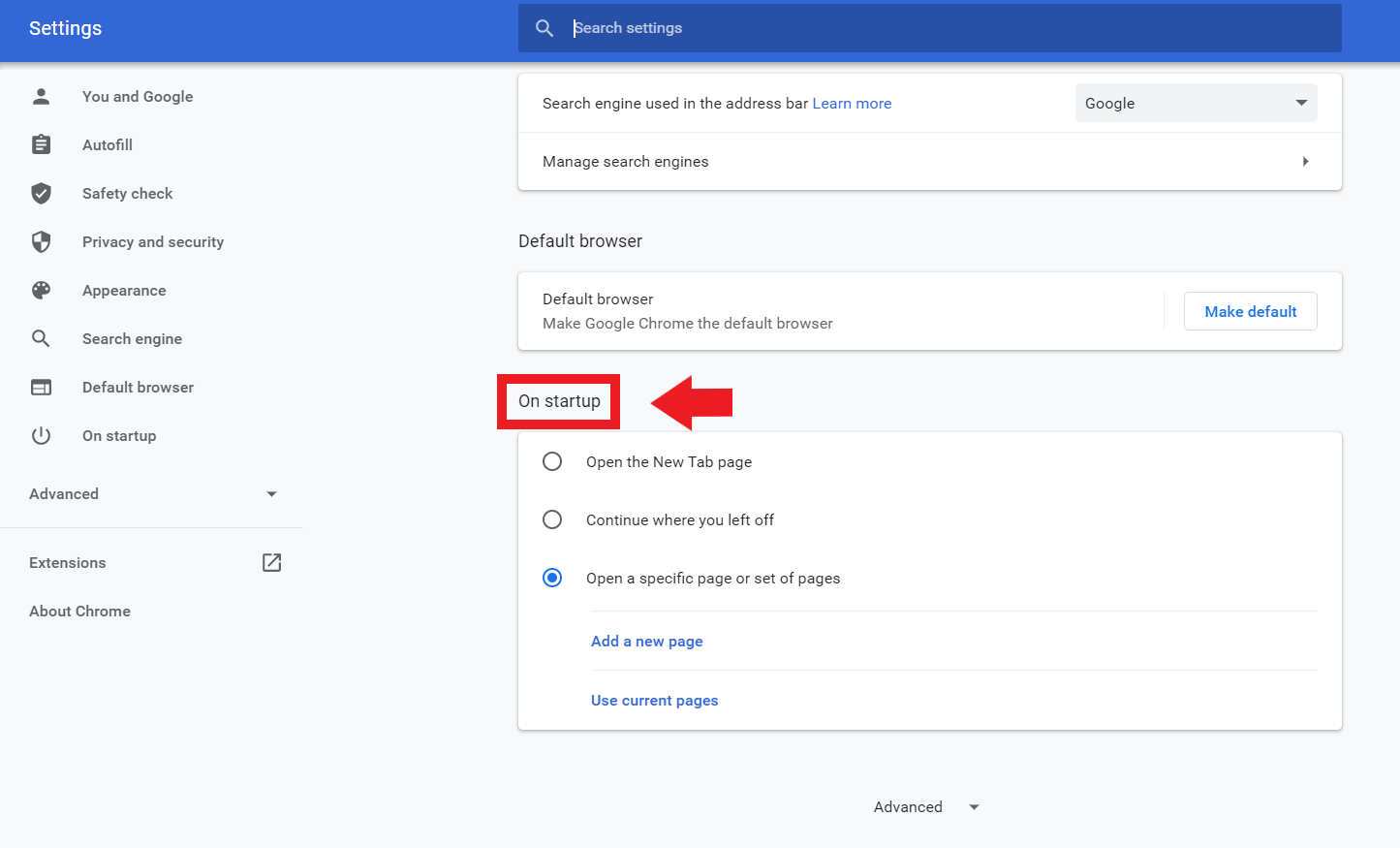
ເພື່ອເປີດໃຊ້ຕົວເລືອກນີ້: ເປີດ Chrome, ໄປທີ່ການຕັ້ງຄ່າຈາກເມນູສາມຈຸດ, ແລະໃນສ່ວນ "ໃນຕອນເລີ່ມຕົ້ນ", ເລືອກ "ເປີດໜ້າແຖບໃໝ່." ດ້ວຍສິ່ງນີ້, ທຸກໆຄັ້ງທີ່ທ່ານເລີ່ມຕົ້ນ ປ່ອງຢ້ຽມຈະມີມຸມເບິ່ງນັ້ນໂດຍຄ່າເລີ່ມຕົ້ນ.
ນອກຈາກນັ້ນ, ທ່ານສາມາດປັບແຕ່ງໜ້າທຳອິດທີ່ເປັນພາບໄດ້: ເພີ່ມ ຫຼືລຶບທາງລັດ, ປ່ຽນຫົວຂໍ້ ຫຼືພື້ນຫຼັງໃຫ້ເໝາະສົມກັບວິທີການເຮັດວຽກຂອງທ່ານ. tweaks ເຫຼົ່ານີ້ ເຮັດໃຫ້ປະສົບການໄວຂຶ້ນ ແລະສະດວກສະບາຍຂຶ້ນ.
ສືບຕໍ່ບ່ອນທີ່ທ່ານປະໄວ້
ຖ້າເຈົ້າມີແນວໂນ້ມທີ່ຈະປິດ Chrome ດ້ວຍການເປີດຫຼາຍແຖບ ແລະຕ້ອງການເລືອກບ່ອນທີ່ທ່ານປິດໄວ້, ໃຫ້ເປີດ "ສືບຕໍ່ບ່ອນທີ່ທ່ານປະໄວ້." Chrome ຈະຟື້ນຟູ ແຖບເປີດຂອງທ່ານຈາກເຊດຊັນທີ່ຜ່ານມາ ເມື່ອທ່ານເລີ່ມຕົວທ່ອງເວັບ.
ການຕັ້ງຄ່ານີ້ແມ່ນດີເລີດສໍາລັບຜູ້ທີ່ເຮັດວຽກກັບຫຼາຍເວັບໄຊທ໌ໃນເວລາດຽວກັນຫຼືຜູ້ທີ່ບໍ່ຕ້ອງການສູນເສຍສະພາບການລະຫວ່າງກອງປະຊຸມ. ທ່ານຫຼີກເວັ້ນການເປີດໃຫມ່ດ້ວຍຕົນເອງ ແຕ່ລະສະຖານທີ່ໃນຕອນຕົ້ນຂອງມື້.
ເປີດ ໜ້າ ສະເພາະຫຼືຊຸດຂອງ ໜ້າ
ທາງເລືອກທີ່ກົງໄປກົງມາທີ່ສຸດທີ່ຈະເປີດຕົວເວັບໄຊທ໌ທີ່ສໍາຄັນຂອງທ່ານແມ່ນ "ເປີດຫນ້າສະເພາະຫຼືຊຸດຂອງຫນ້າ." ທ່ານສາມາດກໍານົດຫນຶ່ງຫຼືຫຼາຍທີ່ຢູ່, ເພື່ອໃຫ້ພວກເຂົາເປີດຢູ່ໃນແຖບແຍກຕ່າງຫາກເມື່ອທ່ານເລີ່ມ Chrome.
- ເປີດ Chrome ໃນຄອມພິວເຕີຂອງທ່ານ.
- ໃນເມນູສາມຈຸດ, ໄປທີ່ ຕັ້ງຄ່າ.
- ພາຍໃຕ້ "ການເລີ່ມຕົ້ນ", ເລືອກ ເປີດ ໜ້າ ສະເພາະຫຼືຊຸດຂອງ ໜ້າ.
- ໃນປັດຈຸບັນທ່ານມີທາງເລືອກຫຼາຍ:
- ເພີ່ມໜ້າໃໝ່: ໃສ່ທີ່ຢູ່ຂອງເວັບໄຊທີ່ທ່ານຕ້ອງການເປີດ ແລະຢືນຢັນເພື່ອບັນທຶກມັນ.
- ໃຊ້ ໜ້າ ປັດຈຸບັນ: Chrome ຈະເພີ່ມແຖບທັງໝົດທີ່ທ່ານເປີດຢູ່ໃນຂະນະນີ້ໂດຍອັດຕະໂນມັດ.
ຖ້າຫາກວ່າທ່ານຕໍ່ມາຕ້ອງການທີ່ຈະປ່ຽນແປງທີ່ຢູ່ໃດຫນຶ່ງ, ໃຫ້ນໍາໃຊ້ເມນູທາງເລືອກໃນດ້ານຂວາຂອງການເຂົ້າແຕ່ລະຄົນ ແກ້ໄຂ ຫຼືລຶບໂດຍບໍ່ຈໍາເປັນຕ້ອງເຮັດຄືນບັນຊີລາຍຊື່ທັງຫມົດ. ມັນເປັນວິທີທີ່ໄວທີ່ຈະຮັກສາມັນໃຫ້ທັນສະໄຫມ.
ກະລຸນາຮັບຊາບວ່າ Chrome ຈະບັນທຶກທີ່ຢູ່ທີ່ຖືກຕ້ອງເທົ່ານັ້ນ, ດັ່ງນັ້ນກະລຸນາໃສ່ລິ້ງທີ່ຖືກຕ້ອງ (ໂດຍປົກກະຕິແລ້ວເລີ່ມຕົ້ນດ້ວຍ https://). ໃນກໍລະນີທີ່ສົງໃສ, ວາງທີ່ຢູ່ຈາກແຖບຕົວທ່ອງເວັບຫຼັງຈາກໄປຢ້ຽມຢາມເວັບໄຊທ໌ຫນຶ່ງຄັ້ງ.
ນອກນັ້ນທ່ານຍັງສາມາດເພີ່ມຫຼາຍຫນ້າເພື່ອເປີດຕົວໃນເວລາດຽວກັນ. ພວກມັນຈະເປີດຢູ່ໃນແຖບແຍກຕ່າງຫາກ, ສົມບູນແບບຖ້າທ່ານກວດເບິ່ງອີເມວ, ອິນທຣາເນັດ, ແລະເຄື່ອງມືວຽກທຸກໆເຊົ້າ, ຕົວຢ່າງ. ບໍ່ຈໍາເປັນຕ້ອງ restart ຕົວທ່ອງເວັບ: ການປ່ຽນແປງແມ່ນຖືກນໍາໃຊ້ໃນທັນທີ.
ເລືອກໜ້າຫຼັກ (ປຸ່ມຮູບເຮືອນ)
ຫນ້າທໍາອິດແມ່ນຫນຶ່ງທີ່ເປີດໃນເວລາທີ່ທ່ານກົດປຸ່ມຫນ້າທໍາອິດ (ໄອຄອນເຮືອນ) ໃນແຖບຕົວທ່ອງເວັບ. ທ່ານສາມາດເປີດໃຊ້ມັນໄດ້ ແລະຕັດສິນໃຈວ່າມັນພາທ່ານໄປທີ່ "ແຖບໃໝ່" ຫຼືໄປຫາທີ່ຢູ່ແບບກຳນົດເອງ.
- ເປີດ Chrome ແລະໄປທີ່ ຕັ້ງຄ່າ.
- ໃນສ່ວນ "ຮູບລັກສະນະ", ເປີດໃຊ້ ສະແດງປຸ່ມໜ້າຫຼັກ.
- ເລືອກວ່າຈະເປີດປຸ່ມຫຼືບໍ່ ໜ້າແຖບໃໝ່ ຫຼື URL ທີ່ທ່ານລະບຸ.
ເມື່ອທ່ານເປີດໃຊ້ມັນ, ທ່ານຈະເຫັນໄອຄອນຢູ່ເບື້ອງຊ້າຍຂອງແຖບທີ່ຢູ່. ມັນເປັນການປະຕິບັດຫຼາຍ ຖ້າທ່ານຕ້ອງການທີ່ຈະມີປະຕູປົກກະຕິຂອງທ່ານ, ເຄື່ອງມືພາຍໃນ, ຫຼືເວັບໄຊທ໌ໃດກໍ່ຕາມທີ່ເຈົ້າໃຊ້ເລື້ອຍໆພຽງແຕ່ຄລິກດຽວ.
ປັບແຕ່ງໜ້າແຖບໃໝ່
ຫນ້າແຖບໃຫມ່ບໍ່ຈໍາເປັນຕ້ອງເບິ່ງຄືກັນ. ທ່ານສາມາດເພີ່ມທາງລັດໄປຫາເວັບໄຊທີ່ໃຊ້ຫຼາຍທີ່ສຸດຂອງທ່ານ, ການປ່ຽນແປງຮູບແບບຮູບພາບຫຼືພື້ນຫຼັງ, ແລະເກັບຮັກສາຫນ້າຈໍຫຼັກຂອງທ່ານ. ທາງເລືອກເຫຼົ່ານີ້ ພວກມັນຊ່ວຍປະຢັດການຄລິກຂອງທ່ານແລະເຮັດໃຫ້ການເປີດປ່ອງຢ້ຽມໃຫມ່ມີຄວາມສຸກຫຼາຍ.
ເພື່ອປັບລາຍການເຫຼົ່ານີ້, ເປີດແຖບໃຫມ່ແລະຊອກຫາ ຕົວເລືອກການປັບແຕ່ງ ຢູ່ໃນຫນ້າຂອງມັນເອງ. ຈາກນັ້ນ ທ່ານສາມາດຈັດການການເຂົ້າເຖິງ, ຄວາມງາມແລະລາຍລະອຽດງ່າຍໆອື່ນໆ.
ແກ້ໄຂ, ຈັດລໍາດັບໃຫມ່, ຫຼືລຶບຫນ້າທໍາອິດ
ຖ້າທ່ານມີຊຸດຂອງຫນ້າທໍາອິດແລ້ວແລະຕ້ອງການດັດແປງພວກມັນ, ໃຫ້ໃຊ້ເມນູສະພາບການທີ່ຢູ່ຖັດຈາກແຕ່ລະທີ່ຢູ່ໃນສ່ວນ "ຢູ່ໃນການເລີ່ມຕົ້ນ". ຢູ່ທີ່ນັ້ນທ່ານສາມາດແກ້ໄຂໄດ້ ເພື່ອປ່ຽນ URL ຫຼືລຶບສິ່ງທີ່ທ່ານບໍ່ຕ້ອງການ.
ການແກ້ໄຂແມ່ນໄວກວ່າການລຶບແລະສ້າງໃຫມ່, ໂດຍສະເພາະຖ້າທ່ານພຽງແຕ່ຕ້ອງການປັບຫນຶ່ງລາຍລະອຽດຂອງທີ່ຢູ່. ສອງສາມຄລິກ ແລະທ່ານຈະມີມັນພ້ອມແລ້ວ.
ຈະເຮັດແນວໃດຖ້າຫນ້າທໍາອິດ, ຫນ້າຫລັກ, ຫຼືເຄື່ອງຈັກຊອກຫາຂອງທ່ານມີການປ່ຽນແປງໂດຍບໍ່ມີການອະນຸຍາດ
ຖ້າທ່ານສັງເກດເຫັນການປ່ຽນແປງທີ່ບໍ່ຄາດຄິດໃນການຕັ້ງຄ່າເຫຼົ່ານີ້, ມັນເປັນໄປໄດ້ວ່າໂຄງການທີ່ບໍ່ຕ້ອງການໄດ້ຄວບຄຸມການຕັ້ງຄ່າຂອງທ່ານ. ກ່ອນທີ່ຈະ configure, ມັນແມ່ນແນະນໍາໃຫ້ຜ່ານການວິເຄາະຄວາມປອດໄພແລະ ຕັ້ງຄ່າການຕັ້ງຄ່າ ໃໝ່ ຈາກ Chrome ຖ້າຈໍາເປັນ.
ໃນຕົວທ່ອງເວັບຂອງຕົວມັນເອງ, ໄປທີ່ Settings ແລະຊອກຫາທາງເລືອກໃນການປັບ "ຟື້ນຟູການຕັ້ງຄ່າເປັນຄ່າເລີ່ມຕົ້ນ." ນີ້ຈະກັບຄືນ Chrome ກັບສະພາບເດີມຂອງມັນ, ປິດການໃຊ້ງານສ່ວນຂະຫຍາຍທີ່ມີບັນຫາ, ແລະກັບຄືນຫນ້າເວັບທໍາອິດຂອງທ່ານກັບສະພາບເດີມ. ຫຼັງຈາກທໍາຄວາມສະອາດ, ກະລຸນາຕັ້ງການຕັ້ງຄ່າຂອງທ່ານອີກຄັ້ງ.
ຖ້າບັນຫາຍັງຄົງຢູ່, ໃຫ້ກວດເບິ່ງສ່ວນຂະຫຍາຍທີ່ຕິດຕັ້ງຂອງທ່ານແລະຖອນການຕິດຕັ້ງໃດໆທີ່ທ່ານບໍ່ຮູ້ຈັກ. ເອົາ adware ແລະ malware ຂອງລະບົບແມ່ນຍັງແນະນໍາໃຫ້ປ້ອງກັນບໍ່ໃຫ້ການຕັ້ງຄ່າຂອງທ່ານຖືກປ່ຽນແປງອີກເທື່ອຫນຶ່ງ.
ຄໍາແນະນໍາພາກປະຕິບັດສໍາລັບການຕິດຕັ້ງທີ່ມີປະສິດທິພາບ
- ຄິດກ່ຽວກັບການປົກກະຕິຂອງທ່ານ: ຖ້າທ່ານເປີດສາມເວັບໄຊທ໌ທຸກໆເຊົ້າ, ເພີ່ມພວກມັນໃສ່ຫນ້າທໍາອິດຂອງທ່ານ. ຖ້າ, ໃນທາງກົງກັນຂ້າມ, ເຈົ້າມັກ ຕັດສິນໃຈກ່ຽວກັບການບິນ, "ແຖບໃຫມ່" ທີ່ມີທາງລັດແມ່ນເຫມາະສົມ.
- ໃຊ້ "ໃຊ້ຫນ້າປະຈຸບັນ" ໃນເວລາທີ່ທ່ານມີກອງປະຊຸມທີ່ສົມບູນແບບເປີດທີ່ທ່ານຕ້ອງການທີ່ຈະເຮັດຊ້ໍາທຸກໆມື້; ມັນຊ່ວຍປະຢັດທ່ານຈາກການໃສ່ທີ່ຢູ່ດ້ວຍຕົນເອງ. ມັນເປັນທາງລັດ ມີປະໂຫຍດຫຼາຍໃນເວລາສ້າງຫຼືປັບປຸງຊຸດຫນ້າຂອງທ່ານ.
- ສໍາລັບປຸ່ມຫນ້າທໍາອິດ, ເລືອກຈຸດຫມາຍປາຍທາງຍຸດທະສາດດຽວ: ລູກຄ້າອີເມລ໌ຂອງທ່ານ, ອິນເຕີເນັດ, ຫຼືເຄື່ອງມືທີ່ສໍາຄັນ. ໃນຂະນະທີ່ການເລີ່ມຕົ້ນ ທ່ານສາມາດມີຫຼາຍແຖບ, ປຸ່ມຫນ້າທໍາອິດຄວນນໍາທ່ານໄປຫາສະຖານທີ່ສະເພາະ.
- ຫຼີກເວັ້ນການເພີ່ມເວັບໄຊທ໌ທີ່ປ່ຽນເສັ້ນທາງຢ່າງຕໍ່ເນື່ອງຫຼືຕ້ອງການການເຂົ້າສູ່ລະບົບຫຼາຍໆຄັ້ງ, ເພາະວ່າສິ່ງເຫຼົ່ານີ້ສາມາດທໍາລາຍປະສົບການໃນເວລາທີ່ທ່ານເປີດ Chrome. ຄວາມຫມັ້ນຄົງຫຼາຍ URL, ທີ່ດີກວ່າມັນຈະເຮັດວຽກ.
ຄວາມຜິດພາດທົ່ວໄປແລະວິທີການຫຼີກເວັ້ນພວກມັນ
ການໃສ່ທີ່ຢູ່ທີ່ບໍ່ຄົບຖ້ວນຫຼືບໍ່ຖືກຕ້ອງໃນເວລາສ້າງລາຍຊື່ຫນ້າທໍາອິດແມ່ນຄວາມຜິດພາດທົ່ວໄປ. ກວດເບິ່ງສະເໝີ ວ່າ URL ທີ່ມີຢູ່ແລະໂຫລດເວັບທໍາອິດເພື່ອຄັດລອກທີ່ຢູ່ທີ່ແນ່ນອນຈາກແຖບ.
ຄວາມສັບສົນທົ່ວໄປອີກອັນຫນຶ່ງແມ່ນຄິດວ່າຫນ້າທໍາອິດ (ປຸ່ມຫນ້າທໍາອິດ) ແລະຫນ້າເລີ່ມຕົ້ນ (ໃນເວລາເລີ່ມຕົ້ນ) ແມ່ນສິ່ງດຽວກັນ. ພວກເຂົາເຈົ້າແມ່ນການຕັ້ງຄ່າທີ່ແຕກຕ່າງກັນ; ຖ້າຫາກວ່າທ່ານປ່ຽນພຽງແຕ່ຫນຶ່ງ, ອີກປະການຫນຶ່ງຈະສືບຕໍ່ປະຕິບັດຄືແຕ່ກ່ອນ.
ຖ້າຫາກທ່ານເຫັນການປ່ຽນແປງທີ່ບໍ່ຕ້ອງການອີກເທື່ອຫນຶ່ງຫຼັງຈາກການຣີເຊັດ Chrome, ອາດຈະຍັງມີຊອບແວ intrusive ໃນຄອມພິວເຕີຂອງທ່ານ. ເອົາການວິເຄາະ ດ້ວຍເຄື່ອງມື antimalware ທີ່ເຊື່ອຖືໄດ້ ແລະກວດສອບການຂະຫຍາຍ.
ການປັບລະອຽດສິ່ງທີ່ເປີດຂຶ້ນເມື່ອທ່ານເປີດ Chrome ແລະຈຸດທີ່ປຸ່ມໂຮມຈະໃຫ້ທ່ານຄວບຄຸມການເດີນທາງດິຈິຕອນຂອງທ່ານຢ່າງຄົບຖ້ວນ: ທ່ານສາມາດເລືອກແຖບໃຫມ່ທີ່ສະອາດ, ປັບແຕ່ງເປັນແບບສ່ວນຕົວ, ຟື້ນຟູແຖບຈາກກອງປະຊຸມທີ່ຜ່ານມາຂອງທ່ານ, ຫຼືເລີ່ມຕົ້ນດ້ວຍຊຸດເວັບໄຊທ໌ທີ່ສໍາຄັນ, ທັງຫມົດໃນຂະນະທີ່ຮັກສາຫນ້າທໍາອິດຢູ່ໃນມື. ຮູ້ຄວາມແຕກຕ່າງ ລະຫວ່າງສອງການຕັ້ງຄ່າ, ການຮູ້ວິທີການແກ້ໄຂຫຼືລຶບຫນ້າ, ປັບແຕ່ງຫນ້າແຖບໃຫມ່, ແລະສິ່ງທີ່ຕ້ອງເຮັດຖ້າບາງສິ່ງບາງຢ່າງປ່ຽນແປງໂດຍບໍ່ມີການອະນຸຍາດ (ຣີເຊັດແລະເຮັດຄວາມສະອາດ) ສາມາດເຮັດໃຫ້ຄວາມແຕກຕ່າງລະຫວ່າງປະສົບການສະເລ່ຍແລະຫນຶ່ງທີ່ລຽບງ່າຍແລະປອດໄພ, ເຖິງແມ່ນວ່າຢູ່ໃນສະພາບແວດລ້ອມທີ່ມີການຈັດການເຊັ່ນ Chromebooks ຢູ່ບ່ອນເຮັດວຽກຫຼືໂຮງຮຽນ.

ບັນນາທິການຊ່ຽວຊານໃນບັນຫາເຕັກໂນໂລຢີແລະອິນເຕີເນັດທີ່ມີປະສົບການຫຼາຍກວ່າສິບປີໃນສື່ດິຈິຕອນທີ່ແຕກຕ່າງກັນ. ຂ້າພະເຈົ້າໄດ້ເຮັດວຽກເປັນບັນນາທິການແລະຜູ້ສ້າງເນື້ອຫາສໍາລັບ e-commerce, ການສື່ສານ, ການຕະຫຼາດອອນໄລນ໌ແລະບໍລິສັດໂຄສະນາ. ຂ້າພະເຈົ້າຍັງໄດ້ຂຽນກ່ຽວກັບເສດຖະກິດ, ການເງິນແລະເວັບໄຊທ໌ຂອງຂະແຫນງການອື່ນໆ. ການເຮັດວຽກຂອງຂ້ອຍຍັງເປັນ passion ຂອງຂ້ອຍ. ໃນປັດຈຸບັນ, ໂດຍຜ່ານບົດຄວາມຂອງຂ້າພະເຈົ້າໃນ Tecnobits, ຂ້າພະເຈົ້າພະຍາຍາມຄົ້ນຫາຂ່າວທັງຫມົດແລະໂອກາດໃຫມ່ທີ່ໂລກຂອງເຕັກໂນໂລຢີສະເຫນີໃຫ້ພວກເຮົາທຸກໆມື້ເພື່ອປັບປຸງຊີວິດຂອງພວກເຮົາ.