
ເຖິງແມ່ນວ່າ WhatsApp ເປັນກະສັດ, ຜູ້ໃຊ້ອຸປະກອນ Apple ມີທາງເລືອກໃນການໃຊ້ບໍລິການສົ່ງຂໍ້ຄວາມທັນທີທີ່ຄ້າຍຄືກັນຫຼືດີກວ່າໃນບາງດ້ານ. ໃນບົດຂຽນນີ້, ພວກເຮົາສະແດງໃຫ້ທ່ານເຫັນ ວິທີການເປີດໃຊ້ ແລະຕັ້ງຄ່າ iMessage- ເປັນ tutorial ລາຍລະອຽດສໍາລັບ iPhone ແລະ iPad.
ໃນຄວາມເປັນຈິງ, ການບໍລິການ iMessage ມັນຄ້າຍຄືກັນກັບ SMS ຫຼາຍກ່ວາ WhatsApp, ເຖິງແມ່ນວ່າຄ່າໃຊ້ຈ່າຍໃນການສົ່ງຂໍ້ຄວາມແມ່ນສູນ. ມັນບໍ່ແມ່ນເລື່ອງທົ່ວໄປຫຼາຍທີ່ຈະຊອກຫາບໍລິການຟຣີຈາກ Apple, ແຕ່ໃນກໍລະນີນີ້ມັນເປັນແບບນັ້ນ. ຄ່າໃຊ້ຈ່າຍທີ່ກ່ຽວຂ້ອງພຽງແຕ່ແມ່ນການສະຫນອງການບໍລິການລົງທະບຽນ, ຈໍານວນທີ່ຂຶ້ນກັບແຕ່ລະຜູ້ປະກອບການ. ແນ່ນອນ, ມັນແມ່ນເກືອບສະເຫມີຄ່າທໍານຽມດຽວຫນ້ອຍກວ່າຫນຶ່ງເອີໂຣ.
ອຸປະກອນ Apple ທັງຫມົດໄດ້ມາພ້ອມກັບການບໍລິການ iMessage ລວມຕັ້ງແຕ່ປີ 2011. ໃນປັດຈຸບັນ ພວກເຮົາສາມາດໃຊ້ມັນຢູ່ໃນ iPhone, iPad, Mac ແລະ Apple Watchເຖິງແມ່ນວ່າບໍ່ໄດ້ຢູ່ໃນ HomePod ຫຼື AirPods. ນີ້ແມ່ນເຫດຜົນບາງຢ່າງ, ເພາະວ່າເຫຼົ່ານີ້ແມ່ນອຸປະກອນທີ່ຂາດຫນ້າຈໍ.
ແອັບ Messages ໃຫ້ພວກເຮົາມີຄວາມເປັນໄປໄດ້ໃນການສົ່ງຂໍ້ຄວາມໃນສອງທາງ:
- ຜ່ານ iMessage ກັບຜູ້ອື່ນທີ່ໃຊ້ເຄື່ອງມືດຽວກັນຢູ່ໃນ iPhone, iPad ຫຼື Mac ຂອງເຂົາເຈົ້າ, ເມື່ອເປັນດັ່ງນັ້ນ, ຂໍ້ຄວາມຈະຖືກສະແດງເປັນຟອງສີຟ້າ.
- ຜ່ານ SMS/MMS ສົ່ງຕໍ່ຈາກ iPhone ຂອງພວກເຮົາ. ໃນກໍລະນີນີ້, ຂໍ້ຄວາມຈະປາກົດຢູ່ໃນຟອງສຽງເວົ້າສີຂຽວ.
ເມື່ອພວກເຮົາໄດ້ຮັບຂໍ້ຄວາມໄປຫາທີ່ຢູ່ອີເມວຫຼືເບີໂທລະສັບຂອງພວກເຮົາໂດຍໃຊ້ iMessage, ມັນຈະເຂົ້າເຖິງອຸປະກອນ Apple ຂອງພວກເຮົາທັງຫມົດທີ່ພວກເຮົາໄດ້ຕັ້ງໄວ້. ນີ້ແມ່ນສິ່ງທີ່ປະຕິບັດໄດ້ຫຼາຍ, ສະນັ້ນມັນຄຸ້ມຄ່າທີ່ຈະຕັ້ງ iMessage ໃນພວກມັນທັງຫມົດ.
ເປີດໃຊ້ iMessage ໃນ iPhone
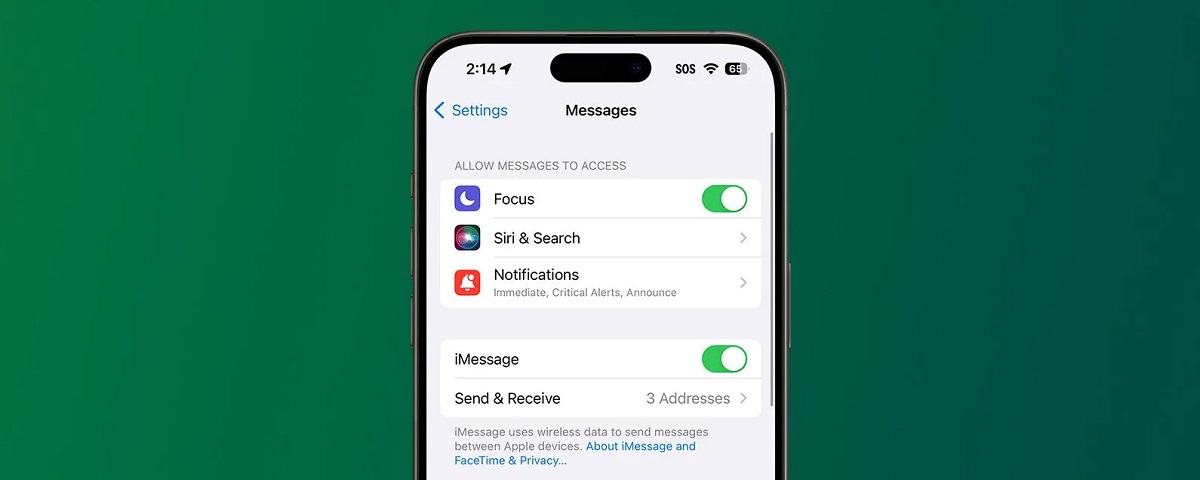
ນີ້ແມ່ນຂັ້ນຕອນທີ່ຕ້ອງເຮັດເພື່ອເປີດໃຊ້ iMessage ໃນ iPhone:
- ກ່ອນອື່ນໝົດ, ພວກເຮົາເປີດແອັບພລິເຄຊັນ "ການປັບປຸງ" ຈາກຫນ້າຈໍເຮືອນ. ໄອຄອນຂອງມັນຢູ່ໃນຮູບຮ່າງຂອງເກຍ.
- ໃນບັນຊີລາຍຊື່ທີ່ເປີດຂ້າງລຸ່ມນີ້, ພວກເຮົາຄົ້ນຫາແລະເລືອກ "ຂໍ້ຄວາມຕ່າງໆ" (ນີ້ແມ່ນສິ່ງທີ່ການທໍາງານ iMessage ເອີ້ນວ່າໃນແອສປາໂຍນ).
- ຢູ່ທີ່ນັ້ນເຈົ້າຕ້ອງ ຍ້າຍປຸ່ມຕົວເລື່ອນ iMessage ໄປທາງຂວາ, ນັ້ນແມ່ນ, ກັບຕໍາແຫນ່ງ "ເປີດໃຊ້ງານແລ້ວ". ດ້ວຍການປະຕິບັດນີ້, ປຸ່ມປ່ຽນເປັນສີຂຽວ.
ພຽງແຕ່ມີສາມຂັ້ນຕອນເຫຼົ່ານີ້ພວກເຮົາຈະໄດ້ຮັບການເປີດບໍລິການ iMessage ໃນ iPhone ຂອງພວກເຮົາ, ເຖິງແມ່ນວ່າຈະເລີ່ມຕົ້ນການຮັບແລະການສົ່ງຂໍ້ຄວາມທີ່ພວກເຮົາຈະຕ້ອງໄດ້. ລໍຖ້າການຢືນຢັນ (ມັນຈໍາເປັນຕ້ອງເຂົ້າສູ່ລະບົບດ້ວຍ Apple ID ຂອງພວກເຮົາ), ເຊິ່ງສາມາດໃຊ້ເວລາລະຫວ່າງ 1 ຫາ 24 ຊົ່ວໂມງ.
ຕັ້ງຄ່າ iMessage ໃນ iPhone
ມີຊຸດຂອງ ຕົວເລືອກການຕັ້ງຄ່າ ທີ່ພວກເຮົາສາມາດສ້າງຕັ້ງຂຶ້ນຈາກຫນ້າຈໍເຮືອນ iMessage ຕົວຂອງມັນເອງ. ສິ່ງທີ່ທ່ານຕ້ອງເຮັດແມ່ນໃຫ້ຄລິກໃສ່ປຸ່ມ "ສົ່ງ ແລະ ຮັບ" ເພື່ອເປີດເມນູການຕັ້ງຄ່າ. ຢູ່ທີ່ນັ້ນ ເຈົ້າສາມາດຕັ້ງທີ່ຢູ່ອີເມວ ແລະເບີໂທລະສັບໃດນຶ່ງທີ່ເຮົາຕ້ອງການໃຊ້ເພື່ອສົ່ງ ແລະຮັບຂໍ້ຄວາມ.
ທາງເລືອກແລະຫນ້າທີ່ອື່ນໆທີ່ສາມາດໄດ້ຮັບການຕັ້ງຄ່າແມ່ນດັ່ງນີ້:
- ແຈ້ງການອ່ານ, ເພື່ອຮູ້ວ່າເວລາທີ່ຜູ້ຮັບໄດ້ເປີດແລະອ່ານຂໍ້ຄວາມຂອງພວກເຮົາ.
- ເປີດໃຊ້ Tapbacks, ຫຼືຂໍ້ຄວາມຕອບໂຕ້ອັດຕະໂນມັດສັ້ນ.
- ຜົນກະທົບກ່ຽວກັບຂໍ້ຄວາມ, ເພື່ອເຮັດໃຫ້ພວກເຂົາມີຄວາມດຶງດູດໃຈຫຼືເປັນຕາຈັບໃຈ.
- Memoji ຫຼືຂໍ້ຄວາມໃນຮູບແບບຂອງ ອີໂມຈິ.
- ຂໍ້ຄວາມສຽງ.
- ຂໍ້ຄວາມກຸ່ມ (ຜູ້ເຂົ້າຮ່ວມສູງສຸດ 32 ຄົນ).
ສຸດທ້າຍ, ພວກເຮົາຕ້ອງກ່າວເຖິງລັກສະນະທີ່ສໍາຄັນຂອງການນໍາໃຊ້ iMessage ກ່ຽວກັບຄວາມປອດໄພ: ຂໍ້ຄວາມທັງໝົດທີ່ສົ່ງ ຫຼືໄດ້ຮັບແມ່ນຖືກເຂົ້າລະຫັດແບບຕົ້ນທາງຮອດປາຍທາງ. ຍິ່ງໄປກວ່ານັ້ນ, ຖ້າພວກເຮົາຕ້ອງການທີ່ຈະມີການປົກປ້ອງຫຼາຍກວ່າເກົ່າ, ມີທາງເລືອກທີ່ຈະນໍາໃຊ້ການກວດສອບລະຫັດຕິດຕໍ່.
ເປີດໃຊ້ iMessage ໃນ iPad
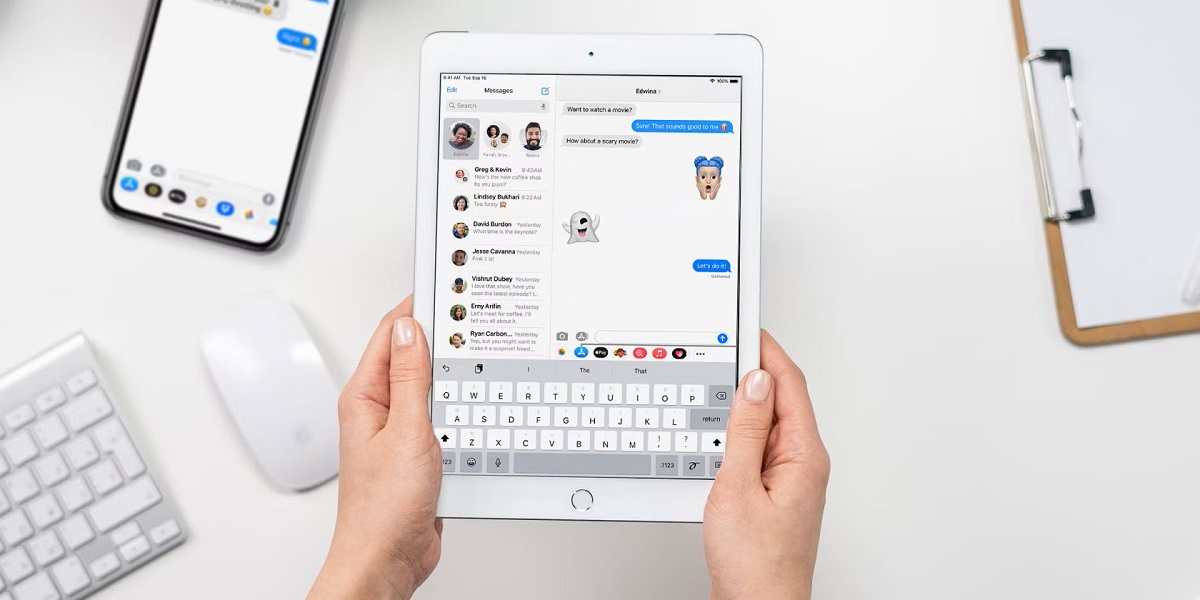
ວິທີການປະຕິບັດຕາມເພື່ອກະຕຸ້ນແລະການຕັ້ງຄ່າ iMessage ໃນ iPad ບໍ່ມີຄວາມແຕກຕ່າງຫຼາຍເກີນໄປຈາກທີ່ໃຊ້ສໍາລັບ iPhone. ມັນແມ່ນດັ່ງຕໍ່ໄປນີ້:
- ເພື່ອເລີ່ມຕົ້ນ, ໃນຫນ້າຈໍຫຼັກ, ໄປທີ່ແອັບພລິເຄຊັນ "ການປັບປຸງ."
- ເຊັ່ນດຽວກັນກັບກໍລະນີຂອງ iPhone, ໃນບັນຊີລາຍຊື່ທີ່ເປີດຂ້າງລຸ່ມນີ້, ພວກເຮົາເລືອກເອົາທາງເລືອກ "ຂໍ້ຄວາມຕ່າງໆ".
- ສຸດທ້າຍ, ພວກເຮົາຍ້າຍປຸ່ມ slider iMessage ໄປທາງຂວາ, ປ່ອຍໃຫ້ມັນຢູ່ໃນຕໍາແຫນ່ງ "ເປີດໃຊ້ງານແລ້ວ" ໝາຍເປັນສີຂຽວ.
ຕັ້ງຄ່າ iMessage ໃນ iPad
ນອກຈາກນີ້ທາງເລືອກໃນການຕັ້ງຄ່າ iMessage ໃນ iPad ແມ່ນຄ້າຍຄືກັນກັບ iPhone ໄດ້. ຢ່າງໃດກໍຕາມ, ມີ peculiarities ທີ່ແນ່ນອນ. ຕົວຢ່າງ, ພວກເຮົາມີ ທາງເລືອກທີ່ຈະແບ່ງປັນຊື່ ແລະຮູບພາບຂອງພວກເຮົາກັບຜູ້ອື່ນ ທຸກໆຄັ້ງທີ່ພວກເຮົາສົ່ງຫຼືໄດ້ຮັບຂໍ້ຄວາມ. ຄົນທີ່ພວກເຮົາຕັດສິນໃຈ, ແນ່ນອນ. ນີ້ແມ່ນວິທີທີ່ພວກເຮົາສາມາດ configure ຄວາມເປັນໄປໄດ້ນີ້:
-
- ກ່ອນອື່ນໝົດພວກເຮົາເປີດແອັບ "ຂໍ້ຄວາມຕ່າງໆ" ໃນ iPad.
- ຫຼັງຈາກນັ້ນ, ພວກເຮົາໄປຫາບັນຊີລາຍຊື່ຂອງການສົນທະນາແລະໃຫ້ຄລິກໃສ່ປຸ່ມ«.ແກ້ໄຂ”, ເຊິ່ງຕັ້ງຢູ່ເທິງຊ້າຍຂອງຫນ້າຈໍ.
- ຕໍ່ໄປ, ພວກເຮົາກົດປຸ່ມ "ຕໍ່ໄປ".
- ຂັ້ນຕອນຕໍ່ໄປແມ່ນການກົດ "ຕັ້ງຊື່ແລະຮູບພາບ", ບ່ອນທີ່ພວກເຮົາສາມາດເປີດໃຊ້ຕົວເລືອກ "ແບ່ງປັນຊື່ແລະຮູບພາບ" ແລະເລືອກທາງເລືອກທີ່ຕ້ອງການໂດຍຜ່ານປຸ່ມຕໍ່ໄປນີ້:
- "ແກ້ໄຂຮູບພາບ", ເຊິ່ງສະແດງຢູ່ດ້ານລຸ່ມຂອງວົງມົນແລະເລືອກຮູບພາບທີ່ພວກເຮົາຕ້ອງການ.
- "ຊື່", ເພື່ອໃສ່ຂໍ້ຄວາມທີ່ພວກເຮົາຕ້ອງການ.
- “ແບ່ງປັນອັດຕະໂນມັດ” ເພື່ອເລືອກເອົາຜູ້ຕິດຕໍ່ທີ່ສາມາດເບິ່ງຊື່ແລະຮູບພາບຂອງພວກເຮົາ.

ບັນນາທິການຊ່ຽວຊານໃນບັນຫາເຕັກໂນໂລຢີແລະອິນເຕີເນັດທີ່ມີປະສົບການຫຼາຍກວ່າສິບປີໃນສື່ດິຈິຕອນທີ່ແຕກຕ່າງກັນ. ຂ້າພະເຈົ້າໄດ້ເຮັດວຽກເປັນບັນນາທິການແລະຜູ້ສ້າງເນື້ອຫາສໍາລັບ e-commerce, ການສື່ສານ, ການຕະຫຼາດອອນໄລນ໌ແລະບໍລິສັດໂຄສະນາ. ຂ້າພະເຈົ້າຍັງໄດ້ຂຽນກ່ຽວກັບເສດຖະກິດ, ການເງິນແລະເວັບໄຊທ໌ຂອງຂະແຫນງການອື່ນໆ. ການເຮັດວຽກຂອງຂ້ອຍຍັງເປັນ passion ຂອງຂ້ອຍ. ໃນປັດຈຸບັນ, ໂດຍຜ່ານບົດຄວາມຂອງຂ້າພະເຈົ້າໃນ Tecnobits, ຂ້າພະເຈົ້າພະຍາຍາມຄົ້ນຫາຂ່າວທັງຫມົດແລະໂອກາດໃຫມ່ທີ່ໂລກຂອງເຕັກໂນໂລຢີສະເຫນີໃຫ້ພວກເຮົາທຸກໆມື້ເພື່ອປັບປຸງຊີວິດຂອງພວກເຮົາ.