
ມັນເປັນໄປໄດ້ທີ່ຈະຕິດຕັ້ງ ວິນໂດ 11 ໃນຄອມພິວເຕີໂດຍບໍ່ມີການມີບັນຊີ Microsoft? ຄໍາຕອບແມ່ນແມ່ນ. trick ແມ່ນເພື່ອ configure ລະບົບກັບບັນຊີທ້ອງຖິ່ນ. ນັ້ນບໍ່ແມ່ນສິ່ງທີ່ຍັກໃຫຍ່ເຕັກໂນໂລຢີຕ້ອງການ, ແຕ່ມັນສາມາດເຮັດໄດ້. ນີ້ພວກເຮົາອະທິບາຍ ວິທີການຕິດຕັ້ງ Windows 11 ໂດຍບໍ່ມີບັນຊີ Microsoft.
ສິ່ງທີ່ພວກເຮົາຈະອະທິບາຍຂ້າງລຸ່ມນີ້ຈະເປັນປະໂຫຍດຫຼາຍສໍາລັບຫຼາຍໆຄົນ. ຜູ້ໃຊ້ທີ່ລັງເລທີ່ຈະເປີດບັນຊີ Microsoft. ຄວາມລັງເລຂອງພວກເຂົາແມ່ນອີງໃສ່ຄວາມສົງໃສກ່ຽວກັບຄວາມສະດວກໃນການນໍາໃຊ້ບໍລິການຟັງຂອງບໍລິສັດ. ນັ້ນແມ່ນສິ່ງທີ່ມາຢູ່ໃນຊຸດ, ທ່ານບໍ່ສາມາດເລືອກໄດ້. ແລະສໍາລັບບາງຄົນ, ຄິດກ່ຽວກັບຄວາມເປັນສ່ວນຕົວ, ມັນບໍ່ແມ່ນເຫມາະສົມທີ່ສຸດ.
ຈົນກ່ວາບໍ່ດົນມານີ້, ມີ "ໃສ່ກັບດັກ" ເລັກນ້ອຍ ການຕິດຕັ້ງ Windows ໂດຍບໍ່ມີບັນຊີ Microsoft. ເຄັດລັບ, ເຊິ່ງເຮັດວຽກສໍາລັບ Windows 10, ປະກອບດ້ວຍການຖອດສາຍເຄເບີນເຄືອຂ່າຍແລະຕັດການເຊື່ອມຕໍ່ອິນເຕີເນັດເພື່ອຂ້າມຂັ້ນຕອນຂອງການເຂົ້າບັນຊີ. ແຕ່ຫນ້າເສຍດາຍ, ເຄັດລັບນັ້ນບໍ່ໄດ້ຜົນອີກຕໍ່ໄປ. ຖ້າພວກເຮົາພະຍາຍາມດຽວນີ້, ຂໍ້ຄວາມສະແດງຂໍ້ຜິດພາດຈະປາກົດຂຶ້ນແລະພວກເຮົາບໍ່ສາມາດສືບຕໍ່ກ້າວໄປຂ້າງຫນ້າໄດ້.
ໂຊກດີ, ດັ່ງຄໍາເກົ່າແກ່ທີ່ວ່າ: "ເມື່ອມີຄວາມຕັ້ງໃຈ, ມັນມີທາງສະເຫມີ." ແລະພວກເຮົາຈະອະທິບາຍເສັ້ນທາງນັ້ນໃຫ້ທ່ານຢູ່ທີ່ນີ້:
ຕິດຕັ້ງ Windows 11 ໂດຍບໍ່ມີບັນຊີ Microsoft, ຂັ້ນຕອນໂດຍຂັ້ນຕອນ
ສິ່ງທໍາອິດທີ່ພວກເຮົາຕ້ອງເຮັດເພື່ອເລີ່ມຕົ້ນຂະບວນການຕິດຕັ້ງ Windows 11 ໂດຍບໍ່ມີບັນຊີ Microsoft ແມ່ນ ໃສ່ສື່ຕິດຕັ້ງສຳລັບ Windows 11, ຊຶ່ງສາມາດເປັນ USB ຫຼື DVD ການຕິດຕັ້ງ. ຂັ້ນຕອນທໍາອິດປະກອບດ້ວຍ boot ຄອມພິວເຕີຈາກອຸປະກອນນີ້ ແລະປະຕິບັດຕາມຂັ້ນຕອນທີ່ຂອງຄວາມຍາວປາຕົວມັນເອງບອກພວກເຮົາ: ການເລືອກພາສາ, ຮູບແບບ keyboard ...
ຫຼີກເວັ້ນການໃຊ້ບັນຊີ Microsoft ຂອງທ່ານ
ໃນລະຫວ່າງຂະບວນການນີ້, ໃນເວລານີ້ພວກເຮົາຈະຖືກສະແດງຢູ່ໃນຫນ້າຈໍ ຂໍ້ຄວາມຂໍໃຫ້ພວກເຮົາເຊື່ອມຕໍ່ອິນເຕີເນັດ. ນີ້ແມ່ນຈຸດສໍາຄັນໃນຂະບວນການຕິດຕັ້ງ: ພວກເຮົາຕ້ອງຂ້າມຂັ້ນຕອນນີ້, ເພາະວ່າຖ້າພວກເຮົາບໍ່ເຮັດມັນ, Windows ຈະບັງຄັບໃຫ້ສ້າງບັນຊີ Microsoft. ແຕ່ວິທີທີ່ຈະຫຼີກເວັ້ນມັນ? ພວກເຮົາມີສອງທາງເລືອກ:
- ທາງເລືອກທີ 1: ຕັດການເຊື່ອມຕໍ່ຈາກອິນເຕີເນັດດ້ວຍຕົນເອງ, ບໍ່ວ່າຈະໂດຍການປິດ WiFi ຫຼືຕັດການເຊື່ອມຕໍ່ສາຍ Ethernet. ເມື່ອ Windows ຮັບຮູ້ວ່າບໍ່ມີການເຊື່ອມຕໍ່, ມັນຈະສະເຫນີຄວາມເປັນໄປໄດ້ໃນການສ້າງບັນຊີທ້ອງຖິ່ນເພື່ອທົດແທນ Microsoft.
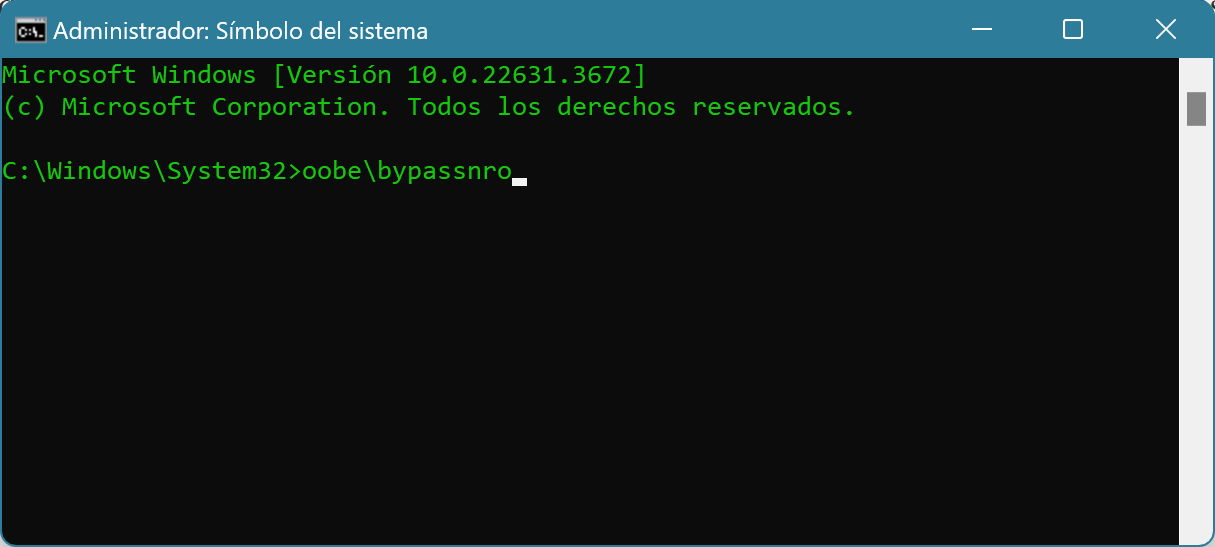
- ທາງເລືອກທີ 2: ໃຊ້ຄໍາສັ່ງ OOBE/BYPASSNRO. ຖ້າທາງເລືອກທີ່ຜ່ານມາບໍ່ເຮັດວຽກ (ເພາະວ່າ Windows ບໍ່ໄດ້ສະເຫນີທາງເລືອກໃນການນໍາໃຊ້ບັນຊີທ້ອງຖິ່ນ), ພວກເຮົາສາມາດລອງມັນຈາກເສັ້ນຄໍາສັ່ງ (CMD). ພວກເຮົາສາມາດເຂົ້າເຖິງມັນໄດ້ດ້ວຍການປະສົມປະສານທີ່ສໍາຄັນ Shift + F10, ຂຽນຄໍາສັ່ງ OOBE BYPASSNRO ແລະສຸດທ້າຍກົດປຸ່ມ Enter. ດ້ວຍນີ້ພວກເຮົາຈະຮັບປະກັນວ່າຄອມພິວເຕີ restarts ແລະອະນຸຍາດໃຫ້ພວກເຮົາ cຣີເຊັດບັນຊີທ້ອງຖິ່ນ.
ການສ້າງບັນຊີທ້ອງຖິ່ນ
ບໍ່ວ່າທາງເລືອກທີ່ເລືອກລະຫວ່າງສອງອັນທີ່ຜ່ານມາ, ພວກເຮົາມາຮອດປັດຈຸບັນທີ່ Windows ຈະສະເຫນີໃຫ້ພວກເຮົາເປັນໄປໄດ້. ສ້າງບັນຊີທ້ອງຖິ່ນທີ່ບໍ່ໄດ້ເຊື່ອມຕໍ່ຢ່າງສົມບູນຈາກ Microsoft. ເພື່ອເຮັດສິ່ງນີ້, ພວກເຮົາຈະຕ້ອງໃສ່ຊື່ຜູ້ໃຊ້ແລະ, ທາງເລືອກ, ຍັງຕັ້ງລະຫັດຜ່ານ.
ຜ່ານບັນຊີທ້ອງຖິ່ນນີ້, ພວກເຮົາສາມາດສືບຕໍ່ຂະບວນການຕິດຕັ້ງ Windows 11 ໂດຍບໍ່ມີບັນຊີ Microsoft, ກໍານົດທາງເລືອກທີ່ແຕກຕ່າງກັນ (ຄວາມເປັນສ່ວນຕົວ, ພາສາ, ແລະອື່ນໆ) ຕາມຄວາມມັກແລະຄວາມມັກຂອງພວກເຮົາເອງ. ແລະໂດຍບໍ່ຈໍາເປັນຕ້ອງໄປຫາບັນຊີ Microsoft.
ອື່ນໆ ວິທີການທາງເລືອກ ການຕິດຕັ້ງ Windows 11 ໂດຍບໍ່ມີບັນຊີ Microsoft ແມ່ນການເລີ່ມຕົ້ນຂະບວນການຕິດຕັ້ງຕາມປົກກະຕິ (ເປັນຖ້າຫາກວ່າພວກເຮົາຈະໃຊ້ບັນຊີ Microsoft) ແລະຂັດຂວາງການເຊື່ອມຕໍ່ອິນເຕີເນັດໃນປັດຈຸບັນຂອງການເຂົ້າບັນຊີ.
ການຕິດຕັ້ງຜ່ານບັນຊີທ້ອງຖິ່ນ: pros ແລະ cons
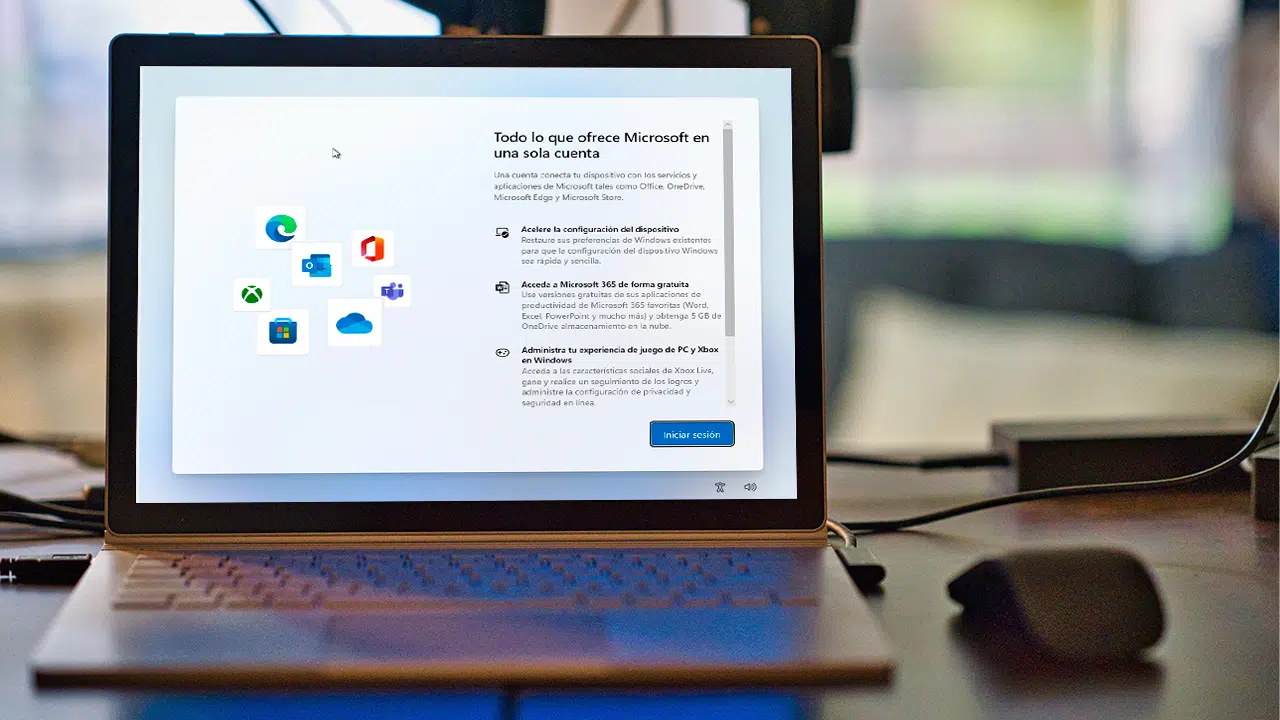
ປະຕິບັດຕາມຂັ້ນຕອນທີ່ຜ່ານມາພວກເຮົາສາມາດຕິດຕັ້ງ Windows 11 ໂດຍບໍ່ມີບັນຊີ Microsoft, ແຕ່ຜ່ານບັນຊີທ້ອງຖິ່ນ. ທຸກສິ່ງທຸກຢ່າງຈະເຮັດວຽກຫຼາຍຫຼືຫນ້ອຍດຽວກັນ, ແຕ່ຈື່ໄວ້ວ່າ ພວກເຮົາກໍາລັງຈະສັງເກດເຫັນຄວາມແຕກຕ່າງບາງຢ່າງ. ຕົວຢ່າງ, ພວກເຮົາຈະບໍ່ມີການເຂົ້າເຖິງຄຸນສົມບັດບາງຢ່າງເຊັ່ນ: ການຊິ້ງຂໍ້ມູນກັບ OneDrive ແລະ Microsoft Store. ຢ່າງໃດກໍຕາມ, ນີ້ແມ່ນການຊົດເຊີຍໂດຍປະໂຫຍດອື່ນໆ:
ເຫັນດີນຳ
- ເສລີພາບຫຼາຍຂຶ້ນ, ໂດຍບໍ່ຈໍາເປັນຕ້ອງເຊື່ອມໂຍງກັບ Microsoft.
- ບັນຊີທ້ອງຖິ່ນແມ່ນປອດໄພກວ່າ, ເພາະວ່າມັນຈໍາກັດການນໍາໃຊ້ພຽງແຕ່ຄອມພິວເຕີເຄື່ອງດຽວ (ຂອງພວກເຮົາ).
ຕໍ່ຕ້ານ
- ບໍ່ສາມາດເຂົ້າເຖິງການບໍລິການເກັບຮັກສາຄລາວໄດ້.
- ບາງຄໍາຮ້ອງສະຫມັກຂອງ ຮ້ານຄ້າ Microsoft ພວກມັນຈະບໍ່ສາມາດໃຊ້ໄດ້.
- ຟັງຊັນ "ກູ້ຄືນລະຫັດຜ່ານ" ບໍ່ສາມາດໃຊ້ໄດ້.
ສະຫລຸບລວມແລ້ວ, ພວກເຮົາສາມາດເວົ້າໄດ້ວ່າຖ້າພວກເຮົາເລືອກທີ່ຈະຕິດຕັ້ງ Windows 11 ໂດຍບໍ່ມີບັນຊີ Microsoft ພວກເຮົາຈະສາມາດ ໃຊ້ລະບົບປະຕິບັດການຕາມປົກກະຕິ, ໂດຍບໍ່ມີບັນຫາໃຫຍ່ໃດໆ. ແລະບໍ່ມີພັນທະທີ່ຈະມີບັນຊີ Microsoft "ຢ່າງເປັນທາງການ". ແນ່ນອນ, ມີ ບາງດ້ານທີ່ບໍ່ເອື້ອອໍານວຍ ວ່າພວກເຮົາຕ້ອງພິຈາລະນາ, ໂດຍພື້ນຖານແລ້ວສິ່ງທີ່ພວກເຮົາໄດ້ກ່າວມາຂ້າງເທິງ. ໃນທີ່ສຸດ, ມັນຂຶ້ນກັບຜູ້ໃຊ້ແຕ່ລະຄົນທີ່ຈະຕັດສິນໃຈວ່າອັນໃດເປັນທີ່ນິຍົມທີ່ສຸດສໍາລັບສະຖານະການຂອງພວກເຂົາ.

ບັນນາທິການຊ່ຽວຊານໃນບັນຫາເຕັກໂນໂລຢີແລະອິນເຕີເນັດທີ່ມີປະສົບການຫຼາຍກວ່າສິບປີໃນສື່ດິຈິຕອນທີ່ແຕກຕ່າງກັນ. ຂ້າພະເຈົ້າໄດ້ເຮັດວຽກເປັນບັນນາທິການແລະຜູ້ສ້າງເນື້ອຫາສໍາລັບ e-commerce, ການສື່ສານ, ການຕະຫຼາດອອນໄລນ໌ແລະບໍລິສັດໂຄສະນາ. ຂ້າພະເຈົ້າຍັງໄດ້ຂຽນກ່ຽວກັບເສດຖະກິດ, ການເງິນແລະເວັບໄຊທ໌ຂອງຂະແຫນງການອື່ນໆ. ການເຮັດວຽກຂອງຂ້ອຍຍັງເປັນ passion ຂອງຂ້ອຍ. ໃນປັດຈຸບັນ, ໂດຍຜ່ານບົດຄວາມຂອງຂ້າພະເຈົ້າໃນ Tecnobits, ຂ້າພະເຈົ້າພະຍາຍາມຄົ້ນຫາຂ່າວທັງຫມົດແລະໂອກາດໃຫມ່ທີ່ໂລກຂອງເຕັກໂນໂລຢີສະເຫນີໃຫ້ພວກເຮົາທຸກໆມື້ເພື່ອປັບປຸງຊີວິດຂອງພວກເຮົາ.