
ແນ່ນອນ, ຫຼາຍກວ່າຫນຶ່ງໂອກາດທີ່ທ່ານໄດ້ເຮັດສໍາເນົາສໍາຮອງຂອງ WhatsApp ໃນມືຖືຂອງທ່ານ. ສໍາເນົາເຫຼົ່ານີ້ເປັນປະໂຫຍດໂດຍສະເພາະໃນເວລາທີ່ພວກເຮົາປ່ຽນໂທລະສັບຫຼືຖ້າພວກເຮົາລຶບການສົນທະນາທີ່ພວກເຮົາຕ້ອງການໂດຍບັງເອີນ. ແຕ່, ການສຳຮອງຂໍ້ມູນ WhatsApp ຖືກບັນທຶກໄວ້ຢູ່ໃສ? ມັນເປັນໄປໄດ້ທີ່ຈະເບິ່ງມັນໂດຍບໍ່ຕ້ອງຟື້ນຟູມັນບໍ? ທ່ານຈະຟື້ນຟູການສໍາຮອງຂໍ້ມູນແນວໃດ? ໃຫ້ເຮົາເບິ່ງ.
ໃນໂທລະສັບມືຖືທີ່ມີລະບົບປະຕິບັດການ Android, ການສຳຮອງຂໍ້ມູນ WhatsApp ຈະຖືກບັນທຶກໄວ້ໃນ Google Drive ແລະບ່ອນເກັບຂໍ້ມູນໃນທ້ອງຖິ່ນ ຂອງໂທລະສັບ. ແລະ, ໃນກໍລະນີຂອງ iPhone, ສໍາເນົາເຫຼົ່ານີ້ຖືກເກັບໄວ້ໃນບັນຊີ iCloud. ຕໍ່ໄປ, ໃຫ້ພິຈາລະນາຢ່າງລະອຽດກ່ຽວກັບເລື່ອງນີ້.
ຂໍ້ມູນສຳຮອງ WhatsApp ຖືກເກັບໄວ້ຢູ່ໃສ?

ຂໍ້ມູນສຳຮອງ WhatsApp ຖືກເກັບໄວ້ຢູ່ໃສ? ສໍາລັບເວລາຫຼາຍປີ, ຄໍາຮ້ອງສະຫມັກສົ່ງຂໍ້ຄວາມນີ້ໄດ້ອະນຸຍາດໃຫ້ພວກເຮົາເຮັດສໍາເນົາຫຼືສໍາຮອງຂໍ້ມູນ. ສໍາເນົາເຫຼົ່ານີ້ຊ່ວຍໃຫ້ພວກເຮົາສາມາດຟື້ນຕົວຂໍ້ຄວາມ, ຮູບພາບ, ສຽງແລະວິດີໂອທີ່ຖືກລຶບຖິ້ມຈາກການສົນທະນາ WhatsApp. ນອກຈາກນັ້ນ, ພວກເຂົາເຈົ້າແມ່ນວິທີທີ່ດີທີ່ສຸດທີ່ຈະຟື້ນຕົວການສົນທະນາຂອງພວກເຮົາໃນເວລາທີ່ພວກເຮົາປ່ຽນໂທລະສັບ.
ຖ້າທ່ານມີໂທລະສັບ Android, ການສຳຮອງຂໍ້ມູນຈະຖືກບັນທຶກໄວ້ໃນບັນຊີ Google Drive ຂອງທ່ານ. ແນວໃດກໍ່ຕາມ, ການສຳຮອງຂໍ້ມູນຍັງຖືກສ້າງໃສ່ບ່ອນເກັບຂໍ້ມູນພາຍໃນຂອງມືຖື ຫຼືໃສ່ SD card (ຖ້າທ່ານມີ). ໃນປັດຈຸບັນ, ໃນກໍລະນີຂອງໂທລະສັບມືຖື iPhone, ສໍາເນົາສໍາຮອງຂໍ້ມູນໄດ້ຖືກບັນທຶກໄວ້ໃນບັນຊີ iCloud ຂອງທ່ານ. ຕໍ່ໄປ, ໃຫ້ເວົ້າກ່ຽວກັບແຕ່ລະຈຸດຫມາຍປາຍທາງເຫຼົ່ານີ້.
ໃນ Google Drive
ໃນໂທລະສັບ Android, ການສຳຮອງຂໍ້ມູນ WhatsApp ຖືກບັນທຶກໄວ້ໃນ Google Drive. ມັນແມ່ນຢູ່ໃນສະຖານທີ່ທີ່ປອດໄພນີ້ທີ່ທ່ານຈະສາມາດຟື້ນຕົວການສົນທະນາຂອງທ່ານເມື່ອທ່ານດາວໂຫລດ WhatsApp ໃນໂທລະສັບມືຖືໃຫມ່, ຫຼືຖ້າເວລາໃດກໍ່ຕາມທ່ານລຶບພວກມັນໂດຍຄວາມຜິດພາດ. ຢ່າງໃດກໍ່ຕາມ, ມັນເປັນການດີທີ່ທ່ານຈື່ໄວ້ວ່າ ບໍ່ສາມາດເບິ່ງ ຫຼືດາວໂຫລດຂໍ້ມູນສຳຮອງຈາກ Google Drive ໄດ້ເອງ.
ຖ້າເຈົ້າມັກ ກວດເບິ່ງບ່ອນທີ່ການສໍາຮອງຂໍ້ມູນ WhatsApp ຖືກບັນທຶກໄວ້ ໃນໂທລະສັບມືຖື Android ຂອງທ່ານ, ປະຕິບັດຕາມຂັ້ນຕອນຂ້າງລຸ່ມນີ້:
- ໃສ່ Google Drive ຈາກບັນຊີ Google ຂອງທ່ານ
- ແຕະທີ່ໄອຄອນເກຍແລະເລືອກ "ການຕັ້ງຄ່າ."
- ໃນເມນູປັອບອັບທີ່ເປີດ, ແຕະໃສ່ "ຈັດການແອັບພລິເຄຊັນ", ທາງເລືອກທີ່ຢູ່ໃນສ່ວນເທິງຊ້າຍຂອງຫນ້າຈໍ.
- ຢູ່ທີ່ນັ້ນ, ທ່ານສາມາດເບິ່ງລາຍຊື່ທີ່ມີແອັບຯທັງຫມົດທີ່ synchronized ກັບ Drive. ຊອກຫາ WhatsApp ໃນບັນຊີລາຍຊື່.
- ຖ້າ WhatsApp ປາກົດ, ຫຼັງຈາກນັ້ນການສໍາຮອງຂໍ້ມູນຂອງທ່ານຈະຖືກເກັບໄວ້ໃນ Google Drive.
ຈົ່ງຈື່ໄວ້ວ່າ ຂັ້ນຕອນຂ້າງເທິງນີ້ພຽງແຕ່ຈະຊ່ວຍໃຫ້ທ່ານ ກວດເບິ່ງວ່າການສໍາຮອງຂໍ້ມູນ WhatsApp ຂອງທ່ານໄດ້ຖືກບັນທຶກໄວ້ໃນ Drive. ແຕ່, ທ່ານຈະບໍ່ມີທາງເລືອກນອກຈາກຈະຕັດການເຊື່ອມຕໍ່ WhatsApp ຈາກ Drive ເພື່ອຍົກເລີກການສໍາຮອງຂໍ້ມູນ. ຈື່ໄວ້ວ່າຈາກບັນຊີ Google Drive ຂອງທ່ານມັນຈະບໍ່ສາມາດເບິ່ງຂໍ້ຄວາມສົນທະນາ ຫຼືດາວໂຫຼດພວກມັນໄດ້.
ຢູ່ໃນບ່ອນເກັບມ້ຽນ
ອັນທີສອງ, ການສໍາຮອງຂໍ້ມູນ WhatsApp ປົກກະຕິແລ້ວຈະຖືກບັນທຶກໄວ້ໃນບ່ອນເກັບຂໍ້ມູນທ້ອງຖິ່ນຂອງໂທລະສັບຂອງທ່ານ, ບໍ່ວ່າຈະເປັນບ່ອນເກັບຂໍ້ມູນພາຍໃນຫຼື SD ກາດ. ເນື່ອງຈາກຕົວເລືອກນີ້ຖືກເປີດໃຊ້ໂດຍຄ່າເລີ່ມຕົ້ນ, ການສໍາຮອງຂໍ້ມູນ ຈະຖືກບັນທຶກໄວ້ໃນໂຟນເດີທີ່ມີຊື່ msgstore-yyyy-mm-dd-.db-crypt14.
ການຢຸດເຊົາຂ້າງເທິງນີ້ກົງກັບປີ, ເດືອນແລະມື້ທີ່ສໍາຮອງຂໍ້ມູນໄດ້ຖືກເຮັດ. ໃນຄວາມເປັນຈິງ, app WhatsApp ຕົວຂອງມັນເອງຊີ້ບອກນັ້ນ ການສໍາຮອງທ້ອງຖິ່ນເກີດຂຶ້ນປະຈໍາວັນໃນເວລາ 2:00 ຕອນເຊົ້າ. ແນ່ນອນ, ນີ້ບໍ່ໄດ້ຫມາຍຄວາມວ່າທ່ານບໍ່ສາມາດເຮັດສໍາເນົາດ້ວຍຕົນເອງ. ທ່ານສາມາດເຮັດໄດ້ທຸກເວລາທີ່ທ່ານຕ້ອງການໂດຍການເຂົ້າໄປທີ່ Settings – Chats – Backup – Save .
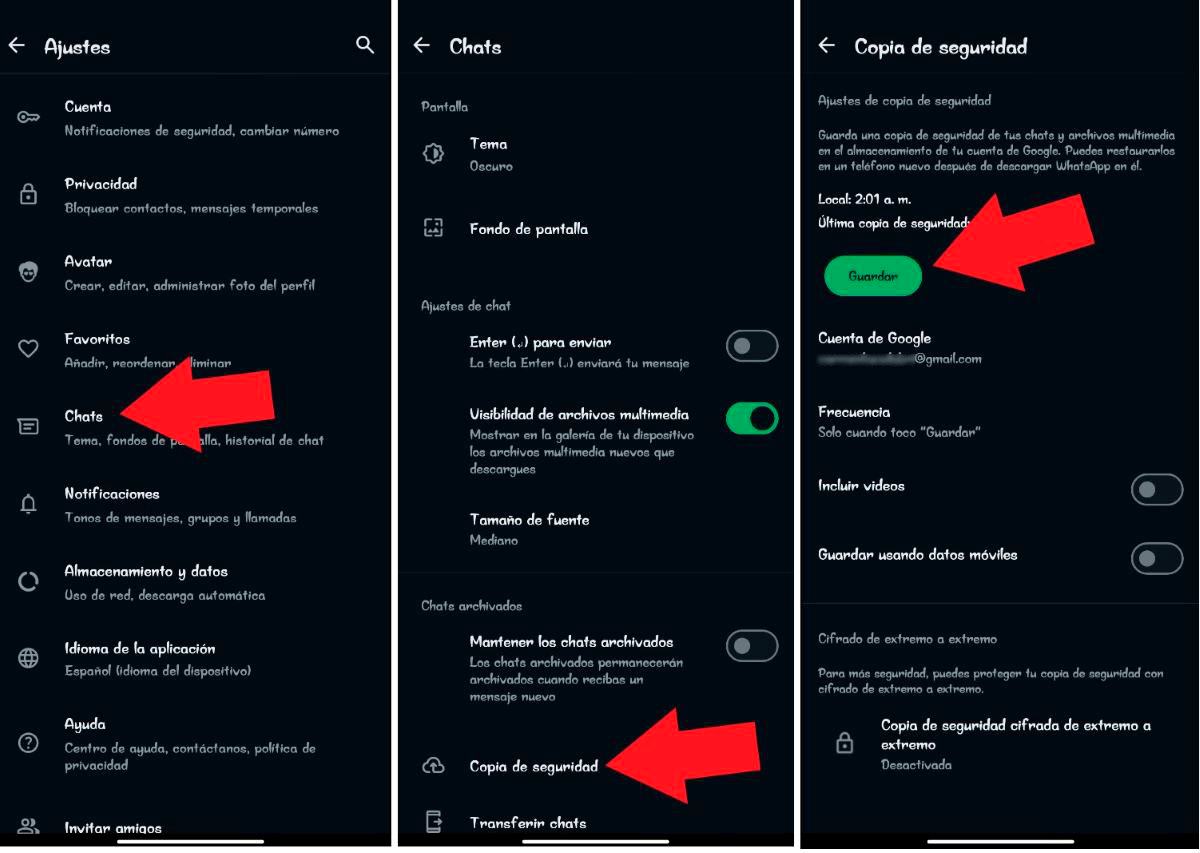
ໃນທາງກົງກັນຂ້າມ, ໃນບ່ອນເກັບຂໍ້ມູນໂທລະສັບຂອງທ່ານ ນອກນັ້ນຍັງມີໂຟນເດີທີ່ເອີ້ນວ່າ Backups. ຂໍ້ມູນທີ່ກ່ຽວຂ້ອງກັບຂໍ້ມູນ WhatsApp ຂອງທ່ານໄດ້ຖືກບັນທຶກໄວ້ທີ່ນັ້ນ. ດັ່ງນັ້ນ, ພວກເຮົາແນະນໍາໃຫ້ທ່ານບໍ່ເຄີຍລຶບໂຟນເດີທີ່ພວກເຮົາກ່າວເຖິງໃນຈຸດນີ້ເພື່ອຫຼີກເວັ້ນການສັບສົນກັບ WhatsApp ຂອງທ່ານ.
ໃນບັນຊີ iCloud
ສຸດທ້າຍ, ຖ້າທ່ານໃຊ້ iPhone, ການສໍາຮອງຂໍ້ມູນ WhatsApp ທີ່ທ່ານໄດ້ສ້າງຈະຖືກບັນທຶກໄວ້ໃນບັນຊີ iCloud ຂອງທ່ານ. ຖ້າຫາກວ່າທ່ານຍັງບໍ່ທັນໄດ້ສໍາຮອງຂໍ້ມູນການສົນທະນາ WhatsApp ຂອງທ່ານກ່ຽວກັບ iPhone ຂອງທ່ານ, ເຮັດດັ່ງຕໍ່ໄປນີ້:
- ເປີດ WhatsApp ໃນ iPhone ຂອງທ່ານ.
- ດຽວນີ້, ໄປທີ່ການຕັ້ງຄ່າ.
- ຈາກບ່ອນນັ້ນ, ໃຫ້ຄລິກໃສ່ Chats – Backup – Back up now.
- ພ້ອມ. ຈາກເວລານັ້ນ ຂໍ້ຄວາມ ແລະໄຟລ໌ມັນຕິມີເດຍຂອງທ່ານທີ່ສົ່ງໃນການສົນທະນາຈະຖືກບັນທຶກໄວ້ໃນບັນຊີ iCloud ຂອງທ່ານ.
ຈົ່ງຈື່ໄວ້ວ່າ ມັນເປັນໄປໄດ້ທີ່ຈະຕັ້ງຄ່າການສໍາຮອງຂໍ້ມູນທີ່ຈະເກີດຂຶ້ນໂດຍອັດຕະໂນມັດ. ເພື່ອບັນລຸເປົ້າຫມາຍນີ້, ທ່ານຕ້ອງໃສ່ຕົວເລືອກການຄັດລອກອັດຕະໂນມັດແລະເລືອກຄວາມຖີ່ທີ່ທ່ານຕ້ອງການ. ດັ່ງນັ້ນ, ການສໍາຮອງຂໍ້ມູນຈະຖືກບັນທຶກໄວ້ແຕ່ລະໄລຍະຢູ່ໃນຂອງທ່ານ ບັນຊີ iCloud. ຢ່າລືມວ່າຖ້າຫາກວ່າທ່ານຕ້ອງການວິດີໂອໄດ້ຮັບການບັນທຶກໄວ້, ທ່ານຈະຕ້ອງເລືອກເອົາທາງເລືອກຂອງຕົນເອງ.
ວິທີການຟື້ນຟູການສຳຮອງຂໍ້ມູນ WhatsApp?

ເນື່ອງຈາກວ່າພວກເຮົາຮູ້ແລ້ວບ່ອນທີ່ການສໍາຮອງຂໍ້ມູນ WhatsApp ໄດ້ຖືກບັນທຶກໄວ້, ມັນເປັນການດີທີ່ຈະຮູ້ວ່າວິທີການສໍາເນົານີ້ຫຼືສໍາຮອງຂໍ້ມູນໄດ້ຖືກຟື້ນຟູ. ທໍາອິດ, ໃຫ້ເບິ່ງ ວິທີການກູ້ຄືນສຳເນົາທີ່ບັນທຶກໄວ້ໃນ Drive. ເພື່ອເຮັດສິ່ງນີ້, ຖອນການຕິດຕັ້ງແລະຕິດຕັ້ງ WhatsApp ອີກເທື່ອຫນຶ່ງ, ຢືນຢັນເບີໂທລະສັບຂອງທ່ານແລະຄລິກໃສ່ການຟື້ນຟູ - ຕໍ່ໄປແລະນັ້ນແມ່ນມັນ.
ອັນດັບສອງ, ວິທີການຟື້ນຟູການສໍາຮອງຂໍ້ມູນ WhatsApp ທີ່ບັນທຶກໄວ້ໃນມືຖືຂອງທ່ານ? ເພື່ອບັນລຸໄດ້, ທ່ານຕ້ອງໂອນໄຟລ໌ຫຼືໂຟນເດີທີ່ສໍາຮອງຂໍ້ມູນໄດ້ຖືກບັນທຶກໄວ້ໃນ PC ຫຼື SD card. ຕໍ່ມາ, ທ່ານຕ້ອງໂອນໄຟລ໌ເຫຼົ່ານັ້ນໄປໃສ່ໂທລະສັບໃໝ່ ຫຼືໃສ່ SD card.
ສຸດທ້າຍ, ທ່ານຕ້ອງຕິດຕັ້ງ WhatsApp ອີກເທື່ອຫນຶ່ງ, ຢືນຢັນຈໍານວນຂອງທ່ານແລະຄລິກໃສ່ການຟື້ນຟູ - ຕໍ່ໄປແລະນັ້ນແມ່ນມັນ. ນີ້ຈະເປັນການກູ້ຄືນສຳເນົາຂອງການສົນທະນາທີ່ກົງກັນກັບ 7 ມື້ທີ່ຜ່ານມາ.
ສຸດທ້າຍ, ວິທີການຟື້ນຟູການສໍາຮອງຂໍ້ມູນ WhatsApp ຈາກບັນຊີ iCloud ຂອງທ່ານ? ຖ້າທ່ານປ່ຽນໂທລະສັບຂອງທ່ານ, ທ່ານພຽງແຕ່ຕ້ອງຕິດຕັ້ງ WhatsApp ອີກເທື່ອຫນຶ່ງ. ແຕ່ຖ້າທ່ານມີອັນດຽວກັນ, ທ່ານຈະຕ້ອງລຶບແອັບພລິເຄຊັນແລະຕິດຕັ້ງມັນໃຫມ່. ເມື່ອສຳເລັດແລ້ວ, ເຂົ້າໄປທີ່ແອັບ, ຢືນຢັນເບີໂທ ແລະ Apple ID ຂອງເຈົ້າ ແລະແຕະ ກູ້ຄືນປະຫວັດການສົນທະນາ. ວິທີນີ້ທ່ານສາມາດຟື້ນຕົວການສົນທະນາຂອງທ່ານ.

ຕັ້ງແຕ່ຍັງນ້ອຍ, ຂ້ອຍມີຄວາມສົນໃຈໃນທຸກສິ່ງທຸກຢ່າງທາງວິທະຍາສາດ ແລະ ເຕັກໂນໂລຊີ, ໂດຍສະເພາະຄວາມກ້າວໜ້າເຫຼົ່ານັ້ນທີ່ເຮັດໃຫ້ຊີວິດຂອງພວກເຮົາງ່າຍຂຶ້ນ ແລະ ມ່ວນຊື່ນຫຼາຍຂຶ້ນ. ຂ້ອຍມັກຕິດຕາມຂ່າວສານ ແລະ ແນວໂນ້ມລ່າສຸດ, ແລະ ແບ່ງປັນປະສົບການ, ຄວາມຄິດເຫັນ, ແລະ ຄຳແນະນຳກ່ຽວກັບອຸປະກອນ ແລະ ເຄື່ອງມືທີ່ຂ້ອຍໃຊ້. ສິ່ງນີ້ເຮັດໃຫ້ຂ້ອຍກາຍເປັນນັກຂຽນເວັບເມື່ອຫ້າປີກ່ອນ, ໂດຍສຸມໃສ່ອຸປະກອນ Android ແລະ ລະບົບປະຕິບັດການ Windows ເປັນຫຼັກ. ຂ້ອຍໄດ້ຮຽນຮູ້ທີ່ຈະອະທິບາຍແນວຄວາມຄິດທີ່ສັບສົນດ້ວຍຄຳສັບງ່າຍໆ ເພື່ອໃຫ້ຜູ້ອ່ານຂອງຂ້ອຍສາມາດເຂົ້າໃຈໄດ້ງ່າຍ.