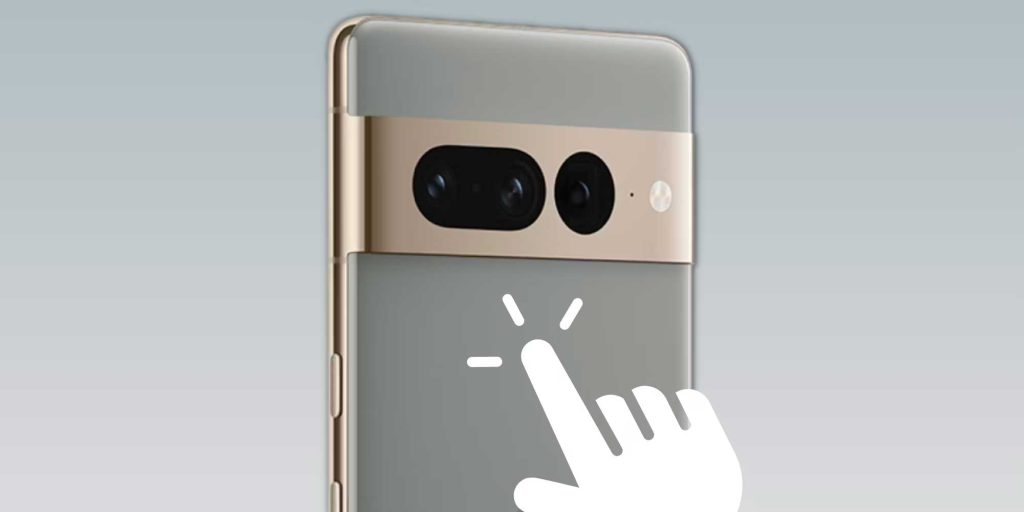
ຖ້າທ່ານມີ Google Pixel, Samsung Galaxy, Motorola ຫຼື Xiaomi, ທ່ານອາດຈະມີປຸ່ມເຊື່ອງໄວ້ທີ່ເປັນປະໂຫຍດຢູ່ດ້ານຫລັງຂອງໂທລະສັບສະຫຼາດຂອງທ່ານ. ປຸ່ມນີ້, ເຖິງແມ່ນວ່າມັນບໍ່ແມ່ນປຸ່ມທາງດ້ານຮ່າງກາຍ, ແຕ່ແທນທີ່ຈະເປັນຫນ້າທີ່ເປີດໃຊ້ເຊັນເຊີ, ຊ່ວຍໃຫ້ທ່ານ ດໍາເນີນການໄວ ເຊັ່ນ: ເປີດແອັບ, ຖ່າຍຮູບໜ້າຈໍ ຫຼືສະແດງການແຈ້ງເຕືອນດ້ວຍການແຕະສອງເທື່ອງ່າຍໆ. ຂ້າງລຸ່ມນີ້ພວກເຮົາອະທິບາຍສິ່ງທີ່ແນ່ນອນວ່າມັນແມ່ນແລະວິທີທີ່ທ່ານສາມາດເປີດມັນຢູ່ໃນອຸປະກອນ Android ຂອງທ່ານ.
ປຸ່ມກັບຄືນໄປບ່ອນແມ່ນຫຍັງແລະມັນແມ່ນຫຍັງສໍາລັບ Android
ປຸ່ມກັບຄືນໄປບ່ອນ, ເອີ້ນກັນວ່າ "ແຕະຄືນ" ຫຼື "ແຕະດ່ວນ", ເປັນຄຸນສົມບັດທີ່ໃຊ້ປະໂຫຍດຈາກເຊັນເຊີສະມາດໂຟນຂອງທ່ານເພື່ອກວດຫາການສໍາພັດຢູ່ດ້ານຫຼັງຂອງອຸປະກອນ. ໂດຍການແຕະສອງຄັ້ງ (ຫຼືໃນບາງກໍລະນີຍັງແຕະສາມເທື່ອ) ທ່ານສາມາດປະຕິບັດການກະ ທຳ ທີ່ ກຳ ນົດໄວ້ລ່ວງ ໜ້າ ທັນທີໂດຍບໍ່ຕ້ອງໄປຫາເມນູຕ່າງໆ.
Algunas de las ການປະຕິບັດທີ່ເປັນປະໂຫຍດທີ່ສຸດທີ່ທ່ານສາມາດປະຕິບັດ ມີປຸ່ມກັບຄືນໄປບ່ອນແມ່ນ:
- ເປີດແອັບຯສະເພາະທັນທີ
- ຖ່າຍພາບ ໜ້າ ຈໍ
- ເປີດ ຫຼື ປິດໄຟສາຍ
- ສະແດງການແຈ້ງເຕືອນ ຫຼືແຜງການຕັ້ງຄ່າດ່ວນ
- ຢຸດ ຫຼື ສືບຕໍ່ການຫຼິ້ນສື່
ມີທາງລັດນີ້ຢູ່ໃນມືສາມາດເຮັດໄດ້ ຊ່ວຍປະຫຍັດວິນາທີທີ່ມີຄຸນຄ່າ ໃນວຽກງານທີ່ທ່ານປະຕິບັດຫຼາຍສິບເທື່ອຕໍ່ມື້. ນອກຈາກນັ້ນ, ໃນໂທລະສັບບາງທ່ານຍັງສາມາດກໍານົດສອງການດໍາເນີນການທີ່ແຕກຕ່າງກັນ, ອັນຫນຶ່ງສໍາລັບການແຕະສອງຄັ້ງແລະອີກອັນຫນຶ່ງສໍາລັບການແຕະສາມຄັ້ງ.
ວິທີການເປີດໃຊ້ປຸ່ມກັບຄືນໃນໂທລະສັບ Google Pixel
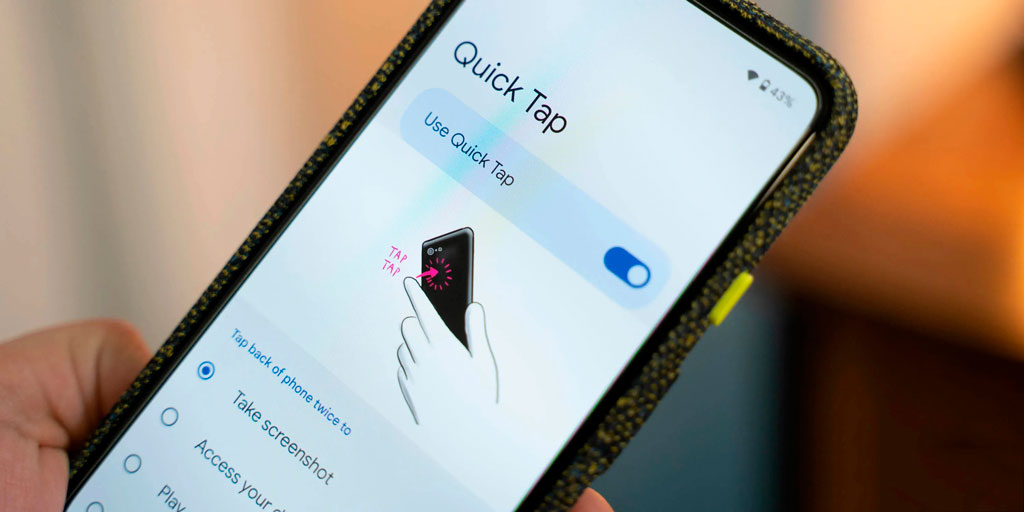
ຖ້າທ່ານມີ Google Pixel ດ້ວຍ Android 12 ຫຼືສູງກວ່າ, ທ່ານສາມາດເປີດໃຊ້ຄຸນສົມບັດ Quick Tap ໄດ້ຢ່າງງ່າຍດາຍໂດຍປະຕິບັດຕາມຂັ້ນຕອນເຫຼົ່ານີ້:
- ເປີດການຕັ້ງຄ່າ Pixel ຂອງທ່ານ
- ໄປທີ່ລະບົບ> Gestures
- ແຕະໃສ່ “ແຕະໄວເພື່ອເລີ່ມການກະທຳ”
- ເປີດໃຊ້ຕົວເລືອກ "ໃຊ້ Quick Touch".
- ເລືອກການກະທຳທີ່ທ່ານຕ້ອງການມອບໝາຍໃຫ້ແຕະສອງເທື່ອທາງຫຼັງ
ໃນ Pixels ທ່ານສາມາດເລືອກລະຫວ່າງ ເປີດແອັບສະເພາະ, ຖ່າຍຮູບໜ້າຈໍ, ເປີດໄຟສາຍ ແລະການປະຕິບັດທີ່ເປັນປະໂຫຍດອື່ນໆ. ນອກນັ້ນທ່ານຍັງສາມາດປັບຄວາມອ່ອນໄຫວຂອງ gesture ໄດ້ຖ້າຫາກວ່າທ່ານຕ້ອງການ.
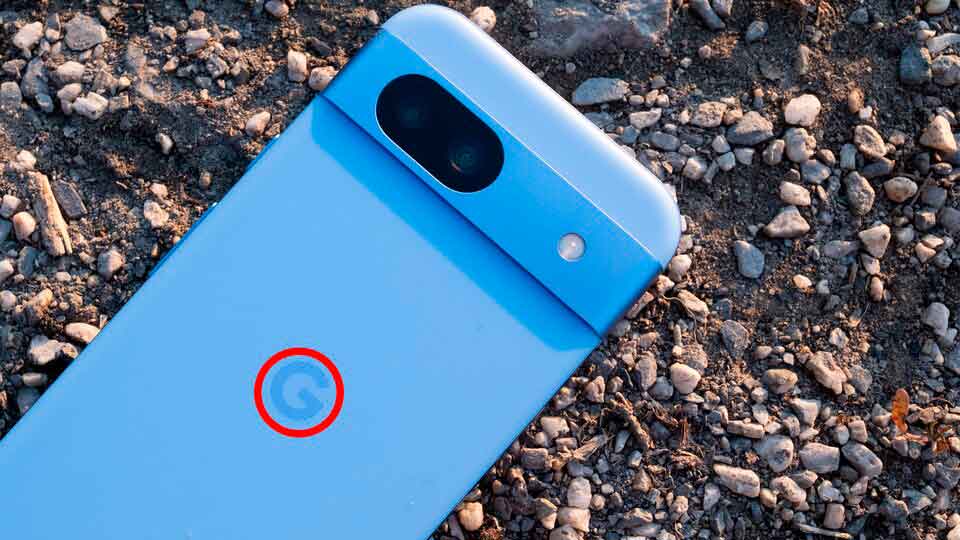
ຕັ້ງຄ່າປຸ່ມທີ່ເຊື່ອງໄວ້ໃນ Samsung Galaxy
ໃນ Samsung Galaxy ຄຸນສົມບັດການສໍາພັດດ້ານຫຼັງບໍ່ໄດ້ລວມເປັນມາດຕະຖານ, ແຕ່ທ່ານສາມາດເປີດໃຊ້ມັນໄດ້ຢ່າງງ່າຍດາຍໂດຍການຕິດຕັ້ງແອັບຯ Good Lock ຢ່າງເປັນທາງການຈາກ Galaxy Store ຫຼື Play Store. ເມື່ອຕິດຕັ້ງແລ້ວ:
- ເປີດ Good Lock ແລະໄປທີ່ແຖບ Life Up
- ຕິດຕັ້ງໂມດູນ RegiStar
- ພາຍໃນ RegiStar, ເປີດໃຊ້ "ການກະ ທຳ Back-Tap"
- ກໍານົດການປະຕິບັດສໍາລັບການແຕະສອງຄັ້ງແລະສາມເທື່ອ
Samsung Galaxy ອະນຸຍາດໃຫ້ທ່ານສາມາດກໍາຫນົດຄ່າ ສອງການປະຕິບັດທີ່ແຕກຕ່າງກັນ, ຫນຶ່ງສໍາລັບການສໍາພັດສອງເທົ່າແລະອີກອັນຫນຶ່ງສໍາລັບການສໍາພັດສາມດ້ານຫລັງ. ຕົວເລືອກທີ່ມີຢູ່ແມ່ນຄ້າຍຄືກັນກັບ Pixel.
ເຂົ້າເຖິງປຸ່ມກັບຄືນໃນໂທລະສັບ Motorola
ໂທລະສັບມືຖືຈໍານວນຫຼາຍ Motorola ພວກເຂົາເຈົ້າຍັງມີທາງເລືອກສໍາຜັດດ້ານຫລັງ, ເຖິງແມ່ນວ່າມັນຢູ່ໃນສະຖານທີ່ທີ່ແຕກຕ່າງກັນກ່ວາການຕັ້ງຄ່າ:
- ເປີດແອັບ Moto ໃນ Motorola ຂອງທ່ານ
- ໄປທີ່ພາກສ່ວນທ່າທາງ
- ແຕະທີ່ "ເລີ່ມຕົ້ນໄວ"
- ເປີດໃຊ້ຕົວເລືອກ "ໃຊ້ການເລີ່ມຕົ້ນໄວ".
- ໃຫ້ຄລິກໃສ່ Settings ແລະເລືອກການປະຕິບັດທີ່ຕ້ອງການ
ໃນ Motorola ທີ່ເຂົ້າກັນໄດ້ທີ່ທ່ານສາມາດເຮັດໄດ້ ຖ່າຍຮູບໜ້າຈໍ, ບັນທຶກໜ້າຈໍ, ຄວບຄຸມເພງ ແລະອື່ນໆອີກດ້ວຍການແຕະສອງເທື່ອງ່າຍໆຢູ່ດ້ານຫຼັງ.
ກັບໄປແຕະໃສ່ອຸປະກອນ Xiaomi
ຖ້າທ່ານມີ ໂທລະສັບສະຫຼາດ Xiaomi ດ້ວຍ MIUI 12 ຫຼືສູງກວ່າ, ທ່ານອາດຈະມີທາງເລືອກສໍາຜັດກັບຫຼັງທີ່ມີຢູ່ໃນການຕັ້ງຄ່າ:
- ເປີດການຕັ້ງຄ່າຂອງ Xiaomi ຂອງທ່ານ
- ໄປທີ່ການຕັ້ງຄ່າເພີ່ມເຕີມ > ທາງລັດ Gesture
- ແຕະທີ່ "ສໍາຜັດກັບຄືນ"
- ກໍານົດການປະຕິບັດສໍາລັບການແຕະສອງຄັ້ງແລະສາມເທື່ອ
ເຊັ່ນດຽວກັນກັບ Samsung, ກັບ Xiaomi ທີ່ເຂົ້າກັນໄດ້ທີ່ທ່ານສາມາດເຮັດໄດ້ ຕັ້ງຄ່າສອງ gestures ທີ່ແຕກຕ່າງກັນ (ແຕະສອງເທື່ອ ແລະສາມເທື່ອ) ເພື່ອດຳເນີນການຕ່າງໆ ເຊັ່ນ: ເປີດກ້ອງ, ສະແດງການແຈ້ງເຕືອນ, ຖ່າຍຮູບໜ້າຈໍ, ແລະອື່ນໆ.
ຖ້າທ່ານມີມືຖື Android ຈາກຍີ່ຫໍ້ທີ່ກ່າວມາຂ້າງເທິງ, ຢ່າລືມລອງຟັງຊັນທີ່ເຊື່ອງໄວ້ທີ່ເປັນປະໂຫຍດນີ້ທີ່ສາມາດເຮັດໃຫ້ວຽກງານປະຈໍາວັນຫຼາຍງ່າຍຂຶ້ນສໍາລັບທ່ານ. ເຖິງແມ່ນວ່າມັນບໍ່ໄດ້ທົດແທນປຸ່ມທາງດ້ານຮ່າງກາຍ, ໄດ້ ປຸ່ມກັບຄືນໄປບ່ອນສາມາດກາຍເປັນຫນຶ່ງໃນພັນທະມິດທີ່ດີທີ່ສຸດຂອງທ່ານ ເພື່ອປະຫຍັດເວລາແລະປະຕິບັດການປະຕິບັດເລື້ອຍໆສະດວກສະບາຍກວ່າ.

ຂ້ອຍແມ່ນ Sebastián Vidal, ວິສະວະກອນຄອມພິວເຕີທີ່ມີຄວາມກະຕືລືລົ້ນກ່ຽວກັບເຕັກໂນໂລຢີແລະ DIY. ຍິ່ງໄປກວ່ານັ້ນ, ຂ້ອຍເປັນຜູ້ສ້າງ tecnobits.com, ບ່ອນທີ່ຂ້ອຍແບ່ງປັນບົດສອນເພື່ອເຮັດໃຫ້ເຕັກໂນໂລຢີສາມາດເຂົ້າເຖິງໄດ້ຫຼາຍຂຶ້ນແລະເຂົ້າໃຈໄດ້ສໍາລັບທຸກຄົນ.