
ຕົວແກ້ໄຂຂໍ້ຄວາມຂອງ Microsoft ແມ່ນເຕັມໄປດ້ວຍຄຸນສົມບັດທີ່ເຈົ້າອາດຈະບໍ່ຮູ້, ແຕ່ມັນສາມາດເຮັດໃຫ້ຊີວິດຂອງເຈົ້າງ່າຍຂຶ້ນຫຼາຍ. ໃນບົດຂຽນນີ້, ພວກເຮົາກໍາລັງຈະເວົ້າກ່ຽວກັບ Quick Parts ໃນ Word: ພວກມັນແມ່ນຫຍັງແລະວິທີການປະຫຍັດຊົ່ວໂມງໃນເອກະສານທີ່ຊ້ໍາກັນ. ດັ່ງນັ້ນ, ຖ້າທ່ານເຮັດວຽກກັບເອກະສານ Word ເປັນປົກກະຕິແລະມີແນວໂນ້ມທີ່ຈະ ເຮັດຊ້ຳບາງສ່ວນຂອງຂໍ້ຄວາມ, ທ່ານມີຄວາມສົນໃຈໃນສິ່ງທີ່ຕໍ່ໄປນີ້.
Quick Parts ໃນ Word: Quick Parts ແມ່ນຫຍັງ?

ທັງຢູ່ໃນບ່ອນເຮັດວຽກ ແລະໃນສະຖາບັນການສຶກສາ, Microsoft Word ມັນເປັນເຄື່ອງມືທີ່ໃຊ້ກັນຢ່າງກວ້າງຂວາງໃນການສ້າງ ແລະແກ້ໄຂຂໍ້ຄວາມ. ມັນບໍ່ແມ່ນເລື່ອງບັງເອີນ: ຊຸດຫ້ອງການມີທຸກຢ່າງທີ່ທ່ານຕ້ອງການເພື່ອກະກຽມເອກະສານທີ່ເປັນມືອາຊີບ. ແລະບໍ່ພຽງແຕ່ວ່າ, ແຕ່ມັນຍັງມີຕ່າງໆ ຫນ້າທີ່ເຮັດໃຫ້ການປະຕິບັດວຽກງານທີ່ຊ້ໍາກັນງ່າຍຂຶ້ນຫຼາຍຫນຶ່ງໃນນັ້ນແມ່ນ Quick Parts ໃນ Word.
ຊິ້ນສ່ວນດ່ວນໃນ Word ແມ່ນຫຍັງ? ໂດຍພື້ນຖານແລ້ວ, ມັນເປັນຄຸນສົມບັດທີ່ອະນຸຍາດໃຫ້ທ່ານ ບັນທຶກຫຍໍ້ຂອງຂໍ້ຄວາມ, ຮູບພາບ, ຕາຕະລາງ, ຫຼືເນື້ອໃນເພື່ອແຊກເຂົ້າໄປໃນເອກະສານອື່ນໆຢ່າງວ່ອງໄວອົງປະກອບເຫຼົ່ານີ້ຖືກເກັບໄວ້ໃນຄັງສ່ວນດ່ວນ, ເຊິ່ງສາມາດເຂົ້າເຖິງໄດ້ຢ່າງງ່າຍດາຍຈາກແຖບແຊກ.
ເມື່ອທ່ານບັນທຶກເນື້ອຫາໃສ່ Quick Parts, ທ່ານຮັກສາມັນເພື່ອໃຫ້ທ່ານສາມາດນໍາໃຊ້ມັນທຸກຄັ້ງທີ່ທ່ານຕ້ອງການ, ໃສ່ມັນດ້ວຍການຄລິກດຽວແລະມັນຈະມີຢູ່ບໍ່ພຽງແຕ່ໃນເອກະສານປະຈຸບັນ, ແຕ່ຍັງຢູ່ໃນເອກະສານໃຫມ່ໃດໆທີ່ທ່ານສ້າງ. ສະນັ້ນທ່ານຈະບໍ່ ຈຳ ເປັນຕ້ອງຜະລິດມັນດ້ວຍຕົນເອງ, ເຊິ່ງເຮັດໃຫ້ເສຍເວລາ.
ວິທີການເຂົ້າເຖິງ Quick Parts ໃນ Word?
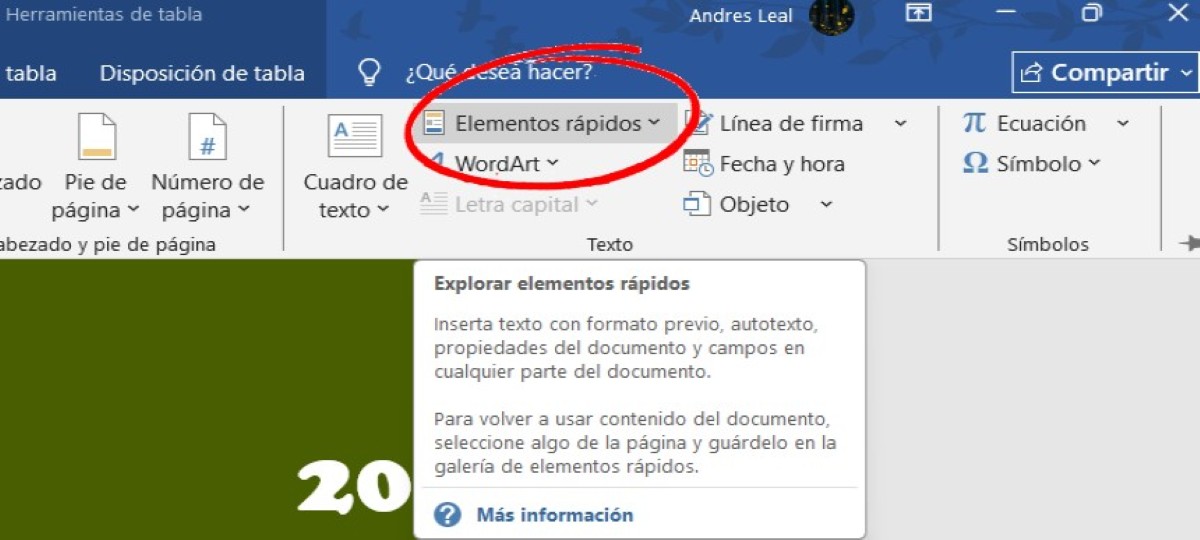
ເພື່ອຮຽນຮູ້ວິທີການໃຊ້ Quick Parts ໃນ Word, ສິ່ງທໍາອິດທີ່ທ່ານຈໍາເປັນຕ້ອງເຮັດແມ່ນ ຊອກຫາຟັງຊັນຢູ່ໃນໂບມັນພຽງແຕ່ສອງສາມຄລິກເທົ່ານັ້ນ:
- ເປີດ Word ແລະຄລິກໃສ່ແຖບ ໃສ່.
- ດຽວນີ້ກົດເຂົ້າ ລາຍການດ່ວນ (ຊິ້ນສ່ວນດ່ວນ). ທ່ານຈະເຫັນຕົວເລືອກການແຊກຕໍ່ໄປນີ້:
- ຂໍ້ຄວາມອັດຕະໂນມັດ: ບລັອກຂໍ້ຄວາມຖືກບັນທຶກສຳລັບການແຊກໄວ.
- ຄຸນສົມບັດເອກະສານ: ເອກະສານ metadata, ເຊັ່ນ: ຜູ້ຂຽນ, ຊື່, ແລະອື່ນໆ.
- ເຂດຂໍ້ມູນ: ອົງປະກອບແບບໄດນາມິກເຊັ່ນ: ວັນທີ ຫຼືຕົວເລກໜ້າ
- Building Blocks Gallery: ນີ້ແມ່ນບ່ອນທີ່ Quick Parts ຂອງທ່ານຖືກເກັບໄວ້ໃນ Word.
ດັ່ງທີ່ເຈົ້າສາມາດເຫັນໄດ້, Quick Parts ແມ່ນສ່ວນໜຶ່ງຂອງຄຸນສົມບັດຂອງ Building Blocks, ເຊິ່ງຊ່ວຍໃຫ້ທ່ານສາມາດເພີ່ມເນື້ອໃນທີ່ກຳນົດໄວ້ລ່ວງໜ້າໃຫ້ກັບຂໍ້ຄວາມຂອງທ່ານໄດ້. ນີ້ແມ່ນເຫດຜົນທີ່ວ່າມັນມັກຈະສັບສົນກັບ AutoText, ແຕ່ກັບອັນສຸດທ້າຍ, ທ່ານພຽງແຕ່ສາມາດບັນທຶກແລະໃສ່ snippets ຂໍ້ຄວາມ. ແນວໃດກໍ່ຕາມ, Quick Parts ຊ່ວຍໃຫ້ທ່ານສາມາດບັນທຶກທຸກປະເພດຂອງເນື້ອຫາ (ຂໍ້ຄວາມ, ຮູບພາບ, ຕາຕະລາງ, ຊ່ອງຂໍ້ມູນ, ແລະອື່ນໆ) ເພື່ອນໍາໃຊ້ພວກມັນຄືນໃຫມ່ດ້ວຍການຄລິກດຽວ.
ວິທີການສ້າງ, ບັນທຶກ, ແລະໃສ່ສ່ວນດ່ວນ
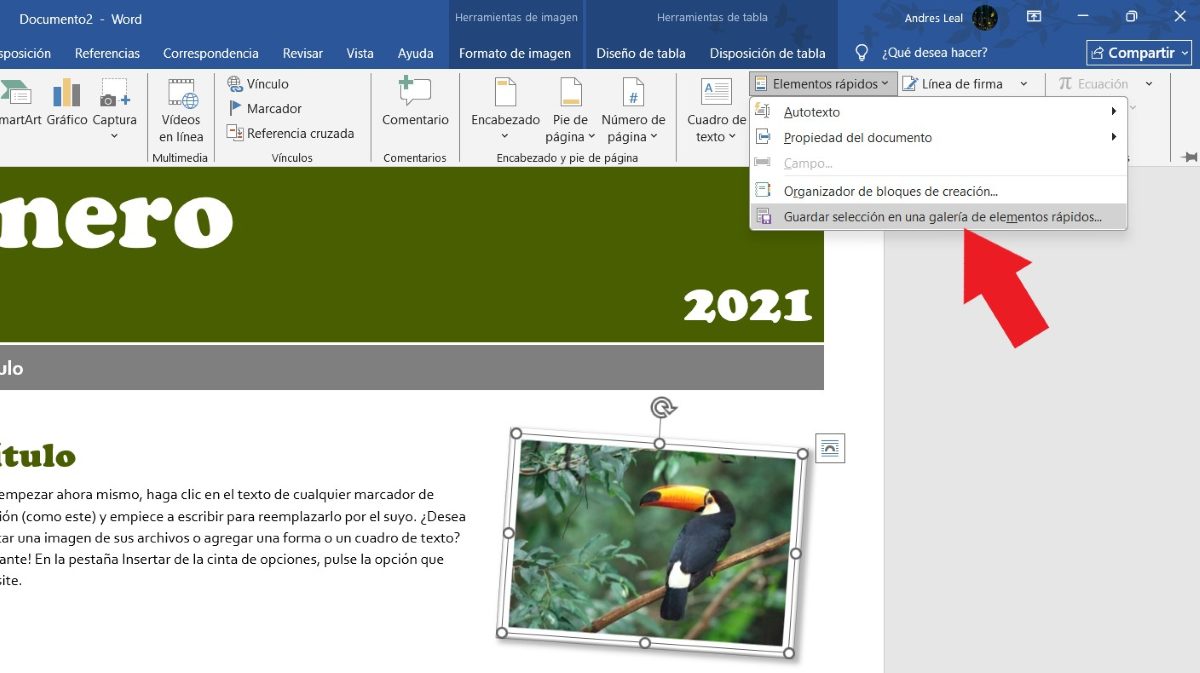
ສົມມຸດວ່າເຈົ້າມີ ກ ລາຍເຊັນອີເມລ໌, ສ່ວນຫົວ, ຮູບພາບ, ຫຼືປະໂຫຍກຕອບທີ່ເຈົ້າໃຊ້ປະຈຳວັນແທນທີ່ຈະຄັດລອກແລະວາງມັນທຸກຄັ້ງ, ທ່ານສາມາດບັນທຶກເປັນພາກສ່ວນດ່ວນເພື່ອໃສ່ທຸກຄັ້ງທີ່ທ່ານຕ້ອງການ. ແນວໃດ? ງ່າຍດາຍຫຼາຍ:
- ພິມຂໍ້ຄວາມ (ຫຼືໃສ່ຮູບພາບ, ຕາຕະລາງ) ທີ່ທ່ານຕ້ອງການບັນທຶກ.
- ຈຸດເດັ່ນ ຫຼືຮົ່ມຂໍ້ຄວາມ.
- ດຽວນີ້ໄປ ໃສ່ - ລາຍການດ່ວນ - ບັນທຶກການເລືອກໃສ່ຫ້ອງສະໝຸດ Quick Parts.
- ໜ້າຈໍປັອບອັບຈະເປີດຂຶ້ນບ່ອນທີ່ທ່ານສາມາດກຳນົດ a nombre ກັບອົງປະກອບດ່ວນໃຫມ່ຂອງທ່ານ. ຕົວຢ່າງ: ລາຍເຊັນຂອງບໍລິສັດ, ໂລໂກ້, ແລະອື່ນໆ.
- ນອກນັ້ນທ່ານຍັງສາມາດກໍານົດ a ຫມວດຫມູ່ ຫຼືສ້າງອັນໃໝ່.
- ທາງເລືອກອື່ນ, ທ່ານສາມາດເພີ່ມ a ຄຳ ອະທິບາຍ ເພື່ອກໍານົດມັນໄດ້ຢ່າງງ່າຍດາຍ.
- ສຸດທ້າຍ, ໃຫ້ຄລິກໃສ່ ຍອມຮັບ
ສຳເລັດແລ້ວ! ຂໍ້ມູນຫຍໍ້ຂອງເນື້ອຫາໄດ້ຖືກບັນທຶກແລ້ວ ແລະຈະມີຢູ່ໃນຄັງຮູບພາບເພື່ອໃສ່ໃນເມື່ອຕ້ອງການ. ວິທີການໃສ່ຊິ້ນສ່ວນດ່ວນໃນ Wordມັນບໍ່ສາມາດຈະງ່າຍຂຶ້ນ:
- ເປີດເອກະສານແລະວາງຕົວກະພິບບ່ອນທີ່ທ່ານຕ້ອງການໃສ່ອົງປະກອບໄວ.
- ໃນປັດຈຸບັນໃຫ້ຄລິກໃສ່ແຖບ ໃສ່.
- ກ່ຽວກັບໂບ, ໃຫ້ຄລິກໃສ່ ລາຍການດ່ວນ.
- ເລືອກ ຊິ້ນ ທ່ານຕ້ອງການໃສ່.
ທ່ານຈະສັງເກດເຫັນວ່າເມື່ອທ່ານຄລິກ Quick Parts, ທ່ານສາມາດເບິ່ງຊິ້ນສ່ວນທີ່ບັນທຶກໄວ້ໃນຮູບແບບຂອງຮູບຫຍໍ້ນີ້ເຮັດໃຫ້ມັນງ່າຍຂຶ້ນຫຼາຍທີ່ຈະຮັບຮູ້ລາຍການທີ່ເຈົ້າກໍາລັງຊອກຫາ, ໂດຍສະເພາະຖ້າທ່ານບໍ່ສາມາດຈື່ຊື່ທີ່ທ່ານໃຫ້ມັນ. ຄໍາແນະນໍາທີ່ເປັນປະໂຫຍດແມ່ນການໃຊ້ຊື່ທີ່ເປັນເອກະລັກສໍາລັບແຕ່ລະລາຍການດ່ວນ - ຊື່ທີ່ງ່າຍສໍາລັບທ່ານທີ່ຈະຈື່ຈໍາ.
ສ່ວນດ່ວນໃນ Word: tricks ເພື່ອປະຫຍັດເວລາຫຼາຍ

ມັນເປັນທີ່ຊັດເຈນວ່າ Quick Parts ໃນ Word ແມ່ນຄຸນສົມບັດທີ່ຊ່ວຍໃຫ້ທ່ານປະຫຍັດຊົ່ວໂມງໃນເອກະສານທີ່ຊ້ໍາກັນ. ແທນທີ່ຈະຂຽນບັນທຶກດ້ວຍຕົນເອງ ຫຼືໃສ່ອົງປະກອບດຽວກັນຫຼາຍຄັ້ງ, ທ່ານສາມາດຊ່ວຍປະຢັດໃຫ້ເຂົາເຈົ້າແລະຈັດວາງໃຫ້ເຂົາເຈົ້າຢູ່ໃນເອກະສານໂດຍການຄລິກທີ່ງ່າຍດາຍ. ແຕ່ຍັງມີບາງ. ເຄັດລັບຂັ້ນສູງເພື່ອໃຫ້ທ່ານສາມາດປະຫຍັດເວລາໄດ້ຫຼາຍຂຶ້ນ. ເຫຼົ່ານີ້ແມ່ນ:
ໃຊ້ F3 ເພື່ອໃສ່ສ່ວນດ່ວນໃນ Word
ນອກເຫນືອຈາກການໃສ່ຊິ້ນສ່ວນດ່ວນຈາກໂບ, ທ່ານສາມາດເຮັດໄດ້ໂດຍໃຊ້ ແປ້ນພິມລັດໃນ Word. ເພື່ອເຮັດສິ່ງນີ້, ມັນເປັນສິ່ງສໍາຄັນທີ່ຈະຈື່ຈໍາຊື່ທີ່ແນ່ນອນຂອງອົງປະກອບໄວທີ່ທ່ານຕ້ອງການທີ່ຈະໃສ່. ດັ່ງນັ້ນ, ເມື່ອບັນທຶກສ່ວນດ່ວນຂອງທ່ານໃນ Word, ໃຫ້ແນ່ໃຈວ່າໃຫ້ຊື່ສັ້ນທີ່ບໍ່ຊ້ໍາກັນ.. ຕົວຢ່າງ:
- ທ່ານບັນທຶກຮູບພາບເປັນ Quick Asset ແລະຕັ້ງຊື່ມັນວ່າ "ໂລໂກ້."
- ໃນເອກະສານໃຫມ່, ພິມ "ໂລໂກ້" ແລະກົດ F3.
- ຮູບພາບຈະປາກົດອັດຕະໂນມັດ!
ຈັດລະບຽບພາກສ່ວນດ່ວນຂອງທ່ານເປັນປະເພດ
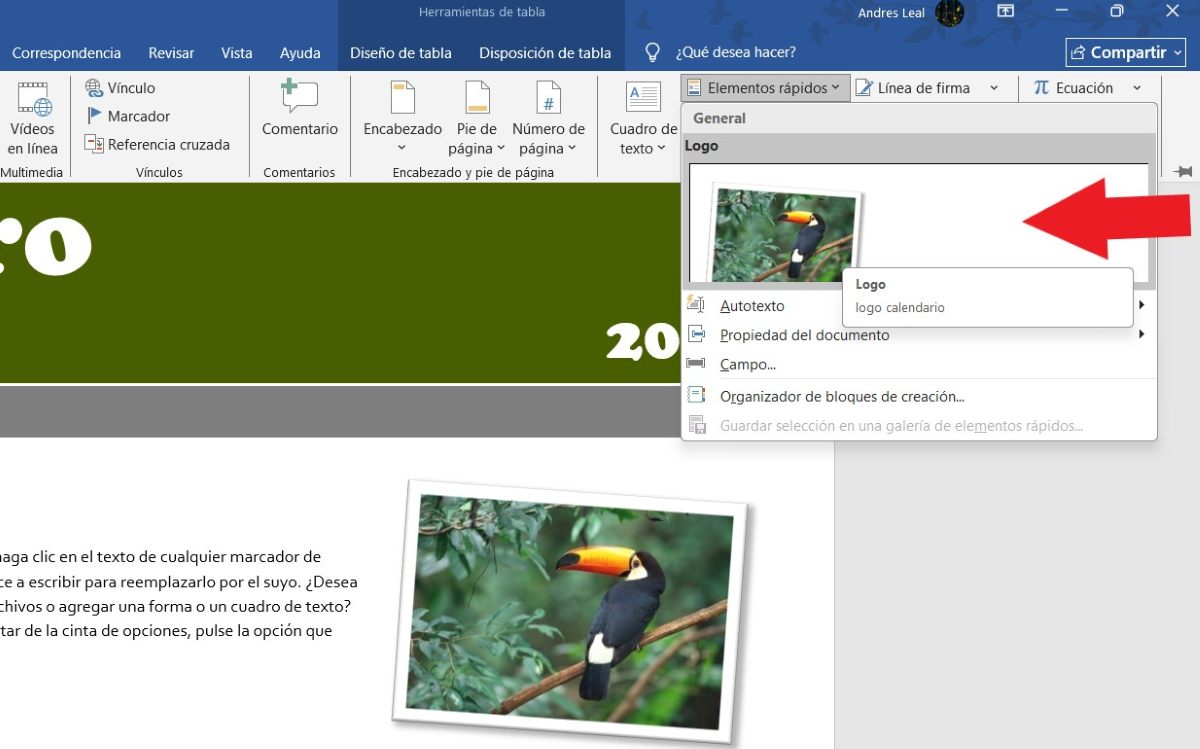
ເມື່ອທ່ານບັນທຶກລາຍການດ່ວນຫຼາຍຂຶ້ນ, ມັນອາດຈະເປັນການຍາກທີ່ຈະຈື່ຊື່ ຫຼືຊອກຫາພວກມັນໄດ້ຍາກຂຶ້ນ. ເພື່ອຊອກຫາພວກມັນໄວຂຶ້ນ, ຊ່ວຍປະຢັດພາກສ່ວນດ່ວນຂອງທ່ານພາຍໃຕ້ການປະເພດ (ຕົວຢ່າງ: “ກົດໝາຍ”, “ບົດລາຍງານ”, “ລາຍເຊັນ”, “ໂລໂກ້”, ແລະອື່ນໆ).
ນອກຈາກນີ້, ຈື່ໄວ້ວ່າມີປະເພດເລີ່ມຕົ້ນ, ແຕ່ທ່ານຍັງສາມາດສ້າງຂອງທ່ານເອງດ້ວຍຊື່ທີ່ກໍາຫນົດເອງ. ແລະມັນກໍ່ເປັນໄປໄດ້ ມອບໝາຍປະເພດຄືນໃໝ່ ຫຼືຍ້າຍລາຍການຈາກໜຶ່ງໄປຫາອີກອັນໜຶ່ງ ຈາກຕົວເລືອກກໍ່ສ້າງ Blocks Organizer.
ສົມທົບຊິ້ນສ່ວນດ່ວນດ້ວຍຊ່ອງຂໍ້ມູນແບບເຄື່ອນໄຫວ
ທ່ານສາມາດລວມເອົາພາກສ່ວນໄວຂອງທ່ານກັບຊ່ອງຫວ່າງການເຄື່ອນໄຫວເຊັ່ນ: ວັນທີ, ຊື່ຜູ້ໃຊ້, ຫຼືເລກຫນ້າ. ນີ້ແມ່ນເປັນປະໂຫຍດໂດຍສະເພາະໃນເວລາທີ່ເຮັດວຽກຮ່ວມກັບ ແມ່ແບບທີ່ພວກເຮົາຕ້ອງການໃສ່ຂໍ້ຄວາມທີ່ຊ້ໍາກັນນອກເຫນືອຈາກການປະຫຍັດເວລາ, ແມ່ແບບຂອງທ່ານຈະເບິ່ງເປັນມືອາຊີບຫຼາຍ.
ການສົ່ງອອກແລະນໍາເຂົ້າພາກສ່ວນດ່ວນລະຫວ່າງຄອມພິວເຕີ
ຖ້າທ່ານປ່ຽນຄອມພິວເຕີ, ທ່ານບໍ່ຈໍາເປັນຕ້ອງສູນເສຍແມ່ແບບຫຼື Quick Parts ຂອງທ່ານ. ທ່ານສາມາດໄປ ໄຟລ໌ – ຕົວເລືອກ – ແຖບເຄື່ອງມືການເຂົ້າເຖິງດ່ວນ ແລະການຕັ້ງຄ່າການສົ່ງອອກນອກນັ້ນທ່ານຍັງສາມາດຄັດລອກໄຟລ໌ Building Blocks.dotx, ຢູ່ໃນໂຟນເດີແມ່ແບບ Office ຂອງທ່ານແລະນໍາເຂົ້າຈາກຄອມພິວເຕີໃຫມ່ຂອງທ່ານ.
ສະຫຼຸບແລ້ວ, Quick Parts ໃນ Word ແມ່ນລັກສະນະທີ່ຮູ້ຈັກເລັກນ້ອຍ, ແຕ່ມັນສາມາດປະຫຍັດຊົ່ວໂມງໃນເວລາເຮັດວຽກກ່ຽວກັບເອກະສານທີ່ຊ້ໍາກັນ. ການຮຽນຮູ້ວິທີການນໍາໃຊ້ມັນຈະເປັນປະໂຫຍດດີກັບເອກະສານທາງກົດຫມາຍ, ບົດລາຍງານຂອງບໍລິສັດ, ການສະເຫນີຫຼືການສື່ສານຂອງທ່ານ. ປ່ຽນສ່ວນຫົວ, ລາຍເຊັນ, ປະໂຫຍກທາງກົດໝາຍ, ຕາຕະລາງທີ່ກຳນົດໄວ້ລ່ວງໜ້າ, ຫຼືປະໂຫຍກມາດຕະຖານໃຫ້ເປັນອົງປະກອບໄວທັງຫມົດນີ້ແປວ່າຄວາມພະຍາຍາມຫນ້ອຍແລະຜະລິດຕະພັນທີ່ຍິ່ງໃຫຍ່.

ນັບຕັ້ງແຕ່ຂ້າພະເຈົ້າຍັງອ່ອນ, ຂ້າພະເຈົ້າຢາກຮູ້ຢາກເຫັນຫຼາຍກ່ຽວກັບທຸກສິ່ງທຸກຢ່າງທີ່ກ່ຽວຂ້ອງກັບຄວາມກ້າວຫນ້າທາງວິທະຍາສາດແລະເຕັກໂນໂລຊີ, ໂດຍສະເພາະແມ່ນສິ່ງທີ່ເຮັດໃຫ້ຊີວິດຂອງພວກເຮົາງ່າຍຂຶ້ນແລະມ່ວນຊື່ນຫຼາຍ. ຂ້າພະເຈົ້າມັກຢູ່ກັບຂ່າວຫລ້າສຸດແລະແນວໂນ້ມ, ແລະການແບ່ງປັນປະສົບການ, ຄວາມຄິດເຫັນແລະຄໍາແນະນໍາຂອງຂ້າພະເຈົ້າກ່ຽວກັບອຸປະກອນແລະ gadgets ທີ່ຂ້າພະເຈົ້າໃຊ້. ນີ້ເຮັດໃຫ້ຂ້ອຍກາຍເປັນນັກຂຽນເວັບເມື່ອຫ້າປີກ່ອນ, ຕົ້ນຕໍແມ່ນສຸມໃສ່ອຸປະກອນ Android ແລະລະບົບປະຕິບັດການ Windows. ຂ້າພະເຈົ້າໄດ້ຮຽນຮູ້ທີ່ຈະອະທິບາຍໃນຄໍາສັບທີ່ງ່າຍດາຍສິ່ງທີ່ສັບສົນເພື່ອໃຫ້ຜູ້ອ່ານຂອງຂ້ອຍເຂົ້າໃຈໄດ້ງ່າຍ.