- Spotify ອະນຸຍາດໃຫ້ທ່ານນໍາເຂົ້າ playlists ຈາກບໍລິການນ້ໍາດົນຕີອື່ນໆໂດຍກົງຈາກ app ໂທລະສັບມືຖື.
- ການເຊື່ອມໂຍງຢ່າງເປັນທາງການກັບ TuneMyMusic ເຮັດໃຫ້ມັນງ່າຍໃນການເຄື່ອນຍ້າຍລາຍການຫຼິ້ນຈາກ Apple Music, YouTube Music, Tidal, ຫຼື Amazon Music, ແລະອື່ນໆ.
- ລາຍການຫຼິ້ນທີ່ສຳເນົາຈະຖືກເພີ່ມໃສ່ຫ້ອງສະໝຸດ Spotify ແລະປັບປຸງລະບົບການແນະນຳທີ່ເປັນແບບສ່ວນຕົວ.
- ເມື່ອນໍາເຂົ້າແລ້ວ, ລາຍການຫຼິ້ນສາມາດຖືກປັບແຕ່ງ, ແບ່ງປັນ, ແລະໃຊ້ຄຸນສົມບັດຂັ້ນສູງເຊັ່ນ: ຕົວກອງອັດສະລິຍະ, Jam, ຫຼືສຽງ Lossless.
ວິທີທີ່ພວກເຮົາຮັບຟັງດົນຕີໄດ້ມີການປ່ຽນແປງທັງຫມົດ: ໃນປັດຈຸບັນພວກເຮົາໃສ່ ລາຍການຫຼິ້ນທັງໝົດຂອງພວກເຮົາຢູ່ໃນຖົງຂອງເຈົ້າໂດດຈາກອຸປະກອນໜຶ່ງໄປຫາອີກອຸປະກອນໜຶ່ງຢ່າງບໍ່ຫຍຸ້ງຍາກ. ໃນສະພາບການນີ້, ການສູນເສຍລາຍການຫຼິ້ນໃນເວລາທີ່ສະຫຼັບເວທີແມ່ນຫນຶ່ງໃນຄວາມຢ້ານກົວທີ່ໃຫຍ່ທີ່ສຸດຂອງຜູ້ຊົມໃຊ້ຈໍານວນຫຼາຍທີ່ພິຈາລະນາອອກຈາກການບໍລິການໃນປະຈຸບັນຂອງພວກເຂົາເພື່ອສະຫຼັບກັບ Spotify.
ເພື່ອແກ້ໄຂບັນຫານີ້, ບໍລິສັດໄດ້ເລີ່ມນໍາໃຊ້ a ຄຸນນະສົມບັດໃຫມ່ສຸມໃສ່ການ playlists Spotify ເຊິ່ງອະນຸຍາດໃຫ້ນໍາເຂົ້າໃນສອງສາມຂັ້ນຕອນ, ຄໍເລັກຊັນເພງທີ່ສ້າງຂຶ້ນໃນການບໍລິການສະຕຣີມມິງອື່ນເປົ້າຫມາຍແມ່ນຈະແຈ້ງ: ວ່າ ທຸກຄົນສາມາດຍ້າຍໄປທີ່ເວທີໄດ້ໂດຍບໍ່ຕ້ອງເສຍເວລາຫຼາຍປີຂອງເພງທີ່ບັນທຶກໄວ້ ແລະໂດຍບໍ່ມີການທີ່ຈະສ້າງໃຫມ່ຈາກ scratch.
ນຳເຂົ້າລາຍການຫຼິ້ນຂອງທ່ານໄປໃສ່ Spotify ໂດຍບໍ່ມີເຄື່ອງມືພາຍນອກ

ຈົນກ່ວາໃນປັດຈຸບັນ, ຜູ້ໃດທີ່ຕ້ອງການທີ່ຈະຍ້າຍອອກ playlists ຂອງເຂົາເຈົ້າໄປ Spotify ຕ້ອງໄດ້ຫັນໄປສູ່ການແກ້ໄຂບັນຫາພາກສ່ວນທີສາມ, ມັກຈະມີ ຂໍ້ຈໍາກັດກ່ຽວກັບຈໍານວນຂອງເພງຫຼືຄວາມຍາວຂອງ playlistsການບໍລິການບາງຢ່າງໄດ້ກໍານົດຂອບເຂດຈໍາກັດໃນສະບັບຟຣີຫຼືການສະຫມັກທີ່ຕ້ອງຈ່າຍເພື່ອຍ້າຍຫ້ອງສະຫມຸດຂະຫນາດໃຫຍ່, ເຮັດໃຫ້ເວທີການປ່ຽນແປງຂ້ອນຂ້າງຫຍຸ້ງຍາກ.
Spotify ໄດ້ຕັດສິນໃຈໂດຍກົງເຊື່ອມໂຍງເຕັກໂນໂລຊີຂອງ TuneMyMusic, ເປັນບໍລິການພິເສດໃນການໂອນ playlists ລະຫວ່າງເວທີການຖ່າຍທອດເພງເຊັ່ນ Apple Music, YouTube Music, Tidal, Amazon Music, Deezer, SoundCloud, ຫຼືແມ້ກະທັ້ງ Pandora. ວິທີການນີ້, ຂະບວນການແມ່ນໄດ້ປະຕິບັດໂດຍກົງຈາກການໂຕ້ຕອບ Spotify, ໂດຍບໍ່ຈໍາເປັນຕ້ອງດາວນ໌ໂຫລດກິດເພີ່ມເຕີມຫຼືເປີດເວັບໄຊທ໌ພາຍນອກ.
ເຄື່ອງມືນີ້, ຊຶ່ງເປັນ ນຳໃຊ້ທົ່ວໂລກໃນໂທລະສັບສະຫຼາດ Android ແລະ iOSມັນປາກົດພາຍໃຕ້ຊື່ "ນໍາເຂົ້າເພງຂອງເຈົ້າ" ຢູ່ໃນສ່ວນ "ຫ້ອງສະຫມຸດຂອງເຈົ້າ". ເຖິງແມ່ນວ່າ TuneMyMusic ຍັງຄົງເປັນເຄື່ອງຈັກທີ່ໃຫ້ພະລັງກັບລາຍການຫຼິ້ນ, ແຕ່ປະສົບການຂອງຜູ້ໃຊ້ກໍ່ເປັນແບບພື້ນເມືອງ: ທຸກຢ່າງແມ່ນເຮັດໄດ້ໂດຍບໍ່ຕ້ອງອອກຈາກແອັບ ແລະ ໂດຍການຕິດຕາມຜູ້ຊ່ວຍທີ່ແນະນຳ.
ຢ່າງໃດກໍຕາມ, ມັນເປັນມູນຄ່າທີ່ສັງເກດວ່າລະບົບເຮັດວຽກ. ພຽງແຕ່ໃນທິດທາງດຽວ: ຈາກການບໍລິການອື່ນໆໄປຫາ Spotifyແພລະຕະຟອມບໍ່ໄດ້ສະເຫນີຫນ້າທີ່ທຽບເທົ່າສໍາລັບການສົ່ງອອກລາຍການຫຼິ້ນ, ດັ່ງນັ້ນເຄື່ອງມືທີ່ເປັນທາງການທັງຫມົດແມ່ນມຸ່ງໄປສູ່ການນໍາເອົາຫ້ອງສະຫມຸດເຂົ້າໄປໃນລະບົບນິເວດ Spotify, ບໍ່ເອົາພວກມັນອອກ.
ວິທີການນໍາໃຊ້ "ການນໍາເຂົ້າເພງຂອງທ່ານ" ການທໍາງານຂັ້ນຕອນທີ
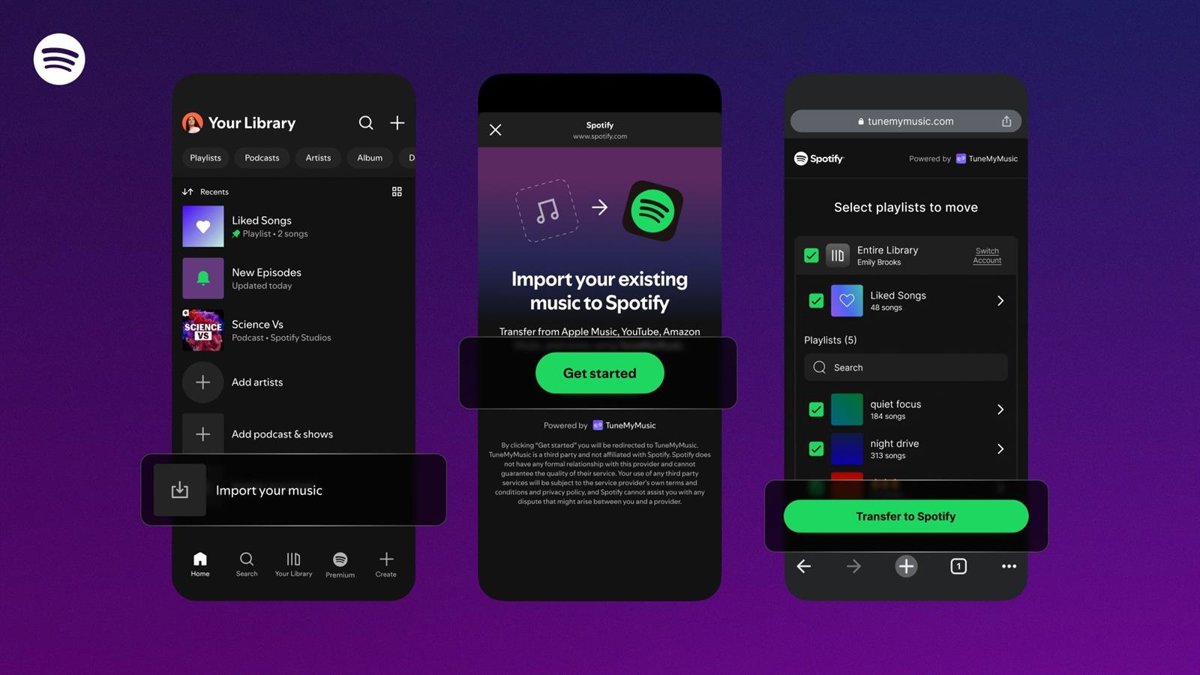
ຂະບວນການທີ່ອອກແບບໂດຍ Spotify ມີຈຸດປະສົງໃຫ້ງ່າຍດາຍທີ່ສຸດເທົ່າທີ່ເປັນໄປໄດ້ເພື່ອໃຫ້ຜູ້ໃຊ້ໃດກໍ່ຕາມ, ເຖິງແມ່ນວ່າບໍ່ຖືກນໍາໃຊ້ເພື່ອ tinkering ກັບການຕັ້ງຄ່າ, ສາມາດ. ໂອນ playlists ຂອງທ່ານໄປ Spotify ໂດຍບໍ່ມີການສັບສົນໃນການປະຕິບັດ, ທ່ານພຽງແຕ່ຕ້ອງການທີ່ຈະປະຕິບັດຕາມສອງສາມຂັ້ນຕອນຈາກໂທລະສັບມືຖືຂອງທ່ານ.
ທໍາອິດ, ເປີດຄໍາຮ້ອງສະຫມັກແລະເຂົ້າເຖິງພາກສ່ວນ "ຫ້ອງສະຫມຸດຂອງເຈົ້າ", ຕັ້ງຢູ່ດ້ານລຸ່ມຂອງຫນ້າຈໍເມື່ອພາຍໃນ, ທ່ານຕ້ອງເລື່ອນລົງຈົນກວ່າທ່ານຈະຊອກຫາຕົວເລືອກ "ນໍາເຂົ້າເພງຂອງທ່ານ", ເຊິ່ງປາກົດຢູ່ໃນຕອນທ້າຍຂອງບັນຊີລາຍຊື່ຂອງການເກັບກໍາແລະການກັ່ນຕອງທີ່ມີຢູ່.
ການຄລິກໃສ່ຕົວເລືອກນັ້ນຈະເປີດຕົວທ່ອງເວັບແບບປະສົມປະສານທີ່ໂຫລດການໂຕ້ຕອບ TuneMyMusic, ແຕ່ໂດຍບໍ່ມີການອອກຈາກ Spotify. ຈາກນັ້ນ, ຜູ້ໃຊ້ຕ້ອງ ເລືອກເວທີແຫຼ່ງສໍາລັບລາຍຊື່ຂອງທ່ານ (ຕົວຢ່າງເຊັ່ນ Apple Music, YouTube Music, Amazon Music, Tidal ຫຼື Deezer) ແລະໃຫ້ການອະນຸຍາດທີ່ຈໍາເປັນເພື່ອໃຫ້ບໍລິການສາມາດອ່ານລາຍການຫຼິ້ນທີ່ເກັບໄວ້ໃນບັນຊີນັ້ນ.
ເມື່ອການເຊື່ອມຕໍ່ໄດ້ຖືກອະນຸຍາດ, ເຄື່ອງມືຈະສະແດງລາຍຊື່ທີ່ມີຢູ່ແລະອະນຸຍາດໃຫ້ ເລືອກສະເພາະອັນທີ່ເຈົ້າຕ້ອງການສຳເນົາໄປໃສ່ Spotifyຫຼັງຈາກການຢືນຢັນການຄັດເລືອກ, ການໂອນເລີ່ມຕົ້ນ: ຄໍາຮ້ອງສະຫມັກສ້າງສໍາເນົາຂອງ playlists ທີ່ຢູ່ໃນຫ້ອງສະຫມຸດຂອງຜູ້ໃຊ້, ໃນຂະນະທີ່ການຮັກສາຕົ້ນສະບັບ intact ໃນບໍລິການແຫຼ່ງ.
ອີງຕາມຈໍານວນເພງແລະຄວາມຍາວຂອງລາຍການ, ຂະບວນການສາມາດໃຊ້ເວລາຈາກສອງສາມວິນາທີຫາຫຼາຍນາທີ, ແຕ່ຜູ້ໃຊ້ບໍ່ຈໍາເປັນຕ້ອງເຮັດຫຍັງອີກ. ໃນເວລາທີ່ສໍາເລັດຮູບ, playlists ປະກົດວ່າໃນຫ້ອງສະຫມຸດ Spotify ເປັນຖ້າຫາກວ່າພວກເຂົາເຈົ້າໄດ້ຖືກສ້າງຕັ້ງຂຶ້ນໂດຍກົງໃນເວທີ., ພ້ອມທີ່ຈະຫຼິ້ນແລະແກ້ໄຂຕາມປົກກະຕິ.
ຂໍ້ໄດ້ປຽບທຽບກັບເຄື່ອງມືພາຍນອກ
ຄວາມແຕກຕ່າງທີ່ໃຫຍ່ຫຼວງເມື່ອທຽບກັບວິທີແກ້ໄຂແບບດັ້ງເດີມແມ່ນວ່າໃນປັດຈຸບັນ ການໂອນ playlists ກັບ Spotify ແມ່ນເຮັດໄດ້ໂດຍຜ່ານການເຮັດວຽກຢ່າງເປັນທາງການ, ປະສົມປະສານ, ແລະ frictionless workflow.ກ່ອນຫນ້ານີ້, ຜູ້ໃຊ້ຕ້ອງຊອກຫາບໍລິການຕ່າງໆເຊັ່ນ TuneMyMusic, Soundiiz, ຫຼື SongShift ດ້ວຍຕົວເອງ, ໃຫ້ສິດອະນຸຍາດໃນເວັບໄຊທ໌ພາຍນອກ, ແລະໃນຫຼາຍໆກໍລະນີ, ຍອມຮັບຂໍ້ຈໍາກັດກ່ຽວກັບຈໍານວນເພງທີ່ສາມາດຄັດລອກໄດ້ໂດຍບໍ່ຕ້ອງຈ່າຍເງິນ.
ດ້ວຍການເຊື່ອມໂຍງໃຫມ່, Spotify ສະເຫນີ ການເຂົ້າເຖິງສິດທິພິເສດ ທ່ານສາມາດໂອນດົນຕີ TuneMyMusic ໄດ້ໂດຍກົງຈາກ app ຂອງເຂົາເຈົ້າ, ເຊິ່ງລົບລ້າງຫຼາຍອຸປະສັກເຫຼົ່ານັ້ນ. ບໍລິສັດເນັ້ນຫນັກວ່າການໂອນໄປຫາເວທີຂອງພວກເຂົາແມ່ນເຮັດໄດ້ໂດຍບໍ່ມີຂໍ້ຈໍາກັດປົກກະຕິກ່ຽວກັບຈໍານວນຫຼືຄວາມຍາວຂອງ playlists, ບາງສິ່ງບາງຢ່າງທີ່ກ່ຽວຂ້ອງໂດຍສະເພາະສໍາລັບຜູ້ທີ່ສ້າງ playlists ຍາວສໍາລັບປີໃນການບໍລິການທີ່ແຕກຕ່າງກັນ.
ປະໂຫຍດທີ່ສໍາຄັນອີກອັນຫນຶ່ງແມ່ນວ່າການດໍາເນີນງານແມ່ນເຮັດໃນຮູບແບບສໍາເນົາ: ລາຍການບໍ່ໄດ້ຖືກລົບຫຼືດັດແກ້ໃນເວທີຕົ້ນສະບັບນີ້ອະນຸຍາດໃຫ້ທ່ານສາມາດຮັກສາບັນຊີຂະຫນານໃນການບໍລິການຈໍານວນຫນຶ່ງໂດຍບໍ່ມີການຢ້ານກົວຂອງການສູນເສຍຫຍັງ, ດັ່ງນັ້ນຜູ້ໃຊ້ສາມາດລອງ Spotify ກັບຫ້ອງສະຫມຸດທັງຫມົດຂອງເຂົາເຈົ້າມີຢູ່ແລ້ວ, ໃນຂະນະທີ່ຮັກສາການເກັບກໍາຂອງເຂົາເຈົ້າ intact ໃນ Apple Music, YouTube Music ຫຼືຄູ່ແຂ່ງອື່ນໆ.
ຈາກທັດສະນະປະສົບການຂອງຜູ້ໃຊ້, ການເຊື່ອມໂຍງຍັງເຮັດໃຫ້ການສະຫນັບສະຫນູນດ້ານວິຊາການງ່າຍຂຶ້ນ. ເນື່ອງຈາກມັນເປັນຄຸນສົມບັດທີ່ປະກາດຢ່າງເປັນທາງການ, Spotify ຮັບຜິດຊອບບາງຢ່າງສໍາລັບການເຮັດວຽກທີ່ເຫມາະສົມຂອງຂະບວນການ.ນີ້ບໍ່ໄດ້ເກີດຂຶ້ນໃນເວລາທີ່ທຸກສິ່ງທຸກຢ່າງແມ່ນຂຶ້ນກັບການບໍລິການພາຍນອກທີ່ບໍ່ມີການເຊື່ອມຕໍ່ໂດຍກົງກັບບໍລິສັດ.
ການປັບແຕ່ງ playlists ໃນ Spotify ຫຼັງຈາກການນໍາເຂົ້າ
ເມື່ອການເກັບກໍາໄດ້ຮັບການເຄື່ອນຍ້າຍ, Spotify ຊຸກຍູ້ໃຫ້ຜູ້ໃຊ້ທີ່ຈະ ໃຫ້ພວກເຂົາສໍາຜັດຂອງຕົນເອງພາຍໃນເວທີລາຍການຫຼິ້ນທີ່ນຳເຂົ້າມາຮອງຮັບຕົວເລືອກການປັບແຕ່ງແບບດຽວກັນກັບລາຍການທີ່ສ້າງຂຶ້ນຕັ້ງແຕ່ເລີ່ມຕົ້ນ, ເປີດປະຕູເພື່ອປັບພວກມັນໃຫ້ເຂົ້າກັບສະພາບແວດລ້ອມຂອງແອັບຯ ໂດຍບໍ່ສູນເສຍຄວາມໝາຍຕົ້ນສະບັບ.
ໃນບັນດາທາງເລືອກທີ່ໂດດເດັ່ນທີ່ສຸດແມ່ນຄວາມເປັນໄປໄດ້ຂອງ ການອອກແບບການປົກຫຸ້ມຂອງ custom ສໍາລັບແຕ່ລະລາຍການຫຼິ້ນ, ທ່ານສາມາດປ່ຽນຮູບພາບທົ່ວໄປດ້ວຍການປົກຫຸ້ມແບບກຳນົດເອງ. ອັນນີ້ອະນຸຍາດໃຫ້ທ່ານແຍກແຍະລາຍການຫຼິ້ນທີ່ສຳຄັນທີ່ສຸດຂອງທ່ານໄດ້ຢ່າງງ່າຍດາຍ, ຈັດລະບຽບຫ້ອງສະໝຸດຂອງທ່ານໃຫ້ດີຂຶ້ນ, ແລະເພີ່ມການສໍາພັດສ່ວນຕົວໃຫ້ກັບຄໍເລັກຊັນຂອງທ່ານ—ບາງອັນທີ່ຜູ້ໃຊ້ຫຼາຍຄົນຊື່ນຊົມເມື່ອແບ່ງປັນເພງກັບໝູ່ເພື່ອນ ຫຼືຄອບຄົວ.
ຫນ້າທີ່ທີ່ກ່ຽວຂ້ອງກັບການຄວບຄຸມການຈະເລີນພັນຍັງຖືກຮັກສາໄວ້, ເຊັ່ນ: ການຕັ້ງຄ່າການປ່ຽນແປງລະຫວ່າງເພງ (crossfade) ເພື່ອຜະສົມຜະສານຫນຶ່ງເພງເຂົ້າໄປໃນຕໍ່ໄປ, ຫຼືທາງເລືອກສໍາລັບການປະສົມແບບສຸ່ມ, ເຮັດຊ້ໍາ, ແລະຕິດຕາມການຈັດການຄໍາສັ່ງ. ລາຍການຫຼິ້ນທີ່ນຳເຂົ້າສາມາດແກ້ໄຂໄດ້ຢ່າງເສລີ: ເພີ່ມ ຫຼືລຶບເພງອອກ, ປ່ຽນຊື່ ແລະຄຳອະທິບາຍ, ຫຼືຈັດຮຽງໃໝ່ຕາມເວລາ ຫຼືການນຳໃຊ້ທີ່ຕັ້ງໃຈ.
ໃນລະດັບທີ່ກ້າວໜ້າທີ່ສຸດ, ຜູ້ສະໝັກໃຊ້ພຣີມຽມມີການເຂົ້າເຖິງ ຕົວກອງອັດສະລິຍະທີ່ຊ່ວຍອັບເດດລາຍຊື່ແບບໄດນາມິກການເພີ່ມຄຳແນະນຳທີ່ເໝາະສົມກັບຮູບແບບເດັ່ນຂອງລາຍການຫຼິ້ນແມ່ນເປັນປະໂຫຍດສໍາລັບການຮັກສາລາຍການຫຼິ້ນຈາກການບໍລິການອື່ນໃຫ້ສົດຊື່ນ, ການລວມເອົາເພງໃໝ່ໆຈາກສິນລະປິນທີ່ຄ້າຍຄືກັນ ຫຼື ເພງຫຼ້າສຸດທີ່ອາດຈະບໍ່ຖືກລວມເຂົ້າເມື່ອຄໍເລັກຊັນຕົ້ນສະບັບຖືກສ້າງຂຶ້ນ.
ທັງຫມົດນີ້ແມ່ນລວມກັບການຄຸ້ມຄອງຄວາມເປັນສ່ວນຕົວປ່ຽນແປງໄດ້: ແຕ່ລະ playlist ສາມາດຖືກຫມາຍເປັນ ສາທາລະນະ, ຄ່າເລີ່ມຕົ້ນ ຫຼືສ່ວນຕົວເພື່ອໃຫ້ຜູ້ໃຊ້ຕັດສິນໃຈຕະຫຼອດເວລາວ່າລາຍຊື່ໃດທີ່ພວກເຂົາຕ້ອງການສະແດງຢູ່ໃນໂປຼໄຟລ໌ຂອງພວກເຂົາແລະອັນໃດທີ່ພວກເຂົາມັກເກັບໄວ້ສໍາລັບຕົວເອງ, ເຖິງແມ່ນວ່າພວກເຂົາມາຈາກເວທີອື່ນໆ.
ຫນ້າທີ່ສັງຄົມ, Jam Sessions, ແລະການຟັງຮ່ວມກັນ
ຄວາມມຸ່ງໝັ້ນຂອງ Spotify ຕໍ່ລາຍການຫຼິ້ນບໍ່ຈຳກັດສະເພາະດ້ານເຕັກນິກ. ບໍລິສັດຍັງໄດ້ເສີມສ້າງຄວາມເຂັ້ມແຂງ ເຄື່ອງມືສັງຄົມທີ່ກ່ຽວຂ້ອງກັບ playlistsນີ້ແມ່ນເລື່ອງທີ່ກ່ຽວຂ້ອງໂດຍສະເພາະໃນສະເປນແລະເອີຣົບ, ບ່ອນທີ່ການແບ່ງປັນດົນຕີຍັງຄົງເປັນນິໄສທີ່ແຜ່ຂະຫຍາຍໃນບັນດາຫມູ່ເພື່ອນແລະກຸ່ມເຮັດວຽກຫຼືການສຶກສາ.
ລາຍການນໍາເຂົ້າສາມາດໄດ້ຮັບການປ່ຽນເປັນ playlists ການຮ່ວມມືການນໍາໃຊ້ຂັ້ນຕອນດຽວກັນກັບອື່ນໆ: ພຽງແຕ່ ເປີດໃຊ້ການຮ່ວມມື ແລະແບ່ງປັນລິ້ງ ເພື່ອໃຫ້ຜູ້ອື່ນສາມາດເພີ່ມ, ຈັດຮຽງ ຫຼືລຶບເພງອອກໄດ້. ນີ້ເຮັດໃຫ້ມັນງ່າຍ, ຕົວຢ່າງ, ສໍາລັບລາຍການຫຼິ້ນເກົ່າທີ່ສ້າງຂຶ້ນໃນແອັບຯອື່ນເພື່ອກາຍເປັນເພງທີ່ແບ່ງປັນສໍາລັບກຸ່ມ WhatsApp, ສະໂມສອນຫຼືທີມງານເຮັດວຽກ.
Spotify ຍັງໄດ້ສົ່ງເສີມຄຸນນະສົມບັດ Jam, ອອກແບບມາເພື່ອເລີ່ມການຟັງແບບສົດໆ ໃນບັນດາຜູ້ໃຊ້ຈໍານວນຫນຶ່ງ. ເຖິງແມ່ນວ່າມັນມີຈຸດປະສົງຕົ້ນຕໍກັບຜູ້ທີ່ມີສະມາຊິກ Premium, ມັນອະນຸຍາດໃຫ້ຫຼາຍໆຄົນເຊື່ອມຕໍ່ກັບຄິວຫຼິ້ນດຽວກັນ, ເພີ່ມເພງແລະລົງຄະແນນສຽງກ່ຽວກັບສິ່ງທີ່ກໍາລັງຫຼີ້ນ, ແຕ່ລະຄົນຈາກໂທລະສັບມືຖືຂອງເຂົາເຈົ້າຫຼືໂດຍການແບ່ງປັນລໍາໂພງທີ່ເຂົ້າກັນໄດ້.
ສໍາລັບການແລກປ່ຽນທີ່ບໍ່ເປັນທາງການເພີ່ມເຕີມ, app ອໍານວຍຄວາມສະດວກ ແບ່ງປັນລາຍການຫຼິ້ນຜ່ານແອັບຯສົ່ງຂໍ້ຄວາມສື່ມວນຊົນສັງຄົມຫຼືການເຊື່ອມຕໍ່ໂດຍກົງ, ດັ່ງນັ້ນລາຍການຫຼິ້ນໃດໆ (ລວມທັງລາຍການທີ່ນໍາເຂົ້າ) ສາມາດແບ່ງປັນໄດ້ໄວ. ນີ້ລວມມີຄໍເລັກຊັນທີ່ນໍາເອົາມາຈາກ Apple Music, YouTube Music, ຫຼື Tidal, ເຊິ່ງເຮັດຕົວຄືກັບວ່າພວກມັນຖືກສ້າງຂື້ນໃນ Spotify ເມື່ອຖືກສົ່ງຜ່ານການສົນທະນາ ຫຼື ປະກາດໃນສື່ສັງຄົມ.
ອົງປະກອບສັງຄົມນີ້ເຫມາະກັບຍຸດທະສາດຂອງເວທີການເສີມສ້າງລັກສະນະຊຸມຊົນອ້ອມຮອບລາຍການຫຼິ້ນ. ຄວາມຄິດແມ່ນວ່າ ບໍ່ພຽງແຕ່ຮັບໃຊ້ເປັນບ່ອນເກັບມ້ຽນດົນຕີສ່ວນຕົວເທົ່ານັ້ນແຕ່ຍັງເປັນຈຸດນັດພົບສໍາລັບຜູ້ໃຊ້ທີ່ມີລົດຊາດ, ທັງຢູ່ໃນສະເປນແລະໃນປະເທດເອີຣົບອື່ນໆທີ່ app ມີຄວາມໂດດເດັ່ນ.
ດ້ວຍການມາເຖິງຂອງການນໍາເຂົ້າລາຍການຫຼິ້ນໂດຍກົງ, ເວທີດັ່ງກ່າວໄດ້ດໍາເນີນຂັ້ນຕອນທີ່ສໍາຄັນສໍາລັບຜູ້ທີ່ລັງເລທີ່ຈະປ່ຽນສໍາລັບຄວາມຢ້ານກົວທີ່ຈະສູນເສຍການເລືອກດົນຕີຫຼາຍປີ: ຕອນນີ້ມັນເປັນໄປໄດ້ ລວບລວມລາຍການຫຼິ້ນທີ່ກະແຈກກະຈາຍລະຫວ່າງ Apple Music, YouTube Music, Tidal ຫຼື Amazon Music ໃນ Spotify, ໃຊ້ປະໂຫຍດຈາກພວກມັນເພື່ອປັບປຸງຄໍາແນະນໍາ, ປັບແຕ່ງໃຫ້ເຂົາເຈົ້າມີເຄື່ອງມືສ້າງສັນໃຫມ່ແລະແບ່ງປັນໃຫ້ເຂົາເຈົ້າກັບຫມູ່ເພື່ອນ, ທັງຫມົດໂດຍບໍ່ມີການສ້າງຫໍສະຫມຸດຈາກຈຸດເລີ່ມຕົ້ນຫຼືການປະຖິ້ມການເກັບກໍາທີ່ມີຢູ່ແລ້ວໃນການບໍລິການອື່ນໆ.

ຂ້ອຍເປັນນັກເທັກໂນໂລຍີທີ່ກະຕືລືລົ້ນທີ່ໄດ້ຫັນຄວາມສົນໃຈ "geek" ຂອງລາວໄປສູ່ອາຊີບ. ຂ້າພະເຈົ້າໄດ້ໃຊ້ເວລາຫຼາຍກ່ວາ 10 ປີຂອງຊີວິດຂອງຂ້າພະເຈົ້າໂດຍການນໍາໃຊ້ເຕັກໂນໂລຊີທີ່ທັນສະໄຫມແລະ tinkering ກັບທຸກປະເພດຂອງໂຄງການອອກຈາກ curiosity ອັນບໍລິສຸດ. ຕອນນີ້ຂ້ອຍມີຄວາມຊ່ຽວຊານດ້ານເທັກໂນໂລຍີຄອມພິວເຕີ ແລະເກມວີດີໂອ. ນີ້ແມ່ນຍ້ອນວ່າຫຼາຍກວ່າ 5 ປີທີ່ຂ້ອຍໄດ້ຂຽນສໍາລັບເວັບໄຊທ໌ຕ່າງໆກ່ຽວກັບເຕັກໂນໂລຢີແລະວິດີໂອເກມ, ການສ້າງບົດຄວາມທີ່ຊອກຫາເພື່ອໃຫ້ທ່ານມີຂໍ້ມູນທີ່ທ່ານຕ້ອງການໃນພາສາທີ່ທຸກຄົນເຂົ້າໃຈໄດ້.
ຖ້າທ່ານມີຄໍາຖາມໃດໆ, ຄວາມຮູ້ຂອງຂ້ອຍແມ່ນມາຈາກທຸກສິ່ງທຸກຢ່າງທີ່ກ່ຽວຂ້ອງກັບລະບົບປະຕິບັດການ Windows ເຊັ່ນດຽວກັນກັບ Android ສໍາລັບໂທລະສັບມືຖື. ແລະຄໍາຫມັ້ນສັນຍາຂອງຂ້າພະເຈົ້າແມ່ນກັບທ່ານ, ຂ້າພະເຈົ້າສະເຫມີເຕັມໃຈທີ່ຈະໃຊ້ເວລາສອງສາມນາທີແລະຊ່ວຍທ່ານແກ້ໄຂຄໍາຖາມໃດໆທີ່ທ່ານອາດຈະມີຢູ່ໃນໂລກອິນເຕີເນັດນີ້.