
ຄົ້ນພົບ ວິທີການຕິດຕັ້ງ Copilot ໃນ Office 365 ແລະປັບປຸງຜະລິດຕະພັນຂອງທ່ານດ້ວຍປັນຍາປະດິດ. ປະຕິບັດຕາມຂັ້ນຕອນເຫຼົ່ານີ້ເພື່ອເປີດໃຊ້ມັນຢູ່ໃນບັນຊີຂອງທ່ານ. ພວກເຮົາຈະບອກທ່ານທຸກຂັ້ນຕອນໂດຍຂັ້ນຕອນເພື່ອໃຫ້ທ່ານຮູ້ວ່າມັນເປັນແນວໃດ, ວິທີການຕິດຕັ້ງມັນ, ພວກເຮົາຍັງຈະບອກທ່ານກ່ຽວກັບວິທີໃຊ້ມັນເພື່ອໃຫ້ສໍາເລັດດ້ວຍສອງສາມພາກທີ່ພວກເຮົາສົນທະນາກ່ຽວກັບຄວາມຜິດພາດແລະການແກ້ໄຂໃນ Copilot ແລະຄໍາແນະນໍາຈໍານວນຫນ້ອຍສໍາລັບ Copilot 365.
ຖ້າທ່ານກໍາລັງຊອກຫາການຕິດຕັ້ງ Copilot ໃນ Office 365, ໃນບົດຄວາມນີ້ທ່ານຈະເຫັນຄໍາແນະນໍາທີ່ສົມບູນກ່ຽວກັບການຕິດຕັ້ງ, ການຕັ້ງຄ່າແລະການນໍາໃຊ້ຂອງມັນເພື່ອໃຫ້ໄດ້ປະໂຫຍດສູງສຸດ. ເຄື່ອງມືນີ້ຂັບເຄື່ອນໂດຍປັນຍາປະດິດ. ເຈົ້າຢາກຮູ້ເພີ່ມເຕີມກ່ຽວກັບ AI ບໍ? ທີ່ນີ້ພວກເຮົາໄປກັບບົດຄວາມໃນ Tecnobits!
Copilot ໃນ Office 365 ແມ່ນຫຍັງ?
Copilot ແມ່ນຄຸນສົມບັດທາງປັນຍາທຽມທີ່ສ້າງຂຶ້ນໃນ Microsoft Office 365 ທີ່ຊ່ວຍໃຫ້ຜູ້ໃຊ້ປັບປຸງວຽກງານປະຈໍາວັນຂອງເຂົາເຈົ້າໃນ Word, Excel, PowerPoint ແລະແອັບພລິເຄຊັນອື່ນໆໃນຊຸດ. ຂໍຂອບໃຈກັບຄວາມສາມາດຂອງຕົນ ການສ້າງບົດເລື່ອງ, ສະຫຼຸບເອກະສານ, ການວິເຄາະຂໍ້ມູນແລະການສະເຫນີຄໍາແນະນໍາອັດສະລິຍະ, ໄດ້ກາຍເປັນເຄື່ອງມືທີ່ສໍາຄັນສໍາລັບການປັບປຸງຜົນຜະລິດ. ມັນຍັງຊ່ວຍໃຫ້ທ່ານສາມາດອັດຕະໂນມັດຂະບວນການຊ້ໍາຊ້ອນ, ອໍານວຍຄວາມສະດວກໃນການສ້າງບົດລາຍງານ, ການຜະລິດຮູບພາບແລະການເພີ່ມປະສິດທິພາບຂອງເນື້ອຫາໃນເວລາພຽງສອງສາມວິນາທີ.
ດຽວນີ້ເຈົ້າຮູ້ວ່າມັນເປັນແນວໃດ, ໃຫ້ພວກເຮົາກ້າວໄປສູ່ວິທີການຕິດຕັ້ງ Copilot ໃນ Office 365. ແຕ່ກ່ອນອື່ນ ໝົດ, ພວກເຮົາຕ້ອງການໃຫ້ເຈົ້າມີບົດສອນຫຼືຄູ່ມືກ່ຽວກັບ ວິທີການໃຊ້ Copilot ໃນ Word: ຄູ່ມືຄົບຖ້ວນສົມບູນ.
ຄວາມຕ້ອງການສໍາລັບການຕິດຕັ້ງ Copilot ໃນ Office 365
ກ່ອນທີ່ຈະຕິດຕັ້ງ Copilot, ມັນເປັນສິ່ງສໍາຄັນທີ່ຈະກວດສອບວ່າທ່ານຕອບສະຫນອງຄວາມຕ້ອງການດັ່ງຕໍ່ໄປນີ້:
- ມີການສະໝັກໃຊ້ Microsoft 365 ຢູ່ໃນລຸ້ນທຸລະກິດ ຫຼື ການສຶກສາ.
- ມີບັນຊີຜູ້ເບິ່ງແຍງລະບົບເພື່ອເປີດໃຊ້ຄຸນສົມບັດຂັ້ນສູງ.
- ມີການເຊື່ອມຕໍ່ອິນເຕີເນັດທີ່ຫມັ້ນຄົງສໍາລັບການຕິດຕັ້ງແລະ synchronization.
- ໃຫ້ແນ່ໃຈວ່າລະບົບປະຕິບັດການ ແລະແອັບພລິເຄຊັນ Office ຂອງທ່ານອັບເດດແລ້ວ.
- ກວດເບິ່ງວ່າ Office ລຸ້ນຂອງເຈົ້າເຂົ້າກັນໄດ້ກັບ Copilot, ເພາະວ່າບາງສະບັບທີ່ເກົ່າກວ່າອາດຈະບໍ່ຮອງຮັບເຄື່ອງມືນີ້.
ຂັ້ນຕອນການຕິດຕັ້ງ Copilot ໃນ Office 365

- ເຂົ້າຫາ Microsoft 365 portal
ເພື່ອເລີ່ມຕົ້ນການຕິດຕັ້ງ, ເຂົ້າສູ່ລະບົບບັນຊີ Microsoft 365 ຂອງທ່ານຈາກຕົວທ່ອງເວັບຂອງທ່ານ:
- ໄປທີ່ “portal.office.com"
- ໃສ່ຂໍ້ມູນປະຈໍາຕົວຂອງທ່ານແລະເຂົ້າເຖິງບັນຊີຂອງທ່ານ.
- ເປີດໃຊ້ Copilot ຈາກສູນ Admin
ຖ້າທ່ານເປັນຜູ້ເບິ່ງແຍງບັນຊີ, ປະຕິບັດຕາມຂັ້ນຕອນເຫຼົ່ານີ້:
- ໃນແຖບດ້ານຂ້າງ, ເລືອກ "Admin Center."
- ໄປທີ່ສ່ວນ "ການຕັ້ງຄ່າ" ແລະຄລິກໃສ່ "ແອັບຯ."
- ຊອກຫາ "Copilot" ແລະເລືອກ "Enable."
- ຢືນຢັນການເປີດໃຊ້ງານ ແລະບັນທຶກການປ່ຽນແປງ.
- ໃຫ້ແນ່ໃຈວ່າກໍານົດການອະນຸຍາດທີ່ເຫມາະສົມສໍາລັບຜູ້ໃຊ້ແຕ່ລະຄົນພາຍໃນອົງການ.
- ດາວໂຫລດອັບເດດ Office ຫຼ້າສຸດ
ເພື່ອຮັບປະກັນວ່າ Copilot ເຮັດວຽກຢ່າງຖືກຕ້ອງ, ໃຫ້ແນ່ໃຈວ່າໄດ້ອັບເດດແອັບພລິເຄຊັນ Office ຂອງທ່ານ:
- ເປີດໂປຣແກຣມ Office ໃດກໍໄດ້ (Word, Excel, PowerPoint).
- ໄປທີ່ "File"> "ບັນຊີ".
- ກົດ "ຕົວເລືອກການປັບປຸງ" ແລະເລືອກ "ອັບເດດໃນປັດຈຸບັນ."
- Espera a que finalice el proceso.
- ຣີສະຕາດແອັບພລິເຄຊັນ Office ຂອງທ່ານເພື່ອນຳໃຊ້ການປ່ຽນແປງຢ່າງຖືກຕ້ອງ.
- ກວດເບິ່ງຄວາມພ້ອມຂອງ Copilot ໃນ Office
ເມື່ອເປີດໃຊ້ ແລະອັບເດດແລ້ວ, ໃຫ້ກວດເບິ່ງວ່າ Copilot ມີຢູ່:
- ເປີດ Word ຫຼື Excel.
- ຊອກຫາໄອຄອນ Copilot ໃນແຖບເຄື່ອງມື.
- ຖ້າມັນປາກົດ, ມັນຫມາຍຄວາມວ່າການຕິດຕັ້ງສໍາເລັດຜົນແລະທ່ານສາມາດເລີ່ມຕົ້ນໃຊ້ມັນດຽວນີ້.
ຖ້າ Copilot ບໍ່ປາກົດ, ໃຫ້ລອງປິດ ແລະເປີດແອັບຄືນໃໝ່ ຫຼືກວດເບິ່ງການຕັ້ງຄ່າເພື່ອເບິ່ງວ່າຕົວເລືອກຖືກເປີດໃຊ້ງານຫຼືບໍ່. ໃນຈຸດນີ້, ເມື່ອທ່ານຮູ້ວິທີການຕິດຕັ້ງ Copilot ໃນ Office 365, ໃຫ້ພວກເຮົາກ້າວໄປສູ່ວິທີການໃຊ້ Copilot.
ວິທີການໃຊ້ Copilot ໃນ Office 365
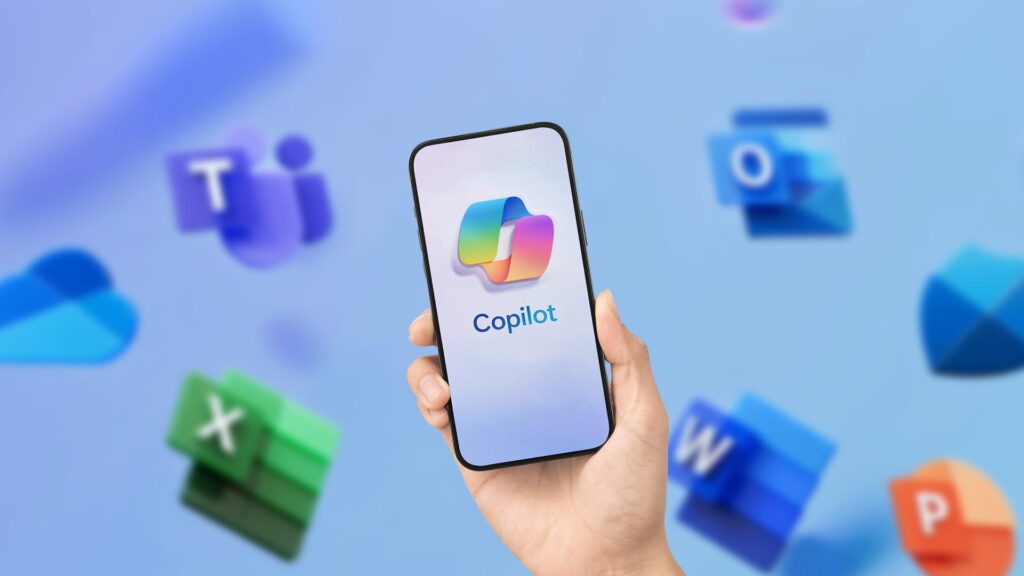
ຫຼັງຈາກຕິດຕັ້ງ Copilot, ທ່ານສາມາດເລີ່ມເພີດເພີນກັບຄຸນສົມບັດຂອງມັນໃນແອັບພລິເຄຊັນຕ່າງໆ:
- ໃນ Word: ສ້າງບົດສະຫຼຸບ, ຂຽນເອກະສານ ແລະ ແກ້ໄຂບົດເລື່ອງຕ່າງໆໃຫ້ມີປະສິດທິພາບຫຼາຍຂຶ້ນ. ມັນຍັງສາມາດຊ່ວຍປັບປຸງໂຄງສ້າງຂອງເນື້ອຫາແລະແກ້ໄຂຂໍ້ຜິດພາດທາງໄວຍາກອນ.
- ໃນ Excel: ວິເຄາະຂໍ້ມູນ, ສ້າງກາຟ, ແລະອັດຕະໂນມັດການຄິດໄລ່ທີ່ຊັບຊ້ອນ. ມັນອະນຸຍາດໃຫ້ທ່ານສາມາດກໍານົດຮູບແບບແລະເຮັດໃຫ້ການຄາດຄະເນໂດຍອີງໃສ່ຂໍ້ມູນປະຫວັດສາດ.
- En PowerPoint: ອອກແບບສະໄລ້ທີ່ມີສ່ວນຮ່ວມ ແລະປັບປຸງການນຳສະເໜີເນື້ອຫາດ້ວຍການແນະນຳໂຄງຮ່າງອັດສະລິຍະ.
- En Outlook: ເພີ່ມປະສິດທິພາບການຂຽນອີເມວຂອງທ່ານແລະຈັດລະບຽບ inbox ຂອງທ່ານດີຂຶ້ນ. ທ່ານສາມາດແນະນໍາຄໍາຕອບແລະກໍານົດເວລາອີເມວອັດຕະໂນມັດ.
- ໃນທີມ: ອໍານວຍຄວາມສະດວກໃນການສື່ສານພາຍໃນໃນກອງປະຊຸມໂດຍຜ່ານການສະຫຼຸບອັດຕະໂນມັດແລະການຖອດຂໍ້ຄວາມໃນເວລາຈິງ.
ການແກ້ໄຂບັນຫາທົ່ວໄປ
ຖ້າທ່ານບໍ່ສາມາດເປີດໃຊ້ Copilot ໃນ Office 365, ລອງໃຊ້ວິທີແກ້ໄຂເຫຼົ່ານີ້:
- Verifica tu suscripción: Copilot ແມ່ນມີຢູ່ໃນລຸ້ນສະເພາະຂອງ Microsoft 365 ເທົ່ານັ້ນ.
- Revisa la configuración de permisos: ຜູ້ບໍລິຫານຕ້ອງເປີດໃຊ້ຄຸນສົມບັດສໍາລັບຜູ້ໃຊ້.
- ອັບເດດຊອບແວ: ໃຫ້ແນ່ໃຈວ່າທ່ານໄດ້ຕິດຕັ້ງ Office ເວີຊັນຫຼ້າສຸດ.
- Comprueba la compatibilidad del sistema: ກວດເບິ່ງຂໍ້ກໍານົດດ້ານວິຊາການຢູ່ໃນເວັບໄຊທ໌ທາງການຂອງ Microsoft.
- ປິດເປີດຄອມພິວເຕີຂອງທ່ານຄືນໃໝ່: ໃນບາງກໍລະນີ, reboot ອາດຈະແກ້ໄຂບັນຫາການເປີດໃຊ້.
ກວດເບິ່ງສະຖານະຂອງການບໍລິການໃນ Microsoft 365: ບາງຄັ້ງເຊີບເວີອາດຈະປະສົບບັນຫາຊົ່ວຄາວ. ແລະຕອນນີ້ພວກເຮົາເກືອບຈະສິ້ນສຸດແລ້ວ, ພວກເຮົາບໍ່ຕ້ອງການໃຫ້ທ່ານອອກຈາກບົດຄວາມນີ້ກ່ຽວກັບວິທີການຕິດຕັ້ງ Copilot ໃນ Office 365 ໂດຍບໍ່ມີຄໍາແນະນໍາຂັ້ນສຸດທ້າຍເພື່ອປັບປຸງປະສົບການຂອງທ່ານກັບ Microsoft AI.
ເຄັດລັບທີ່ຈະໄດ້ຮັບປະໂຫຍດສູງສຸດຈາກ Copilot

- Usa comandos específicos: ຄໍາແນະນໍາທີ່ລະອຽດກວ່າທີ່ທ່ານໃຫ້ Copilot, ຜົນໄດ້ຮັບຈະດີຂຶ້ນ.
- Personaliza las configuraciones: ປັບຕົວເລືອກເພື່ອປັບເຄື່ອງມືຕາມຄວາມຕ້ອງການຂອງທ່ານ.
- Explora todas las funciones:ແຕ່ລະແອັບພລິເຄຊັນ Office ສະເໜີວິທີທີ່ແຕກຕ່າງກັນເພື່ອໃຊ້ປະໂຫຍດຈາກປັນຍາປະດິດ.
- Capacita a tu equipo: ຖ້າທ່ານໃຊ້ Copilot ໃນສະພາບແວດລ້ອມທາງທຸລະກິດ, ໃຫ້ແນ່ໃຈວ່າພະນັກງານຮູ້ວ່າມັນເຮັດວຽກແນວໃດເພື່ອປັບປຸງຜົນຜະລິດ.
- ຕິດຕາມຂໍ້ມູນອັບເດດ: Microsoft ກໍາລັງປ່ອຍການປັບປຸງຢ່າງຕໍ່ເນື່ອງ, ດັ່ງນັ້ນຄວນກວດເບິ່ງວ່າມີຫຍັງໃຫມ່ແລະໃຊ້ປະໂຫຍດຈາກການປັບປຸງ.
ດຽວນີ້ເຈົ້າຮູ້ ຄວິທີການຕິດຕັ້ງ Copilot ໃນ Office 365, ທ່ານສາມາດເພີ່ມປະສິດທິພາບການເຮັດວຽກຂອງທ່ານແລະໃຊ້ປະໂຫຍດຈາກຜົນປະໂຫຍດທັງຫມົດທີ່ເຄື່ອງມືນີ້ສະເຫນີ. ໂດຍການປະຕິບັດຕາມຂັ້ນຕອນເຫຼົ່ານີ້, ທ່ານຈະເປີດໃຊ້ Copilot ໃນເວລາພຽງສອງສາມນາທີແລະປັບປຸງຜະລິດຕະພັນຂອງທ່ານໃນແອັບພລິເຄຊັນ Microsoft 365 ນອກຈາກນັ້ນ, ໂດຍການຮູ້ຫນ້າທີ່ກ້າວຫນ້າຂອງມັນແລະນໍາໃຊ້ການປະຕິບັດທີ່ດີ, ທ່ານຈະສາມາດໄດ້ຮັບປະໂຫຍດສູງສຸດໃນການເຮັດວຽກປະຈໍາວັນຂອງທ່ານ.
ພວກເຮົາຫວັງວ່າບົດຄວາມນີ້ກ່ຽວກັບ cວິທີການຕິດຕັ້ງ Copilot ໃນ Office 365 ແມ່ນເປັນປະໂຫຍດສໍາລັບທ່ານແຕ່ຈື່, ໃນ Tecnobits ພວກເຮົາມີຫຼາຍພັນບົດຮຽນກ່ຽວກັບການຄອມພິວເຕີ, AI, ວິດີໂອເກມແລະຫຼາຍຫຼາຍທີ່ກ່ຽວຂ້ອງກັບເຕັກໂນໂລຊີ. ພຽງແຕ່ໃຊ້ເວລາຍ່າງແລະເຈົ້າຈະພົບເຫັນເປັນພັນ tricks. ເບິ່ງທ່ານໃນບົດຄວາມຕໍ່ໄປ Tecnobits!

ມີຄວາມກະຕືລືລົ້ນກ່ຽວກັບເຕັກໂນໂລຢີຕັ້ງແຕ່ລາວຍັງນ້ອຍ. ຂ້ອຍຮັກການເປັນທັນສະໄຫມໃນຂະແຫນງການແລະ, ສໍາຄັນທີ່ສຸດ, ການສື່ສານມັນ. ນັ້ນແມ່ນເຫດຜົນທີ່ຂ້ອຍໄດ້ອຸທິດຕົນເພື່ອການສື່ສານໃນເວັບໄຊທ໌ເຕັກໂນໂລຢີແລະວິດີໂອເກມເປັນເວລາຫລາຍປີ. ທ່ານສາມາດຊອກຫາຂ້ອຍຂຽນກ່ຽວກັບ Android, Windows, MacOS, iOS, Nintendo ຫຼືຫົວຂໍ້ທີ່ກ່ຽວຂ້ອງອື່ນໆທີ່ເຂົ້າມາໃນໃຈ.