
ໃນປັດຈຸບັນ, screenshots ໄດ້ກາຍເປັນເຄື່ອງມືທີ່ສໍາຄັນໃນຊີວິດປະຈໍາວັນຂອງພວກເຮົາ. ການເຮັດໃຫ້ເຂົາເຈົ້າກັບໂທລະສັບມືຖືຂອງທ່ານແລະແມ້ກະທັ້ງກັບຄອມພິວເຕີຂອງທ່ານເປັນການປະຕິບັດທີ່ງ່າຍດາຍຫຼາຍ. ດຽວນີ້, ມັນເປັນໄປໄດ້ທີ່ຈະຖ່າຍຮູບຫນ້າຈໍໃນ Smart TV? ຖ້າຫາກວ່າໃນປັດຈຸບັນທ່ານຈໍາເປັນຕ້ອງຮູ້ວິທີການເຮັດມັນ, ທ່ານຈະມີຄວາມສົນໃຈຫຼາຍໃນການອ່ານບົດຄວາມນີ້. ແລະຖ້າບໍ່, ມັນແນ່ນອນວ່າມັນຈະເປັນປະໂຫຍດສໍາລັບທ່ານທີ່ຈະຮູ້ຂັ້ນຕອນ. ໃຫ້ເຮົາເບິ່ງ.
ເພື່ອຖ່າຍຮູບໜ້າຈໍໃນ Smart TV, ທ່ານສາມາດປະຕິບັດຕາມວິທີການຕ່າງໆ. ໂທລະພາບບາງລຸ້ນປະກອບມີຟັງຊັນນີ້ຕາມຄ່າເລີ່ມຕົ້ນ, ສະນັ້ນການຈັບພາບແມ່ນບັນລຸໄດ້ໂດຍການກົດປຸ່ມສອງສາມປຸ່ມໃນການຄວບຄຸມໄລຍະໄກ. ຢ່າງໃດກໍຕາມ, ໂທລະພາບສ່ວນໃຫຍ່ບໍ່ມີຫນ້າທີ່ນີ້, ສະນັ້ນມັນເປັນສິ່ງຈໍາເປັນ ການນໍາໃຊ້ຄໍາຮ້ອງສະຫມັກພາກສ່ວນທີສາມ. ຫນຶ່ງໃນການຮັບຮູ້ຫຼາຍທີ່ສຸດແມ່ນ "Button Mapper". ໃນທີ່ນີ້ພວກເຮົາຈະສອນທ່ານວິທີການນໍາໃຊ້ມັນ.
ວິທີການຖ່າຍຮູບຫນ້າຈໍໃນ Smart TV?
ມັນເປັນຄວາມຈິງທີ່ວ່າການຖ່າຍຮູບຫນ້າຈໍໃນ Smart TV ບໍ່ແມ່ນການປະຕິບັດທີ່ພວກເຮົາຕ້ອງການເລື້ອຍໆ. ແນ່ນອນ, ມັນເປັນສິ່ງທີ່ພວກເຮົາມີແນວໂນ້ມທີ່ຈະເຮັດເລື້ອຍໆໃນມືຖືຫຼື PC ຂອງພວກເຮົາ. ຢ່າງໃດກໍຕາມ, ຖ້າທ່ານເປັນຫນຶ່ງໃນຜູ້ທີ່ ເຂົາເຈົ້າໃຊ້ໂທລະທັດເພື່ອຫຼິ້ນ, ທ່ານເຮັດບົດສອນຫຼືຖ້າຫາກວ່າທ່ານພຽງແຕ່ຕ້ອງການທີ່ຈະແບ່ງປັນສິ່ງທີ່ທ່ານກໍາລັງເຫັນກັບໃຜຜູ້ຫນຶ່ງ ໃນໂທລະພາບຂອງທ່ານ, ການຮູ້ວິທີການຖ່າຍຮູບຫນ້າຈໍແມ່ນມີຄວາມຈໍາເປັນຫຼາຍ.
ດຽວນີ້, ມັນເປັນໄປໄດ້ແທ້ໆທີ່ຈະຖ່າຍຮູບໜ້າຈໍໃນ Smart TV? ຄໍາຕອບສັ້ນແມ່ນແມ່ນ. ໂຊກດີ, ແລ້ວ ມີບາງ Smart TVs ທີ່ລວມເອົາເຄື່ອງມືນີ້ ເພື່ອຄວາມສະດວກສະບາຍຂອງຜູ້ໃຊ້. ຢ່າງໃດກໍຕາມ, ຄົນອື່ນຍັງບໍ່ໄດ້ເຮັດແນວນັ້ນ. ແຕ່ນີ້ບໍ່ໄດ້ຫມາຍຄວາມວ່າມັນບໍ່ສາມາດບັນລຸໄດ້. ຕໍ່ໄປ, ໃຫ້ເບິ່ງວິທີການທັງຫມົດທີ່ຈະຖ່າຍຮູບຫນ້າຈໍໃນ Smart TV.
ວິທີການຖ່າຍຮູບຫນ້າຈໍໃນ Smart TV ໂດຍບໍ່ມີແອັບພລິເຄຊັນ
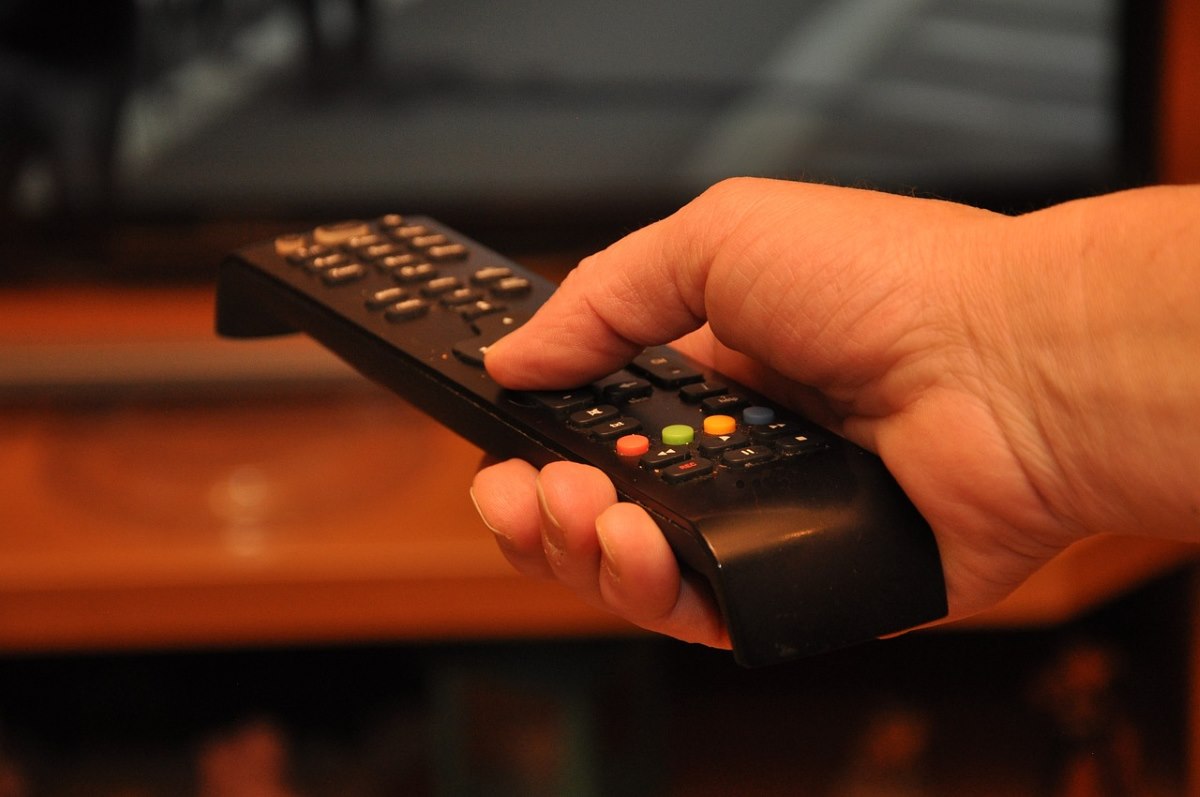
ທາງເລືອກທໍາອິດທີ່ທ່ານຄວນຫມົດແມ່ນ ກວດເບິ່ງວ່າ Smart TV ຂອງເຈົ້າມີຫນ້າທີ່ຂອງການຖ່າຍຮູບຫນ້າຈໍ. ຖ້າເປັນດັ່ງນັ້ນ, ທ່ານຈະບໍ່ຈໍາເປັນຕ້ອງສັບສົນຊີວິດຂອງທ່ານໂດຍການຕິດຕັ້ງຫນຶ່ງຫຼືຫຼາຍຄໍາຮ້ອງສະຫມັກພາກສ່ວນທີສາມ. ຮູບແບບເຫຼົ່ານີ້ຊ່ວຍໃຫ້ທ່ານສາມາດຈັບພາບໂດຍກົງກັບການຄວບຄຸມໂດຍໃຊ້ປຸ່ມປະສົມ.
ຮູບແບບ ທຳ ອິດຂອງ ຖ່າຍຮູບໜ້າຈໍໃນ Smart TV ໂດຍບໍ່ມີແອັບ ມັນມີດັ່ງນີ້:
- ກົດປຸ່ມເປີດປິດແລະປຸ່ມປະລິມານລົງໃນເວລາດຽວກັນ.
- ຖ້າເຈົ້າເຫັນພາບເຄື່ອນໄຫວ ຫຼືກ່ອງນ້ອຍໆປະກົດຂຶ້ນພ້ອມກັບສິ່ງທີ່ຢູ່ໃນໜ້າຈໍ, ມັນໝາຍຄວາມວ່າການຖ່າຍຮູບສຳເລັດແລ້ວ.
ຄັ້ງທີສອງ ປຸ່ມລວມ ສິ່ງທີ່ທ່ານສາມາດພະຍາຍາມຖ້າຫາກວ່າທ່ານມີ LG Smart TV ແມ່ນດັ່ງນີ້:
- ແຕະທີ່ 123/ປຸ່ມປ້ອນຂໍ້ມູນ ໄດ້ magic remote.
- ຟັງຊັນຈະປາກົດຢູ່ໃນຫນ້າຈໍ ພາບໜ້າຈໍ.
- ເລືອກຕົວເລືອກ 'ຈັບ'.
- ໃນທີ່ສຸດ, ທ່ານຈະເຫັນຂໍ້ຄວາມທີ່ຊີ້ບອກວ່າ screenshot ໄດ້ຖືກນໍາໃຊ້.
ໃນ Android TV, Google TV ຫຼື Chromecast

ຖ້າທ່ານໄດ້ພະຍາຍາມປະສົມປຸ່ມທີ່ແຕກຕ່າງກັນແລະເບິ່ງຄືວ່າບໍ່ມີຫຍັງເຮັດວຽກ, ຫຼັງຈາກນັ້ນທ່ານຈະຕ້ອງໃຊ້ app ພາກສ່ວນທີສາມ. ຄໍາຮ້ອງສະຫມັກທີ່ເຈົ້າຕ້ອງການແມ່ນເອີ້ນວ່າ "ປຸ່ມ Mapper" ແລະທ່ານສາມາດດາວໂຫລດໄດ້ຈາກ Play Store. ນອກຈາກນັ້ນ, ທ່ານຍັງຕ້ອງມີໄຟລ໌ explorer ເພື່ອເບິ່ງພາບຫນ້າຈໍທີ່ບັນທຶກໄວ້. ຖ້າທ່ານບໍ່ມີ, ທ່ານສາມາດຕິດຕັ້ງ "FX File Explorer".
ເມື່ອ ຄຳ ຮ້ອງສະ ໝັກ ຖືກຕິດຕັ້ງແລ້ວ ປຸ່ມ Mapper, ເຈົ້າຕ້ອງ ໃຫ້ການອະນຸຍາດເຂົ້າເຖິງເພື່ອໃຫ້ສາມາດໃຊ້ມັນໄດ້. ເພື່ອເຮັດສິ່ງນີ້, ເປີດ app ແລະຄລິກ "ຕົກລົງ" ເພື່ອເລີ່ມຕົ້ນການບໍລິການເຂົ້າເຖິງ. ເມື່ອຢູ່ໃນການຕັ້ງຄ່າ, ເລື່ອນໄປຈົນກວ່າທ່ານຈະຊອກຫາລະບົບ - ການຊ່ວຍເຂົ້າເຖິງ - ປຸ່ມ Mapper - ເປີດໃຊ້ - ຍອມຮັບ.
ເມື່ອ app ຖືກເປີດໃຊ້, ປະຕິບັດຕາມຂັ້ນຕອນເຫຼົ່ານີ້ເພື່ອ ກຳນົດປຸ່ມເທິງຣີໂມດຄວບຄຸມທີ່ເຈົ້າຈະໃຊ້ເພື່ອຖ່າຍຮູບໜ້າຈໍ:
- ກ່ອນອື່ນ ໝົດ, ເຈົ້າ ປຸ່ມເລື້ອຍໆທີ່ສຸດໃນການຄວບຄຸມຈະປາກົດ: ໜ້າຫຼັກ, ກັບຄືນ, ແອັບຫຼ້າສຸດ, ປະລິມານ, ແລະອື່ນໆ. ຖ້າທ່ານຕ້ອງການມອບໝາຍອັນໃໝ່, ເລືອກເພີ່ມປຸ່ມ.
- ໃນຫນ້າຈໍຕໍ່ໄປ, ເລືອກ ເພີ່ມປຸ່ມ.
- ຫຼັງຈາກນັ້ນ, ທ່ານຈະເຫັນຂໍ້ຄວາມ ກົດປຸ່ມເພື່ອເພີ່ມ. ໃນຈຸດນັ້ນ, ແຕະທີ່ປຸ່ມທີ່ທ່ານຕ້ອງການກໍານົດສໍາລັບ screenshots.
- ແຕະໃສ່ຊື່ປຸ່ມເພື່ອປັບແຕ່ງຄຳສັ່ງ.
- ກົດເຂົ້າ ປັບແຕ່ງສ່ວນຕົວ. ທ່ານສາມາດເລືອກ 1 ແຕະ, ແຕະສອງເທື່ອ ຫຼືກົດປຸ່ມຄ້າງໄວ້ເພື່ອດຳເນີນການໃດໜຶ່ງ.
- ປ່ອງຢ້ຽມຈະເປີດ Acciones ບ່ອນທີ່ທ່ານຈະຕ້ອງເລືອກ "ພາບຫນ້າຈໍ".
- ພ້ອມ. ວິທີນີ້ທ່ານພຽງແຕ່ຕ້ອງແຕະປຸ່ມທີ່ເລືອກເພື່ອຖ່າຍຮູບຫນ້າຈໍໃນ Smart TV ຂອງທ່ານ.
ວິທີການເບິ່ງພາບຫນ້າຈໍ?
ດຽວນີ້, ເຈົ້າສາມາດເຫັນພາບໜ້າຈໍທີ່ເຈົ້າຖ່າຍຢູ່ໃສ? ເຂົ້າສູ່ ໂປແກຼມທ່ອງເວັບເອກະສານ ທີ່ທ່ານໄດ້ດາວໂຫຼດໄວ້ໃນ Smart TV ຂອງທ່ານ. ເມື່ອພາຍໃນ, ເຂົ້າໄປໃນໂຟນເດີ ຮູບພາບຫຼືພາບຫນ້າຈໍ ແລະນັ້ນແມ່ນມັນ, ພາບຫນ້າຈໍທີ່ທ່ານໄດ້ຈະປາກົດຢູ່ທີ່ນັ້ນ. ຢ່າລືມວ່າທ່ານຍັງມີທາງເລືອກທີ່ຈະແກ້ໄຂໃຫ້ເຂົາເຈົ້າຈາກໂທລະພາບຫຼືແບ່ງປັນໃຫ້ເຂົາເຈົ້າກັບອຸປະກອນອື່ນໆເຊັ່ນໂທລະສັບມືຖືຫຼື PC ຂອງທ່ານ.
ພາບໜ້າຈໍໃນ Smart TV: Apple TV
ການຖ່າຍຮູບໜ້າຈໍໃນ Smart TV ກໍ່ເປັນໄປໄດ້ຖ້າທ່ານໃຊ້ Apple TV. ໃນກໍລະນີນີ້, ທ່ານຈະຕ້ອງການທັງໂທລະພາບແລະ PC ຂອງທ່ານເພື່ອເຊື່ອມຕໍ່ກັບເຄືອຂ່າຍ Wi-Fi ດຽວກັນ. ສິ່ງທໍາອິດທີ່ທ່ານຄວນເຮັດແມ່ນ ເປີດຫຼືຕິດຕັ້ງ app QuickTime Player ໃນ PC ຂອງທ່ານ, ບໍ່ວ່າຈະເປັນ MAC ຫຼື Windows.
ຫຼັງຈາກ, ທ່ານຕ້ອງ ກົດເຂົ້າ "ໄຟລ໌", ຕັ້ງຢູ່ໃນແຈເບື້ອງຊ້າຍດ້ານເທິງຂອງຫນ້າຈໍ. ຈາກນັ້ນເລືອກທາງເລືອກ ການບັນທຶກວິດີໂອໃໝ່ ຫຼືເຄື່ອງຫຼິ້ນໃໝ່. ໃນວິທີການນີ້, QuickTime Player ຈະກະຕຸ້ນການທໍາງານການບັນທຶກທີ່ຈະຊ່ວຍໃຫ້ທ່ານຈັບມັນໃນໂທລະພາບ.
ຂັ້ນຕອນທີສາມແມ່ນເພື່ອກົດຕົວເລືອກລູກສອນລົງເພື່ອສະແດງທາງເລືອກທີ່ສາມາດນໍາໃຊ້ເປັນອຸປະກອນແຫຼ່ງ. ໃນບັນດາພວກເຂົາ, ເລືອກ Apple TV. ຫຼັງຈາກນັ້ນ, ເບິ່ງໂທລະພາບຂອງທ່ານແລະເລືອກເອົາທາງເລືອກ ອະນຸຍາດ. ສຸດທ້າຍ, ເລືອກການປະຕິບັດທີ່ທ່ານຕ້ອງການທີ່ຈະປະຕິບັດ, ຊຶ່ງເປັນ ພາບ ໜ້າ ຈໍ ແລະນັ້ນແມ່ນມັນ
ຖ່າຍຮູບໜ້າຈໍໃນ Smart TV ໄດ້ໄວ ແລະງ່າຍດາຍ
ພວກເຮົາໄດ້ເຫັນຫຍັງໃນບົດຄວາມນີ້? ຫນ້າທໍາອິດຂອງການທັງຫມົດ ການຖ່າຍຮູບໜ້າຈໍໃນໂທລະທັດແມ່ນເປັນໄປໄດ້. ນອກຈາກນັ້ນ, ພວກເຮົາເຫັນວ່າໂທລະທັດຂອງທ່ານອາດຈະລວມເອົາຄຸນສົມບັດນີ້ອອກຈາກກ່ອງ, ດັ່ງນັ້ນທ່ານອາດຈະບໍ່ຈໍາເປັນຕ້ອງຕິດຕັ້ງແອັບຯອື່ນ. ສຸດທ້າຍ, ພວກເຮົາໄດ້ຮຽນຮູ້ວ່າ, ເຖິງແມ່ນວ່າ app ແມ່ນຈໍາເປັນ, ຂັ້ນຕອນແມ່ນຂ້ອນຂ້າງງ່າຍດາຍ. ເພາະສະນັ້ນ, ເອົາໂທລະທັດຂອງທ່ານໄປທົດສອບແລະໃຊ້ປະໂຫຍດຈາກເຄື່ອງມືນີ້ທຸກຄັ້ງທີ່ທ່ານຕ້ອງການ.

ນັບຕັ້ງແຕ່ຂ້າພະເຈົ້າຍັງອ່ອນ, ຂ້າພະເຈົ້າຢາກຮູ້ຢາກເຫັນຫຼາຍກ່ຽວກັບທຸກສິ່ງທຸກຢ່າງທີ່ກ່ຽວຂ້ອງກັບຄວາມກ້າວຫນ້າທາງວິທະຍາສາດແລະເຕັກໂນໂລຊີ, ໂດຍສະເພາະແມ່ນສິ່ງທີ່ເຮັດໃຫ້ຊີວິດຂອງພວກເຮົາງ່າຍຂຶ້ນແລະມ່ວນຊື່ນຫຼາຍ. ຂ້າພະເຈົ້າມັກຢູ່ກັບຂ່າວຫລ້າສຸດແລະແນວໂນ້ມ, ແລະການແບ່ງປັນປະສົບການ, ຄວາມຄິດເຫັນແລະຄໍາແນະນໍາຂອງຂ້າພະເຈົ້າກ່ຽວກັບອຸປະກອນແລະ gadgets ທີ່ຂ້າພະເຈົ້າໃຊ້. ນີ້ເຮັດໃຫ້ຂ້ອຍກາຍເປັນນັກຂຽນເວັບເມື່ອຫ້າປີກ່ອນ, ຕົ້ນຕໍແມ່ນສຸມໃສ່ອຸປະກອນ Android ແລະລະບົບປະຕິບັດການ Windows. ຂ້າພະເຈົ້າໄດ້ຮຽນຮູ້ທີ່ຈະອະທິບາຍໃນຄໍາສັບທີ່ງ່າຍດາຍສິ່ງທີ່ສັບສົນເພື່ອໃຫ້ຜູ້ອ່ານຂອງຂ້ອຍເຂົ້າໃຈໄດ້ງ່າຍ.