- Copilot ໃນ PowerPoint ອະນຸຍາດໃຫ້ທ່ານເຮັດອັດຕະໂນມັດ ແລະປັບແຕ່ງການນຳສະເໜີໄດ້ໄວ ແລະມີປະສິດທິພາບ.
- ທ່ານສາມາດສ້າງ slides ຈາກ scratch ຫຼືຈາກເອກະສານ, ການລວມເອົາຮູບພາບແລະບັນທຶກທີ່ກໍາຫນົດເອງ.
- ການທົບທວນຄືນແລະປັບເນື້ອຫາດ້ວຍຕົນເອງຍັງມີຄວາມຈໍາເປັນສໍາລັບການບັນລຸຜົນໄດ້ຮັບທີ່ດີທີ່ສຸດ.

ການສ້າງການນໍາສະເຫນີທີ່ມີຜົນກະທົບໄດ້ກ້າວກະໂດດໃນຄຸນນະພາບຍ້ອນປັນຍາປອມ, ແລະຕົວແທນທີ່ຍິ່ງໃຫຍ່ທີ່ສຸດໃນລະບົບນິເວດ Microsoft ແມ່ນ ຜູ້ຮ່ວມບິນເຄື່ອງມືນີ້, ປະສົມປະສານເຂົ້າໃນ PowerPoint ແລະຄໍາຮ້ອງສະຫມັກ Microsoft 365 ອື່ນໆ, ມັນແມ່ນການປະຕິວັດວິທີການຜູ້ໃຊ້ກະກຽມແລະໂຄງສ້າງການນໍາສະເຫນີຂອງເຂົາເຈົ້າ., ປັບປຸງການເຮັດວຽກແລະເພີ່ມຄວາມຄິດສ້າງສັນ. ຖ້າຫາກວ່າທ່ານເຄີຍມີຄວາມຮູ້ສຶກຢ້ານກົວໂດຍຂະບວນການຂອງການເຮັດໃຫ້ການນໍາສະເຫນີແຕ່ຕົ້ນ, ຫຼືພຽງແຕ່ຕ້ອງການທີ່ຈະປັບແຕ່ງເວລາແລະຜົນໄດ້ຮັບຂອງທ່ານ, ຄົ້ນພົບ ການນຳສະເໜີກັບ Copilot ສາມາດສ້າງຄວາມແຕກຕ່າງໃນຊີວິດທາງວິຊາການ ຫຼືອາຊີບຂອງທ່ານໄດ້ແນວໃດ..
ໃນບົດຄວາມນີ້ພວກເຮົາບອກທ່ານໃນວິທີການທີ່ລະອຽດອ່ອນແລະທໍາມະຊາດ ທຸກສິ່ງທຸກຢ່າງທີ່ Copilot ສະເຫນີສໍາລັບການສ້າງການນໍາສະເຫນີ: ຈາກຂັ້ນຕອນພື້ນຖານເພື່ອເລີ່ມຕົ້ນ, ໂດຍຜ່ານຄໍາແນະນໍາພາກປະຕິບັດແລະຄຸນສົມບັດຂັ້ນສູງ, ເພື່ອເບິ່ງຕົວຈິງກ່ຽວກັບຂໍ້ຈໍາກັດແລະທາງເລືອກຂອງມັນ. ພວກເຮົາໄດ້ລວບລວມຂໍ້ມູນທີ່ກ່ຽວຂ້ອງແລະຄົບຖ້ວນທີ່ສຸດຈາກແຫຼ່ງທີ່ເປັນທາງການ, ບົດສອນ, ແລະປະສົບການຂອງຜູ້ໃຊ້ທີ່ໄດ້ປະສົບຜົນປະໂຫຍດ (ແລະສິ່ງທ້າທາຍ) ຂອງຜູ້ຊ່ວຍ AI ທີ່ມີນະວັດກໍານີ້.
Copilot ແມ່ນຫຍັງ ແລະມັນປ່ຽນ PowerPoint ແນວໃດ?

ຜູ້ຮ່ວມບິນ ແມ່ນຜູ້ຊ່ວຍປັນຍາປະດິດທີ່ສ້າງຂຶ້ນໃນ Microsoft 365, ໂດຍສະເພາະທີ່ເປັນປະໂຫຍດໃນ PowerPoint ເພື່ອເຮັດໃຫ້ອັດຕະໂນມັດແລະເພີ່ມປະສິດທິພາບການສ້າງການນໍາສະເຫນີ. ມັນໃຊ້ແບບຈໍາລອງທາງປັນຍາປະດິດເພື່ອເຂົ້າໃຈຄໍາແນະນໍາຂອງເຈົ້າ, ສ້າງເນື້ອຫາທີ່ກ່ຽວຂ້ອງ, ຫົວຂໍ້ໂຄງສ້າງ, ແນະນໍາຮູບພາບ, ແລະແມ້ກະທັ້ງຊ່ວຍໃຫ້ທ່ານນໍາສະເຫນີແນວຄວາມຄິດຢ່າງຊັດເຈນແລະຫນ້າສົນໃຈ.
ປະໂຫຍດທີ່ຍິ່ງໃຫຍ່ຂອງ Copilot ແມ່ນຄວາມສາມາດຂອງຕົນ ປະຫຍັດເວລາ ແລະ ຄວາມພະຍາຍາມ, ໃຫ້ຜູ້ໃຊ້ສຸມໃສ່ການສ້າງສັນແລະຍຸດທະສາດຂອງການນໍາສະເຫນີ. ອີງຕາມການສຶກສາພາຍໃນຂອງ Microsoft, Copilot ສາມາດປະຫຍັດໄດ້ເຖິງ 30 ນາທີຕໍ່ຜູ້ໃຊ້ຕໍ່ມື້, ປັບປຸງທັງການຜະລິດແລະສະຫວັດດີການຂອງຜູ້ທີ່ມີການເຂົ້າເຖິງຄຸນສົມບັດນີ້.
ແຕ່ Copilot ແມ່ນຫຼາຍກ່ວາເຄື່ອງມືການຜະລິດສະໄລ້ອັດຕະໂນມັດ: ມັນຍັງຊ່ວຍໃຫ້ທ່ານຈັດລະບຽບຂໍ້ມູນ, ຮັກສາຄວາມສອດຄ່ອງຂອງສາຍຕາ, ສັງເຄາະເນື້ອຫາ, ແລະປັບຕົວເຂົ້າກັບຜູ້ຊົມທີ່ແຕກຕ່າງກັນ. ຄຸນນະສົມບັດຂອງມັນຕັ້ງແຕ່ການຂຽນບົດສະເຫນີທີ່ສົມບູນຈາກຄໍາແນະນໍາ, ການສ້າງເອກະສານໂດຍອີງໃສ່ເອກະສານ Word ຫຼື Excel, ແລະການເພີ່ມແມ່ແບບທີ່ກໍາຫນົດເອງ, ຈົນເຖິງຄວາມສາມາດໃນການທົບທວນແລະສະຫຼຸບການນໍາສະເຫນີທີ່ກຽມໄວ້ກ່ອນຫນ້ານີ້.
ວິທີການເລີ່ມຕົ້ນການນໍາສະເຫນີດ້ວຍ Copilot: ການເລີ່ມຕົ້ນ
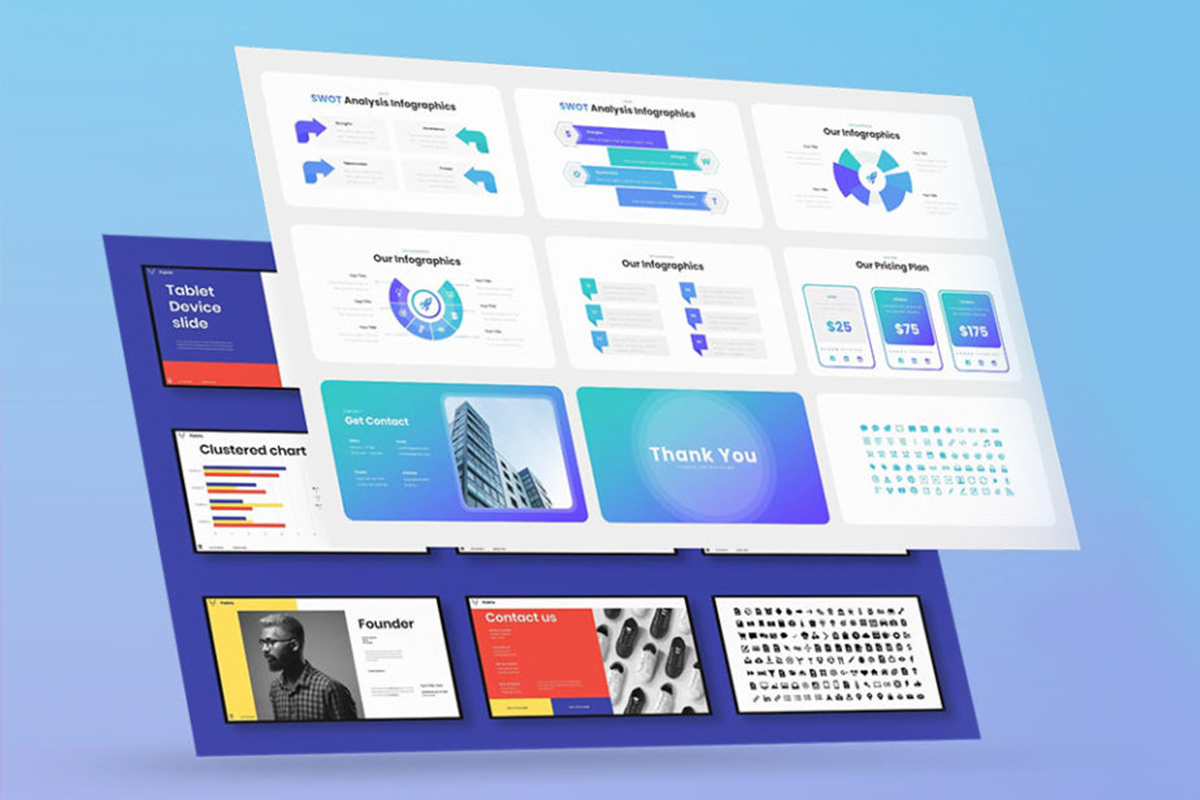
ການເລີ່ມຕົ້ນແມ່ນງ່າຍດາຍ: ຫຼັງຈາກການເປີດໃຊ້ Copilot (ຮຽກຮ້ອງໃຫ້ມີການສະຫມັກ Pro ໃນກໍລະນີຫຼາຍທີ່ສຸດ), ມັນມີຢູ່ໃນປັດຈຸບັນ PowerPoint ribbon, ທັງຢູ່ໃນສະບັບອອນໄລນ໌ແລະ desktop. ເພື່ອເລີ່ມຕົ້ນ, ທ່ານພຽງແຕ່ຕ້ອງ ເປີດການນໍາສະເຫນີໃຫມ່ແລະຄລິກໃສ່ປຸ່ມ Copilot. ຈາກບ່ອນນັ້ນ, ທ່ານສາມາດເລືອກທີ່ຈະສ້າງການນໍາສະເຫນີຈາກ scratch ຫຼືຈາກເອກະສານທີ່ມີຢູ່ແລ້ວ.
ຂະບວນການພື້ນຖານສໍາລັບການຍື່ນສະເຫນີໃຫມ່ແມ່ນດັ່ງຕໍ່ໄປນີ້:
- ເປີດ PowerPoint ແລະເລືອກ Copilot ຢູ່ໃນແຖບດ້ານເທິງ.
- ເລືອກ "ສ້າງການນໍາສະເຫນີ" ແລະອະທິບາຍໂດຍຫຍໍ້ກ່ຽວກັບຫົວຂໍ້ ຫຼືຈຸດປະສົງ. Copilot ຍອມຮັບຂໍ້ຄວາມທີ່ມີເຖິງ 2000 ຕົວອັກສອນ, ດັ່ງນັ້ນມັນຈຶ່ງມີຄວາມສໍາຄັນທີ່ຈະຫຍໍ້ທໍ້ແຕ່ປະກອບມີລາຍລະອຽດທີ່ກ່ຽວຂ້ອງ.
- ລໍຖ້າສອງສາມວິນາທີເພື່ອໃຫ້ Copilot ປະມວນຜົນຂໍ້ມູນແລະສ້າງໂຄງສ້າງການນໍາສະເຫນີ.
- ທົບທວນຫົວຂໍ້ທີ່ແນະນໍາແລະດັດແປງມັນຖ້າຈໍາເປັນ. ທ່ານສາມາດແກ້ໄຂ, ເພີ່ມ, ຫຼືລົບພາກສ່ວນເພື່ອປັບປຸງຈຸດສຸມຂອງທ່ານ.
- ເມື່ອທຸກຢ່າງແມ່ນຕາມໃຈມັກ ກົດ "ສ້າງ Slides" ແລະ Copilot ຈະກະກຽມການນໍາສະເຫນີສໍາລັບທ່ານ.
ຂະບວນການນີ້ອະນຸຍາດໃຫ້ທ່ານເພື່ອເລີ່ມຕົ້ນການ a ການນໍາສະເຫນີແຂງໃນເລື່ອງຂອງນາທີ, ມີໂຄງສ້າງທີ່ມີເຫດຜົນແລະອົງປະກອບສາຍຕາປະສົມປະສານ.
ສ້າງການນໍາສະເຫນີຈາກເອກະສານ: ຄໍາແລະອື່ນໆອີກ

ຫນຶ່ງໃນລັກສະນະທີ່ມີປະສິດທິພາບທີ່ສຸດຂອງ Copilot ແມ່ນ ຄວາມສາມາດໃນການສ້າງການນໍາສະເຫນີໂດຍກົງຈາກເອກະສານ Word, Excel, ຫຼືແມ້ກະທັ້ງບັນທຶກໃນ OneNote. ນີ້ແມ່ນເຫມາະສົມສໍາລັບການຫັນປ່ຽນບົດລາຍງານ, ບົດຄວາມ, ຫຼືແຜນວາດທີ່ສ້າງຂຶ້ນກ່ອນການນໍາສະເຫນີເປັນຕາທີ່ມີຄຸນນະພາບສູງໂດຍບໍ່ຈໍາເປັນຕ້ອງຄັດລອກແລະວາງຂໍ້ມູນດ້ວຍຕົນເອງ.
ມັນເຮັດໄດ້ແນວໃດ?
- ກະກຽມເອກະສານແຫຼ່ງຂອງທ່ານ: ຖ້າທ່ານກໍາລັງເຮັດວຽກກັບ Word, ໃຊ້ຫົວຂໍ້ຫົວຂໍ້ແລະຮູບແບບສ່ວນເພື່ອຊ່ວຍໃຫ້ Copilot ເຂົ້າໃຈໂຄງສ້າງຂອງທ່ານແລະແບ່ງເນື້ອຫາຂອງທ່ານອອກເປັນພາກສ່ວນທີ່ອີງໃສ່ຫົວຂໍ້.
- ປະກອບມີຮູບພາບທີ່ກ່ຽວຂ້ອງໃນເອກະສານ: Copilot ສາມາດລວມເອົາຮູບພາບທີ່ມັນພົບເຫັນເຂົ້າໄປໃນຂໍ້ຄວາມໂດຍອັດຕະໂນມັດ, ເຮັດໃຫ້ຜົນໄດ້ຮັບສຸດທ້າຍ.
- ເປີດ PowerPoint ແລະເລືອກ Copilot; ຈາກນັ້ນເລືອກຕົວເລືອກ "ສ້າງການນໍາສະເຫນີຈາກໄຟລ໌".
- ເລືອກເອກະສານທີ່ຕ້ອງການແລະໃຫ້ Copilot ເຮັດສ່ວນທີ່ເຫຼືອ. ສະບັບຮ່າງຈະຖືກສ້າງຂຶ້ນດ້ວຍສະໄລ້, ຮູບພາບ, ແລະບັນທຶກຂອງລໍາໂພງຖ້າຈໍາເປັນ.
ຟັງຊັນນີ້ແມ່ນ ໂດຍສະເພາະແມ່ນເປັນປະໂຫຍດສໍາລັບອົງການຈັດຕັ້ງທີ່ຄຸ້ມຄອງກໍາລັງແຮງງານຂອງບໍລິສັດ, ຍ້ອນວ່າ Copilot ສາມາດປັບຕົວເຂົ້າກັບຮູບແບບແລະຮູບແບບທີ່ກໍານົດໄວ້ກ່ອນໄດ້ຢ່າງງ່າຍດາຍ. ນີ້ຮັບປະກັນຄວາມສອດຄ່ອງຂອງຍີ່ຫໍ້ແລະປະຫຍັດເວລາຫຼາຍໃນໄລຍະການຈັດວາງ.
ລັກສະນະເດັ່ນ: ອັດຕະໂນມັດ, ການປັບແຕ່ງ, ແລະປະຫຍັດເວລາ
Copilot ບໍ່ພຽງແຕ່ສ້າງການນໍາສະເຫນີຢ່າງໄວວາ, ແຕ່ ສະເຫນີຊຸດຂອງຄຸນນະສົມບັດແບບພິເສດເພື່ອໃຫ້ຜົນໄດ້ຮັບແມ່ນສະເຫມີເປັນມືອາຊີບແລະປັບແຕ່ງໄດ້. ໃນບັນດາລັກສະນະທີ່ໂດດເດັ່ນທີ່ສຸດແມ່ນ:
- ການຈັດໂຄງສ້າງອັດຕະໂນມັດຂອງການນໍາສະເຫນີໂດຍຫົວຂໍ້ແລະພາກສ່ວນ: Copilot ແຍກເນື້ອໃນອອກເປັນຫົວຂໍ້ມະຫາພາກ ແລະສ້າງສະໄລ້ໃຫ້ສອດຄ່ອງກັບແຕ່ລະອັນ, ເຮັດໃຫ້ມັນງ່າຍຕໍ່ການຮັກສາການສົນທະນາທີ່ສອດຄ່ອງກັນ.
- ການໃສ່ຮູບພາບທີ່ກ່ຽວຂ້ອງ: ຕົວຊ່ວຍແນະນຳຮູບພາບທີ່ເໝາະສົມກັບເນື້ອໃນຂອງແຕ່ລະສະໄລ້. ທ່ານສາມາດປັບປຸງຮູບພາບດ້ວຍການຮ້ອງຂໍໃຫມ່ຖ້າທ່ານຄິດວ່າມັນເຫມາະສົມ.
- ຫມາຍເຫດສໍາລັບການນໍາສະເຫນີ: Copilot ເພີ່ມຄໍາແນະນໍາແລະຈຸດສໍາຄັນສໍາລັບຜູ້ເວົ້າ, ເຮັດໃຫ້ມັນງ່າຍຂຶ້ນໃນການນໍາສະເຫນີປາກເປົ່າຂອງທ່ານຕໍ່ຜູ້ຊົມ.
- ການປັບແຕ່ງການອອກແບບ: ທ່ານສາມາດປ່ຽນຕົວອັກສອນ, ໂຄງການສີ, ແລະປັບໂຄງປະກອບການກັບແມ່ແບບຂອງບໍລິສັດ, ໃນຂະນະທີ່ຮັກສາຕົວຕົນຂອງບໍລິສັດຫຼືໂຄງການຂອງທ່ານ.
- ການສ້າງການນໍາສະເຫນີໃນຫຼາຍພາສາ: AI ເຄົາລົບພາສາຂອງເອກະສານຕົ້ນສະບັບ, ແຕ່ທ່ານຍັງສາມາດຂໍໃຫ້ມັນປັບເນື້ອຫາເປັນພາສາອື່ນຖ້າຈໍາເປັນ.
ເຄື່ອງມືເຫຼົ່ານີ້ເຮັດໃຫ້ Copilot ຫຼາຍກ່ວາເຄື່ອງຜະລິດ slideshow ງ່າຍດາຍ, ໃຫ້ສໍາລັບຜົນໄດ້ຮັບທີ່ເຫມາະສົມກັບແຕ່ລະຄວາມຕ້ອງການ.
ການກະກຽມໂຄງຮ່າງການແລະການໃຫ້ມັນສະພາບການ: ຄໍາແນະນໍາສໍາລັບຜົນໄດ້ຮັບທີ່ດີກວ່າ
ເຖິງແມ່ນວ່າ Copilot ມີອໍານາດຫຼາຍ, ເພື່ອໃຫ້ໄດ້ປະໂຫຍດສູງສຸດ, ມັນເປັນສິ່ງສໍາຄັນທີ່ຈະຮູ້ວິທີການຂຽນຄໍາແນະນໍາແລະການກະກຽມໂຄງຮ່າງລ່ວງຫນ້າ. ການກະຕຸ້ນເຕືອນທີ່ດີ (ຂໍ້ຄວາມເຖິງ AI) ຄວນປະກອບມີ, ເມື່ອໃດກໍ່ຕາມທີ່ເປັນໄປໄດ້:
- ໂປຣໄຟລ໌ຫຼືບົດບາດທີ່ທ່ານຕ້ອງການໃຫ້ AI ຮັບຮອງເອົາ. ຕົວຢ່າງ: "ໃນຖານະເປັນຜູ້ຊ່ຽວຊານດ້ານການຕະຫຼາດ, ສ້າງການນໍາສະເຫນີ 20 ນາທີໃນສື່ສັງຄົມສໍາລັບທຸລະກິດຂະຫນາດນ້ອຍ."
- ຜູ້ຊົມທີ່ໄດ້ນໍາສະເຫນີແມ່ນໄດ້ກ່າວເຖິງ: ດ້ວຍວິທີນີ້, AI ສາມາດປັບພາສາແລະຕົວຢ່າງ.
- ພາກສ່ວນ ຫຼືຫົວຂໍ້ທີ່ຈະກວມເອົາ: ຖ້າທ່ານຕ້ອງການແກ້ໄຂຈຸດສະເພາະ (ປະຫວັດສາດ, ການປະຕິບັດ, ແນວໂນ້ມ), ກະລຸນາຊີ້ບອກນີ້ຢ່າງຊັດເຈນ.
- ສ່ວນຂະຫຍາຍ ແລະ ຈຸດປະສົງຂອງການນຳສະເໜີ: ການກະກຽມການສົນທະນາໄວ 10 ນາທີບໍ່ແມ່ນຄືກັນກັບການກະກຽມຊຸດຝຶກອົບຮົມຢ່າງລະອຽດຫນຶ່ງຊົ່ວໂມງ.
ການໃຫ້ຄໍາແນະນໍາຢ່າງລະອຽດສາມາດເຮັດໃຫ້ຄວາມແຕກຕ່າງລະຫວ່າງໂຄງຮ່າງທີ່ມີລັກສະນະພິເສດຫຼືການນໍາສະເຫນີທີ່ເປັນປະໂຫຍດແທ້ໆ.
ເມື່ອທ່ານມີຮ່າງທີ່ສ້າງຂຶ້ນໂດຍ Copilot, ມັນເປັນຄວາມຄິດທີ່ດີທີ່ຈະທົບທວນຄືນມັນ, ເພີ່ມຫຼືລຶບຂໍ້ມູນ, ແລະປັບໂຕນກັບສະພາບການ. ຈື່ໄວ້ວ່າການທົບທວນຄູ່ມືແມ່ນກຸນແຈເພື່ອໃຫ້ແນ່ໃຈວ່າຄວາມຖືກຕ້ອງແລະຄວາມເຫມາະສົມຂອງຜູ້ຊົມ.
ການແກ້ໄຂ, ການທົບທວນຄືນແລະການປັບແຕ່ງສຸດທ້າຍ
ເມື່ອ Copilot ສ້າງການນໍາສະເຫນີ, ການແຊກແຊງຂອງທ່ານຍັງມີຄວາມຈໍາເປັນ. ຢ່າພຽງແຕ່ຕິດກັບຮ່າງ, ໃຊ້ເວລາເພື່ອທົບທວນແຕ່ລະສະໄລ້:
- ແກ້ໄຂເນື້ອໃນຕົວໜັງສືເພື່ອເສີມຂະຫຍາຍຮູບແບບ, ຄວາມຊັດເຈນ, ແລະສຽງ. ປັບແຕ່ງແນວຄວາມຄິດຂອງເຈົ້າໃຫ້ເໝາະສົມກັບຄຳເວົ້າຂອງເຈົ້າ ແລະໃຫ້ແນ່ໃຈວ່າຂໍ້ມູນຖືກຕ້ອງ.
- ຈັດຮຽງສະໄລ້ຄືນໃໝ່, ເພີ່ມ ຫຼືລຶບຕາມຄວາມຕ້ອງການ.
- ປ່ຽນຮູບພາບຫຼືກາຟິກຖ້າທ່ານພິຈາລະນາວ່າມັນຈໍາເປັນ. ພຽງແຕ່ຄລິກຂວາໃສ່ຮູບພາບແລະເລືອກເອົາທາງເລືອກການປ່ຽນແປງ.
- ປັບການອອກແບບສາຍຕາ: ຕົວອັກສອນ, ສີ, ໂລໂກ້ ແລະແມ່ແບບ. ນອກເຫນືອຈາກຄຸນສົມບັດອັດຕະໂນມັດ, ທ່ານສາມາດນໍາໃຊ້ແມ່ແບບທີ່ກໍາຫນົດເອງຂອງອົງການຂອງທ່ານເພື່ອຮັກສາຄວາມສອດຄ່ອງຂອງຍີ່ຫໍ້ຕະຫຼອດການນໍາສະເຫນີຂອງທ່ານ.
ຢ່າລືມບັນທຶກວຽກຂອງເຈົ້າເລື້ອຍໆ (ມັກໃສ່ OneDrive ສໍາລັບການສໍາຮອງຂໍ້ມູນອັດຕະໂນມັດ) ແລະຂໍໃຫ້ Copilot ສໍາລັບການຊ່ວຍເຫຼືອຖ້າທ່ານຕ້ອງການຄວາມຊັດເຈນແນວຄວາມຄິດຫຼືຊອກຫາຕົວຢ່າງເພີ່ມເຕີມ.
ຂໍ້ຈຳກັດ ແລະ ການພິຈາລະນາທີ່ສຳຄັນ
ເຖິງແມ່ນວ່າ Copilot ເປັນເຄື່ອງມືທີ່ມີປະສິດທິພາບ, ມັນບໍ່ແມ່ນບໍ່ມີຂໍ້ຈໍາກັດ. ບາງດ້ານທີ່ທ່ານຄວນຈື່ໄວ້ວ່າ:
- ສາມາດໃຊ້ໄດ້ກັບການສະໝັກໃຊ້ Pro ເທົ່ານັ້ນ: ເພື່ອເຂົ້າເຖິງ Copilot ໃນ PowerPoint, ທ່ານຈໍາເປັນຕ້ອງມີການສະໝັກໃຊ້ Copilot Pro, ເຊິ່ງຕ້ອງເສຍຄ່າທຳນຽມລາຍເດືອນເພີ່ມເຕີມ.
- ຄຸນນະພາບຕົວແປໃນສະໄລ້ທີ່ສ້າງຂຶ້ນ: ບາງຄັ້ງ AI ສາມາດຜະລິດສະໄລ້ທີ່ມີລັກສະນະທົ່ວໄປເກີນໄປ, ດ້ວຍຮູບພາບທີ່ບໍ່ກ່ຽວຂ້ອງສະເໝີໄປ ຫຼື ປັບຕົວເຂົ້າກັບສະພາບການໄດ້ບໍ່ດີ. ຕົວຢ່າງ, ທ່ານອາດຈະພົບວ່າມັນສັບສົນ (ເຊັ່ນ "ສານ" ສໍາລັບກິລາແທນ "ສານ") ຫຼືໃສ່ວິດີໂອ / ອົງປະກອບທີ່ບໍ່ເປັນປະໂຫຍດ.
- ຄວາມສາມາດທີ່ຈໍາກັດເພື່ອປັບປຸງແກ້ໄຂເນື້ອຫາທີ່ສ້າງແລ້ວ: Copilot ບໍ່ສາມາດແກ້ໄຂສະໄລ້ທີ່ສ້າງໄດ້ຢ່າງລະອຽດ ຫຼືແກ້ໄຂຮູບພາບທີ່ຊັບຊ້ອນໄດ້ສະເໝີ. ໃນກໍລະນີດັ່ງກ່າວ, ການປັບແຕ່ງແມ່ນຂຶ້ນກັບຜູ້ໃຊ້.
- ເວລາປະມວນຜົນ: ຖ້າເອກະສານພື້ນຖານແມ່ນຍາວຫຼາຍຫຼືສັບສົນ, ການສ້າງມັນອາດຈະຊ້າກວ່າແລະຕ້ອງການເຮັດໃຫ້ໄຟລ໌ຕົ້ນສະບັບງ່າຍດາຍ.
- ການທົບທວນຄືນບັງຄັບ: ຂໍ້ມູນ, ຮູບພາບ, ແລະຄໍາແນະນໍາທີ່ສ້າງຂຶ້ນໂດຍ AI ຄວນຈະໄດ້ຮັບການທົບທວນໂດຍມະນຸດສະເຫມີເພື່ອຫຼີກເວັ້ນການຜິດພາດຫຼືບໍ່ຖືກຕ້ອງ.
ທຸກໆໂຄງການມີລັກສະນະເປັນເອກະລັກຂອງຕົນເອງ, ສະນັ້ນທົດລອງແລະຮູ້ສຶກບໍ່ເສຍຄ່າເພື່ອປັບແຕ່ງທຸກຢ່າງທີ່ທ່ານຕ້ອງການໃຫ້ເຫມາະສົມກັບຄວາມຕ້ອງການຂອງທ່ານ.
ຄໍາແນະນໍາທີ່ເປັນປະໂຫຍດເພື່ອໃຊ້ປະໂຫຍດສູງສຸດຈາກ Copilot
ເພື່ອເຮັດໃຫ້ປະສົບການການສ້າງການນໍາສະເຫນີຂອງທ່ານກັບ Copilot ປະສົບຜົນສໍາເລັດ, ນີ້ແມ່ນຄໍາແນະນໍາບາງຢ່າງ: ບາງຄໍາແນະນໍາພາກປະຕິບັດ:
- ລະບຸບໍລິບົດຂອງການນຳສະເໜີຂອງທ່ານສະເໝີ: ຜູ້ຊົມ, ຈຸດປະສົງ, ໄລຍະເວລາ ແລະຮູບແບບ.
- ໃຊ້ເອກະສານທີ່ມີໂຄງສ້າງທີ່ດີຖ້າທ່ານເລີ່ມຕົ້ນຈາກໄຟລ໌ Word ຫຼື Excel: ຮູບແບບ ແລະພາກສ່ວນຕ່າງໆເຮັດໃຫ້ AI ເຂົ້າໃຈງ່າຍຂຶ້ນ.
- ກວດເບິ່ງ ແລະປັບແຕ່ງຜົນໄດ້ຮັບສະເໝີ: ຢ່າຕົກລົງສໍາລັບຮ່າງທໍາອິດ; ເພີ່ມການສໍາພັດສ່ວນຕົວຂອງທ່ານແລະກວດເບິ່ງຄວາມຖືກຕ້ອງ.
- ໃຊ້ປະໂຫຍດຈາກການເຊື່ອມໂຍງກັບສະພາບແວດລ້ອມ Microsoft 365: ລວມ Copilot ກັບ OneNote ສໍາລັບໂຄງຮ່າງ, Word ສໍາລັບບົດເລື່ອງພື້ນຖານແລະ OneDrive ສໍາລັບຄວາມປອດໄພແລະການເຂົ້າເຖິງ.
- ກະລຸນາຖາມຫາຮູບພາບ, ຕົວຢ່າງ, ຫຼືການປັບປ່ຽນໃໝ່: AI ຮຽນຮູ້ຈາກການປ້ອນຂໍ້ມູນຂອງທ່ານ ແລະສາມາດປັບປຸງຜົນໄດ້ກັບທຸກໆການໂຕ້ຕອບ.
ດັ່ງນັ້ນຕອນນີ້ເຈົ້າຮູ້ວິທີການນໍາສະເຫນີດ້ວຍ Copilot ໃນທາງທີ່ງ່າຍທີ່ສຸດແລະມີຜົນຜະລິດທີ່ສຸດ. ຈື່ໄວ້ວ່າທ່ານບໍ່ຄວນຢ້ານເຄື່ອງມື, ທົດສອບແລະປະຕິບັດຈົນກວ່າທ່ານຈະຊອກຫາຜົນໄດ້ຮັບທີ່ທ່ານຕ້ອງການ.

ຂ້ອຍເປັນນັກເທັກໂນໂລຍີທີ່ກະຕືລືລົ້ນທີ່ໄດ້ຫັນຄວາມສົນໃຈ "geek" ຂອງລາວໄປສູ່ອາຊີບ. ຂ້າພະເຈົ້າໄດ້ໃຊ້ເວລາຫຼາຍກ່ວາ 10 ປີຂອງຊີວິດຂອງຂ້າພະເຈົ້າໂດຍການນໍາໃຊ້ເຕັກໂນໂລຊີທີ່ທັນສະໄຫມແລະ tinkering ກັບທຸກປະເພດຂອງໂຄງການອອກຈາກ curiosity ອັນບໍລິສຸດ. ຕອນນີ້ຂ້ອຍມີຄວາມຊ່ຽວຊານດ້ານເທັກໂນໂລຍີຄອມພິວເຕີ ແລະເກມວີດີໂອ. ນີ້ແມ່ນຍ້ອນວ່າຫຼາຍກວ່າ 5 ປີທີ່ຂ້ອຍໄດ້ຂຽນສໍາລັບເວັບໄຊທ໌ຕ່າງໆກ່ຽວກັບເຕັກໂນໂລຢີແລະວິດີໂອເກມ, ການສ້າງບົດຄວາມທີ່ຊອກຫາເພື່ອໃຫ້ທ່ານມີຂໍ້ມູນທີ່ທ່ານຕ້ອງການໃນພາສາທີ່ທຸກຄົນເຂົ້າໃຈໄດ້.
ຖ້າທ່ານມີຄໍາຖາມໃດໆ, ຄວາມຮູ້ຂອງຂ້ອຍແມ່ນມາຈາກທຸກສິ່ງທຸກຢ່າງທີ່ກ່ຽວຂ້ອງກັບລະບົບປະຕິບັດການ Windows ເຊັ່ນດຽວກັນກັບ Android ສໍາລັບໂທລະສັບມືຖື. ແລະຄໍາຫມັ້ນສັນຍາຂອງຂ້າພະເຈົ້າແມ່ນກັບທ່ານ, ຂ້າພະເຈົ້າສະເຫມີເຕັມໃຈທີ່ຈະໃຊ້ເວລາສອງສາມນາທີແລະຊ່ວຍທ່ານແກ້ໄຂຄໍາຖາມໃດໆທີ່ທ່ານອາດຈະມີຢູ່ໃນໂລກອິນເຕີເນັດນີ້.