
ເຈົ້າສົງໄສບໍ່? ວິທີການປັບແທັບເລັດ Lenovo? ການຈັດຮູບແບບແມ່ນຂະບວນການລຶບ ແລະຣີເຊັດເປັນສະຖານະຂອງໂຮງງານທີ່ມີຄວາມຈໍາເປັນສໍາລັບເຫດຜົນທີ່ແຕກຕ່າງກັນ, ເຊັ່ນບັນຫາການປະຕິບັດ, ການຂັດຂ້ອງຂອງແອັບພລິເຄຊັນ ຫຼືຄວາມຕ້ອງການທີ່ຈະລຶບຂໍ້ມູນກ່ອນການຂາຍອຸປະກອນ. ຂະບວນການນີ້ແມ່ນຂ້ອນຂ້າງງ່າຍດາຍ, ແຕ່ມັນຈໍາເປັນຕ້ອງປະຕິບັດຕາມແຕ່ລະຂັ້ນຕອນຢ່າງລະມັດລະວັງເພື່ອຫຼີກເວັ້ນຄວາມບໍ່ສະດວກ.
ຂ້າງລຸ່ມນີ້, ພວກເຮົາຂໍນຳສະເໜີຄູ່ມືແນະນຳລະອຽດກ່ຽວກັບ ວິທີການປັບແທັບເລັດ Lenovoແຕ່ເພື່ອກ່ອນທີ່ຈະດໍາເນີນການກັບໂຮງງານຜະລິດຫຼືການຟື້ນຟູຄືນໃຫມ່, ມັນເປັນສິ່ງຈໍາເປັນທີ່ຈະຕ້ອງຄໍານຶງເຖິງການພິຈາລະນາດັ່ງຕໍ່ໄປນີ້ເພື່ອໃຫ້ທ່ານຮູ້ວ່າທ່ານຈະເຮັດແນວໃດ:
ສຳຮອງຂໍ້ມູນ
ການຣີເຊັດອຸປະກອນຈະລຶບຂໍ້ມູນທີ່ເກັບໄວ້ທັງໝົດ, ເຊິ່ງຈະຮວມມີແອັບພລິເຄຊັນ, ໄຟລ໌ສ່ວນຕົວ ແລະການຕັ້ງຄ່າຕ່າງໆ. ດັ່ງນັ້ນ, ພວກເຮົາແນະນໍາໃຫ້ເຮັດສໍາເນົາສໍາຮອງຂອງຂໍ້ມູນທີ່ສໍາຄັນທັງຫມົດ. ທ່ານສາມາດເຮັດໄດ້ໂດຍການນໍາໃຊ້ຊອບແວສໍາຮອງຂໍ້ມູນສະເພາະໃດຫນຶ່ງຫຼືໂດຍ sync ກັບບັນຊີ Google.
ການສາກແບັດເຕີຣີ
ໃຫ້ແນ່ໃຈວ່າແບດເຕີຣີ້ຂອງແທັບເລັດຖືກສາກເກີນ 50%, ເພາະວ່ານີ້ຈະປ້ອງກັນບໍ່ໃຫ້ອຸປະກອນປິດໃນລະຫວ່າງການປິດເປີດໃຫມ່, ແລະນີ້ອາດຈະເຮັດໃຫ້ເກີດບັນຫາເພີ່ມເຕີມ.
ການເຊື່ອມຕໍ່ອິນເຕີເນັດ
ຖ້າຫາກວ່າທ່ານຈະນໍາໃຊ້ຄຸນສົມບັດການຟື້ນຟູອອນໄລນ໌, ໃຫ້ແນ່ໃຈວ່າອຸປະກອນເຊື່ອມຕໍ່ກັບເຄືອຂ່າຍ Wi-Fi ທີ່ຫມັ້ນຄົງ.
ຕໍ່ໄປ, ພວກເຮົາສືບຕໍ່ມີຄໍາແນະນໍາເພີ່ມເຕີມກ່ຽວກັບວິທີການປັບແທັບເລັດ Lenovo, ແລະພວກເຮົາຈະເຮັດມັນຈາກຄໍາແນະນໍາທີ່ພວກເຮົາປະກອບມີ 3 ວິທີ ເພື່ອປະຕິບັດການປັບ. ຖ້າຫາກທ່ານກໍາລັງອ່ານນີ້ພວກເຮົາເຂົ້າໃຈວ່າທ່ານເປັນຜູ້ໃຊ້ Android, ຫຼັງຈາກນັ້ນທ່ານອາດຈະຊອກຫາຄູ່ມືນີ້ iPad ແມ່ນຫຍັງ ແລະມັນແຕກຕ່າງຈາກແທັບເລັດ Android ແນວໃດ? ມັນຈະຊ່ວຍໃຫ້ທ່ານສືບຕໍ່ເຂົ້າໄປໃນໂລກຂອງຢາເມັດແລະຄວາມແຕກຕ່າງຂອງມັນ.
ຣີສະຕາດຈາກການຕັ້ງຄ່າ
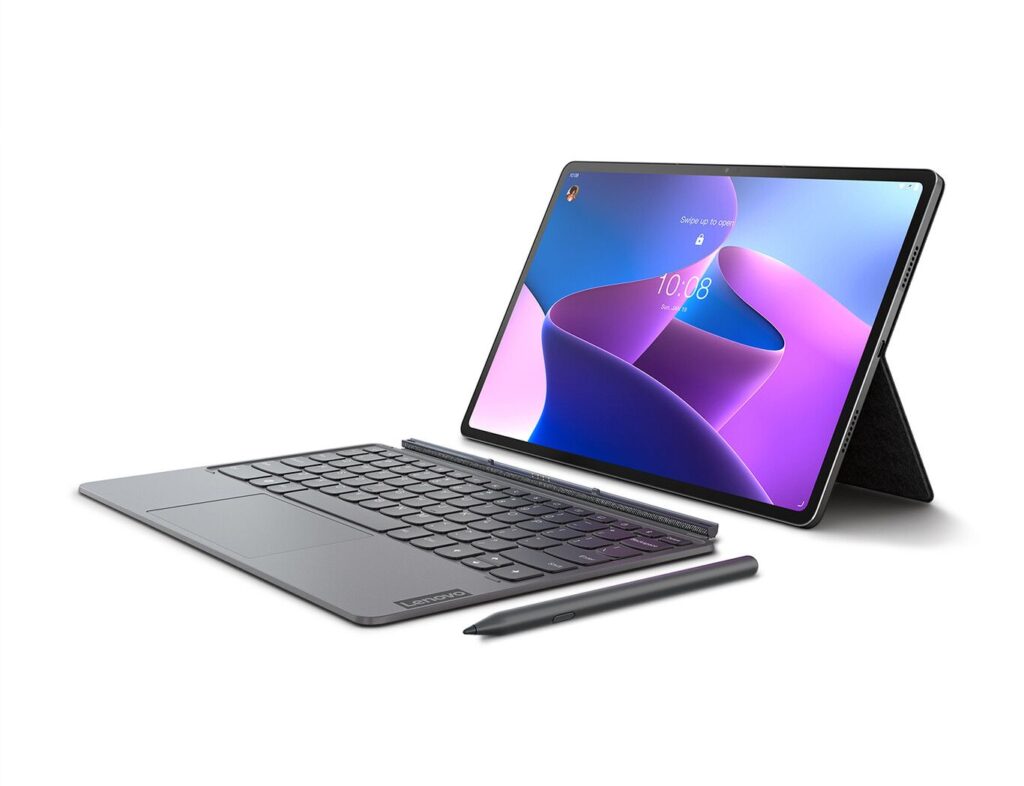
ນີ້ແມ່ນວິທີການໂດຍກົງທີ່ສຸດແລະເຮັດຈາກເມນູການຕັ້ງຄ່າຂອງແທັບເລັດແລະຂັ້ນຕອນທີ່ຈະປະຕິບັດຕາມ.
- ຈາກໜ້າຈໍຫຼັກ, ປັດຂຶ້ນເພື່ອເຂົ້າເຖິງເມນູແອັບ ແລະ ແຕະໄອຄອນ "ການຕັ້ງຄ່າ".
- ເມື່ອຢູ່ໃນເມນູການຕັ້ງຄ່າ, ເລື່ອນລົງຈົນກວ່າທ່ານຈະຊອກຫາທາງເລືອກທີ່ເວົ້າວ່າ "ລະບົບ" o “ລະບົບ ແລະ ການອັບເດດ”; ນີ້ຈະຂຶ້ນກັບຮູບແບບຂອງແທັບເລັດຂອງທ່ານ. ຫຼັງຈາກນັ້ນ, ຊອກຫາ "ຟື້ນຟູ" o "ຕັ້ງຄ່າໂຮງງານຄືນໃໝ່".
- ເລືອກຕົວເລືອກ "ຣີເຊັດຂໍ້ມູນຈາກໂຮງງານ". ທ່ານຈະຖືກນໍາສະເຫນີດ້ວຍແຈ້ງການແຈ້ງໃຫ້ທ່ານຮູ້ວ່າສິ່ງທີ່ຈະຖືກໂຍກຍ້າຍ. ແຕະ "Reset Tablet" ເພື່ອເລີ່ມຕົ້ນຂະບວນການ.
- ໃນລະຫວ່າງການຂະບວນການ, ເມັດຈະເລີ່ມຕົ້ນທີ່ຈະປັບແລະອາດຈະໃຊ້ເວລາສອງສາມນາທີເພື່ອສໍາເລັດ. ເມື່ອສໍາເລັດ, ອຸປະກອນຈະ reboot ອັດຕະໂນມັດແລະທ່ານສາມາດຕັ້ງມັນເປັນໃຫມ່.
reboot ຈາກຮູບແບບການຟື້ນຕົວ
ວິທີການນີ້ແມ່ນເປັນປະໂຫຍດໃນກໍລະນີທີ່ທ່ານບໍ່ສາມາດເຂົ້າເຖິງການຕັ້ງຄ່າອຸປະກອນເນື່ອງຈາກຄວາມຜິດບາງຢ່າງ. ຂ້າງລຸ່ມນີ້, ພວກເຮົາຊີ້ບອກຂັ້ນຕອນ.
- ທໍາອິດປິດແທັບເລັດແລະຫຼັງຈາກນັ້ນເຂົ້າສູ່ຮູບແບບການຟື້ນຕົວ: ກົດປຸ່ມເປີດປິດ ແລະປຸ່ມເພີ່ມສຽງຄ້າງໄວ້ໃນເວລາດຽວກັນ. ສືບຕໍ່ຖືພວກມັນຈົນກວ່າທ່ານຈະເຫັນໂລໂກ້ Lenovo ໃນໜ້າຈໍ.
- ເມື່ອທ່ານເຂົ້າໄປໃນຮູບແບບການຟື້ນຕົວ, ທ່ານຈະເຫັນເມນູທີ່ມີທາງເລືອກຫຼາຍ. ໃຊ້ປຸ່ມລະດັບສຽງເພື່ອນຳທາງ ແລະເລືອກ "ລຶບຂໍ້ມູນ/ຕັ້ງຄ່າໂຮງງານຄືນໃໝ່" (ລຶບຂໍ້ມູນ / ຣີເຊັດເປັນຄ່າໂຮງງານ) ໃຊ້ປຸ່ມເປີດປິດເພື່ອຢືນຢັນ.
- ຢືນຢັນການດໍາເນີນການ: ຫນ້າຈໍອື່ນຈະປາກົດຂຶ້ນຂໍໃຫ້ທ່ານຢືນຢັນ. ທ່ອງໄປຫາ "ແມ່ນແລ້ວ" ແລະຢືນຢັນເພື່ອເລີ່ມຕົ້ນການປັບ.
Restart ອຸປະກອນ: ຫຼັງຈາກຂະບວນການສໍາເລັດ, ເລືອກ "ຣີບູດລະບົບດຽວນີ້." ນີ້ຈະປິດເປີດແທັບເລັດຄືນໃໝ່, ເຊິ່ງຈະຕັ້ງເປັນອັນໃໝ່.
ວິທີທີ່ 3: ໃຊ້ Lenovo Recovery Tool
ຫຼັງຈາກທີ່ທ່ານໄດ້ເບິ່ງວິທີການທີ່ຜ່ານມາກ່ຽວກັບວິທີການປັບແທັບເລັດ Lenovo, ແລະຖ້າຫາກວ່າບໍ່ມີອັນໃດໄດ້ເຮັດວຽກສໍາລັບທ່ານ, ທ່ານອາດຈະຈໍາເປັນຕ້ອງໄດ້ພິຈາລະນາການນໍາໃຊ້. ເຄື່ອງມືການຟື້ນຕົວ Lenovo ທີ່ທ່ານສາມາດດາວນ໌ໂຫລດຈາກເວັບໄຊທ໌ຢ່າງເປັນທາງການ. ຂ້າງລຸ່ມນີ້, ພວກເຮົາລາຍລະອຽດວິທີການເຮັດມັນ.
- ເຂົ້າເຖິງເວັບໄຊທ໌ທາງການຂອງ ເລໂນໂວ ແລະຊອກຫາເຄື່ອງມືສະເພາະເພື່ອກູ້ອຸປະກອນຂອງທ່ານ. ປະຕິບັດຕາມຄໍາແນະນໍາເພື່ອຕິດຕັ້ງມັນຢູ່ໃນຄອມພິວເຕີຂອງທ່ານ.
- ເຊື່ອມຕໍ່ແທັບເລັດໂດຍໃຊ້ສາຍ USB ເພື່ອເຊື່ອມຕໍ່ມັນກັບ PC ບ່ອນທີ່ທ່ານໄດ້ຕິດຕັ້ງເຄື່ອງມື.
- ໄປທີ່ເຄື່ອງມືແລະປະຕິບັດຕາມຄໍາແນະນໍາໃນຫນ້າຈໍເພື່ອປະຕິບັດການປັບ.
ດຽວນີ້ເຈົ້າຮູ້ວິທີຣີເຊັດແທັບເລັດ Lenovo. ໃຫ້ພິຈາລະນາສຸດທ້າຍບາງຢ່າງເພື່ອຄໍານຶງເຖິງ, ເປັນຄໍາເຕືອນ.
ພິຈາລະນາຕໍ່ມາເພື່ອຄໍານຶງເຖິງ
ຫຼັງຈາກສໍາເລັດຂະບວນການຕັ້ງຄ່າໃຫມ່, ເມັດຂອງທ່ານຈະເປັນຄືກັບໃຫມ່ອີກເທື່ອຫນຶ່ງ. ດຽວນີ້ທ່ານສາມາດເລີ່ມຕົ້ນການຕັ້ງຄ່າພາສາ, ບັນຊີ Google ແລະການຕັ້ງຄ່າອື່ນໆຄືກັບວ່າເຈົ້າໄດ້ໃຊ້ມັນຄັ້ງທໍາອິດ. ໃນກໍລະນີທີ່ທ່ານຕ້ອງການທີ່ຈະຟື້ນຕົວໄຟລ໌ແລະຄໍາຮ້ອງສະຫມັກຂອງທ່ານ, ໃຫ້ແນ່ໃຈວ່າການຟື້ນຟູການສໍາຮອງຂໍ້ມູນທີ່ທ່ານໄດ້ເຮັດກ່ອນຫນ້ານີ້.
ພວກເຮົາຫວັງວ່າຄໍາແນະນໍາເຫຼົ່ານີ້ກ່ຽວກັບວິທີການປັບແທັບເລັດ Lenovo ມີປະໂຫຍດແລະມີປະສິດທິພາບ. ໃນປັດຈຸບັນທີ່ທ່ານຮູ້ຈັກວິທີການທີ່ແຕກຕ່າງກັນ, ພວກເຮົາຫມັ້ນໃຈວ່າໃນຄັ້ງຕໍ່ໄປທ່ານຕ້ອງການຟໍແມັດອຸປະກອນຂອງທ່ານມັນຈະງ່າຍຂຶ້ນແລະໄວຂຶ້ນ. ສໍາຄັນທີ່ສຸດ, ມັນເປັນສິ່ງສໍາຄັນທີ່ຈະຮັກສາຢູ່ໃນໃຈວ່າ ການລຶບຂໍ້ມູນແມ່ນຂະບວນການທີ່ບໍ່ສາມາດຍົກເລີກໄດ້, ດັ່ງນັ້ນທ່ານຄວນເຮັດສໍາເນົາສໍາຮອງແລະສໍາຮອງທີ່ຜ່ານມາ.
ໂດຍປະຕິບັດຕາມຂັ້ນຕອນແລະຄໍາແນະນໍາຂອງພວກເຮົາ, ທ່ານສາມາດແກ້ໄຂບັນຫາປະສິດທິພາບຫຼືກະກຽມທີ່ຈະຂາຍອຸປະກອນຂອງທ່ານຢ່າງປອດໄພແລະປະສິດທິພາບ. ພວກເຮົາຫວັງວ່າຖ້າຫາກວ່າທ່ານກໍາລັງສົງໄສວ່າວິທີການປັບແທັບເລັດ Lenovo? ທ່ານໄດ້ຮຽນຮູ້ທີ່ຈະເຮັດຢ່າງຖືກຕ້ອງ.

ມີຄວາມກະຕືລືລົ້ນກ່ຽວກັບເຕັກໂນໂລຢີຕັ້ງແຕ່ລາວຍັງນ້ອຍ. ຂ້ອຍຮັກການເປັນທັນສະໄຫມໃນຂະແຫນງການແລະ, ສໍາຄັນທີ່ສຸດ, ການສື່ສານມັນ. ນັ້ນແມ່ນເຫດຜົນທີ່ຂ້ອຍໄດ້ອຸທິດຕົນເພື່ອການສື່ສານໃນເວັບໄຊທ໌ເຕັກໂນໂລຢີແລະວິດີໂອເກມເປັນເວລາຫລາຍປີ. ທ່ານສາມາດຊອກຫາຂ້ອຍຂຽນກ່ຽວກັບ Android, Windows, MacOS, iOS, Nintendo ຫຼືຫົວຂໍ້ທີ່ກ່ຽວຂ້ອງອື່ນໆທີ່ເຂົ້າມາໃນໃຈ.