- PS5 ອະນຸຍາດໃຫ້ທ່ານປັບແຕ່ງຮູບແທນຕົວ ແລະຮູບໂປຣໄຟລ໌ຂອງທ່ານດ້ວຍຕົວເລືອກຕ່າງໆ.
- ຕັ້ງຄ່າຄວາມເປັນສ່ວນຕົວເພື່ອຕັດສິນໃຈວ່າໃຜເຫັນຮູບສ່ວນຕົວຂອງເຈົ້າ ຫຼືພຽງແຕ່ຮູບແທນຕົວຂອງເຈົ້າ.
- ຈັດການການປ່ຽນແປງໄດ້ຢ່າງງ່າຍດາຍຈາກແອັບຯມືຖື PlayStation.
- ສຳຫຼວດຄຸນສົມບັດຕ່າງໆ ເຊັ່ນ: ການໝຸນຮູບແທນຕົວອັດຕະໂນມັດ ເພື່ອຮັກສາໂປຣໄຟລ໌ຂອງທ່ານໃຫ້ເຄື່ອນໄຫວ.
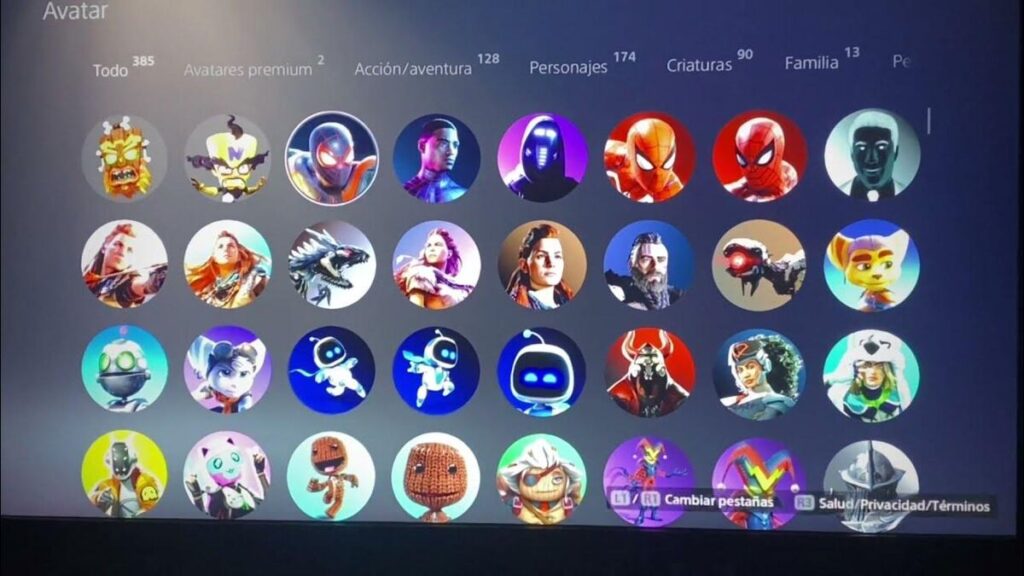
ຖ້າທ່ານເປັນເຈົ້າຂອງ PlayStation 5, ທ່ານອາດຈະສົງໄສວ່າ ວິທີການປັບແຕ່ງໂປຣໄຟລ໌ຂອງທ່ານເພື່ອສະທ້ອນຮູບແບບຂອງເຈົ້າ. ໃນບັນດາທາງເລືອກການປັບແຕ່ງທີ່ຫນ້າສັງເກດທີ່ສຸດແມ່ນການປ່ຽນແປງຮູບໂປຣໄຟລ໌ແລະການເລືອກຮູບແທນຕົວແທນບຸກຄົນຂອງທ່ານຫຼືຄວາມສົນໃຈຂອງທ່ານໃນໂລກຂອງວິດີໂອເກມ. ເຖິງແມ່ນວ່າມັນອາດຈະເບິ່ງຄືວ່າງ່າຍດາຍ, ຂະບວນການປະກອບມີຊຸດຂອງຂັ້ນຕອນທີ່ທ່ານຕ້ອງຮູ້ເພື່ອບັນລຸມັນຢ່າງຖືກຕ້ອງ.
ໃນບົດຄວາມນີ້ພວກເຮົາຈະອະທິບາຍໃຫ້ທ່ານໃນລາຍລະອຽດທີ່ຍິ່ງໃຫຍ່ ວິທີການປ່ຽນຮູບແທນຕົວແລະຮູບພາບໃນ PS5, ຄວາມຕ້ອງການທີ່ຈໍາເປັນ, ທາງເລືອກທີ່ມີຢູ່ແລະຄໍາແນະນໍາບາງຢ່າງເພື່ອໃຫ້ໄດ້ປະໂຫຍດສູງສຸດຈາກລັກສະນະການປັບແຕ່ງເຫຼົ່ານີ້. ໄປທີ່ນັ້ນ!
ຂັ້ນຕອນການປ່ຽນຮູບໂປຣໄຟລ໌ໃນ PS5

ຄວາມປະທັບໃຈຄັ້ງທຳອິດທີ່ທ່ານເຮັດຕໍ່ຜູ້ຫຼິ້ນອື່ນແມ່ນເລີ່ມຈາກໂປຣໄຟລ໌ຂອງທ່ານ. ປ່ຽນຮູບໂປຣໄຟລ໌ຂອງທ່ານ ໃນ PS5 ອະນຸຍາດໃຫ້ມີທາງເລືອກໃນການປັບແຕ່ງຫຼາຍ. ນີ້ພວກເຮົາອະທິບາຍວິທີການເຮັດມັນເທື່ອລະຂັ້ນຕອນ:
- ເປີດເຄື່ອງຫຼິ້ນເກມ PS5 ຂອງທ່ານ ແລະ ເຂົ້າເຖິງເມນູຫຼັກ.
- ໄປທີ່ໄອຄອນຮູບແທນຕົວຂອງເຈົ້າ ຕັ້ງຢູ່ແຈຂວາເທິງຂອງໜ້າຈໍ.
- ກົດ ປຸ່ມ X ເພື່ອສະແດງເມນູແລະເລືອກທາງເລືອກ«ໂປຣໄຟລ໌».
- ພາຍໃນໂປຣໄຟລ໌, ເລືອກຕົວເລືອກ «ແກ້ໄຂຮູບໂປຣໄຟລ໌».
- ດຽວນີ້, ເລືອກຈາກຕົວເລືອກຕໍ່ໄປນີ້ເພື່ອປັບແຕ່ງມັນຕາມຄວາມມັກຂອງເຈົ້າ:
-
- ເລືອກຮູບເລີ່ມຕົ້ນ: PS5 ສະເຫນີໃຫ້ທ່ານມີຫ້ອງສະຫມຸດຂອງຮູບພາບ clipart ດັ່ງນັ້ນທ່ານສາມາດເລືອກຫນຶ່ງທີ່ທ່ານມັກທີ່ສຸດ.
- ອັບໂຫຼດຮູບທີ່ກຳນົດເອງ: ຖ້າທ່ານມີຮູບພາບທີ່ທ່ານຕ້ອງການໃຊ້, ທ່ານສາມາດອັບໂຫລດມັນຈາກມືຖືຫຼື PC ຂອງທ່ານຜ່ານບັນຊີ PSN ຂອງທ່ານ.
- ຖ່າຍຮູບດ້ວຍກ້ອງ HD: ຖ້າທ່ານມີກ້ອງຖ່າຍຮູບ HD ທີ່ເຂົ້າກັນໄດ້ທີ່ເຊື່ອມຕໍ່ກັນ, ທ່ານຍັງສາມາດຖ່າຍຮູບຕົວທ່ານເອງໃນເວລານັ້ນແລະໃຊ້ມັນເປັນໂປຣໄຟລ໌ຂອງທ່ານ.
ສຳຄັນ: ໃຫ້ແນ່ໃຈວ່າຮູບພາບທີ່ທ່ານອັບໂຫລດປະຕິບັດຕາມ ລະບຽບການ ເນື້ອຫາ PlayStation Network. ຫຼີກລ້ຽງການກະທໍາຜິດຫຼືຮູບພາບຄຸນນະພາບຕ່ໍາເພື່ອຫຼີກເວັ້ນການບັນຫາ.
ປ່ຽນຮູບແທນຕົວຂອງທ່ານໃນ PS5
ຮູບແທນຕົວແມ່ນການສະແດງກຣາຟິກທີ່ມາພ້ອມກັບໂປຣໄຟລ໌ຂອງເຈົ້າ, ແລະ PS5 ສະເຫນີທາງເລືອກທີ່ຫນ້າສົນໃຈແທ້ໆ. ປະຕິບັດຕາມຂັ້ນຕອນເຫຼົ່ານີ້ເພື່ອປ່ຽນຮູບແທນຕົວຂອງເຈົ້າ:
- ໃສ່ໂປຣໄຟລ໌ຂອງທ່ານຈາກເມນູຫຼັກປະຕິບັດຕາມຂັ້ນຕອນທີ່ຜ່ານມາ.
- ເລືອກຕົວເລືອກ «ແກ້ໄຂຮູບແທນຕົວ».
- ສຳຫຼວດໝວດໝູ່ທີ່ມີຢູ່ ຈັດໂດຍຫົວຂໍ້ເຊັ່ນ: ລັກສະນະເກມທີ່ນິຍົມ, ໄອຄອນທີ່ທັນສະໄຫມ, ແລະການອອກແບບທີ່ບໍ່ມີຕົວຕົນ.
- ເລືອກຮູບແທນຕົວທີ່ທ່ານມັກທີ່ສຸດ ແລະຢືນຢັນ ການຄັດເລືອກຂອງທ່ານເພື່ອນໍາໃຊ້ມັນ.
ຄຳແນະນຳ: PS5 avatars ມັກຈະຖືກປັບປຸງເປັນປົກກະຕິ, ດັ່ງນັ້ນ ກວດສອບຂ່າວຈາກທີ່ໃຊ້ເວລາ ເພື່ອຊອກຫາທາງເລືອກໃນປະຈຸບັນເພີ່ມເຕີມ ຫຼືກ່ຽວຂ້ອງກັບເກມທີ່ທ່ານມັກ.
ການຕັ້ງຄ່າຄວາມເປັນສ່ວນຕົວສຳລັບໂປຣໄຟລ໌ຂອງທ່ານ
ການເລືອກຜູ້ທີ່ສາມາດເຫັນຮູບໂປຣໄຟລ໌ ຫຼືຮູບແທນຕົວຂອງເຈົ້າຍັງເປັນທາງເລືອກທີ່ໜ້າສົນໃຈ. ຖ້າເຈົ້າມັກ ປັບແຕ່ງການເບິ່ງເຫັນຂອງອົງປະກອບເຫຼົ່ານີ້ປະຕິບັດຕາມຂັ້ນຕອນເຫຼົ່ານີ້:
- ເຂົ້າເຖິງ «ການຕັ້ງຄ່າ»ຈາກເມນູຫຼັກ.
- ເລືອກຕົວເລືອກ «ຜູ້ໃຊ້ ແລະ ບັນຊີ» ແລະຫຼັງຈາກນັ້ນໄປທີ່ «ຄວາມເປັນສ່ວນຕົວ».
- ປັບຕາມຄວາມມັກຂອງທ່ານ ໃຜສາມາດເຫັນຮູບໂປຣໄຟລ໌ຕົວຈິງຂອງເຈົ້າໄດ້ ແລະໃຜຈະເຂົ້າເຖິງຮູບແທນຕົວຂອງເຈົ້າເທົ່ານັ້ນ.
ຫນ້າທີ່ນີ້ແມ່ນເປັນປະໂຫຍດໂດຍສະເພາະສໍາລັບຜູ້ທີ່ໃຫ້ຄຸນຄ່າຂອງເຂົາເຈົ້າ ຄວາມເປັນສ່ວນຕົວ ຫຼືເຂົາເຈົ້າມັກແບ່ງປັນໂປຣໄຟລ໌ຂອງເຂົາເຈົ້າກັບໝູ່ເພື່ອນທີ່ໃກ້ຊິດ.
ວິທີການຈັດການໂປຣໄຟລ໌ຂອງທ່ານຈາກແອັບຯມືຖື PlayStation

ນອກເຫນືອຈາກການເຮັດການປ່ຽນແປງເຫຼົ່ານີ້ໂດຍກົງຈາກ console, ທ່ານຍັງສາມາດໃຊ້ app PlayStation ຢ່າງເປັນທາງການເພື່ອຈັດການໂປຣໄຟລ໌ຂອງທ່ານ. ຄຸນນະສົມບັດນີ້ແມ່ນ ໂດຍສະເພາະແມ່ນການປະຕິບັດຖ້າຫາກວ່າທ່ານມີຮູບພາບທີ່ເກັບຮັກສາໄວ້ໃນໂທລະສັບມືຖືຂອງທ່ານທີ່ທ່ານຕ້ອງການນໍາໃຊ້ນີ້ແມ່ນວິທີການເຮັດມັນ:
- ດາວໂຫຼດແອັບ PlayStation ຢ່າງເປັນທາງການ ຈາກຮ້ານແອັບຂອງທ່ານ.
- ເຂົ້າສູ່ລະບົບ ດ້ວຍບັນຊີ PSN ຂອງທ່ານ.
- ເຂົ້າຫາພາກສ່ວນໂປຣໄຟລ໌ ແລະເລືອກຮູບ ຫຼືຮູບແທນຕົວ ທີ່ທ່ານຕ້ອງການດັດແປງ.
- ປະຕິບັດຕາມຄໍາແນະນໍາເພື່ອ sync ອັດຕະໂນມັດການປ່ຽນແປງກັບ PS5 console ຂອງທ່ານ.
ຂໍຂອບໃຈກັບການລວມຕົວນີ້, ມັນເປັນໄປໄດ້ທີ່ຈະຮັກສາການອັບເດດໂປຣໄຟລ໌ຂອງທ່ານໃນທຸກແພລະຕະຟອມໄດ້ໄວແລະງ່າຍດາຍ.
ການຫມຸນຮູບແທນຕົວອັດຕະໂນມັດ
trick ທີ່ຮູ້ຈັກພຽງເລັກນ້ອຍໃນບັນດາຜູ້ໃຊ້ PS5 ແມ່ນຄວາມເປັນໄປໄດ້ຂອງ ເປີດໃຊ້ການຫມຸນ avatar ອັດຕະໂນມັດຟັງຊັນນີ້ ອະນຸຍາດໃຫ້ console ຂອງທ່ານປ່ຽນຮູບແທນຕົວທີ່ເລືອກເປັນໄລຍະ ໃນບັນດາທາງເລືອກຈໍານວນຫນຶ່ງທີ່ທ່ານໄດ້ກໍານົດຄ່າ. ເພື່ອເປີດໃຊ້ງານມັນ:
- ກັບໄປທີ່ «ແກ້ໄຂຮູບແທນຕົວ» ໃນໂປຣໄຟລ໌ຂອງທ່ານ.
- ເລືອກ «ເປີດໃຊ້ການຫມຸນຮູບແທນຕົວ».
- ເລືອກຮູບແທນຕົວທີ່ທ່ານຕ້ອງການລວມເຂົ້າໃນການຫມຸນ.
ຂໍ້ໄດ້ປຽບ: ຮັກສາໂປຣໄຟລ໌ຂອງທ່ານແບບເຄື່ອນໄຫວ ແລະປ່ຽນແປງໄດ້ໂດຍບໍ່ຕ້ອງມີການປ່ຽນແປງດ້ວຍຕົນເອງ.
ວິທີແກ້ໄຂບັນຫາທົ່ວໄປ
ເຖິງແມ່ນວ່າລະບົບການປັບແຕ່ງ PS5 ແມ່ນຂ້ອນຂ້າງ intuitive, ເຈົ້າອາດຈະປະສົບກັບບັນຫາບາງຢ່າງ. ນີ້ແມ່ນການແກ້ໄຂດ່ວນສໍາລັບບັນຫາທົ່ວໄປທີ່ສຸດ:
- ຮູບພາບບໍ່ໄດ້ໂຫລດ: ກວດເບິ່ງການເຊື່ອມຕໍ່ອິນເຕີເນັດຂອງທ່ານແລະໃຫ້ແນ່ໃຈວ່າໄຟລ໌ຕອບສະຫນອງຄວາມຕ້ອງການຂະຫນາດແລະຮູບແບບ.
- ຮູບແທນຕົວບໍ່ປ່ຽນແປງ: ຣີສະຕາດຄອນໂຊນຂອງທ່ານເພື່ອບັງຄັບໃຫ້ອັບເດດໂປຣໄຟລ໌ຂອງທ່ານ.
- ຂໍ້ຜິດພາດໃນເວລາອັບໂຫລດຮູບພາບທີ່ກຳນົດເອງ: ໃຊ້ເຄື່ອງມືອອນໄລນ໌ເພື່ອປັບຂະຫນາດຮູບພາບ (ແນະນໍາ 1080x1080 pixels).
ການປັບແຕ່ງໂປຣໄຟລ໌ຂອງທ່ານໃນ PS5 ບໍ່ພຽງແຕ່ເປັນວິທີທີ່ມ່ວນໃນການສະແດງອອກ, ແຕ່ຍັງເປັນໂອກາດທີ່ຈະ ປະທັບໃຈຜູ້ນອື່ນໆດ້ວຍຄວາມຄິດສ້າງສັນຂອງທ່ານ. ບໍ່ວ່າທ່ານຈະເລືອກຮູບແທນຕົວທີ່ອອກແບບມາກ່ອນ ຫຼືຮູບທີ່ກຳນົດເອງ, ທຸກໆອົງປະກອບຈະນັບເມື່ອກຳນົດຕົວຕົນຂອງທ່ານຢູ່ໃນໂລກ PlayStation.

ຂ້ອຍເປັນນັກເທັກໂນໂລຍີທີ່ກະຕືລືລົ້ນທີ່ໄດ້ຫັນຄວາມສົນໃຈ "geek" ຂອງລາວໄປສູ່ອາຊີບ. ຂ້າພະເຈົ້າໄດ້ໃຊ້ເວລາຫຼາຍກ່ວາ 10 ປີຂອງຊີວິດຂອງຂ້າພະເຈົ້າໂດຍການນໍາໃຊ້ເຕັກໂນໂລຊີທີ່ທັນສະໄຫມແລະ tinkering ກັບທຸກປະເພດຂອງໂຄງການອອກຈາກ curiosity ອັນບໍລິສຸດ. ຕອນນີ້ຂ້ອຍມີຄວາມຊ່ຽວຊານດ້ານເທັກໂນໂລຍີຄອມພິວເຕີ ແລະເກມວີດີໂອ. ນີ້ແມ່ນຍ້ອນວ່າຫຼາຍກວ່າ 5 ປີທີ່ຂ້ອຍໄດ້ຂຽນສໍາລັບເວັບໄຊທ໌ຕ່າງໆກ່ຽວກັບເຕັກໂນໂລຢີແລະວິດີໂອເກມ, ການສ້າງບົດຄວາມທີ່ຊອກຫາເພື່ອໃຫ້ທ່ານມີຂໍ້ມູນທີ່ທ່ານຕ້ອງການໃນພາສາທີ່ທຸກຄົນເຂົ້າໃຈໄດ້.
ຖ້າທ່ານມີຄໍາຖາມໃດໆ, ຄວາມຮູ້ຂອງຂ້ອຍແມ່ນມາຈາກທຸກສິ່ງທຸກຢ່າງທີ່ກ່ຽວຂ້ອງກັບລະບົບປະຕິບັດການ Windows ເຊັ່ນດຽວກັນກັບ Android ສໍາລັບໂທລະສັບມືຖື. ແລະຄໍາຫມັ້ນສັນຍາຂອງຂ້າພະເຈົ້າແມ່ນກັບທ່ານ, ຂ້າພະເຈົ້າສະເຫມີເຕັມໃຈທີ່ຈະໃຊ້ເວລາສອງສາມນາທີແລະຊ່ວຍທ່ານແກ້ໄຂຄໍາຖາມໃດໆທີ່ທ່ານອາດຈະມີຢູ່ໃນໂລກອິນເຕີເນັດນີ້.