- Windows 11 ສາມາດທົນກັບການສໍ້ລາດບັງຫຼວງຂອງໄຟລ໌ແລະການອະນຸຍາດ, ເຮັດໃຫ້ເກີດຄວາມຂັດສົນ, ຫນ້າຈໍສີຟ້າ, ແລະຄວາມຜິດພາດການເຂົ້າເຖິງຫຼືການປັບປຸງ.
- ເຄື່ອງມື SFC, DISM, ICACLS, ແລະ Secedit ຊ່ວຍໃຫ້ທ່ານສາມາດສ້ອມແປງໄຟລ໌ລະບົບ, ຮູບພາບ Windows, ແລະການອະນຸຍາດທີ່ເສຍຫາຍໂດຍບໍ່ຕ້ອງຕິດຕັ້ງໃຫມ່.
- WinRE, System Restore, ແລະການສໍາຮອງຂໍ້ມູນການລົງທະບຽນແມ່ນສໍາຄັນໃນເວລາທີ່ desktop ຈະບໍ່ boot ຫຼືບັນຫາຜົນກະທົບຕໍ່ການເລີ່ມຕົ້ນ.
- ຖ້າຄວາມເສຍຫາຍຮ້າຍແຮງ, ການສໍາຮອງຂໍ້ມູນຂໍ້ມູນແລະການຕິດຕັ້ງໃຫມ່ຂອງ Windows 11 ທີ່ສະອາດຈະຮັບປະກັນສະພາບແວດລ້ອມທີ່ຫມັ້ນຄົງ.

ຖ້າທ່ານສັງເກດເຫັນວ່າ Windows ສັບສົນ, ໃຊ້ເວລາຕະຫຼອດການເພື່ອເລີ່ມຕົ້ນ, ຫຼືຖິ້ມຫນ້າຈໍສີຟ້າທຸກໆສອງສາມນາທີ, ມັນເປັນໄປໄດ້ຫຼາຍທີ່ທ່ານມີ. ການອະນຸຍາດ ຫຼືໄຟລ໌ເສຍຫາຍຂອງລະບົບ. ທ່ານບໍ່ຈໍາເປັນຕ້ອງໄດ້ສໍາຜັດກັບສິ່ງທີ່ຜິດປົກກະຕິ: ໄຟໄຫມ້, ການອັບເດດທີ່ລົ້ມເຫລວ, ຫຼືການຂັດຂ້ອງຂອງລະບົບງ່າຍໆສາມາດເຮັດໃຫ້ລະບົບຂອງທ່ານສັບສົນ. ໃນບົດຄວາມນີ້, ພວກເຮົາອະທິບາຍວິທີການສ້ອມແປງການອະນຸຍາດທີ່ເສຍຫາຍໃນ Windows 11.
ພວກເຮົາຈະປະຕິບັດຕາມວິທີການດຽວກັນທີ່ແນະນໍາໂດຍ Microsoft ແລະສະເຫນີໂດຍນັກວິຊາການຈໍານວນຫຼາຍ: ຈາກຄໍາສັ່ງເຊັ່ນ SFC, DISM ຫຼື IACLS ໄປຫາທາງເລືອກການຟື້ນຕົວແບບພິເສດ, ລວມທັງເຄື່ອງມືພິເສດທີ່ຈະອອກຈາກລະບົບແລະການລົງທະບຽນໃຫ້ສະອາດເທົ່າທີ່ເປັນໄປໄດ້.
ການອະນຸຍາດທີ່ເສຍຫາຍໃນ Windows 11 ແມ່ນຫຍັງ?
ໃນ Windows ທຸກສິ່ງທຸກຢ່າງຖືກຄວບຄຸມດ້ວຍ ການອະນຸຍາດແລະການເຂົ້າເຖິງລາຍການຄວບຄຸມ (ACLs)ເຫຼົ່ານີ້ແມ່ນກົດລະບຽບທີ່ກໍານົດວ່າຜູ້ໃຊ້ສາມາດອ່ານ, ແກ້ໄຂ, ຫຼືປະຕິບັດແຕ່ລະໄຟລ໌ແລະໂຟນເດີ. ເມື່ອການອະນຸຍາດເຫຼົ່ານີ້ເສຍຫາຍ ຫຼືປ່ຽນແປງຢ່າງບໍ່ຢຸດຢັ້ງ, ທ່ານສາມາດສິ້ນສຸດໄດ້ໂດຍບໍ່ມີການເຂົ້າເຖິງໄດຣຟ໌ທັງໝົດ, ດ້ວຍຄວາມຜິດພາດໃນການປັບປຸງ, ຫຼືກັບບັນດາໂຄງການທີ່ຢຸດການເປີດຕົວ.
ໃນອີກດ້ານຫນຶ່ງ, ໄດ້ ໄຟລ໌ທີ່ເສີຍຫາຍ ເຫຼົ່ານີ້ແມ່ນໄຟລ໌ Windows ທີ່ສໍາຄັນທີ່ໄດ້ຮັບຄວາມເສຍຫາຍຫຼືຖືກແກ້ໄຂບໍ່ຖືກຕ້ອງ. ທ່ານຈະບໍ່ພົບຂໍ້ຜິດພາດທີ່ຈະແຈ້ງສະເໝີໄປ: ບາງຄັ້ງລະບົບບໍ່ຄົງທີ່, ຢຸດຄ້າງ, ອຸປະຕິເຫດເກີດຂຶ້ນແບບສຸ່ມ, ຫຼື "ຄວາມຜິດພາດຂອງ Windows" ປະກົດຂຶ້ນ. ຈໍສີຟ້າແຫ່ງຄວາມຕາຍ (BSOD).
ໄຟລ໌ທີ່ເສຍຫາຍບໍ່ພຽງແຕ່ເປັນໄຟລ໌ທີ່ຈະບໍ່ເປີດ. ມັນຍັງເປັນຫນຶ່ງທີ່ ມັນປ້ອງກັນບໍ່ໃຫ້ບາງຫນ້າທີ່ Windows ເຮັດວຽກຢ່າງຖືກຕ້ອງ.ມັນອາດຈະເປັນລະບົບ DLL, ອົງປະກອບເລີ່ມຕົ້ນ, ໄຟລ໌ທະບຽນທີ່ສໍາຄັນ, ຫຼືຊິ້ນສ່ວນໃດໆທີ່ Windows ຕ້ອງການບູດແລະເຮັດວຽກຕາມປົກກະຕິ.
ສາເຫດທົ່ວໄປທີ່ສຸດແມ່ນມາຈາກ ຄວາມລົ້ມເຫຼວຂອງຮາດແວ, ໄຟປິດ, ການດາວໂຫຼດ ຫຼືອັບເດດຄວາມຜິດພາດ ນີ້ສາມາດນັບຕັ້ງແຕ່ການປ່ຽນແປງຄູ່ມືປະຕິບັດບໍ່ດີກັບການອະນຸຍາດ, ການຈົດທະບຽນ, ຫຼືການຕັ້ງຄ່າຂັ້ນສູງ. ເຖິງແມ່ນວ່າ malware ສາມາດດັດແປງໄຟລ໌ຫຼື ACLs ແລະປ່ອຍໃຫ້ລະບົບບໍ່ຕອບສະຫນອງຢ່າງສົມບູນ.
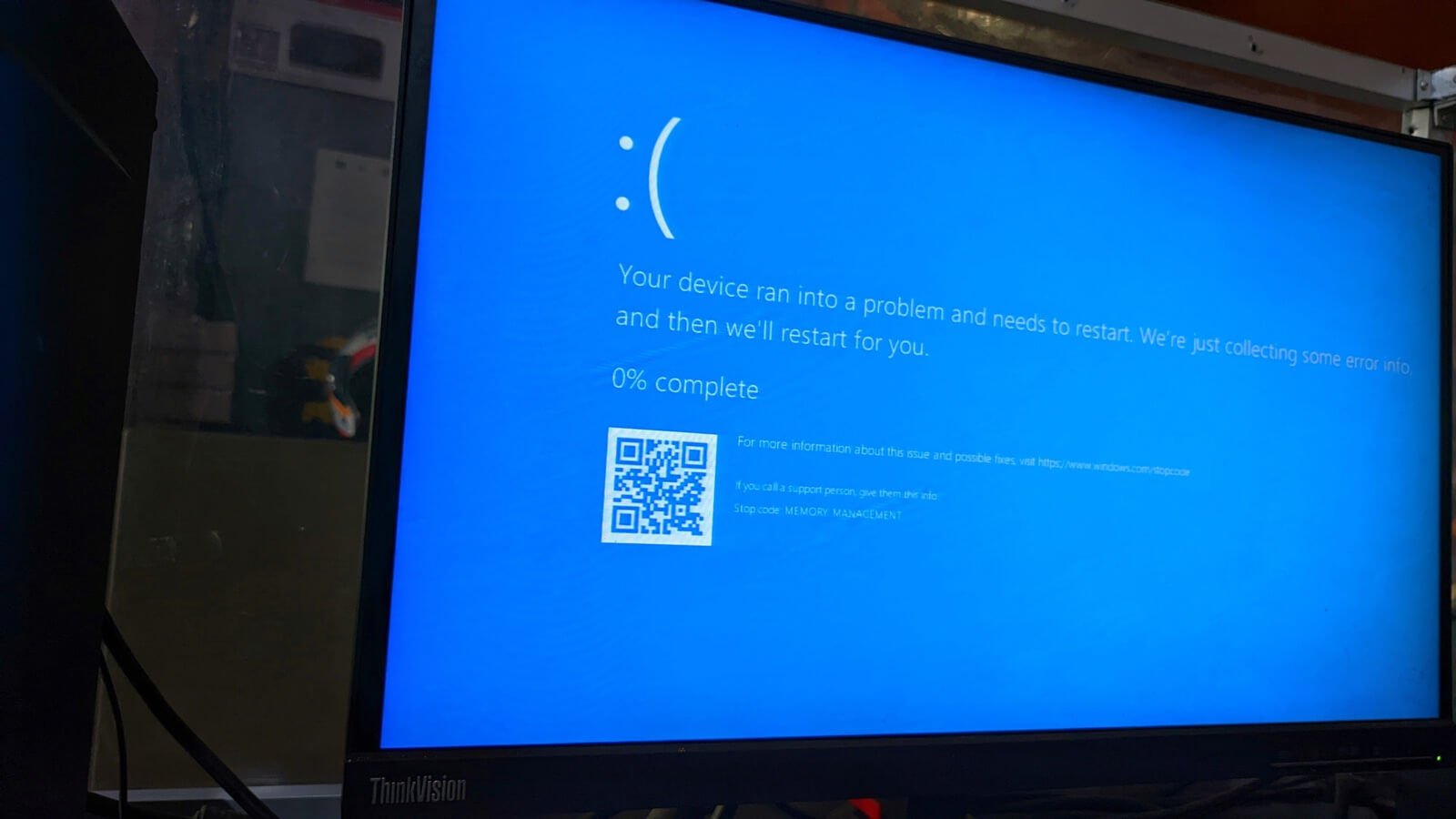
ອາການຂອງການອະນຸຍາດລະບົບເສຍຫາຍແລະໄຟລ໌
ກ່ອນທີ່ຈະແຕະຕ້ອງສິ່ງໃດ, ມັນເປັນສິ່ງສໍາຄັນທີ່ຈະຮູ້ວິທີການກໍານົດ ຂໍ້ຄຶດທີ່ບາງສິ່ງບາງຢ່າງແຕກຫັກບາງອາການປົກກະຕິຂອງໄຟລ໌ເສຍຫາຍ ຫຼືການອະນຸຍາດໃນ Windows 11 ແມ່ນ:
- ແອັບພລິເຄຊັນທີ່ບໍ່ເປີດ ຫຼືປິດດ້ວຍຕົວມັນເອງ ທັນທີທີ່ທ່ານເລີ່ມຕົ້ນໃຫ້ເຂົາເຈົ້າ.
- ລັກສະນະ Windows ທີ່, ເມື່ອເປີດໃຊ້, ເຮັດໃຫ້ເກີດ ການຂັດຂ້ອງທີ່ບໍ່ຄາດຄິດ ຫຼືຄ້າງ.
- ຂໍ້ຄວາມທີ່ຊີ້ບອກວ່າເປັນໄຟລ໌ "ເສຍຫາຍຫຼືບໍ່ຖືກຕ້ອງ" ເມື່ອພະຍາຍາມເປີດມັນ.
- ໜ້າຈໍສີຟ້າແຫ່ງຄວາມຕາຍ (BSOD) ມີຂໍ້ຜິດພາດຕ່າງໆ, ມັກຈະກ່ຽວຂ້ອງກັບອົງປະກອບຂອງລະບົບ.
- ຄອມພິວເຕີທີ່ໃຊ້ເວລາດົນໃນການເລີ່ມຕົ້ນ, ຫຼືຢູ່ໃນຫນ້າຈໍສີດໍາຫຼືສັນຍາລັກ Windows ສໍາລັບນາທີ.
- ຄວາມຜິດພາດໃນເວລາທີ່ການປັບປຸງ Windows, ເຊັ່ນຄລາສສິກ 0x80070005 (ປະຕິເສດການເຂົ້າເຖິງ)ເຊິ່ງປົກກະຕິແລ້ວແມ່ນເກີດມາຈາກການອະນຸຍາດທີ່ແຕກຫັກ.
- ບໍ່ສາມາດເຂົ້າເຖິງໂຟນເດີ ຫຼືໄດຣຟ໌ສະເພາະ, ເຖິງແມ່ນວ່າມີບັນຊີຜູ້ເບິ່ງແຍງລະບົບກໍຕາມ.
ໃນກໍລະນີທີ່ຮ້າຍແຮງ, ມັນສາມາດບັນລຸຈຸດທີ່ Windows desktop ບໍ່ໄດ້ໂຫຼດການຟື້ນຟູລະບົບບໍ່ສາມາດເຮັດວຽກໄດ້, ຫຼືການຕິດຕັ້ງໃຫມ່ທີ່ສະອາດຈະດໍາເນີນການໂດຍບໍ່ມີບັນຫາ, ເພາະວ່າລະບົບໄດ້ຮັບຄວາມເສຍຫາຍຢ່າງຫນັກຫຼືການອະນຸຍາດທີ່ສໍາຄັນໄດ້ຖືກຕັ້ງຄ່າຜິດພາດຫມົດ.
ເຄື່ອງມືໃນຕົວສໍາລັບການສ້ອມແປງໄຟລ໌ລະບົບທີ່ເສຍຫາຍ
ກ່ອນທີ່ຈະເຂົ້າໄປໃນການປ່ຽນແປງທີ່ຮຸກຮານຫຼາຍ, Windows 11 ປະກອບມີ ເຄື່ອງມືສ້ອມແປງອັດຕະໂນມັດ ເຄື່ອງມືເຫຼົ່ານີ້ສາມາດແກ້ໄຂບັນຫາຈໍານວນຫຼາຍໄດ້ໂດຍບໍ່ຈໍາເປັນຕ້ອງມີຄວາມຮູ້ລະບົບຢ່າງກວ້າງຂວາງ. ສອງອັນຕົ້ນຕໍແມ່ນ SFC ແລະ DISM, ແລະພວກມັນເສີມເຊິ່ງກັນແລະກັນ.
ໃຊ້ຕົວກວດສອບໄຟລ໌ລະບົບ (SFC)
ລະບົບກວດສອບໄຟລ໌ຫຼື ຕົວກວດສອບໄຟລ໌ລະບົບ (SFC) ມັນວິເຄາະໄຟລ໌ Windows ທີ່ຖືກປ້ອງກັນທັງໝົດ ແລະປ່ຽນແທນໄຟລ໌ທີ່ເສຍຫາຍ ຫຼືແກ້ໄຂໂດຍອັດຕະໂນມັດດ້ວຍສຳເນົາທີ່ຖືກຕ້ອງທີ່ລະບົບຈະບັນທຶກເອງ.
ເພື່ອເປີດມັນຢູ່ໃນ Windows 11, ທ່ານຈໍາເປັນຕ້ອງເປີດ a ປ່ອງຢ້ຽມ Command Prompt ຫຼື PowerShell ທີ່ມີສິດທິຂອງຜູ້ເບິ່ງແຍງລະບົບ ແລະປະຕິບັດຄໍາສັ່ງທີ່ເຫມາະສົມ. ຂັ້ນຕອນແມ່ນເທົ່າກັບ:
- ເປີດເມນູເລີ່ມຕົ້ນແລະຄົ້ນຫາ "CMD" ຫຼື "Windows PowerShell".
- ກົດຂວາແລະເລືອກ "ຈັດຕັ້ງປະຕິບັດເປັນຜູ້ບໍລິຫານ".
- ໃນ console, ພິມ sfc / scannow ແລະກົດ Enter.
- ລໍຖ້າການຢັ້ງຢືນສໍາເລັດ (ມັນອາດຈະໃຊ້ເວລາຫຼາຍນາທີ).
ໃນລະຫວ່າງການສະແກນ, SFC ຈະກວດສອບຄວາມສົມບູນຂອງໄຟລ໌ ແລະຖ້າພົບຄວາມເສຍຫາຍ, ພະຍາຍາມແກ້ໄຂໃຫ້ເຂົາເຈົ້າກ່ຽວກັບການບິນຖ້າຫາກວ່າໃນທີ່ສຸດທີ່ທ່ານໄດ້ຮັບຂໍ້ຄວາມທີ່ຊີ້ບອກວ່າມັນພົບເຫັນໄຟລ໌ທີ່ເສຍຫາຍແຕ່ບໍ່ສາມາດສ້ອມແປງໃຫ້ເຂົາເຈົ້າທັງຫມົດ, trick ທີ່ເປັນປະໂຫຍດແມ່ນ. reboot ໃນໂຫມດປອດໄພ ແລະດໍາເນີນການຄໍາສັ່ງດຽວກັນອີກເທື່ອຫນຶ່ງ.
ໃຊ້ DISM ເພື່ອເສີມການສ້ອມແປງ
ເມື່ອ SFC ບໍ່ສາມາດຈັດການກັບມັນທັງຫມົດ, ມັນເຂົ້າມາໃນການຫຼິ້ນ DISM (ການບໍລິການແລະການບໍລິຫານຮູບພາບທີ່ໃຊ້ງານ)ເຄື່ອງມືນີ້ສ້ອມແປງຮູບພາບ Windows ທີ່ SFC ໃຊ້ເປັນເອກະສານອ້າງອີງ. ຖ້າຮູບພາບນັ້ນເສຍຫາຍ, SFC ຈະບໍ່ສໍາເລັດຂະບວນການ.
ການດໍາເນີນງານແມ່ນຄ້າຍຄືກັນ.ທ່ານຈໍາເປັນຕ້ອງເປີດຄໍາສັ່ງທີ່ມີສິດທິຂອງຜູ້ເບິ່ງແຍງລະບົບແລະດໍາເນີນການຊຸດຂອງຄໍາສັ່ງ. ປະເພດທົ່ວໄປທີ່ສຸດສໍາລັບ Windows 11 ແມ່ນ:
- DISM / Online / ທຳ ຄວາມສະອາດ-Image / ScanHealth - ສະແກນສະຖານະພາບຮູບພາບ Windows ສໍາລັບຄວາມເສຍຫາຍ.
- DISM / Online / Cleanup-Image / RestoreHealth - ສ້ອມແປງຮູບພາບທີ່ເສຍຫາຍໂດຍນໍາໃຊ້ອົງປະກອບທີ່ດີ (ໃນທ້ອງຖິ່ນຫຼືຈາກ Windows Update).
ມັນເປັນເລື່ອງປົກກະຕິສໍາລັບຂະບວນການນີ້ໃຊ້ເວລາໃນຂະນະທີ່; ມັນສົມຄວນ ຂໍໃຫ້ບັນລຸ 100% ແລະຢ່າຍົກເລີກເຖິງແມ່ນວ່າມັນເບິ່ງຄືວ່າຈະຕິດຢູ່ໃນໄລຍະຫນຶ່ງ. ເມື່ອ DISM ສໍາເລັດແລ້ວ, ມັນແນະນໍາໃຫ້ກັບຄືນໄປຫາ ແລ່ນ SFC ເພື່ອໃຫ້ມັນສາມາດສ້ອມແປງໄດ້ດ້ວຍຮູບພາບທີ່ສະອາດ.

ສ້ອມແປງການອະນຸຍາດທີ່ເສຍຫາຍກັບ ICACLS ແລະ Secedit
ໃນເວລາທີ່ບັນຫາແມ່ນບໍ່ຫຼາຍປານໃດໄຟລ໌ທາງດ້ານຮ່າງກາຍເປັນ ສິດອະນຸຍາດໂຟນເດີ ແລະຂັບWindows ສະເໜີຄຳສັ່ງສະເພາະເພື່ອຣີເຊັດ ACL ໃຫ້ເປັນສະຖານະເລີ່ມຕົ້ນຂອງພວກມັນ. ນີ້ເປັນປະໂຫຍດໂດຍສະເພາະຖ້າການອະນຸຍາດໄດ້ຖືກດັດແກ້ດ້ວຍຕົນເອງແລະຄວາມຜິດພາດໃນການເຂົ້າເຖິງຫຼືການປັບປຸງແມ່ນເກີດຂື້ນ.
ຣີເຊັດການອະນຸຍາດດ້ວຍ IACLS
ICACLS ມັນເປັນປະໂຫຍດບັນດາຄໍາສັ່ງທີ່ອະນຸຍາດໃຫ້ ເບິ່ງ, ແກ້ໄຂ ແລະຕັ້ງຄ່າການອະນຸຍາດຄືນໃໝ່ ຢູ່ໃນໄຟລ໌ ແລະໂຟນເດີ້ຕ່າງໆ. ຫນຶ່ງໃນທາງເລືອກທີ່ມີປະສິດທິພາບທີ່ສຸດແມ່ນແນ່ນອນທີ່ຈະຟື້ນຟູ ACLs ເດີມເດີມ.
ເພື່ອໃຊ້ມັນ ໃນຂະຫນາດໃຫຍ່ປົກກະຕິແລ້ວທ່ານເປີດພ້ອມຮັບຄໍາສັ່ງເປັນຜູ້ເບິ່ງແຍງລະບົບແລະດໍາເນີນການ:
icacls * /t /q /c /reset
ທາງເລືອກຫມາຍຄວາມວ່າ:
- /t - ຕື່ມຂໍ້ມູນຜ່ານໄດເລກະທໍລີປະຈຸບັນແລະທຸກໄດເລກະທໍລີຍ່ອຍ.
- /q – ມັນເຊື່ອງຂໍ້ຄວາມສໍາເລັດຜົນ, ພຽງແຕ່ສະແດງໃຫ້ເຫັນຄວາມຜິດພາດ.
- /c – ສືບຕໍ່ເຖິງແມ່ນວ່າທ່ານພົບຂໍ້ຜິດພາດໃນບາງໄຟລ໌.
- /ຣີເຊັດ - ແທນ ACLs ກັບອັນທີ່ສືບທອດຕາມຄ່າເລີ່ມຕົ້ນ.
ຄໍາສັ່ງປະເພດນີ້ສາມາດໃຊ້ເວລາດົນເພື່ອປະຕິບັດ, ໂດຍສະເພາະຖ້າແລ່ນຢູ່ໃນໄດເລກະທໍລີທີ່ມີຫຼາຍໄຟລ໌. ມັນດີທີ່ສຸດທີ່ຈະເຮັດມັນຊ້າໆແລະລະມັດລະວັງ. ກ່ອນອື່ນ ໝົດ, ສ້າງຈຸດຟື້ນຟູ ໃນກໍລະນີທີ່ຜົນໄດ້ຮັບບໍ່ເປັນໄປຕາມຄາດ.
ນຳໃຊ້ການຕັ້ງຄ່າຄວາມປອດໄພເລີ່ມຕົ້ນດ້ວຍ Secedit
ນອກເຫນືອຈາກ IACLS, Windows ມີ ແຍກຕົວອອກເຄື່ອງມືນີ້ປຽບທຽບການຕັ້ງຄ່າຄວາມປອດໄພໃນປະຈຸບັນກັບແມ່ແບບແລະສາມາດນໍາໃຊ້ມັນໃຫມ່. ການນໍາໃຊ້ປົກກະຕິແມ່ນການໂຫຼດການຕັ້ງຄ່າຄວາມປອດໄພເລີ່ມຕົ້ນທີ່ມາພ້ອມກັບລະບົບ.
ເພື່ອເຮັດສິ່ງນີ້, ຈາກ console ຜູ້ເບິ່ງແຍງລະບົບ, ທ່ານ ສາມາດປະຕິບັດຄໍາສັ່ງ ເຊັ່ນ:
secedit /configure /cfg %windir%\inf\defltbase.inf /db defltbase.sdb /verbose
ຄຳ ສັ່ງນີ້ ນຳໃຊ້ການຕັ້ງຄ່າຄວາມປອດໄພເລີ່ມຕົ້ນຄືນໃໝ່ ລວມຢູ່ໃນໄຟລ໌ defltbase.inf, ເຊິ່ງຊ່ວຍແກ້ໄຂການອະນຸຍາດ ແລະນະໂຍບາຍທີ່ບໍ່ກົງກັນຫຼາຍຢ່າງ. ຖ້າຄໍາເຕືອນໃດໆປາກົດໃນລະຫວ່າງຂະບວນການ, ພວກມັນມັກຈະຖືກລະເວັ້ນຕາບໃດທີ່ພວກມັນບໍ່ແມ່ນຄວາມຜິດພາດທີ່ສໍາຄັນ.
ມັນເປັນສິ່ງສໍາຄັນທີ່ຈະຈື່ຈໍາວ່າປະເພດຂອງການປັບເຫຼົ່ານີ້ມີຜົນກະທົບ ລະບົບທັງຫມົດດັ່ງນັ້ນອີກເທື່ອຫນຶ່ງ, ແນະນໍາໃຫ້ເຮັດຈຸດສໍາຮອງຂໍ້ມູນແລະການຟື້ນຟູກ່ອນທີ່ຈະເປີດຕົວໃຫ້ເຂົາເຈົ້າ.
ການສ້ອມແປງການອະນຸຍາດຂອງໂຟເດີທີ່ສໍາຄັນ (ຕົວຢ່າງ C:\Users)
ກໍລະນີທີ່ພົບເລື້ອຍຫຼາຍແມ່ນການທໍາລາຍການອະນຸຍາດໃນໂຟນເດີທີ່ສໍາຄັນເຊັ່ນ: C:\ຜູ້ໃຊ້ ຫຼືໂຟນເດີ WindowsApps ເມື່ອພະຍາຍາມລຶບໄຟລ໌ "ປ້ອງກັນ" ຫຼືປ່ຽນເຈົ້າຂອງໂດຍບໍ່ຮູ້ແທ້ໆວ່າທ່ານກໍາລັງເຮັດຫຍັງ. ອັນນີ້ສາມາດເຮັດໃຫ້ເຈົ້າບໍ່ສາມາດເຂົ້າເຖິງໂປຣໄຟລ໌ຂອງເຈົ້າເອງໄດ້ ຫຼືເຮັດໃຫ້ desktop ບໍ່ສາມາດໂຫຼດໄດ້; ໃນບາງກໍລະນີມັນຊ່ວຍ ສ້າງບັນຊີທ້ອງຖິ່ນໃນ Windows 11.
ປົກກະຕິແລ້ວ Microsoft ແນະນໍາ, ໃນກໍລະນີເຫຼົ່ານີ້, ຟື້ນຟູຄວາມເປັນເຈົ້າຂອງ ແລະ ACL ຂອງໂຟນເດີເຫຼົ່ານັ້ນ ການນໍາໃຊ້ຄໍາສັ່ງຢູ່ໃນກະຕຸ້ນຄໍາສັ່ງ, ເຖິງແມ່ນວ່າຈາກ Windows Recovery Environment (WinRE) ຖ້າຫາກວ່າລະບົບບໍ່ໄດ້ບູຕປົກກະຕິ.
Un ຮູບແບບຄໍາສັ່ງ ໃຊ້ສໍາລັບໂຟນເດີເຊັ່ນ C:\Users ສາມາດເປັນບາງສິ່ງບາງຢ່າງຕາມເສັ້ນຂອງ:
- takeown /f «C:\Users» /r /dy - ເປັນເຈົ້າຂອງໂຟເດີແລະໂຟເດີຍ່ອຍ.
- icacls «C:\Users» /grant «%USERDOMAIN%\%USERNAME%»:(F) /t - ໃຫ້ການຄວບຄຸມຢ່າງເຕັມທີ່ກັບຜູ້ໃຊ້ປະຈຸບັນ.
- icacls «C:\Users» /reset /t /c /q - ຣີເຊັດ ACLs ເປັນຄ່າເລີ່ມຕົ້ນທີ່ສືບທອດມາ.
ຄໍາສັ່ງເຫຼົ່ານີ້ອະນຸຍາດໃຫ້ ຟື້ນຟູການເຂົ້າເຖິງພື້ນຖານຂອງໂຟນເດີ ແລະແກ້ໄຂຂໍ້ຜິດພາດຫຼາຍຢ່າງທີ່ເປັນຜົນມາຈາກການດັດແກ້ການອະນຸຍາດໂດຍບໍ່ມີການເຂົ້າໃຈຢ່າງເຕັມສ່ວນຜົນສະທ້ອນ. ມັນດີທີ່ສຸດທີ່ຈະດໍາເນີນການຄໍາສັ່ງເຫຼົ່ານີ້ຈາກກອງປະຊຸມສິດທິພິເສດ, ແລະຖ້າ desktop ບໍ່ boot, ດໍາເນີນການໃຫ້ເຂົາເຈົ້າຈາກ prompt ຄໍາສັ່ງພາຍໃນ WinRE.
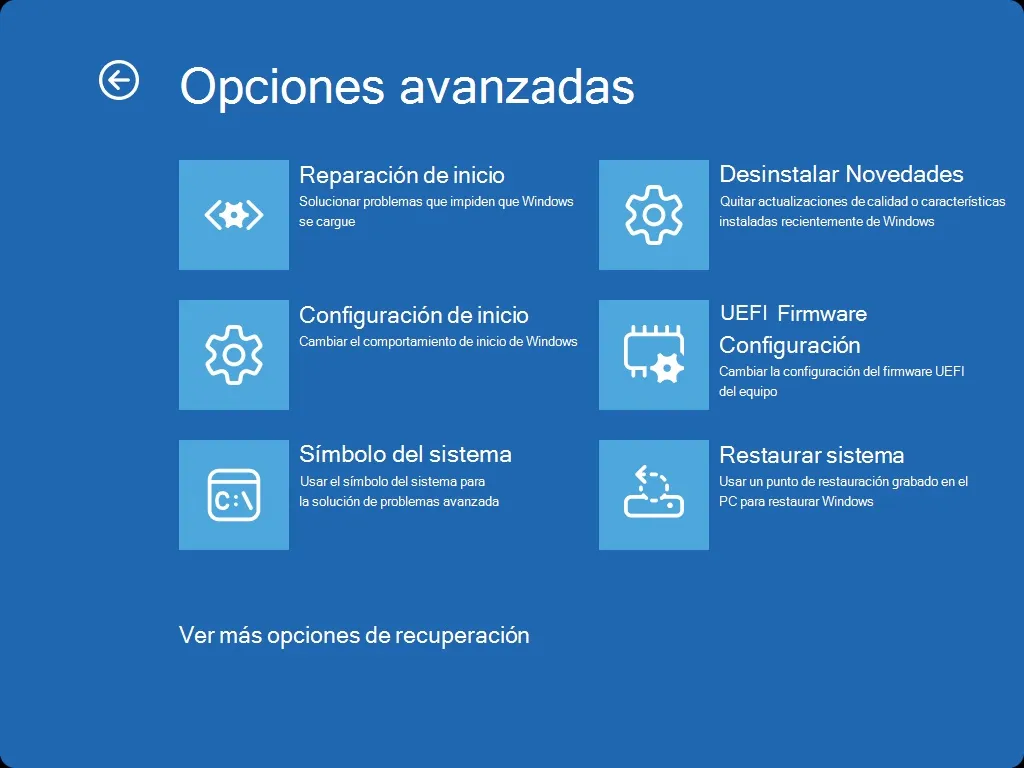
ການແກ້ໄຂບັນຫາ Windows Recovery Environment (WinRE)
ເມື່ອທ່ານບໍ່ສາມາດເຂົ້າເຖິງ desktop ໄດ້ອີກຕໍ່ໄປຫຼືລະບົບຢຸດໃນຕອນເລີ່ມຕົ້ນ, ທ່ານຕ້ອງໃຊ້ Windows Recovery Environment (WinRE), ເຊິ່ງເປັນປະເພດຂອງ "mini Windows" ທີ່ຖືກອອກແບບເພື່ອສ້ອມແປງການຕິດຕັ້ງທີ່ເສຍຫາຍ.
ເພື່ອເຂົ້າເຖິງ WinRE ຢ່າງໄວວາຈາກລະບົບທີ່ຍັງເປີດຢູ່, ທ່ານສາມາດກົດປຸ່ມຄ້າງໄວ້ Shift ໃນຂະນະທີ່ຄລິກໃສ່ ພະລັງງານ > ປິດເປີດຄືນໃໝ່ມັນຍັງເຂົ້າສູ່ອັດຕະໂນມັດຖ້າ Windows ກວດພົບການເລີ່ມຕົ້ນທີ່ລົ້ມເຫລວຕິດຕໍ່ກັນຫຼາຍຄັ້ງ.
ພາຍໃນ WinRE, ໃນພາກ ການແກ້ໄຂບັນຫາ> ທາງເລືອກຂັ້ນສູງເຈົ້າຈະພົບເຫັນເຄື່ອງມືເຊັ່ນ:
- ວ່ອງໄວ ຄຳ ສັ່ງ – ເພື່ອເປີດ SFC, DISM, ICCLS ຫຼືຄໍາສັ່ງການສໍາເນົາຄູ່ມືແລະການສ້ອມແປງ.
- ການຟື້ນຟູລະບົບ – ເພື່ອກັບຄືນໄປບ່ອນການຟື້ນຟູທີ່ຜ່ານມາທີ່ທຸກສິ່ງທຸກຢ່າງເຮັດວຽກໄດ້ດີ.
- ຖອນການຕິດຕັ້ງອັບເດດ – ເພື່ອເອົາການປັບປຸງຫຼ້າສຸດທີ່ອາດຈະເຮັດໃຫ້ບາງສິ່ງບາງຢ່າງແຕກຫັກ.
- ການສ້ອມແປງ Startup - ການວິນິດໄສແລະແກ້ໄຂບັນຫາເລີ່ມຕົ້ນ.
ຖ້າເຖິງແມ່ນ WinRE ລົ້ມເຫລວທີ່ຈະອອກຈາກລະບົບຢູ່ໃນສະພາບທີ່ສາມາດໃຊ້ໄດ້, ມີທາງເລືອກສະເຫມີ ຄັດລອກຂໍ້ມູນທີ່ສໍາຄັນຈາກບ່ອນນັ້ນ (ຫຼືດ້ວຍ USB drive ທີ່ສາມາດເລີ່ມຕົ້ນໄດ້) ແລະຫຼັງຈາກນັ້ນປະຕິບັດການປັບຄວາມສະອາດຫຼືການຕິດຕັ້ງໃຫມ່.
ຄວາມຜິດພາດການອະນຸຍາດທີ່ຮ້າຍແຮງ: ໃນເວລາທີ່ທ່ານບໍ່ສາມາດເຂົ້າເຖິງ C:\
ຜູ້ໃຊ້ບາງຄົນ, ຫຼັງຈາກ "messing around" ດ້ວຍການອະນຸຍາດໃນໄດຕ່າງໆ, ຊອກຫານັ້ນ ພວກເຂົາເຈົ້າບໍ່ສາມາດເຂົ້າເຖິງ C: drive ຂອງເຂົາເຈົ້າ, Windows ໃຊ້ເວລານາທີເພື່ອບູດການອັບເດດລົ້ມເຫລວດ້ວຍຄວາມຜິດພາດ 0x80070005 ແລະຕົວເລືອກການຣີເຊັດບໍ່ເຮັດວຽກ.
ໃນກໍລະນີຮ້າຍແຮງເຫຼົ່ານີ້, ພວກມັນມັກຈະຖືກລວມເຂົ້າກັນ. ການອະນຸຍາດທີ່ຖືກເສຍຫາຍຢ່າງຮ້າຍແຮງໃນຮາກຂອງລະບົບ, ໄຟລ໌ລະບົບການເສຍຫາຍ, ແລະບັນຫາທີ່ເປັນໄປໄດ້ bootຍຸດທະສາດປະກອບມີ:
- ລອງໃຊ້ SFC ແລະ DISM ຈາກ WinRE ກ່ອນ.
- ປັບການອະນຸຍາດພື້ນຖານຂອງໂຟນເດີທີ່ສໍາຄັນ (ດັ່ງທີ່ເຫັນກັບ IACLS ແລະ takeown).
- ໃຊ້ Startup Repair ຜ່ານທາງເລືອກຂັ້ນສູງຂອງ WinRE.
- ຖ້າສິ່ງອື່ນລົ້ມເຫລວ, ຄັດລອກຂໍ້ມູນທີ່ສໍາຄັນແລະ ດໍາເນີນການຕິດຕັ້ງ Windows ຄືນໃໝ່ ຈາກ USB drive.
ມັນເປັນມູນຄ່າທີ່ສັງເກດວ່າເຖິງແມ່ນວ່າການຕິດຕັ້ງທີ່ສະອາດບາງຄັ້ງກໍ່ສາມາດເຮັດໃຫ້ເກີດບັນຫາໄດ້ຖ້າສື່ການຕິດຕັ້ງເສຍຫາຍຫຼືມີຮາດແວລົ້ມເຫລວ. ໃນກໍລະນີດັ່ງກ່າວ, ການແກ້ໄຂທີ່ເຫມາະສົມແມ່ນ ລອງໃຊ້ໄດຣຟ໌ USB ຫຼືແຜ່ນອື່ນ, ກວດເບິ່ງໄດຣຟ໌ປາຍທາງ, ແລະແມ້ແຕ່ປຶກສາກັບນັກວິຊາການ. ຖ້າພຶດຕິກໍາຍັງສືບຕໍ່ຜິດປົກກະຕິ.
ສ້ອມແປງລາຍການລົງທະບຽນທີ່ເສຍຫາຍໃນ Windows 11
Windows Registry ເປັນ ຖານຂໍ້ມູນຂະຫນາດໃຫຍ່ທີ່ການຕັ້ງຄ່າໄດ້ຖືກເກັບຮັກສາໄວ້ ຮາດແວ, ຊອບແວ, ບໍລິການ, ແລະເກືອບທຸກຢ່າງທີ່ເຮັດໃຫ້ລະບົບເຮັດວຽກ. ການປ້ອນຂໍ້ມູນທີ່ເສຍຫາຍ ຫຼື ບໍ່ສອດຄ່ອງສາມາດເຮັດໃຫ້ເກີດການຂັດຂ້ອງ, ຄວາມຜິດພາດທີ່ແປກປະຫຼາດ, ຫຼືການຊ້າລົງຢ່າງຫຼວງຫຼາຍ.
ພວກເຂົາສະສົມຕາມເວລາ ລາຍການຫວ່າງເປົ່າ, ສ່ວນທີ່ເຫຼືອຂອງໂປລແກລມທີ່ຖອນການຕິດຕັ້ງ, ກະແຈເດັກກໍາພ້າ, ແລະແມ້ກະທັ້ງການດັດແກ້ທີ່ບໍ່ຖືກຕ້ອງ ເຫຼົ່ານີ້ແມ່ນເຮັດດ້ວຍມື. ນອກຈາກນັ້ນ, ມັລແວສາມາດແກ້ໄຂກະແຈການລົງທະບຽນເພື່ອຮັບປະກັນວ່າມັນຈະໂຫຼດໃນເວລາເລີ່ມຕົ້ນ ຫຼືປິດການໃຊ້ງານອົງປະກອບຄວາມປອດໄພ.
ສາເຫດທົ່ວໄປຂອງອົງປະກອບການລົງທະບຽນທີ່ແຕກຫັກ
ໃນບັນດາ ເຫດຜົນທົ່ວໄປທີ່ສຸດ ສາເຫດທີ່ເຮັດໃຫ້ບັນທຶກເສຍຫາຍແມ່ນ:
- ໄວຣັດແລະມັນແວ ທີ່ດັດແປງຫຼືລຶບລະຫັດທີ່ສໍາຄັນ.
- ການຕິດຕັ້ງທີ່ບໍ່ສໍາເລັດຫຼືການປັບປຸງທີ່ອອກ ບັນທຶກຊິ້ນສ່ວນ.
- ການປິດຢ່າງກະທັນຫັນ, ການປິດລະບົບ, ຫຼືໄຟຟ້າດັບ.
- ຄັງສະສົມຂອງລາຍການທີ່ບໍ່ຕ້ອງການຫຼືເສຍຫາຍທີ່ ພວກເຂົາອຸດຕັນລະບົບ.
- ການເຊື່ອມຕໍ່ຮາດແວທີ່ຜິດພາດຫຼືອຸປະກອນທີ່ເຮັດໃຫ້ກະແຈຜິດປົກກະຕິ.
- ການປ່ຽນແປງຄູ່ມືການບັນທຶກທີ່ເຮັດໂດຍບໍ່ມີຄວາມຮູ້, ຊຶ່ງອາດຈະ ລົບກວນການບໍລິການທີ່ສໍາຄັນ.
ເພື່ອແກ້ໄຂບັນຫາເຫຼົ່ານີ້, ນອກເຫນືອຈາກ SFC ແລະ DISM (ເຊິ່ງສາມາດແກ້ໄຂໄຟລ໌ລະບົບທີ່ກ່ຽວຂ້ອງກັບການລົງທະບຽນ), ມີວິທີການເພີ່ມເຕີມຈໍານວນຫນຶ່ງ.
ໃຊ້ SFC ເພື່ອຊອກຫາ ແລະສ້ອມແປງໄຟລ໌ທີ່ກ່ຽວຂ້ອງກັບການລົງທະບຽນ
ເຖິງແມ່ນວ່າ SFC ບໍ່ໄດ້ "ເຮັດຄວາມສະອາດ" ທະບຽນດັ່ງກ່າວ, ມັນກໍ່ເຮັດໄດ້ ສ້ອມແປງໄຟລ໌ລະບົບທີ່ກ່ຽວຂ້ອງກັບການດໍາເນີນງານຂອງທະບຽນຂັ້ນຕອນແມ່ນຄືກັນກັບທີ່ໄດ້ກ່າວມາກ່ອນ: ປະຕິບັດ sfc / scannow ເປັນຜູ້ເບິ່ງແຍງລະບົບ ແລະໃຫ້ມັນວິເຄາະໄຟລ໌ທີ່ຖືກປ້ອງກັນ.
ຖ້າຫາກວ່າຫຼັງຈາກການແລ່ນ SFC ທ່ານສືບຕໍ່ເຫັນຂໍ້ຄວາມເຊັ່ນ: "ການປົກປ້ອງຊັບພະຍາກອນ Windows ພົບໄຟລ໌ທີ່ເສຍຫາຍແຕ່ບໍ່ສາມາດທີ່ຈະສ້ອມແປງບາງອັນຂອງພວກເຂົາ", ທ່ານສາມາດພະຍາຍາມອີກເທື່ອຫນຶ່ງຫຼັງຈາກນັ້ນ. reboot ຫຼືເຂົ້າສູ່ໂຫມດປອດໄພ, ຫຼືໄປຫາ DISM ໂດຍກົງເພື່ອເສີມການສ້ອມແປງຈາກຮູບພາບຂອງລະບົບ.
ເຮັດຄວາມສະອາດໄຟລ໌ຂີ້ເຫຍື້ອຂອງລະບົບດ້ວຍ Disk Cleanup
ເພື່ອໃຊ້ມັນຢູ່ໃນ Windows 11, ພຽງພໍກັບ:
- ຊອກຫາ "Disk Cleanup" ໃນເມນູເລີ່ມຕົ້ນ.
- ເລືອກຫນ່ວຍງານເພື່ອວິເຄາະ (ປົກກະຕິແລ້ວ C:).
- ເລືອກປະເພດໄຟລ໌ທີ່ທ່ານຕ້ອງການລຶບ (ຊົ່ວຄາວ, ຈາກຖັງຂີ້ເຫຍື້ອ, ແລະອື່ນໆ).
- ກົດເຂົ້າ "ເຮັດຄວາມສະອາດໄຟລ໌ລະບົບ" ສໍາລັບການວິເຄາະຕື່ມອີກ.
- ຢືນຢັນດ້ວຍ "ລຶບໄຟລ໌" ແລະເລີ່ມຕົ້ນໃຫມ່.
ເຖິງແມ່ນວ່ານີ້ບໍ່ໄດ້ແກ້ໄຂໂດຍກົງກັບທະບຽນ, ຫຼຸດຜ່ອນຈໍານວນໄຟລ໌ທີ່ບໍ່ຈໍາເປັນແລະສິ່ງເສດເຫຼືອ ເຊິ່ງອາດຈະກ່ຽວຂ້ອງກັບການເຂົ້າບັນທຶກທີ່ບໍ່ມີປະໂຫຍດ, ແລະຊ່ວຍປັບປຸງລະບົບ.
ສ້ອມແປງການເລີ່ມຕົ້ນ Windows ຈາກທາງເລືອກການຟື້ນຕົວ
ຖ້າຫາກວ່າບັນຫາການຈົດທະບຽນແມ່ນຮ້າຍແຮງທີ່ມີຜົນກະທົບການເລີ່ມຕົ້ນ, ທ່ານສາມາດໃຊ້ໄດ້ ການສ້ອມແປງ Startup ຈາກ WinRE. ເຄື່ອງມືນີ້ວິເຄາະອົງປະກອບທີ່ຈໍາເປັນສໍາລັບ Windows ເພື່ອບູດເຄື່ອງຢ່າງຖືກຕ້ອງແລະພະຍາຍາມແກ້ໄຂຂໍ້ຜິດພາດທີ່ກວດພົບ.
ໃນການເຂົ້າເຖິງ:
- ເປີດ ການຕັ້ງຄ່າ > ລະບົບ > ການຟື້ນຕົວ.
- ກົດເຂົ້າ ເປີດ ໃໝ່ ແລ້ວ ພາຍໃນ Advanced Startup.
- ໄປຫາ ແກ້ໄຂບັນຫາ > ຕົວເລືອກຂັ້ນສູງ > ການສ້ອມແປງການເລີ່ມຕົ້ນ.
ເຄື່ອງມືຈັບ ການວິນິດໄສແລະການສ້ອມແປງອັດຕະໂນມັດ ຄວາມລົ້ມເຫຼວຂອງການບູດຫຼາຍແມ່ນເກີດມາຈາກລາຍການການລົງທະບຽນ, ບໍລິການ, ຫຼືໄຟລ໌ລະບົບເສຍຫາຍ.
DISM ເພື່ອສ້ອມແປງຮູບພາບເມື່ອລີຈິດຊີເສຍຫາຍຢ່າງຮ້າຍແຮງ
ຖ້າ SFC ແລະເຄື່ອງມືອັດຕະໂນມັດບໍ່ໄດ້ແກ້ໄຂຂໍ້ຜິດພາດທີ່ກ່ຽວຂ້ອງກັບການລົງທະບຽນ, ຈົ່ງຈື່ໄວ້ວ່າ DISM ສາມາດສ້ອມແປງຮູບພາບ Windows ເຊິ່ງຫຼາຍອົງປະກອບເຫຼົ່ານີ້ແມ່ນອີງໃສ່.
ຈາກກ console ຜູ້ເບິ່ງແຍງລະບົບສາມາດໃຊ້ຄໍາສັ່ງເຊັ່ນຕໍ່ໄປນີ້:
- DISM / Online / ທຳ ຄວາມສະອາດ-Image / ScanHealth - ສະແກນສະຖານະພາບຮູບພາບ.
- DISM / Online / Cleanup-Image / RestoreHealth - ສ້ອມແປງຄວາມເສຍຫາຍທີ່ພົບເຫັນຢູ່ໃນຮູບພາບຂອງລະບົບ.
ຫຼັງຈາກສໍາເລັດຂະບວນການເຫຼົ່ານີ້, ມັນມັກຈະເປັນຄວາມຄິດທີ່ດີ ແລ່ນ SFC ອີກຄັ້ງ ເພື່ອທົດແທນ ຫຼືສ້ອມແປງໄຟລ໌ທີ່ຂຶ້ນກັບຮູບພາບນັ້ນ.
ຟື້ນຟູການລົງທະບຽນຈາກການສໍາຮອງ
ວິທີທີ່ກົງທີ່ສຸດທີ່ຈະຍົກເລີກການສັບສົນໃນທະບຽນແມ່ນ ສຳ ຮອງຂໍ້ມູນ ສຳ ຮອງ ອັນນີ້ຖືກສ້າງຂື້ນເມື່ອທຸກຢ່າງເຮັດວຽກຢ່າງຖືກຕ້ອງ. ນັ້ນແມ່ນເຫດຜົນທີ່ວ່າມັນແນະນໍາໃຫ້ສົ່ງອອກໄມ້ທ່ອນທັງຫມົດຫຼືສາຂາທີ່ສໍາຄັນກ່ອນທີ່ຈະເຮັດການປ່ຽນແປງໃດໆ.
ເພື່ອເຮັດໃຫ້ເປັນ ການສໍາຮອງຂໍ້ມູນຄູ່ມືຂອງບັນທຶກ ໃນ Windows 11:
- Pulsar Win + R, ການຂຽນ regedit ແລະຍອມຮັບ.
- ໃຫ້ການອະນຸຍາດຄວບຄຸມບັນຊີຜູ້ໃຊ້.
- ໃນແຜງດ້ານຊ້າຍ, ຄລິກຂວາໃສ່ ທີມງານ ແລະເລືອກ ສົ່ງອອກ.
- ເລືອກຊື່ ແລະສະຖານທີ່ສໍາລັບໄຟລ໌ .reg ແລະບັນທຶກມັນ.
ຖ້າຫຼັງຈາກນັ້ນທ່ານຈໍາເປັນຕ້ອງກັບຄືນໄປຫາ a ລັດກ່ອນຫນ້ານີ້ການສໍາຮອງຂໍ້ມູນສາມາດໄດ້ຮັບການຟື້ນຟູ:
- ເປີດ regedit ອີກເທື່ອຫນຶ່ງ.
- ໄປຫາ ແຟ້ມ> ນຳ ເຂົ້າ.
- ເລືອກໄຟລ໌ສຳຮອງ .reg ແລະເປີດມັນເພື່ອນຳໃຊ້ຄ່າຂອງມັນ.
ຟື້ນຟູການຈົດທະບຽນ ມັນສາມາດແກ້ໄຂບັນຫາຈໍານວນຫຼາຍໃນເວລາດຽວກັນ.ຢ່າງໃດກໍຕາມ, ມັນຍັງຈະກັບຄືນການຕັ້ງຄ່າທີ່ເຮັດຫຼັງຈາກວັນທີສໍາຮອງຂໍ້ມູນ, ດັ່ງນັ້ນຈົ່ງໃຊ້ມັນຢ່າງສະຫລາດ.
Antivirus, ຊອບແວພາກສ່ວນທີສາມ, ແລະການບໍາລຸງຮັກສາເພີ່ມເຕີມ
ໃນຫຼາຍໆກໍລະນີ, ສາເຫດຂອງໄຟລ໌ເສຍຫາຍແລະການອະນຸຍາດແມ່ນ a malware ຫຼືການໂຈມຕີໄວຣັສດັ່ງນັ້ນ, ນອກເຫນືອຈາກເຄື່ອງມືຂອງ Windows ຂອງຕົນເອງ, ມັນເຮັດໃຫ້ຄວາມຮູ້ສຶກທີ່ຈະດໍາເນີນການສະແກນຢ່າງລະອຽດກັບຊອບແວ antivirus ປົກກະຕິຂອງທ່ານຫຼືຖ້າທ່ານບໍ່ມີ, ກັບ Windows Defender. ປະກອບຊຸດຄວາມປອດໄພຂອງທ່ານເອງ.
ການວິເຄາະຄົບຖ້ວນສາມາດກວດພົບ ໄພຂົ່ມຂູ່ທີ່ສືບຕໍ່ແກ້ໄຂໄຟລ໌ຫຼືກະແຈການລົງທະບຽນ ໃນຂະນະທີ່ທ່ານພະຍາຍາມສ້ອມແປງພວກມັນ, ປ້ອງກັນບໍ່ໃຫ້ວິທີແກ້ໄຂທີ່ຜ່ານມາມີຜົນກະທົບທີ່ຍືນຍົງ.
ນອກຈາກນັ້ນ, ມີເຄື່ອງມືພາກສ່ວນທີສາມຊ່ຽວຊານໃນ ກູ້ຄືນແລະສ້ອມແປງໄຟລ໌ທີ່ເສຍຫາຍ (ຮູບພາບ, ເອກະສານ, ວິດີໂອ, ແລະອື່ນໆ), ເຊັ່ນດຽວກັນກັບການເພີ່ມປະສິດທິພາບຂອງດິດແລະການຄຸ້ມຄອງການແບ່ງສ່ວນ. ບາງຊຸດການຄ້າປະກອບມີຄຸນສົມບັດສໍາລັບການກວດສອບຄວາມຜິດພາດຂອງພາທິຊັນ, ການຈັດລໍາດັບ SSDs, ການເຄື່ອນຍ້າຍລະບົບໄປຍັງແຜ່ນອື່ນ, ແລະໂດຍທົ່ວໄປແລ້ວການເຮັດຄວາມສະອາດແລະຈັດລະບຽບບ່ອນເກັບຂໍ້ມູນທີ່ມີປະສິດທິພາບຫຼາຍຂຶ້ນ.
ສໍາລັບແຜ່ນທ່ານຍັງສາມາດໃຊ້ CHKDSK ຈາກ prompt ຄໍາສັ່ງ (ຕົວຢ່າງ, chkdsk E: /f / r /x) ເພື່ອຊອກຫາພາກສ່ວນທີ່ບໍ່ດີແລະຄວາມຜິດພາດທີ່ສົມເຫດສົມຜົນທີ່ອາດຈະເຮັດໃຫ້ເກີດຄວາມເສຍຫາຍຂອງໄຟລ໌ທີ່ເກີດຂື້ນ.
ເມື່ອໃດທີ່ຈະໃຊ້ System Restore ຫຼືຕິດຕັ້ງ Windows 11 ຄືນໃໝ່
ຖ້າທ່ານໄດ້ພະຍາຍາມ SFC, DISM, IACLS, Secedit, ການສ້ອມແປງການເລີ່ມຕົ້ນ, ແລະຊັບພະຍາກອນອື່ນໆແລະລະບົບຍັງປະສົບກັບບັນຫາທີ່ຮ້າຍແຮງ, ມັນເຖິງເວລາທີ່ຈະພິຈາລະນາມາດຕະການທີ່ຮ້າຍແຮງເຊັ່ນ: ຟື້ນຟູລະບົບ ຫຼືແມ້ກະທັ້ງ a ສຳເລັດການຕິດຕັ້ງ Windows 11 ຄືນໃໝ່.
ການຟື້ນຟູລະບົບອະນຸຍາດໃຫ້ທ່ານກັບຄືນໄປຫາ a ຈຸດທີ່ຜ່ານມາໃນເວລາ ບ່ອນທີ່ລະບົບເຮັດວຽກຢ່າງຖືກຕ້ອງ. ມັນເຫມາະສົມຖ້າບັນຫາເລີ່ມຕົ້ນຫຼັງຈາກໂຄງການທີ່ຜ່ານມາ, ໄດເວີ, ຫຼືການຕິດຕັ້ງການປັບປຸງ. ທ່ານສາມາດເປີດມັນຈາກ Windows ຖ້າມັນຍັງບູດ, ຫຼືຈາກ WinRE ຖ້າມັນບໍ່.
ຖ້າບໍ່ມີຈຸດຟື້ນຟູທີ່ເປັນປະໂຫຍດ, ຫຼືຄວາມເສຍຫາຍແມ່ນກວ້າງຂວາງທີ່ລະບົບບໍ່ສະຖຽນລະພາບເຖິງແມ່ນວ່າຫຼັງຈາກການຟື້ນຟູ, ການແກ້ໄຂທີ່ສະອາດທີ່ສຸດແມ່ນປົກກະຕິແລ້ວ. ສຳຮອງຂໍ້ມູນຂອງທ່ານ ແລະຕິດຕັ້ງ Windows ຄືນໃໝ່ຕັ້ງແຕ່ເລີ່ມຕົ້ນ. ຈາກນັ້ນ:
- ສໍາຮອງຂໍ້ມູນໄຟລ໌ທີ່ສໍາຄັນຂອງທ່ານ (ການນໍາໃຊ້ USB drive, ຮາດດິດພາຍນອກ, ຫຼືໂດຍການເຊື່ອມຕໍ່ການຂັບກັບຄອມພິວເຕີອື່ນ).
- ສ້າງກ ການຕິດຕັ້ງ Windows ມີເດຍ USB ຈາກ PC ອື່ນຖ້າຈໍາເປັນ.
- ບູດຈາກ USB ນັ້ນ ແລະປະຕິບັດຕາມຕົວຊ່ວຍສ້າງເພື່ອຕິດຕັ້ງ Windows ໂດຍການລຶບ ຫຼືການຈັດຮູບແບບການແບ່ງປັນລະບົບ.
ມັນເປັນມາດຕະການທີ່ຮ້າຍແຮງ, ແຕ່ໃນເວລາທີ່ການອະນຸຍາດ, ການຈົດທະບຽນ, ແລະໄຟລ໌ລະບົບໄດ້ຮັບຄວາມເສຍຫາຍຢ່າງຮຸນແຮງ, ມັນມັກຈະເປັນວິທີທີ່ໄວທີ່ສຸດ. ໃຫ້ມີສະພາບແວດລ້ອມທີ່ໝັ້ນຄົງ ແລະສະອາດອີກຄັ້ງຕາບໃດທີ່ເຈົ້າມີສຳເນົາເອກະສານສຳຄັນຂອງເຈົ້າ.
ດ້ວຍເຄື່ອງມືແລະຂັ້ນຕອນທັງຫມົດເຫຼົ່ານີ້, ຈາກການສ້ອມແປງອັດຕະໂນມັດກັບ SFC ແລະ DISM ຈົນເຖິງການຕັ້ງຄືນການອະນຸຍາດກັບ ICACLS, ໂດຍໃຊ້ WinRE, ແລະ, ຖ້າຈໍາເປັນ, ການຟື້ນຟູຫຼືຕິດຕັ້ງໃຫມ່, ທ່ານມີວິທີແກ້ໄຂທີ່ສົມບູນສໍາລັບ. ເພື່ອນໍາເອົາລະບົບ Windows 11 ທີ່ມີການອະນຸຍາດທີ່ເສຍຫາຍແລະໄຟລ໌ກັບຄືນສູ່ຊີວິດ ໂດຍບໍ່ມີການສະເຫມີຂຶ້ນຢູ່ກັບນັກວິຊາການພາຍນອກແລະມີໂອກາດດີທີ່ຈະປະສົບຜົນສໍາເລັດຖ້າທ່ານປະຕິບັດຕາມຂັ້ນຕອນຢ່າງສະຫງົບແລະເຮັດການສໍາຮອງຂໍ້ມູນກ່ອນທີ່ຈະມີການປ່ຽນແປງທີ່ລະອຽດອ່ອນທີ່ສຸດ.


ບັນນາທິການຊ່ຽວຊານໃນບັນຫາເຕັກໂນໂລຢີແລະອິນເຕີເນັດທີ່ມີປະສົບການຫຼາຍກວ່າສິບປີໃນສື່ດິຈິຕອນທີ່ແຕກຕ່າງກັນ. ຂ້າພະເຈົ້າໄດ້ເຮັດວຽກເປັນບັນນາທິການແລະຜູ້ສ້າງເນື້ອຫາສໍາລັບ e-commerce, ການສື່ສານ, ການຕະຫຼາດອອນໄລນ໌ແລະບໍລິສັດໂຄສະນາ. ຂ້າພະເຈົ້າຍັງໄດ້ຂຽນກ່ຽວກັບເສດຖະກິດ, ການເງິນແລະເວັບໄຊທ໌ຂອງຂະແຫນງການອື່ນໆ. ການເຮັດວຽກຂອງຂ້ອຍຍັງເປັນ passion ຂອງຂ້ອຍ. ໃນປັດຈຸບັນ, ໂດຍຜ່ານບົດຄວາມຂອງຂ້າພະເຈົ້າໃນ Tecnobits, ຂ້າພະເຈົ້າພະຍາຍາມຄົ້ນຫາຂ່າວທັງຫມົດແລະໂອກາດໃຫມ່ທີ່ໂລກຂອງເຕັກໂນໂລຢີສະເຫນີໃຫ້ພວກເຮົາທຸກໆມື້ເພື່ອປັບປຸງຊີວິດຂອງພວກເຮົາ.