
ຖ້າທ່ານຊື້ເຄື່ອງຄອມພິວເຕີໃຫມ່ດ້ວຍ Windows, ທ່ານອາດຈະຄິດກ່ຽວກັບການສ້າງບັນຊີສ່ວນຕົວຂອງທ່ານແລ້ວ. ແລະການມີຊື່ຜູ້ໃຊ້ຂອງທ່ານເອງເຮັດໃຫ້ເຈົ້າມີຄວາມເປັນສ່ວນຕົວຫຼາຍຂຶ້ນ, ເພາະວ່າທຸກຢ່າງທີ່ທ່ານບັນທຶກໄວ້ຈະໃຊ້ໄດ້ເທື່ອດຽວ. ຢ່າງໃດກໍຕາມ, ຈະມີເວລາທີ່ ຄົນອື່ນຈໍາເປັນຕ້ອງໃຊ້ PC ແລະນັ້ນແມ່ນເວລາທີ່ມັນເປັນສິ່ງຈໍາເປັນທີ່ຈະສ້າງຜູ້ໃຊ້ທ້ອງຖິ່ນໃນ Windows 11.
ໂດຍທົ່ວໄປແລ້ວ, ເມື່ອພວກເຮົາກຳລັງຈະສ້າງບັນຊີໃນ Windows, ພວກເຮົາຖືກແນະນຳໃຫ້ເຂົ້າຮ່ວມບັນຊີ Microsoft ໂດຍອັດຕະໂນມັດ. ດ້ວຍວິທີນີ້, ການບໍລິການຂອງມັນທັງຫມົດແມ່ນເຊື່ອມຕໍ່ກັບ PC ຂອງພວກເຮົາ. ໃນປັດຈຸບັນ, ເພື່ອໃຫ້ມີຜູ້ໃຊ້ທ້ອງຖິ່ນໃນ Windows 11 ມັນບໍ່ຈຳເປັນທີ່ຈະເພີ່ມບັນຊີ Microsoft ຫຼືໃຊ້ບໍລິການໃດໆຂອງມັນ, ຖ້າພວກເຮົາຕ້ອງການ. ຕໍ່ໄປ, ໃຫ້ເບິ່ງວິທີການເຮັດມັນ.
ເມື່ອໃດທີ່ມັນຈໍາເປັນຕ້ອງມີຜູ້ໃຊ້ທ້ອງຖິ່ນໃນ Windows 11?
ເພື່ອເລີ່ມຕົ້ນ, ເມື່ອໃດທີ່ມັນຈໍາເປັນຕ້ອງສ້າງຜູ້ໃຊ້ທ້ອງຖິ່ນໃນ Windows 11? ໃນອີກດ້ານຫນຶ່ງ, ບັນຊີທ້ອງຖິ່ນອະນຸຍາດໃຫ້ທ່ານໃຊ້ Windows PC ໂດຍບໍ່ຕ້ອງເພີ່ມບັນຊີ Microsoft. ດັ່ງນັ້ນ ຜູ້ໃຊ້ໃນທ້ອງຖິ່ນແມ່ນດີເລີດຖ້າທ່ານບໍ່ມີບັນຊີ Microsoft ຫຼືຖ້າທ່ານບໍ່ຕ້ອງການເຂົ້າຮ່ວມ.
ເຫດຜົນອີກອັນຫນຶ່ງທີ່ຜູ້ໃຊ້ບາງຄົນມັກສ້າງຜູ້ໃຊ້ທ້ອງຖິ່ນໃນ Windows 11 ແມ່ນວ່າ ບໍ່ຈໍາເປັນຕ້ອງເຊື່ອມຕໍ່ອິນເຕີເນັດເພື່ອກວດສອບບັນຊີ. ຢ່າງໃດກໍ່ຕາມ, ຈົ່ງຈື່ໄວ້ວ່າຈະມີຜົນປະໂຫຍດຂອງ Microsoft ບາງຢ່າງທີ່ທ່ານຈະຕ້ອງເຮັດໂດຍບໍ່ມີ, ເຊັ່ນ: OneDrive.
ສຸດທ້າຍ, ສ້າງຜູ້ໃຊ້ທ້ອງຖິ່ນໃນ Windows 11 ມັນເປັນຄວາມຄິດທີ່ດີຖ້າຄົນອື່ນໃຊ້ຄອມພິວເຕີຂອງທ່ານ. ດ້ວຍວິທີນີ້, ທ່ານບໍ່ມີຄວາມສ່ຽງຕໍ່ຂໍ້ມູນສ່ວນຕົວຂອງທ່ານ, ເຊັ່ນເອກະສານ, ການດາວໂຫຼດ, ຮູບພາບຫຼືວິດີໂອ, ຈະຖືກເປີດເຜີຍໃຫ້ບຸກຄົນທີສາມທີ່ບໍ່ໄດ້ຮັບອະນຸຍາດສາມາດເຂົ້າເຖິງໄດ້.
ວິທີການສ້າງຜູ້ໃຊ້ທ້ອງຖິ່ນໃນ Windows 11?
ໃນປັດຈຸບັນທີ່ພວກເຮົາມີຄວາມຊັດເຈນກ່ຽວກັບເວລາທີ່ມັນຈໍາເປັນຕ້ອງສ້າງຜູ້ໃຊ້ທ້ອງຖິ່ນ, ມັນເຫມາະສົມທີ່ຈະຮູ້ວິທີການເຮັດມັນ. ຂັ້ນຕອນການແມ່ນຂ້ອນຂ້າງງ່າຍດາຍແລະໄວ, ທ່ານຈະເຫັນວ່າໂດຍການດໍາເນີນການບໍ່ຫຼາຍປານໃດຈາກການຕັ້ງຄ່າ PC ຂອງທ່ານບັນຊີທ້ອງຖິ່ນຂອງທ່ານໃນ Windows 11 ຂ້າງລຸ່ມນີ້, ພວກເຮົາປ່ອຍໃຫ້ທ່ານ ຂັ້ນຕອນການສ້າງຜູ້ໃຊ້ທ້ອງຖິ່ນໃນ Windows 11:
- ແຕະໃສ່ botón de Windows.
- ເລືອກ ການຕັ້ງຄ່າ o el icono de engranaje.
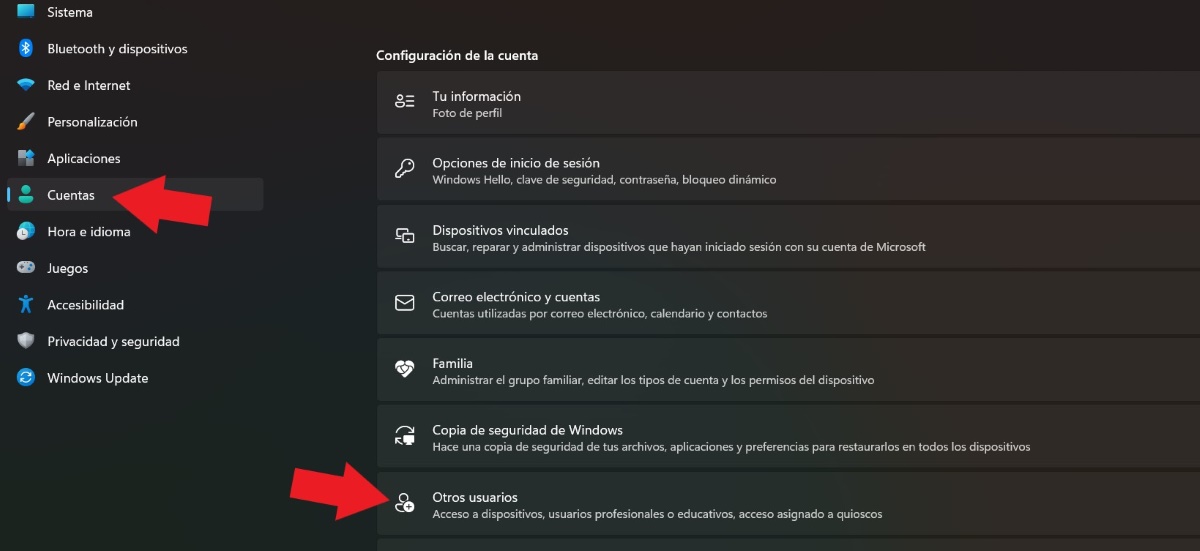
- ຢູ່ເບື້ອງຊ້າຍຂອງຫນ້າຈໍ, ຊອກຫາແລະເລືອກທາງເລືອກ ບັນຊີ.

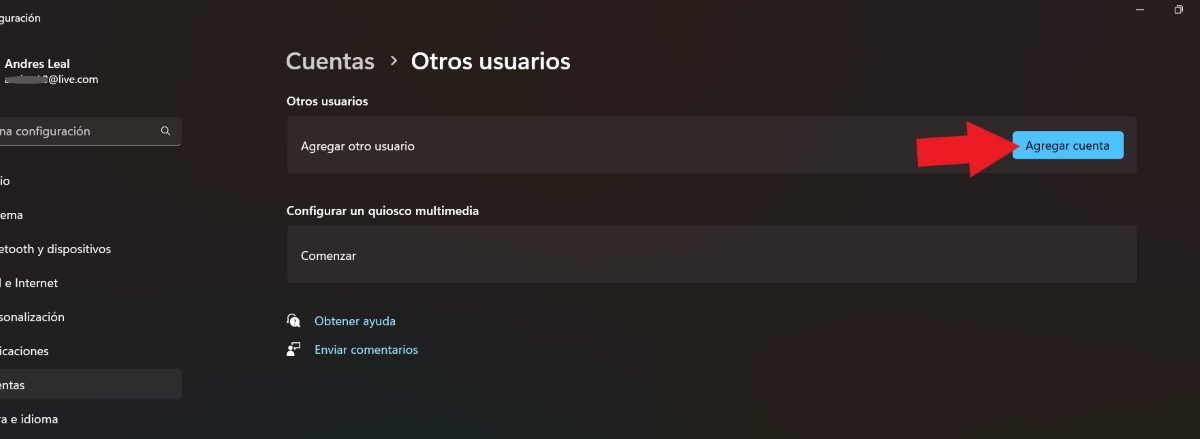
- Seguidamente, toca en ຜູ້ໃຊ້ອື່ນໆ.
- ໃນຕົວເລືອກ Agregar otro usuario, ກົດໃສ່ ເພີ່ມບັນຊີ.

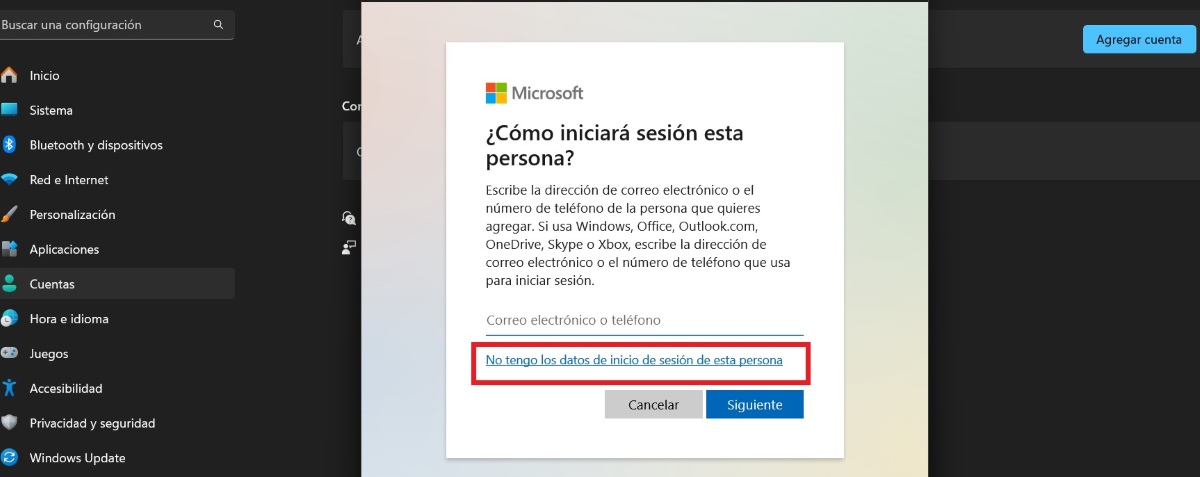
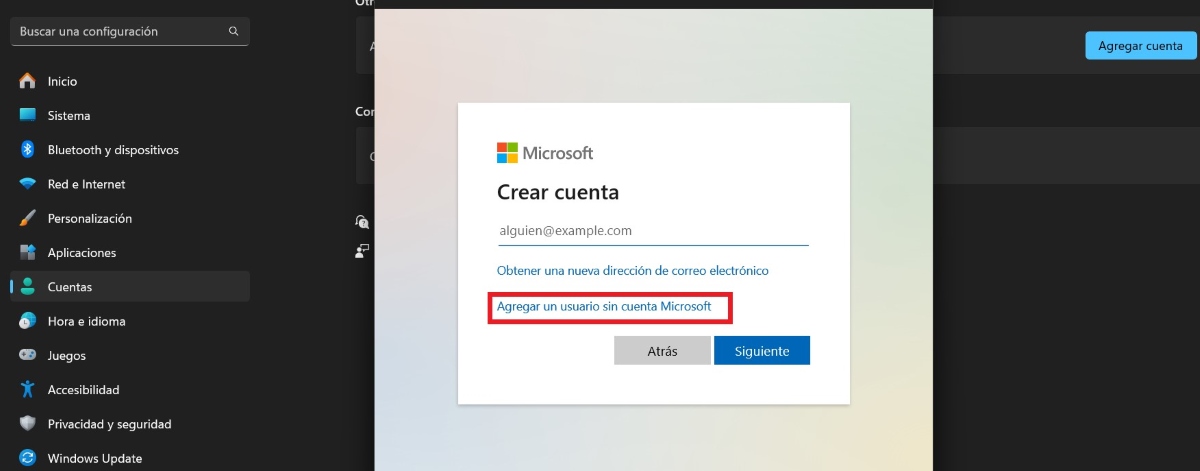
- ໃນປັດຈຸບັນ, ແທນທີ່ຈະໃສ່ອີເມວຫຼືເບີໂທລະສັບຂອງທ່ານ, ໃຫ້ຄລິກໃສ່ບ່ອນທີ່ມັນເວົ້າ "ຂ້ອຍບໍ່ມີຂໍ້ມູນການເຂົ້າສູ່ລະບົບຂອງບຸກຄົນນີ້".

- ຕໍ່ໄປ, ເລືອກຕົວເລືອກ “Agregar un usuario sin cuenta Microsoft”.

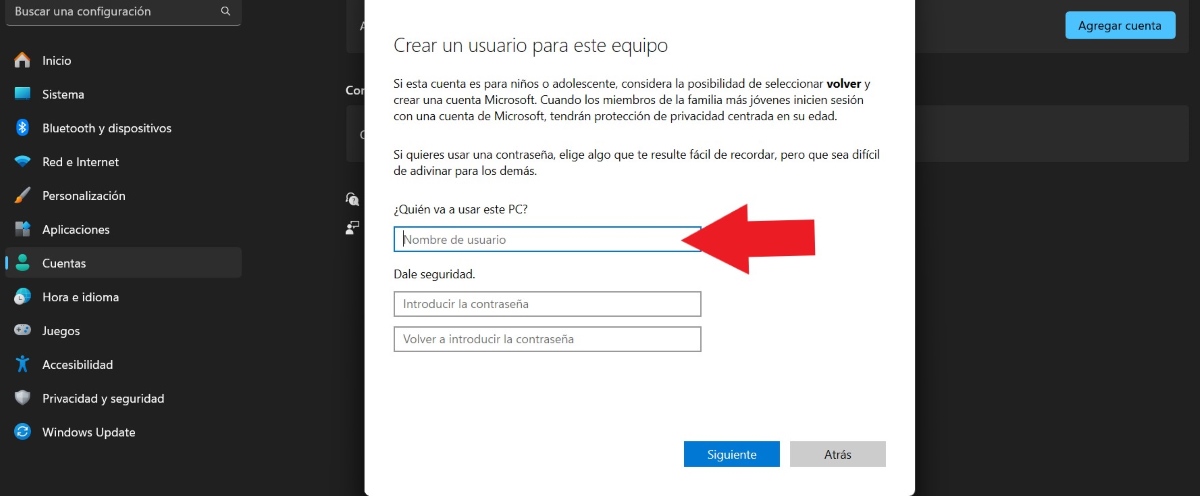
- ຂຽນໃນພາກສະຫນາມທີ່ສອດຄ້ອງກັນວ່າໃຜຈະໃຊ້ PC ແລະ, ຖ້າທ່ານຕ້ອງການ, ກຳນົດລະຫັດຜ່ານ ເພື່ອຄວາມປອດໄພທີ່ຍິ່ງໃຫຍ່ກວ່າ.
- ຖ້າທ່ານກໍານົດລະຫັດຜ່ານ, ທ່ານຈະຕ້ອງກໍານົດຄໍາຕອບໃຫ້ສາມ ຄຳຖາມຄວາມປອດໄພ.

- ສຸດທ້າຍ, ໃຫ້ຄລິກໃສ່ ກຳລັງຕິດຕາມ.
- ພ້ອມແລ້ວ! ດ້ວຍວິທີນີ້, ບັນຊີທ້ອງຖິ່ນຈະຖືກສ້າງຂື້ນໃນ Windows 11.
ຈົ່ງຈື່ໄວ້ວ່າ Windows ຈະແນະນຳໃຫ້ເພີ່ມບັນຊີ Microsoft ຫຼືລົງທະບຽນໃໝ່ສະເໝີ ເພື່ອໃຊ້ປະໂຫຍດຈາກຜົນປະໂຫຍດຂອງມັນ. ແນວໃດກໍ່ຕາມ, ຢ່າລືມວ່າເພື່ອສ້າງຜູ້ໃຊ້ໃນທ້ອງຖິ່ນ, ທ່ານຈະບໍ່ຈໍາເປັນຕ້ອງເພີ່ມບັນຊີໃດໆ. ໂດຍການປະຕິບັດຕາມຂັ້ນຕອນທີ່ກ່າວມານີ້, ທ່ານ ຫຼືຄອບຄົວຂອງທ່ານສາມາດມີບັນຊີເພີ່ມເຕີມເພື່ອຄວາມປອດໄພຫຼາຍຂຶ້ນ.
ຈະເປັນແນວໃດຖ້າທ່ານຕ້ອງການບັນຊີ Administrator?
ຫຼັງຈາກສ້າງຜູ້ໃຊ້ທ້ອງຖິ່ນໃນ Windows 11, ທ່ານສາມາດປ່ຽນປະເພດບັນຊີເພື່ອໃຫ້ມີຜູ້ເບິ່ງແຍງລະບົບ. ເຈົ້າສາມາດເຮັດຫຍັງໄດ້ໃນຖານະຜູ້ບໍລິຫານ PC? ສໍາລັບຕົວຢ່າງ, ທ່ານສາມາດຕິດຕັ້ງຄໍາຮ້ອງສະຫມັກສໍາລັບຜູ້ໃຊ້ທັງຫມົດ, ດໍາເນີນການປັບປຸງ PC, ປ່ຽນແປງການຕັ້ງຄ່າ, ແລະອື່ນໆ. ແຕ່ແນ່ນອນ, ເນື່ອງຈາກວ່ານີ້ບໍ່ແມ່ນວຽກງານທີ່ປະຕິບັດປະຈໍາວັນ, ມັນດີທີ່ສຸດທີ່ຈະໃຊ້ຜູ້ໃຊ້ທ້ອງຖິ່ນ.
ສະນັ້ນ, ວິທີການປ່ຽນປະເພດບັນຊີ Windows ຈາກທ້ອງຖິ່ນໄປຫາຜູ້ເບິ່ງແຍງລະບົບ? ເພື່ອເຮັດສິ່ງນີ້, ທ່ານຕ້ອງປະຕິບັດຕາມຂັ້ນຕອນດຽວກັນເພື່ອສ້າງຜູ້ໃຊ້ທ້ອງຖິ່ນ. ເມື່ອບັນຊີທ້ອງຖິ່ນຖືກສ້າງຂຶ້ນ, ເຮັດດັ່ງຕໍ່ໄປນີ້:
- ເລືອກບັນຊີທີ່ທ່ານຕ້ອງການທີ່ຈະປ່ຽນແລະໃຫ້ຄລິກໃສ່ "ປ່ຽນປະເພດບັນຊີ".
- Después, en Tipo de cuenta ທ່ານຈະເຫັນວ່າມີສອງປະເພດ: "ຜູ້ໃຊ້ມາດຕະຖານ" ແລະ “Administrador”. Selecciona esta última opción.
- ສຸດທ້າຍ, ມັນສຳຜັດກັບ ຍອມຮັບ ແລະນັ້ນແມ່ນມັນ.
ວິທີການມອບຫມາຍຜູ້ໃຊ້ທ້ອງຖິ່ນເປັນຕົ້ນຕໍ?
ໃນປັດຈຸບັນ, ຈະເປັນແນວໃດຖ້າຫາກວ່າທ່ານຕ້ອງການທີ່ຈະເຮັດໃຫ້ມີການປ່ຽນແປງຮາກແລະ ຕັ້ງບັນຊີທ້ອງຖິ່ນໃຫມ່ເປັນບັນຊີຕົ້ນຕໍໃນ PC ຂອງທ່ານ? ຫຼັງຈາກທີ່ທ່ານໄດ້ປ່ຽນມັນເປັນບັນຊີຜູ້ເບິ່ງແຍງລະບົບ, ທ່ານຕ້ອງແຕະທີ່ປຸ່ມຫນ້າທໍາອິດ, ເລືອກບັນຊີກ່ອນຫນ້າຂອງທ່ານແລະ, ໃນສາມຈຸດໃນແຈ, ເລືອກອອກຈາກລະບົບ.
ໃນວິທີນີ້, PC ຈະເຂົ້າສູ່ລະບົບດ້ວຍບັນຊີໃຫມ່. ລໍຖ້າບໍ່ພໍເທົ່າໃດສໍາລັບ Windows 11 ເພື່ອກະກຽມແລະນັ້ນແມ່ນມັນ. ເມື່ອທຸກສິ່ງທຸກຢ່າງຖືກກະກຽມ, ໄປທີ່ ການຕັ້ງຄ່າ, selecciona el apartado ບັນຊີ ແລະຫຼິ້ນຢູ່ ຜູ້ໃຊ້ອື່ນໆ. ສຸດທ້າຍ, ເລືອກບັນຊີເກົ່າແລະກົດ Quitar.
ຈົ່ງຈື່ໄວ້ວ່າ ຖ້າເຈົ້າລຶບບັນຊີທີ່ເຈົ້າໄດ້ກ່ຽວຂ້ອງກັບ Microsoft, ຂໍ້ມູນທັງຫມົດທີ່ທ່ານມີຢູ່ທີ່ນັ້ນຈະຖືກລົບອອກ ຢ່າງສົມບູນ, ເວັ້ນເສຍແຕ່ວ່າທ່ານໄດ້ເຮັດການສໍາຮອງຂໍ້ມູນໃນຄລາວ. ເພາະສະນັ້ນ, ກ່ອນທີ່ຈະລຶບບັນຊີ, ໃຫ້ແນ່ໃຈວ່າທ່ານໄດ້ເຮັດຕາມລໍາດັບ ສໍາຮອງຂໍ້ມູນ PC ຂອງທ່ານ ດັ່ງນັ້ນທ່ານສາມາດນໍາໃຊ້ບັນຊີໃຫມ່ໂດຍບໍ່ມີຄວາມບໍ່ສະດວກໃດໆ.
ຂໍ້ໄດ້ປຽບຂອງການສ້າງຜູ້ໃຊ້ທ້ອງຖິ່ນໃນ Windows 11

ຂໍ້ດີຂອງການສ້າງຜູ້ໃຊ້ທ້ອງຖິ່ນໃນ Windows 11 ແມ່ນຫຍັງ? ພວກເຮົາສາມາດເວົ້າໄດ້ວ່າ ມັນເປັນວິທີທີ່ຈະປົກປ້ອງຄວາມເປັນສ່ວນຕົວຂອງເຈົ້າ, ໂດຍສະເພາະຖ້າຄົນອື່ນມັກໃຊ້ PC ດຽວກັນກັບທ່ານ. ໃນຄວາມເປັນຈິງ, ມັນເປັນວິທີທີ່ງ່າຍດາຍຫຼາຍທີ່ຈະເປີດໃຊ້ໂປຣໄຟລ໌ອື່ນໃນ PC ດຽວກັນ ສໍາລັບແຂກຂອງທ່ານທີ່ຈະໃຊ້.
ຜົນປະໂຫຍດອື່ນຂອງບັນຊີທ້ອງຖິ່ນແມ່ນວ່າ ທ່ານບໍ່ຈໍາເປັນຕ້ອງເພີ່ມບັນຊີ Microsoft ຫຼືອີເມລ໌. ດັ່ງນັ້ນ, ດັ່ງທີ່ຊື່ຂອງມັນຊີ້ໃຫ້ເຫັນ, ທ່ານສາມາດນໍາໃຊ້ມັນຢູ່ໃນທ້ອງຖິ່ນໂດຍບໍ່ມີບັນຫາອັນເນື່ອງມາຈາກຄວາມຈິງທີ່ວ່າທ່ານບໍ່ມີບັນຊີ Microsoft ລົງທະບຽນໃນຊື່ຂອງທ່ານຫຼືໃນຊື່ຂອງຜູ້ທີ່ຈະໃຊ້ມັນ.
ປະໂຫຍດທີສາມຂອງການສ້າງຜູ້ໃຊ້ທ້ອງຖິ່ນໃນ Windows 11 ແມ່ນວ່າ, ນອກເຫນືອຈາກການສ້າງງ່າຍຫຼາຍ, ມັນຍັງເປັນ. ມັນງ່າຍທີ່ສຸດທີ່ຈະລຶບຜູ້ໃຊ້ໃຫມ່. ດັ່ງນັ້ນ, ຖ້າທ່ານສ້າງບັນຊີສໍາລັບການນໍາໃຊ້ຫນຶ່ງຄັ້ງ, ທ່ານສາມາດລຶບມັນທຸກຄັ້ງທີ່ທ່ານຕ້ອງການດ້ວຍການຄລິກດຽວໂດຍບໍ່ຕ້ອງປ່ອຍໃຫ້ຮ່ອງຮອຍຢູ່ໃນບ່ອນເກັບມ້ຽນ PC ຂອງທ່ານ.

ຕັ້ງແຕ່ຍັງນ້ອຍ, ຂ້ອຍມີຄວາມສົນໃຈໃນທຸກສິ່ງທຸກຢ່າງທາງວິທະຍາສາດ ແລະ ເຕັກໂນໂລຊີ, ໂດຍສະເພາະຄວາມກ້າວໜ້າເຫຼົ່ານັ້ນທີ່ເຮັດໃຫ້ຊີວິດຂອງພວກເຮົາງ່າຍຂຶ້ນ ແລະ ມ່ວນຊື່ນຫຼາຍຂຶ້ນ. ຂ້ອຍມັກຕິດຕາມຂ່າວສານ ແລະ ແນວໂນ້ມລ່າສຸດ, ແລະ ແບ່ງປັນປະສົບການ, ຄວາມຄິດເຫັນ, ແລະ ຄຳແນະນຳກ່ຽວກັບອຸປະກອນ ແລະ ເຄື່ອງມືທີ່ຂ້ອຍໃຊ້. ສິ່ງນີ້ເຮັດໃຫ້ຂ້ອຍກາຍເປັນນັກຂຽນເວັບເມື່ອຫ້າປີກ່ອນ, ໂດຍສຸມໃສ່ອຸປະກອນ Android ແລະ ລະບົບປະຕິບັດການ Windows ເປັນຫຼັກ. ຂ້ອຍໄດ້ຮຽນຮູ້ທີ່ຈະອະທິບາຍແນວຄວາມຄິດທີ່ສັບສົນດ້ວຍຄຳສັບງ່າຍໆ ເພື່ອໃຫ້ຜູ້ອ່ານຂອງຂ້ອຍສາມາດເຂົ້າໃຈໄດ້ງ່າຍ.