ການສໍາຮອງຂໍ້ມູນການລົງທະບຽນ Windows 11 ເປັນສິ່ງຈໍາເປັນກ່ອນທີ່ຈະເຮັດການປ່ຽນແປງໃດໆກັບການຕັ້ງຄ່າພາຍໃນຂອງລະບົບ. ນີ້ຈະຊ່ວຍໃຫ້ທ່ານ ກັບຄືນຄວາມຜິດພາດຫຼືການປ່ຽນແປງທີ່ບໍ່ຕ້ອງການທີ່ເກີດຂຶ້ນຂ້າງລຸ່ມນີ້, ພວກເຮົາຈະອະທິບາຍສອງວິທີໃນການສ້າງການສໍາຮອງຂໍ້ມູນ, ສິ່ງທີ່ເຂົາເຈົ້າກໍາລັງສໍາລັບ, ແລະໃນເວລາທີ່ມັນເປັນຄວາມຄິດທີ່ດີທີ່ຈະເຮັດມັນ. ໃຫ້ເລີ່ມຕົ້ນ.
ວິທີການສໍາຮອງຂໍ້ມູນການລົງທະບຽນ Windows 11
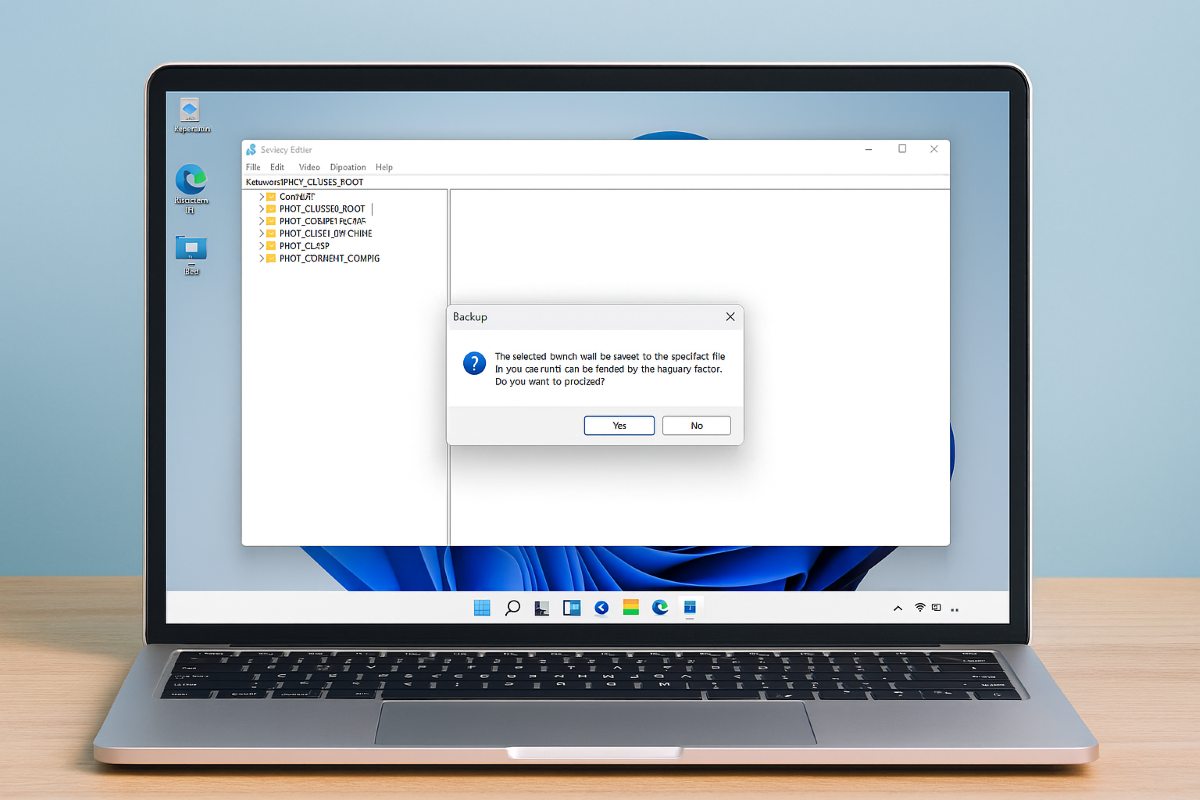
ການສໍາຮອງຂໍ້ມູນການລົງທະບຽນ Windows 11 ແມ່ນບູລິມະສິດ, ໂດຍສະເພາະໃນເວລາທີ່ການປ່ຽນແປງທີ່ສໍາຄັນຈະຕ້ອງໄດ້ເຮັດກັບອຸປະກອນການລົງທະບຽນ Windows ແມ່ນຄ້າຍຄືສະຫມອງທີ່ເຊື່ອງໄວ້ຂອງລະບົບປະຕິບັດການ: ມັນເກັບຮັກສາການຕັ້ງຄ່າ, ການສື່ສານລະຫວ່າງຮາດແວແລະ Windows, ຜູ້ໃຊ້, ແອັບພລິເຄຊັນ, ແລະອື່ນໆ. ດັ່ງນັ້ນ, ມັນເປັນສິ່ງຈໍາເປັນທີ່ຈະສໍາຮອງຂໍ້ມູນກ່ອນທີ່ຈະດັດແປງມັນ.
ພວກເຮົາຈະເຫັນໃນຕອນນີ້ ວິທີການສໍາຮອງຂໍ້ມູນການລົງທະບຽນ Windows 11 ດ້ວຍຕົນເອງແລະສ້າງຈຸດຟື້ນຟູລະບົບດ້ວຍວິທີທໍາອິດ, ທ່ານສາມາດບັນທຶກການສໍາຮອງຂໍ້ມູນຢ່າງເຕັມທີ່ຫຼືບາງສ່ວນຂອງລະບົບຂອງທ່ານ. ກັບທີສອງ, ທ່ານຈະສໍາຮອງຂໍ້ມູນທັງຫມົດລະບົບຂອງທ່ານ. ໃຫ້ເຮົາເບິ່ງ.
ສົ່ງອອກຈາກ Registry Editor
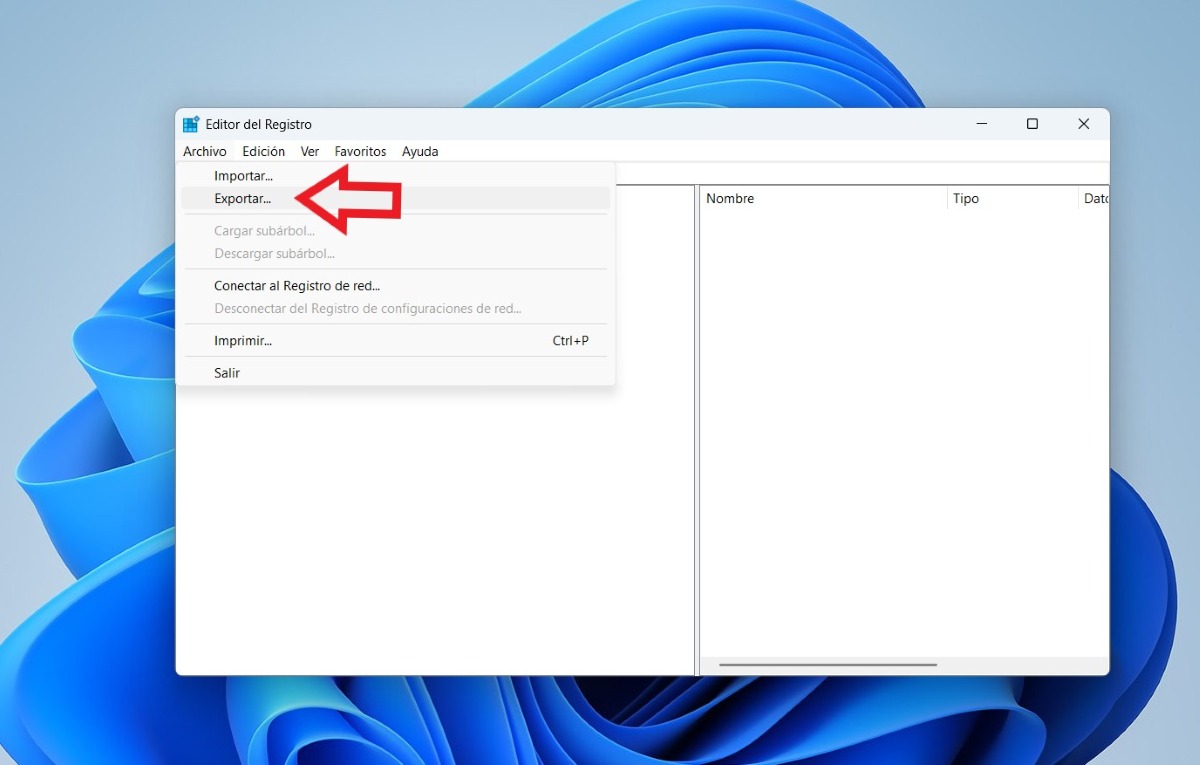
ເພື່ອສໍາຮອງຂໍ້ມູນການລົງທະບຽນດ້ວຍຕົນເອງ, ປະຕິບັດຕາມຂັ້ນຕອນຂ້າງລຸ່ມນີ້:
- ເລືອກ Start ແລະພິມ regeditexe ຢູ່ໃນປ່ອງຊອກຫາແລະກົດ Enter. ຖ້າຫາກວ່າທ່ານໄດ້ຮັບການເຕືອນສໍາລັບລະຫັດຜ່ານຜູ້ບໍລິຫານຫຼືເພື່ອຢືນຢັນການປະຕິບັດ, ພິມລະຫັດຜ່ານຫຼື ພຽງແຕ່ກົດ Yes.
- ເມື່ອຢູ່ໃນຕົວແກ້ໄຂ Registry, ຊອກຫາແລະຄລິກໃສ່ລະຫັດທະບຽນຫຼື subkey ທີ່ທ່ານຕ້ອງການສໍາຮອງຂໍ້ມູນ. ຕົວຢ່າງ, ຖ້າທ່ານຕ້ອງການເຮັດສໍາເນົາເຕັມ, ໃຫ້ຄລິກໃສ່ໂຟນເດີທີມງານ. ຖ້າທ່ານຕ້ອງການເຮັດອັນນີ້ຈາກພາກສ່ວນສະເພາະ, ໄປຫາກະແຈທີ່ຕ້ອງການເຊັ່ນ HKEY_CURRENT_USER\Software.
- ຈາກນັ້ນກົດເຂົ້າ ໄຟລ໌ - ສົ່ງອອກ. ເລືອກສະຖານທີ່ທີ່ປອດໄພເພື່ອບັນທຶກໄຟລ໌ .reg. ໃຫ້ຊື່ໄຟລ໌ແລະ ເລືອກທັງໝົດ ໃນຂົງເຂດການສົ່ງອອກ ຖ້າມັນເປັນການສໍາຮອງຂໍ້ມູນຢ່າງເຕັມທີ່.
- ສຸດທ້າຍ, ເລືອກ ບັນທຶກ ດັ່ງນັ້ນໄຟລ໌າຮອງໄດ້ຖືກເກັບຮັກສາໄວ້ໃນຄອມພິວເຕີຂອງທ່ານ.
ວິທີການຟື້ນຟູການສໍາຮອງຂໍ້ມູນການລົງທະບຽນ
ຫຼັງຈາກການເຮັດໃຫ້ສໍາຮອງຂໍ້ມູນ, ວິທີທີ່ທ່ານສາມາດຟື້ນຟູມັນ? ເພື່ອເຮັດສິ່ງນີ້, ປະຕິບັດຕາມຂັ້ນຕອນເຫຼົ່ານີ້:
- ກົດ Start ແລະພິມ regedit.exe ແລະກົດ Enter. ອີກເທື່ອຫນຶ່ງ, ຖ້າຈໍາເປັນ, ພິມລະຫັດຜ່ານຂອງຜູ້ເບິ່ງແຍງລະບົບຫຼືພຽງແຕ່ຄລິກແມ່ນແລ້ວເພື່ອເຂົ້າສູ່ລະບົບ.
- ໃນ Registry Editor, ຄລິກ ໄຟລ໌ - ນໍາເຂົ້າ.
- ໃນປັດຈຸບັນ, ໃນກ່ອງໂຕ້ຕອບໄຟລ໌ການລົງທະບຽນນໍາເຂົ້າ, ເລືອກສະຖານທີ່ບ່ອນທີ່ທ່ານຕ້ອງການບັນທຶກການສໍາຮອງຂໍ້ມູນ, ເລືອກໄຟລ໌ສໍາຮອງຂໍ້ມູນ, ແລະຫຼັງຈາກນັ້ນໃຫ້ຄລິກໃສ່. ເປີດ.
ທາງເລືອກອື່ນທີ່ທ່ານມີເພື່ອຟື້ນຟູການຈົດທະບຽນແລະ revert ການປ່ຽນແປງທີ່ເຮັດແມ່ນ ຄລິກສອງຄັ້ງທີ່ໄຟລ໌ .reg ທີ່ທ່ານສົ່ງອອກ. ຢືນຢັນວ່າທ່ານຕ້ອງການເພີ່ມຂໍ້ມູນໃສ່ Registry, ແລະນັ້ນແມ່ນມັນ. Windows ຈະນໍາໃຊ້ຄ່າທີ່ທ່ານໄດ້ບັນທຶກໄວ້ໃນເມື່ອກ່ອນໃນເວລາທີ່ທ່ານສໍາຮອງຂໍ້ມູນ.
ສ້າງຈຸດຟື້ນຟູລະບົບ
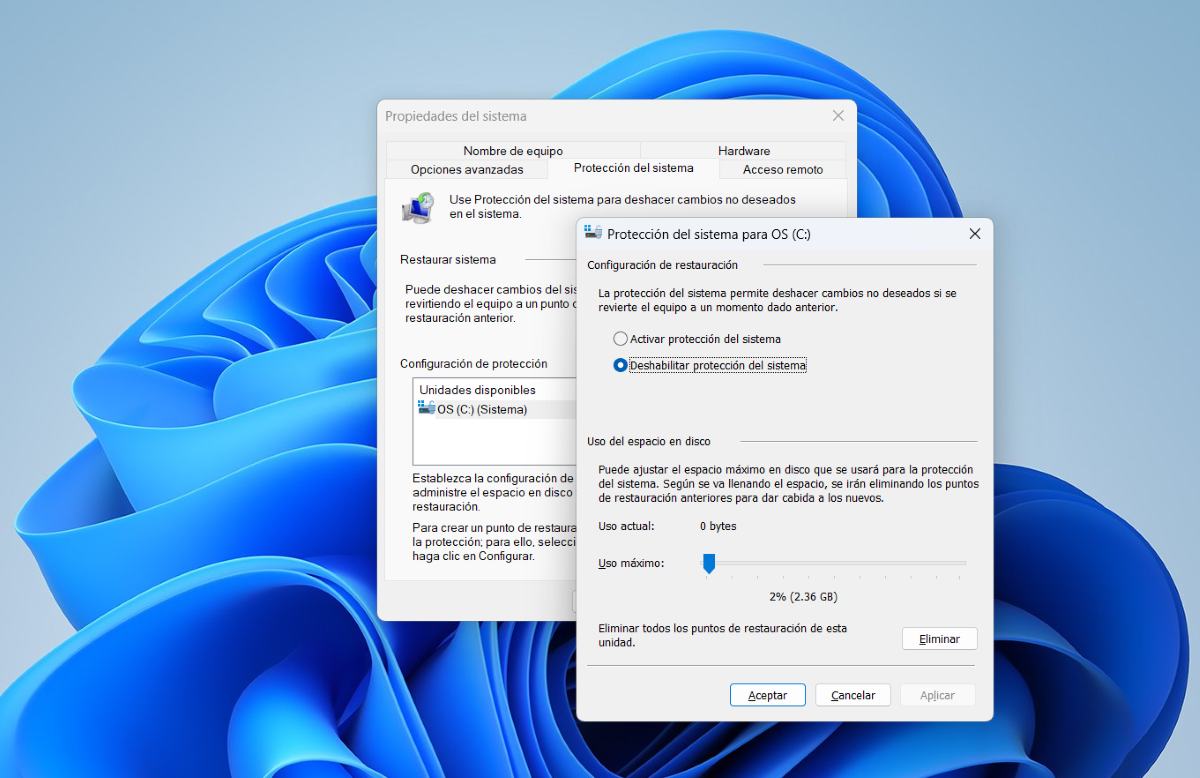
ວິທີທີ່ສອງເພື່ອສໍາຮອງຂໍ້ມູນການຈົດທະບຽນ Windows 11 ແມ່ນ ສ້າງຈຸດຟື້ນຟູລະບົບວິທີການນີ້ແມ່ນເປັນປະໂຫຍດເນື່ອງຈາກວ່າມັນບໍ່ພຽງແຕ່ສໍາຮອງຂໍ້ມູນການລົງທະບຽນ, ແຕ່ຍັງລະບົບທັງຫມົດ. ມັນຍັງອັດຕະໂນມັດ, ນັບຕັ້ງແຕ່ Windows ສ້າງຈຸດຟື້ນຟູກ່ອນການປັບປຸງທີ່ສໍາຄັນ. ເພື່ອສ້າງຈຸດຟື້ນຟູ, ປະຕິບັດຕາມຂັ້ນຕອນເຫຼົ່ານີ້:
- ເປີດ Restore panel: ເພື່ອເຮັດສິ່ງນີ້, ກົດ Windows + S, ຂຽນ "ສ້າງຈຸດຟື້ນຟູ” ແລະເລືອກເອົາຜົນໄດ້ຮັບ.
- ກວດສອບວ່າການປົກປ້ອງເປີດໃຊ້ງານຢູ່ໃນການປົກປັກຮັກສາລະບົບ, ໃຫ້ຄລິກໃສ່ Configure ແລະເປີດມັນ.
- ກົດເຂົ້າ ສ້າງ, ພິມຊື່ອະທິບາຍ, ແລະຄລິກອີກເທື່ອຫນຶ່ງ. ສ້າງ
ຖ້າມີບາງຢ່າງຜິດພາດ ແລະທ່ານຕ້ອງການກັບຄືນການປ່ຽນແປງທີ່ທ່ານເຮັດກັບທະບຽນ, ທ່ານສາມາດຟື້ນຟູມັນເພື່ອເຮັດສິ່ງນີ້, ກັບຄືນໄປຫາກະດານ "ສ້າງຈຸດຟື້ນຟູ" ແລະຄລິກ System Restore. ເລືອກຈຸດທີ່ທ່ານສ້າງ, ປະຕິບັດຕາມຄໍາແນະນໍາ, ແລະທ່ານກໍາລັງເຮັດ.
ຈຸດປະສົງຂອງການສໍາຮອງຂໍ້ມູນການລົງທະບຽນ Windows 11 ແມ່ນຫຍັງ?
ການສໍາຮອງຂໍ້ມູນການລົງທະບຽນ Windows 11 ຂອງທ່ານແມ່ນຄ້າຍຄືກັບການມີແຜນທີ່ກ່ອນທີ່ທ່ານຈະໄປຍ່າງປ່າ: ເຈົ້າສາມາດກັບຄືນໄດ້ທຸກເມື່ອໂດຍບໍ່ເສຍທາງຖ້າທ່ານບໍ່ສໍາຮອງຂໍ້ມູນການລົງທະບຽນຂອງທ່ານກ່ອນທີ່ຈະດັດແປງມັນ, ທ່ານເປີດເຜີຍຕົວທ່ານເອງຕໍ່ກັບຄວາມສ່ຽງຫຼາຍຢ່າງທີ່ສາມາດສົ່ງຜົນກະທົບຕໍ່ການເຮັດວຽກຂອງລະບົບຂອງທ່ານຢ່າງຮຸນແຮງ.
ນີ້ແມ່ນບາງຢ່າງ ເຫດຜົນວ່າເປັນຫຍັງມັນເປັນປະໂຫຍດທີ່ຈະສໍາຮອງຂໍ້ມູນການລົງທະບຽນ Windows 11:
- ຫຼີກລ້ຽງການຄວາມເສຍຫາຍທີ່ປ່ຽນແປງໄດ້: ເນື່ອງຈາກລີຈິດຊີຄວບຄຸມຫນ້າທີ່ທີ່ສໍາຄັນສໍາລັບລະບົບຂອງທ່ານ, ການປ່ຽນແປງທີ່ບໍ່ຖືກຕ້ອງສາມາດເຮັດໃຫ້ເກີດຄວາມຜິດພາດ, ຂັດຂ້ອງ, ຫຼືເຮັດໃຫ້ Windows ບໍ່ boot.
- ຟື້ນຟູການຕັ້ງຄ່າທີ່ຜ່ານມາ- ຖ້າຫາກວ່າທ່ານປັບປຸງແກ້ໄຂໂຟນເດີການຈົດທະບຽນ (ກະແຈ) ແລະບາງສິ່ງບາງຢ່າງບໍ່ໄດ້ເປັນທີ່ຄາດຫວັງ, ທ່ານສາມາດກັບຄືນໄປບ່ອນທີ່ຜ່ານມາຍ້ອນການສໍາຮອງຂໍ້ມູນທີ່ສ້າງຂຶ້ນ.
- ທົດສອບການຕັ້ງຄ່າຂັ້ນສູງແລະການປ່ຽນແປງທີ່ສໍາຄັນໂດຍບໍ່ມີຄວາມຢ້ານກົວ- ຖ້າທ່ານມີການສໍາຮອງຂໍ້ມູນການລົງທະບຽນ, ທ່ານສາມາດລອງສິ່ງໃຫມ່ໆໄດ້ສະເຫມີດ້ວຍຄວາມຫມັ້ນໃຈວ່າທ່ານສາມາດກັບຄືນຖ້າມີບາງສິ່ງບາງຢ່າງຜິດພາດ.
ໃນເວລາທີ່ມັນເປັນຄວາມຄິດທີ່ດີທີ່ຈະສໍາຮອງຂໍ້ມູນການລົງທະບຽນ Windows 11?
ການສໍາຮອງຂໍ້ມູນການລົງທະບຽນ Windows 11 ຂອງທ່ານແມ່ນສໍາຄັນ. ກ່ອນທີ່ຈະເຮັດການປ່ຽນແປງທີ່ສໍາຄັນຕໍ່ລະບົບ PC ຂອງທ່ານນີ້ແມ່ນບາງສະຖານະການທີ່ທ່ານຄວນສໍາຮອງຂໍ້ມູນການລົງທະບຽນ Windows ຂອງທ່ານ:
- ກ່ອນທີ່ຈະຕິດຕັ້ງຊອບແວ ທີ່ປັບປຸງແກ້ໄຂລະບົບ. ຕົວຢ່າງ, ກ່ອນທີ່ຈະນໍາໃຊ້ເຄື່ອງມືການປັບແຕ່ງເຊັ່ນ: Winaero Tweaker ຫຼືໂຄງການທີ່ມີການປ່ຽນແປງລັກສະນະຂອງ Windows. ອັນດຽວກັນໃຊ້ໄດ້ກັບການຕິດຕັ້ງໄດເວີທີ່ບໍ່ເປັນທາງການ ຫຼືເວີຊັນເບຕ້າທີ່ສາມາດປ່ຽນລະຫັດຜ່ານຂອງລະບົບໄດ້.
- ກ່ອນທີ່ຈະນໍາໃຊ້ການຕັ້ງຄ່າຂັ້ນສູງຖ້າທ່ານຕ້ອງການເປີດໃຊ້ຄຸນສົມບັດທີ່ເຊື່ອງໄວ້ເຊັ່ນ God Mode, ມັນເປັນຄວາມຄິດທີ່ດີທີ່ຈະມີ backup. ນອກຈາກນັ້ນ, ຖ້າທ່ານຕ້ອງການປິດການໃຊ້ງານ OneDrive ຫຼືປ່ຽນຮູບແບບປ່ອງຢ້ຽມ.
- ກ່ອນທີ່ຈະລຶບລະຫັດ ເພື່ອແກ້ໄຂບັນຫາຄວາມຜິດພາດ: ຖ້າເວລາໃດກໍ່ຕາມທ່ານຕ້ອງການລຶບລະຫັດແລະມັນກາຍເປັນຄວາມຜິດພາດ, ສິ່ງທີ່ລະມັດລະວັງທີ່ສຸດທີ່ຈະເຮັດແມ່ນການມີສໍາເນົາສໍາຮອງ.
- ກ່ອນທີ່ຈະຍ້າຍການຕັ້ງຄ່າລະຫວ່າງຄອມພິວເຕີ.
- ມັນຍັງສະຫລາດທີ່ຈະສໍາຮອງຂໍ້ມູນການລົງທະບຽນ Windows 11 ຂອງທ່ານ. ກ່ອນທີ່ຈະທໍາຄວາມສະອາດການຈົດທະບຽນຕົວຢ່າງ, ຖ້າທ່ານໃຊ້ເຄື່ອງມືເຊັ່ນ CCleaner ຫຼືເຮັດການທໍາຄວາມສະອາດດ້ວຍມື, ການສໍາຮອງຈະປົກປ້ອງທ່ານຈາກການລຶບລະຫັດທີ່ຈໍາເປັນສໍາລັບການປະຕິບັດລະບົບທີ່ດີທີ່ສຸດ.

ນັບຕັ້ງແຕ່ຂ້າພະເຈົ້າຍັງອ່ອນ, ຂ້າພະເຈົ້າຢາກຮູ້ຢາກເຫັນຫຼາຍກ່ຽວກັບທຸກສິ່ງທຸກຢ່າງທີ່ກ່ຽວຂ້ອງກັບຄວາມກ້າວຫນ້າທາງວິທະຍາສາດແລະເຕັກໂນໂລຊີ, ໂດຍສະເພາະແມ່ນສິ່ງທີ່ເຮັດໃຫ້ຊີວິດຂອງພວກເຮົາງ່າຍຂຶ້ນແລະມ່ວນຊື່ນຫຼາຍ. ຂ້າພະເຈົ້າມັກຢູ່ກັບຂ່າວຫລ້າສຸດແລະແນວໂນ້ມ, ແລະການແບ່ງປັນປະສົບການ, ຄວາມຄິດເຫັນແລະຄໍາແນະນໍາຂອງຂ້າພະເຈົ້າກ່ຽວກັບອຸປະກອນແລະ gadgets ທີ່ຂ້າພະເຈົ້າໃຊ້. ນີ້ເຮັດໃຫ້ຂ້ອຍກາຍເປັນນັກຂຽນເວັບເມື່ອຫ້າປີກ່ອນ, ຕົ້ນຕໍແມ່ນສຸມໃສ່ອຸປະກອນ Android ແລະລະບົບປະຕິບັດການ Windows. ຂ້າພະເຈົ້າໄດ້ຮຽນຮູ້ທີ່ຈະອະທິບາຍໃນຄໍາສັບທີ່ງ່າຍດາຍສິ່ງທີ່ສັບສົນເພື່ອໃຫ້ຜູ້ອ່ານຂອງຂ້ອຍເຂົ້າໃຈໄດ້ງ່າຍ.