
ຂັ້ນຕອນທີ່ຕ້ອງປະຕິບັດຕາມເພື່ອເຊື່ອງລາຍຊື່ຜູ້ຕິດຕໍ່ໃນ WhatsApp
ເພື່ອເຊື່ອງລາຍຊື່ຜູ້ຕິດຕໍ່ໃນ WhatsApp, ໃຫ້ປະຕິບັດຕາມຂັ້ນຕອນງ່າຍໆເຫຼົ່ານີ້:
- ເປີດແອັບພລິເຄຊັນ WhatsApp ໃນອຸປະກອນຂອງທ່ານ.
- ໄປທີ່ແຖບ "ສົນທະນາ" ແລະຊອກຫາຜູ້ຕິດຕໍ່ທີ່ທ່ານຕ້ອງການເຊື່ອງ.
- ກົດປຸ່ມສົນທະນາຂອງຜູ້ຕິດຕໍ່ຄ້າງໄວ້ຈົນກ່ວາເມນູເລື່ອນລົງປາກົດ.
- ເລືອກຕົວເລືອກ "ເກັບໄວ້" ເພື່ອ ເຊື່ອງການຕິດຕໍ່ສົນທະນາ.
ເມື່ອຖືກເກັບໄວ້ແລ້ວ, ການສົນທະນາຂອງຜູ້ຕິດຕໍ່ຈະຫາຍໄປຈາກບັນຊີລາຍຊື່ຂອງການສົນທະນາທີ່ເຮັດວຽກ. ຢ່າງໃດກໍຕາມ, ທ່ານຈະສາມາດເຂົ້າເຖິງມັນທຸກຄັ້ງທີ່ທ່ານຕ້ອງການ.
ວິທີການເຊື່ອງການຕິດຕໍ່ໃນ WhatsApp Web
ຖ້າທ່ານໃຊ້ WhatsApp Web, ທ່ານຍັງສາມາດເຊື່ອງຜູ້ຕິດຕໍ່ໄດ້ໂດຍການປະຕິບັດຕາມຂັ້ນຕອນເຫຼົ່ານີ້:
- ໃສ່ WhatsApp Web ຈາກຕົວທ່ອງເວັບຂອງທ່ານ.
- ຊອກຫາການສົນທະນາຂອງຜູ້ຕິດຕໍ່ທີ່ທ່ານຕ້ອງການທີ່ຈະຊ່ອນຢູ່ໃນລາຍການສົນທະນາ.
- ໃຫ້ຄລິກໃສ່ການສົນທະນາແລະຖືຈົນກ່ວາເມນູເລື່ອນລົງປາກົດ.
- ເລືອກຕົວເລືອກ “ຈັດເກັບການສົນທະນາ” ເພື່ອ ເຊື່ອງການຕິດຕໍ່ໃນ WhatsApp Web.
ຄືກັນກັບໃນແອັບຯມືຖື, ການສົນທະນາທີ່ເກັບໄວ້ຈະຫາຍໄປຈາກບັນຊີລາຍຊື່ຕົ້ນຕໍ, ແຕ່ທ່ານຈະສາມາດເຂົ້າເຖິງມັນໄດ້ທຸກຄັ້ງທີ່ທ່ານຕ້ອງການ.
ທາງເລືອກໃນການເຊື່ອງການຕິດຕໍ່ໃນ Android
ຖ້າທ່ານນໍາໃຊ້ອຸປະກອນ Android, ທ່ານສາມາດເຊື່ອງການຕິດຕໍ່ພົວພັນໃນ WhatsApp ດັ່ງຕໍ່ໄປນີ້:
- ເປີດແອັບພລິເຄຊັນ WhatsApp ໃນອຸປະກອນ Android ຂອງທ່ານ.
- ໄປທີ່ແຖບ "ສົນທະນາ" ແລະຊອກຫາຜູ້ຕິດຕໍ່ທີ່ທ່ານຕ້ອງການເຊື່ອງ.
- ກົດປຸ່ມສົນທະນາຂອງຜູ້ຕິດຕໍ່ຄ້າງໄວ້ຈົນກວ່າຈະມີເມນູປັອບອັບປະກົດຂຶ້ນ.
- ແຕະທີ່ "ເກັບໄວ້" ທາງເລືອກທີ່ຈະ ເຊື່ອງການສົນທະນາຂອງຜູ້ຕິດຕໍ່ໃນອຸປະກອນ Android ຂອງທ່ານ.
ທ່ານສາມາດເຂົ້າເຖິງການສົນທະນາທີ່ເກັບໄວ້ໄດ້ທຸກເວລາຈາກພາກ "archived" ຢູ່ທາງລຸ່ມຂອງບັນຊີລາຍການສົນທະນາໄດ້.
ວິທີການເຊື່ອງລາຍຊື່ຜູ້ຕິດຕໍ່ໃນ iOS
ຖ້າຫາກທ່ານເປັນຜູ້ໃຊ້ອຸປະກອນ iOS, ເຊັ່ນ: iPhone ຫຼື iPad, ປະຕິບັດຕາມຂັ້ນຕອນເຫຼົ່ານີ້ເພື່ອເຊື່ອງການຕິດຕໍ່ໃນ WhatsApp:
- ເປີດ WhatsApp ໃນອຸປະກອນ iOS ຂອງທ່ານ.
- ໄປທີ່ແຖບ "ສົນທະນາ" ແລະຊອກຫາຜູ້ຕິດຕໍ່ທີ່ທ່ານຕ້ອງການເຊື່ອງ.
- ປັດການສົນທະນາຂອງຜູ້ຕິດຕໍ່ໄປທາງຊ້າຍ.
- ແຕະທີ່ "ເກັບໄວ້" ທາງເລືອກທີ່ຈະ ເຊື່ອງການສົນທະນາຂອງຜູ້ຕິດຕໍ່ຢູ່ໃນອຸປະກອນ iOS ຂອງທ່ານ.
ຄືກັນກັບໃນ Android, ທ່ານສາມາດເຂົ້າເຖິງການສົນທະນາທີ່ເກັບໄວ້ຈາກພາກສ່ວນ "ເກັບໄວ້" ທີ່ຢູ່ດ້ານລຸ່ມຂອງລາຍການສົນທະນາ.
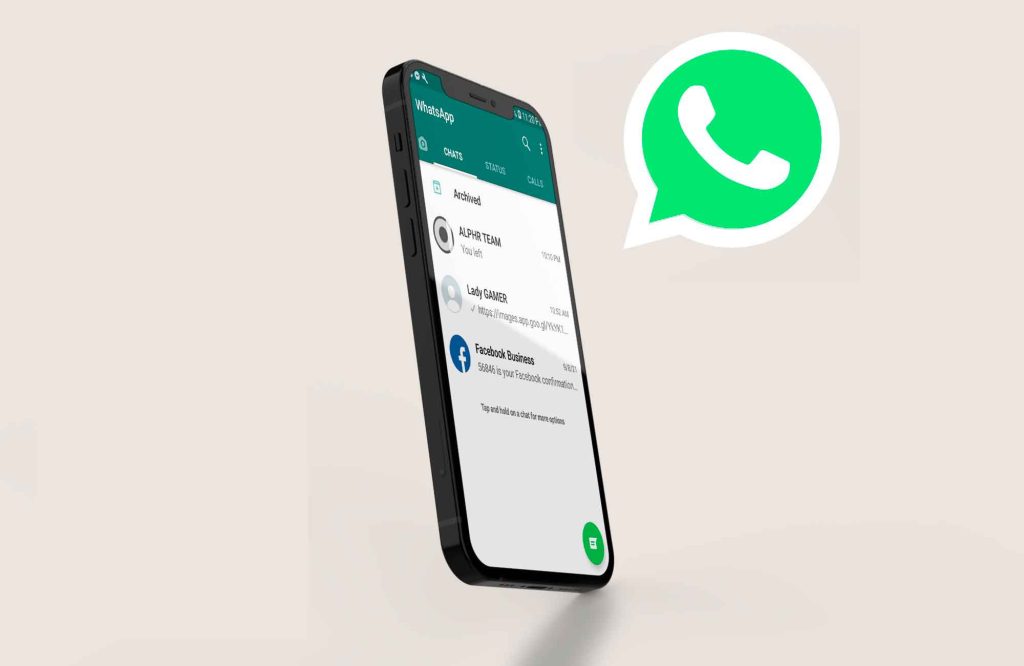
ວິທີການເບິ່ງຕິດຕໍ່ພົວພັນແລະການສົນທະນາທີ່ເຊື່ອງໄວ້ໃນ WhatsApp
ເພື່ອເຂົ້າເຖິງລາຍຊື່ຜູ່ຕິດຕໍ່ ແລະການສົນທະນາທີ່ທ່ານເຊື່ອງຢູ່ໃນ WhatsApp, ໃຫ້ເຮັດຕາມຂັ້ນຕອນເຫຼົ່ານີ້:
- ເປີດ WhatsApp ໃນອຸປະກອນມືຖືຂອງທ່ານຫຼືໃນ WhatsApp Web.
- ເລື່ອນໄປຫາລຸ່ມສຸດຂອງລາຍການສົນທະນາ.
- ຊອກຫາພາກສ່ວນທີ່ເອີ້ນວ່າ "ເກັບໄວ້" ຫຼື "ການສົນທະນາທີ່ເກັບໄວ້ໃນແຟ້ມ."
- ແຕະທີ່ພາກສ່ວນທີ່ຈະ ເບິ່ງການສົນທະນາ ແລະລາຍຊື່ຕິດຕໍ່ທັງໝົດທີ່ທ່ານໄດ້ເຊື່ອງໄວ້.
ຈາກບ່ອນນັ້ນ, ທ່ານສາມາດເຂົ້າເຖິງການສົນທະນາທີ່ເຊື່ອງໄວ້ແລະສືບຕໍ່ການສົນທະນາຂອງທ່ານກັບຜູ້ຕິດຕໍ່ທີ່ເກັບໄວ້.
ແອັບພາກສ່ວນທີສາມເພື່ອຄວບຄຸມຫຼາຍກວ່າເກົ່າ
ມີແອັບພລິເຄຊັນພາກສ່ວນທີສາມທີ່ສະເໜີທາງເລືອກເພີ່ມເຕີມເພື່ອຈັດການການຕິດຕໍ່ ແລະການສົນທະນາຂອງທ່ານໃນ WhatsApp. ບາງສ່ວນຂອງແນະນໍາຫຼາຍທີ່ສຸດແມ່ນ ເຄື່ອງມືຄວາມເປັນສ່ວນຕົວ y GBWhatsApp. ແອັບເຫຼົ່ານີ້ອາດຈະໃຫ້ຄຸນສົມບັດເພີ່ມເຕີມ, ແຕ່ທ່ານຄວນລະວັງສະເໝີໃນເວລາໃຫ້ສິດອະນຸຍາດ ແລະໃຫ້ແນ່ໃຈວ່າທ່ານດາວໂຫຼດຈາກແຫຼ່ງທີ່ເຊື່ອຖືໄດ້.
ການເຊື່ອງການຕິດຕໍ່ຫຼືສົນທະນາ WhatsApp ບໍ່ໄດ້ລຶບການສົນທະນາ, ແຕ່ພຽງແຕ່ເກັບມັນໄວ້ເພື່ອບໍ່ໃຫ້ມັນປາກົດຢູ່ໃນລາຍການສົນທະນາຕົ້ນຕໍ. ຖ້າທ່ານຕ້ອງການລຶບການສົນທະນາຢ່າງຖາວອນ, ທ່ານຄວນເລືອກຕົວເລືອກ "ລຶບການສົນທະນາ" ແທນ "ແຟ້ມຈັດເກັບ."
ໃນກໍລະນີທີ່ທ່ານຕ້ອງການຂໍ້ມູນເພີ່ມເຕີມກ່ຽວກັບວິທີການຄຸ້ມຄອງການຕິດຕໍ່ພົວພັນແລະການສົນທະນາກ່ຽວກັບ WhatsApp, ພວກເຮົາແນະນໍາໃຫ້ທ່ານໄປຢ້ຽມຢາມ ພາກ FAQ WhatsApp, ບ່ອນທີ່ທ່ານຈະພົບເຫັນຄໍາຕອບລາຍລະອຽດສໍາລັບຄໍາຖາມຂອງຜູ້ໃຊ້ທົ່ວໄປທີ່ສຸດ.

ຂ້ອຍແມ່ນ Sebastián Vidal, ວິສະວະກອນຄອມພິວເຕີທີ່ມີຄວາມກະຕືລືລົ້ນກ່ຽວກັບເຕັກໂນໂລຢີແລະ DIY. ຍິ່ງໄປກວ່ານັ້ນ, ຂ້ອຍເປັນຜູ້ສ້າງ tecnobits.com, ບ່ອນທີ່ຂ້ອຍແບ່ງປັນບົດສອນເພື່ອເຮັດໃຫ້ເຕັກໂນໂລຢີສາມາດເຂົ້າເຖິງໄດ້ຫຼາຍຂຶ້ນແລະເຂົ້າໃຈໄດ້ສໍາລັບທຸກຄົນ.