- Edge Game Assist ປະສົມປະສານກັບແຖບເກມ Windows 11 ເພື່ອເຮັດໃຫ້ມັນເຂົ້າເຖິງຊັບພະຍາກອນໄດ້ງ່າຍໂດຍບໍ່ມີການລົບກວນການຫຼິ້ນເກມ.
- ໃຫ້ການແນະນຳສະເພາະສຳລັບເກມທີ່ຮອງຮັບ ແລະຮັກສາຂໍ້ມູນໂປຣໄຟລ໌ Edge ເຊັ່ນ: ລາຍການທີ່ມັກ ແລະປະຫວັດ.
- ເຄື່ອງມືດັ່ງກ່າວແມ່ນມີຢູ່ໃນເບຕ້າແລະຕ້ອງການ Microsoft Edge Beta 132 ແລະລະບົບປະຕິບັດການ Windows 11 ທີ່ຖືກປັບປຸງ.

ຖ້າຫາກວ່າທ່ານເປັນພັດລົມຂອງວິດີໂອເກມແລະປົກກະຕິແລ້ວຫຼິ້ນໃນ PC, ທ່ານແນ່ນອນເຄີຍຕ້ອງການທີ່ຈະຊອກຫາຄູ່ມື, ຄໍາແນະນໍາຫຼືຂໍ້ມູນໃດໆໂດຍບໍ່ມີການອອກຈາກເກມ. ໂຊກດີ, ໄມໂຄຣຊອບ ໄດ້ຄິດກ່ຽວກັບຄວາມຕ້ອງການນີ້ແລະ ໄດ້ເປີດຕົວຄຸນສົມບັດທີ່ເອີ້ນວ່າ Edge Game Assist ທີ່ສັນຍາວ່າຈະປະຕິວັດປະສົບການເກມ. ເຄື່ອງມືນີ້, ເຊິ່ງ ປະສົມປະສານໂດຍກົງເຂົ້າໃນ Windows 11, ເຮັດໃຫ້ມັນງ່າຍຂຶ້ນໃນການເຂົ້າເຖິງຊັບພະຍາກອນທີ່ເປັນປະໂຫຍດໂດຍບໍ່ມີການຂັດຂວາງເກມ.
ໃນບົດຄວາມນີ້ພວກເຮົາຈະບອກທ່ານ ທຸກຢ່າງທີ່ເຈົ້າຕ້ອງການຮູ້ກ່ຽວກັບ Microsoft Edge Game Assist: ມັນແມ່ນຫຍັງ, ມັນເຮັດວຽກແນວໃດແລະ, ເໜືອສິ່ງອື່ນໃດ, ເຈົ້າສາມາດຕັ້ງຄ່າມັນຢູ່ໃນຄອມພິວເຕີ Windows 11 ຂອງເຈົ້າໄດ້ແນວໃດ, ມັນບໍ່ສໍາຄັນວ່າທ່ານເປັນມືໃຫມ່ຫຼືນັກຫຼິ້ນເກມທີ່ມີປະສົບການ, ພວກເຮົາຈະເວົ້າກັບເຈົ້າບໍ່ພຽງແຕ່ກ່ຽວກັບຫນ້າທີ່ຂອງມັນເທົ່ານັ້ນ. ຍັງກ່ຽວກັບເກມທີ່ເຂົ້າກັນໄດ້ແລະຄຸນນະສົມບັດທີ່ເຮັດໃຫ້ມັນຢູ່ໃນເຄື່ອງມືທີ່ສໍາຄັນ.
Microsoft Edge Game Assist ແມ່ນຫຍັງ?

Microsoft Edge Game Assist ເປັນສ່ວນຂະຫຍາຍບຣາວເຊີ Edge ພິເສດທີ່ອອກແບບມາສະເພາະສຳລັບການຫຼິ້ນເກມ. ມັນໄດ້ຖືກປະສົມປະສານໂດຍກົງເຂົ້າໃນ ແຖບເກມ Windows 11 ແລະສະຫນອງການທໍາງານທີ່ໄປໄກກວ່າຕົວທ່ອງເວັບທີ່ງ່າຍດາຍ. ຈາກການເຂົ້າເຖິງ ຄູ່ມື ແລະ ຄຳແນະນຳ ປັບແຕ່ງເພື່ອໂຕ້ຕອບກັບການບໍລິການເຊັ່ນ: Discord, Twitch ຫຼື Spotify, ເຄື່ອງມືນີ້ຖືກປັບປຸງໃຫ້ເໝາະສົມເພື່ອອຳນວຍຄວາມສະດວກໃນການຫຼິ້ນເກມໃນ PC.
ອີງຕາມຂໍ້ມູນຂອງ Microsoft, ໄດ້ 88% ຂອງຜູ້ຫຼິ້ນເກມ PC ພວກເຂົາໃຊ້ຕົວທ່ອງເວັບເປັນປະຈໍາເພື່ອຄົ້ນຫາຂໍ້ມູນໃນລະຫວ່າງເກມຂອງພວກເຂົາ. ຈົນກ່ວາໃນປັດຈຸບັນ, ນີ້ຫມາຍເຖິງການຫຼຸດຜ່ອນເກມຫຼືການນໍາໃຊ້ອຸປະກອນມືຖື, ລົບກວນປະສົບການ. ດ້ວຍ Edge Game Assist, ບຣາວເຊີຖືກວາງເທິງໜ້າຈໍເກມໂດຍກົງ, ໃຫ້ຜູ້ໃຊ້ສາມາດເຮັດວຽກໄດ້ຫຼາຍຢ່າງໂດຍບໍ່ເສຍສາຍຕາຂອງເກມ.
ເກມ Edge ຊ່ວຍຄຸນສົມບັດທີ່ສໍາຄັນ
Edge Game Assist ບໍ່ພຽງແຕ່ເປັນຕົວທ່ອງເວັບແບບດັ້ງເດີມເທົ່ານັ້ນແຕ່ປະກອບມີລັກສະນະທີ່ເປັນເອກະລັກຈໍານວນຫນຶ່ງທີ່ເຮັດໃຫ້ມັນເປັນ ເຄື່ອງມືທີ່ມີປະສິດທິພາບ:
- ການວາງຊ້ອນແຖບເກມແບບປະສົມປະສານ: ຕົວທ່ອງເວັບນີ້ສະແດງເປັນແຖບດ້ານຂ້າງໃນຫນ້າຈໍເກມ.
- ການເຂົ້າເຖິງຊັບພະຍາກອນແບບກຳນົດເອງ: Edge Game Assist ຈະກວດພົບເກມທີ່ທ່ານກຳລັງຫຼິ້ນ ແລະແນະນຳໂດຍອັດຕະໂນມັດ ຄຳແນະນຳ, ຄູ່ມືແລະວິດີໂອທີ່ກ່ຽວຂ້ອງກັບຫົວຂໍ້.
- ສະຫນັບສະຫນູນຂໍ້ມູນ Edge: ຕົວທ່ອງເວັບແບ່ງປັນໂປຣໄຟລ໌ດຽວກັນກັບ Microsoft Edge, ຊຶ່ງຫມາຍຄວາມວ່າທ່ານສາມາດເຂົ້າເຖິງຂອງທ່ານໄດ້ ລາຍການທີ່ມັກ, ລະຫັດຜ່ານ ແລະ cookies ໂດຍບໍ່ຕ້ອງເຮັດການຕັ້ງຄ່າເພີ່ມເຕີມ.
- ໂໝດປັບແຕ່ງໄດ້: ມັນເປັນໄປໄດ້ທີ່ຈະປັບຕໍາແຫນ່ງ, ຂະຫນາດແລະຄວາມຫນາແຫນ້ນຂອງແຖບດ້ານຂ້າງຕາມຄວາມຕ້ອງການຂອງທ່ານ.
ນອກຈາກນັ້ນ, Microsoft ໄດ້ປະກາດວ່າເຄື່ອງມືດັ່ງກ່າວຈະສືບຕໍ່ໄດ້ຮັບການປັບປຸງແລະຈະເຂົ້າກັນໄດ້ກັບເກມເພີ່ມເຕີມໃນອະນາຄົດ. ໃນປັດຈຸບັນ, ຫົວຂໍ້ທີ່ສະຫນັບສະຫນູນປະກອບມີຊື່ໃຫຍ່ເຊັ່ນ Baldur's Gate 3, Diablo IV, Fortnite, League of Legends, Minecraft, Roblox, ແລະ Valorant.
ວິທີການເປີດໃຊ້ ແລະຕັ້ງຄ່າ Microsoft Edge Game Assist

ເພື່ອເລີ່ມໃຊ້ Game Assist (ໃນເວີຊັນຕົວຢ່າງຂອງມັນ) ໃນ Windows 11, ທ່ານຕ້ອງມີ Microsoft Edge ລຸ້ນ Beta ຫຼື Dev. ຂ້າງລຸ່ມນີ້ພວກເຮົາອະທິບາຍຂັ້ນຕອນລະອຽດເພື່ອ configure ມັນຢ່າງຖືກຕ້ອງ:
- ໃຫ້ແນ່ໃຈວ່າທ່ານມີ ອັບເດດ Windows 11 ແລະ Game Bar ແລ້ວ.
- ຕິດຕັ້ງ Microsoft Edge Beta ຫຼື Dev ຖ້າເຈົ້າບໍ່ມີມັນເທື່ອ. ທ່ານສາມາດດາວນ໌ໂຫລດໄດ້ຈາກ ຫນ້າ Microsoft Edge Insider ຢ່າງເປັນທາງການ.
- ຕັ້ງ Edge Beta ເປັນຕົວທ່ອງເວັບເລີ່ມຕົ້ນຂອງທ່ານ:
- ໄປທີ່ ການຕັ້ງຄ່າ Windows > ແອັບພລິເຄຊັນ > ແອັບພລິເຄຊັນເລີ່ມຕົ້ນ.
- ຊອກຫາ "ຂອບ" ແລະເລືອກ Microsoft Edge ເບຕ້າ ເປັນໂປຣແກຣມທ່ອງເວັບເລີ່ມຕົ້ນ.
- ເປີດໃຊ້ເກມ Assist in Edge:
- ເປີດ Edge Beta ແລະໄປທີ່ ການຕັ້ງຄ່າ ແລະອື່ນໆອີກ (“…”) > ການຕັ້ງຄ່າ.
- ຂຽນ ການຊ່ວຍເຫຼືອເກມ ໃນແຖບຄົ້ນຫາ.
- ຊອກຫາຕົວເລືອກ Game Assist (ຢູ່ຂ້າງເທິງການຕັ້ງຄ່າການຊູມໜ້າ) ແລະ ເລືອກຕິດຕັ້ງ widget.
- ຣີສະຕາດ Edge Beta ຖ້າມັນເປັນຄັ້ງທໍາອິດທີ່ທ່ານໃຊ້ມັນ. ທ່ານອາດຈະຕ້ອງປິດ ແລະເປີດມັນຫຼາຍຄັ້ງເພື່ອໃຫ້ຕົວເລືອກ Game Assist ປາກົດ.
- ເຂົ້າເຖິງການຊ່ວຍເຫຼືອເກມຈາກແຖບເກມ: ເມື່ອຕິດຕັ້ງແລ້ວ, ທ່ານສາມາດເປີດມັນໃນເກມໃດກໍໄດ້ດ້ວຍທາງລັດ Win+G.
ດ້ວຍຂັ້ນຕອນເຫຼົ່ານີ້, ທ່ານຈະໄດ້ເປີດໃຊ້ Microsoft Edge Game Assist ແລະພ້ອມແລ້ວ ເພື່ອໃຊ້ໃນລະຫວ່າງເກມຂອງເຈົ້າ.
ເກມໃດແດ່ທີ່ເຂົ້າກັນໄດ້?
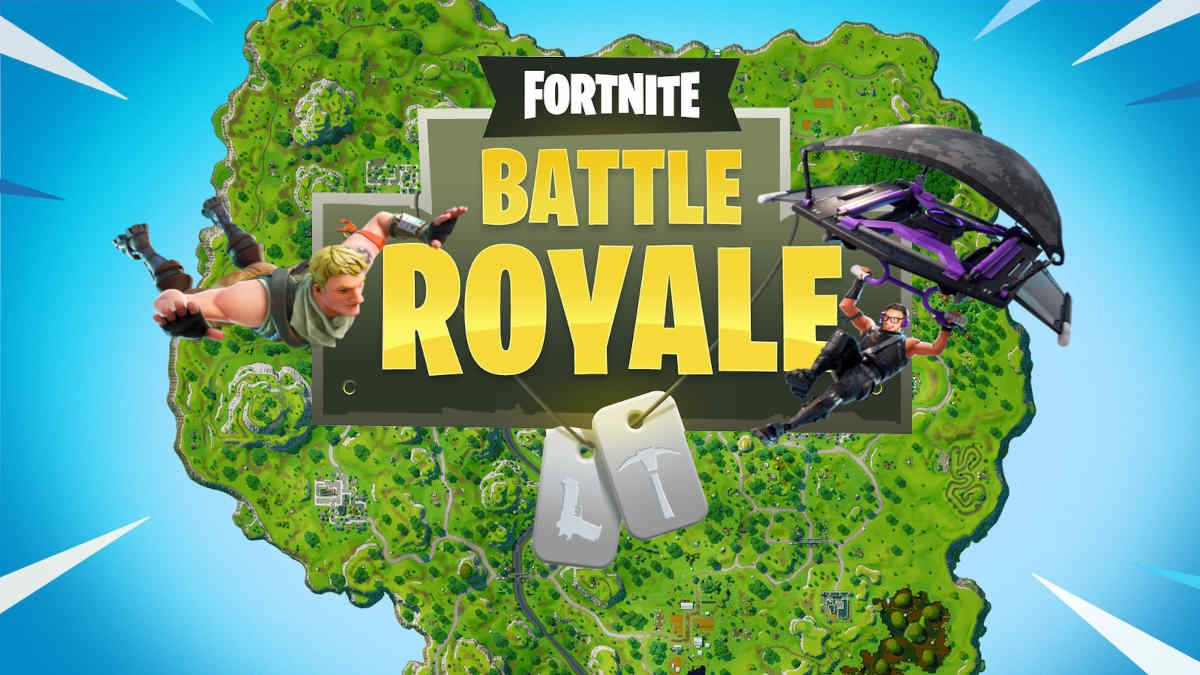
ຫນຶ່ງໃນລັກສະນະທີ່ຫນ້າສົນໃຈທີ່ສຸດຂອງ Edge Game Assist ແມ່ນຂອງມັນ ຄວາມສາມາດໃນການກວດສອບອັດຕະໂນມັດບາງຫົວຂໍ້ ແລະສະເຫນີຂໍ້ມູນສ່ວນບຸກຄົນ. ໃນບັນດາເກມທີ່ເຂົ້າກັນໄດ້, ຕໍ່ໄປນີ້ໂດດເດັ່ນ:
- ປະຕູ Baldur 3
- Diablo IV
- Fortnite
- Hellblade II: ເລື່ອງລາວຂອງ Senua
- ລີກອັອຟເລນຈ໌
- Minecraft
- ໂອເວີວັອດ 2
- ໂຣລອກສ໌
- ກ້າຫານ
ບັນຊີລາຍຊື່ຂອງເກມທີ່ເຂົ້າກັນໄດ້ຈະຖືກຂະຫຍາຍອອກດ້ວຍການອັບເດດ ໃໝ່ ແຕ່ລະຄັ້ງ, ໃຫ້ແນ່ໃຈວ່າຜູ້ຫຼິ້ນຫຼາຍຄົນສາມາດໄດ້ຮັບຜົນປະໂຫຍດຈາກມັນ. ຂໍ້ດີ.
ຂໍ້ໄດ້ປຽບຂອງການໃຊ້ Edge Game Assist
ຖ້າທ່ານຍັງບໍ່ຫມັ້ນໃຈ, ນີ້ແມ່ນບາງຜົນປະໂຫຍດຕົ້ນຕໍທີ່ Microsoft Edge Game Assist ສະເຫນີ:
- ລົບລ້າງການຂັດຂວາງ: ທ່ານຈະບໍ່ຈໍາເປັນຕ້ອງຫຼຸດຜ່ອນເກມຫຼືການນໍາໃຊ້ໂທລະສັບມືຖືຂອງທ່ານເພື່ອຊອກຫາຂໍ້ມູນ.
- ການເຊື່ອມໂຍງຢ່າງຄົບຖ້ວນ: ເຂົ້າເຖິງຊັບພະຍາກອນ, ລາຍການທີ່ມັກ ແລະການຕັ້ງຄ່າຂອງທ່ານໂດຍກົງຈາກແຖບດ້ານຂ້າງ.
- ຄວາມຍືດຫຍຸ່ນ: ປັບແຕ່ງຮູບລັກສະນະຂອງຕົວທ່ອງເວັບຕາມຄວາມຕ້ອງການຂອງເຈົ້າເພື່ອໃຫ້ມັນສະດວກສະບາຍໃນການນໍາໃຊ້ໃນຂະນະທີ່ຫຼີ້ນເກມ.
Microsoft ສືບຕໍ່ສະແດງໃຫ້ເຫັນຄວາມມຸ່ງໝັ້ນຂອງຕົນຕໍ່ລະບົບນິເວດການຫຼິ້ນເກມ, ສະເໜີເຄື່ອງມືທີ່ອອກແບບມາເພື່ອປັບປຸງການຫຼິ້ນເກມ, ບໍ່ພຽງແຕ່ເທົ່ານັ້ນ, ແຕ່ຍັງມີອຸປະກອນຕ່າງໆ. ກິດຈະກຳເສີມ ທີ່ຜູ້ນເຮັດໃນລະຫວ່າງເກມຂອງເຂົາເຈົ້າ.
Microsoft Edge Game Assist ເປັນຕົວແທນຂອງຄວາມກ້າວໜ້າທີ່ສຳຄັນສຳລັບຜູ້ຫຼິ້ນເກມ PC ທັງໝົດ, ໂດຍສະເພາະຜູ້ທີ່ໃຊ້ການຕິດຕັ້ງຈໍດຽວ. ດ້ວຍການເຊື່ອມໂຍງຂອງມັນເຂົ້າໄປໃນແຖບເກມແລະການທໍາງານທີ່ສາມາດປັບແຕ່ງໄດ້, ເຄື່ອງມືນີ້ແມ່ນຈຸດຫມາຍປາຍທາງທີ່ຈະກາຍເປັນ ພາກສ່ວນສຳຄັນຂອງລະບົບນິເວດການຫຼິ້ນເກມ Windows 11.

ຂ້ອຍເປັນນັກເທັກໂນໂລຍີທີ່ກະຕືລືລົ້ນທີ່ໄດ້ຫັນຄວາມສົນໃຈ "geek" ຂອງລາວໄປສູ່ອາຊີບ. ຂ້າພະເຈົ້າໄດ້ໃຊ້ເວລາຫຼາຍກ່ວາ 10 ປີຂອງຊີວິດຂອງຂ້າພະເຈົ້າໂດຍການນໍາໃຊ້ເຕັກໂນໂລຊີທີ່ທັນສະໄຫມແລະ tinkering ກັບທຸກປະເພດຂອງໂຄງການອອກຈາກ curiosity ອັນບໍລິສຸດ. ຕອນນີ້ຂ້ອຍມີຄວາມຊ່ຽວຊານດ້ານເທັກໂນໂລຍີຄອມພິວເຕີ ແລະເກມວີດີໂອ. ນີ້ແມ່ນຍ້ອນວ່າຫຼາຍກວ່າ 5 ປີທີ່ຂ້ອຍໄດ້ຂຽນສໍາລັບເວັບໄຊທ໌ຕ່າງໆກ່ຽວກັບເຕັກໂນໂລຢີແລະວິດີໂອເກມ, ການສ້າງບົດຄວາມທີ່ຊອກຫາເພື່ອໃຫ້ທ່ານມີຂໍ້ມູນທີ່ທ່ານຕ້ອງການໃນພາສາທີ່ທຸກຄົນເຂົ້າໃຈໄດ້.
ຖ້າທ່ານມີຄໍາຖາມໃດໆ, ຄວາມຮູ້ຂອງຂ້ອຍແມ່ນມາຈາກທຸກສິ່ງທຸກຢ່າງທີ່ກ່ຽວຂ້ອງກັບລະບົບປະຕິບັດການ Windows ເຊັ່ນດຽວກັນກັບ Android ສໍາລັບໂທລະສັບມືຖື. ແລະຄໍາຫມັ້ນສັນຍາຂອງຂ້າພະເຈົ້າແມ່ນກັບທ່ານ, ຂ້າພະເຈົ້າສະເຫມີເຕັມໃຈທີ່ຈະໃຊ້ເວລາສອງສາມນາທີແລະຊ່ວຍທ່ານແກ້ໄຂຄໍາຖາມໃດໆທີ່ທ່ານອາດຈະມີຢູ່ໃນໂລກອິນເຕີເນັດນີ້.