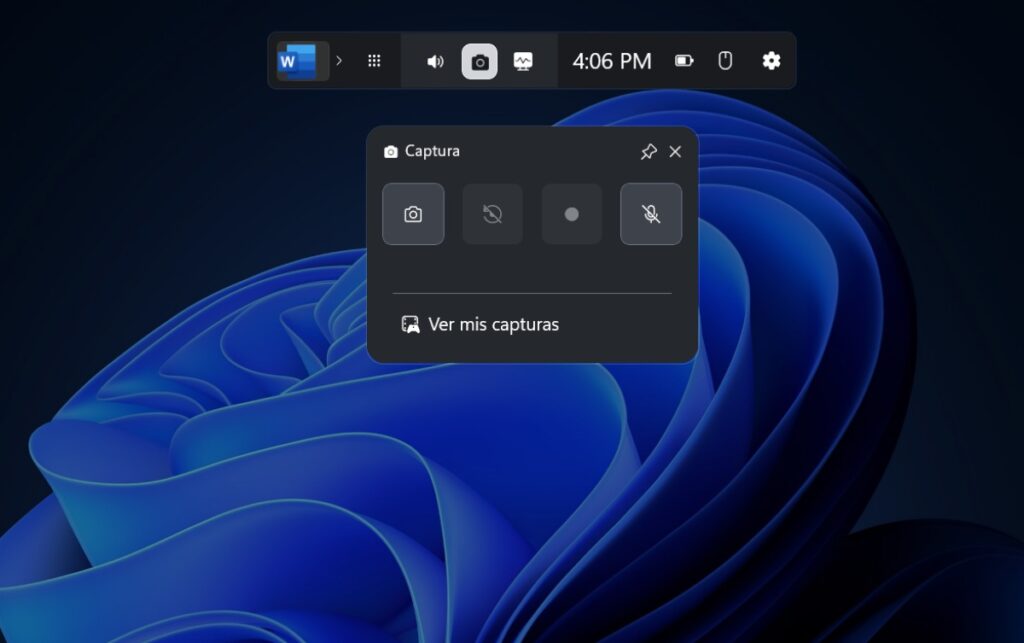
ທ່ານຮູ້ບໍ່ວ່າມັນເປັນໄປໄດ້ທີ່ຈະບັນທຶກສິ່ງທີ່ເກີດຂຶ້ນໃນຫນ້າຈໍຂອງທ່ານໂດຍບໍ່ຕ້ອງດາວໂຫລດແອັບຯໃດໆ? Windows 11 ມີບາງເຄື່ອງມືໃນຕົວທີ່ຊ່ວຍໃຫ້ພວກເຮົາສາມາດຖ່າຍຮູບຫນ້າຈໍແລະບັນທຶກຫນ້າຈໍໄດ້ຢ່າງງ່າຍດາຍ. ນັ້ນແມ່ນເຫດຜົນທີ່ວ່າມື້ນີ້ພວກເຮົາຈະເຫັນ ວິທີການເປີດໃຊ້ Windows 11 Capture widget ດັ່ງນັ້ນທ່ານສາມາດບັນທຶກທຸກສິ່ງທີ່ເຈົ້າເຫັນໃນຫນ້າຈໍຂອງທ່ານ.
ເພື່ອເປີດໃຊ້ widget Windows 11 Capture, ທ່ານສາມາດນໍາໃຊ້ແຖບເກມ Xbox. ນີ້ແມ່ນແອັບທີ່ມາພ້ອມກັບລະບົບປະຕິບັດການນີ້ ແລະຖືກອອກແບບມາເພື່ອໃຫ້ທ່ານສາມາດບັນທຶກການຫຼິ້ນເກມໄດ້. ຢ່າງໃດກໍຕາມ, ມັນສາມາດຖືກນໍາໃຊ້ສໍາລັບ ບັນທຶກສິ່ງທີ່ເກີດຂຶ້ນໃນຫນ້າຈໍຂອງທ່ານເພື່ອວ່າທ່ານບໍ່ຈໍາເປັນຕ້ອງຕິດຕັ້ງແອັບຯໃດໆ ພິເສດໃນ PC ຂອງທ່ານ. ນອກຈາກນີ້, ມັນເປັນໄປໄດ້ທີ່ຈະໃຊ້ Snipping Tool. ຕໍ່ໄປ, ພວກເຮົາຈະສອນທ່ານກ່ຽວກັບວິທີໃຊ້ປະໂຫຍດຈາກພວກມັນ.
ວິທີການເປີດໃຊ້ Windows 11 Capture widget?

ໃນໂອກາດອື່ນໆທີ່ພວກເຮົາໄດ້ເຫັນວິທີການ ບັນທຶກໜ້າຈໍຄອມພິວເຕີຂອງທ່ານດ້ວຍສຽງ. ແຕ່, ມື້ນີ້ພວກເຮົາຈະສຸມໃສ່ວິທີການເປີດໃຊ້ widget Windows 11 Capture. ແລະພວກເຮົາບັນລຸໄດ້ໂດຍການເຂົ້າ Xbox Game Bar ຫຼືຄໍາຮ້ອງສະຫມັກ Windows Snipping. ເຄື່ອງມື Windows ພື້ນເມືອງເຫຼົ່ານີ້ອະນຸຍາດໃຫ້ທ່ານສາມາດບັນທຶກທຸກສິ່ງທຸກຢ່າງທີ່ເກີດຂຶ້ນໃນຫນ້າຈໍຂອງທ່ານ, ຍົກເວັ້ນສໍາລັບ desktop ແລະ File Explorer, ເພື່ອປົກປັກຮັກສາຄວາມເປັນສ່ວນຕົວຂອງທ່ານ.
ເມື່ອທ່ານເປີດໃຊ້ Windows 11 Capture widget ປ່ອງຢ້ຽມຂະຫນາດນ້ອຍຈະປາກົດຢູ່ໃນຫນ້າຈໍ.. ຈາກບ່ອນນັ້ນ, ທ່ານສາມາດບັນທຶກວິດີໂອຂອງສິ່ງທີ່ເກີດຂຶ້ນໃນຄອມພິວເຕີຂອງທ່ານ, ບໍ່ວ່າຈະເປັນການຫຼິ້ນເກມ, ຄົ້ນຫາເວັບໄຊທ໌, ຫຼືການປະຕິບັດໃນຄໍາຮ້ອງສະຫມັກສະເພາະ. ນອກນັ້ນທ່ານຍັງສາມາດຖ່າຍຮູບເພື່ອເຮັດໃຫ້ເປັນອະມະຕະຂອງສິ່ງທີ່ທ່ານກໍາລັງເຫັນ.
ໃຊ້ແຖບເກມ Xbox ເພື່ອເປີດໃຊ້ Windows 11 Capture Widget
ວິທີທໍາອິດທີ່ຈະເປີດໃຊ້ Windows 11 Capture widget ທີ່ພວກເຮົາຈະເຫັນແມ່ນໂດຍໃຊ້ ແຖບເກມ Xboxປະຕິບັດຕາມສິ່ງເຫຼົ່ານີ້ ຂັ້ນຕອນທີ່ຈະບັນທຶກສິ່ງທີ່ເກີດຂຶ້ນໃນຫນ້າຈໍຂອງທ່ານໂດຍບໍ່ມີການຕິດຕັ້ງຫຍັງ:
- ກົດປຸ່ມ ປ່ອງຢ້ຽມ + G ເພື່ອເປີດແຖບເກມ Xbox.
- ທ່ານຈະເຫັນແຖບທີ່ມີຕົວເລືອກປາກົດຢູ່ເທິງສຸດຂອງຫນ້າຈໍ. ແຕະໄອຄອນກ້ອງຖ່າຍຮູບເພື່ອເປີດໃຊ້ວິດເຈັດການຈັບພາບ ຂອງໃບສະໝັກ.
- ນີ້ແມ່ນບ່ອນທີ່ widget ເອີ້ນວ່າ Capture ຈະປາກົດຢູ່ໃນຫນ້າຈໍ.
- ເພື່ອເລີ່ມຕົ້ນການບັນທຶກວິດີໂອ, ທ່ານຕ້ອງກົດປຸ່ມບັນທຶກ (ມີລັກສະນະເປັນຈຸດຢູ່ກາງ). ນອກນັ້ນທ່ານຍັງສາມາດເລີ່ມຕົ້ນການບັນທຶກໄດ້ທຸກເວລາໂດຍການກົດ Windows + Alt + R.
- ຖ້າຫາກວ່າທ່ານຕ້ອງການທີ່ຈະເອົາພຽງແຕ່ຫນຶ່ງ screenshots, ຫຼັງຈາກນັ້ນປາດໄອຄອນກ້ອງຖ່າຍຮູບທາງຊ້າຍຂອງ widget. (ສໍາລັບການດໍາເນີນການນີ້, ທ່ານຍັງມີທາງລັດ: Windows + Alt + ຫນ້າຈໍພິມ).
- ພ້ອມ. ດ້ວຍວິທີນີ້, ຮູບໜ້າຈໍ, ຮູບ ຫຼື ວິດີໂອຈະຖືກບັນທຶກໄວ້ເພື່ອໃຫ້ເຈົ້າໃຊ້ໄດ້ຕາມທີ່ເຈົ້າຕ້ອງການ.
ໃນຫນ້າຈໍການວາງຊ້ອນທີ່ປາກົດຂຶ້ນໃນເວລາທີ່ທ່ານກະຕຸ້ນບັນດາການຈັບພາບໃນ Xbox Game Bar ທ່ານຈະເຫັນໄອຄອນໄມໂຄຣໂຟນ. ໄອຄອນນີ້ຈະຊ່ວຍໃຫ້ທ່ານສາມາດເປີດໃຊ້ໄມໂຄຣໂຟນຂອງ PC ຂອງທ່ານເພື່ອໃຫ້ທ່ານສາມາດເວົ້າໄດ້ໃນຂະນະທີ່ບັນທຶກ. ແລະເມື່ອທ່ານເລີ່ມການບັນທຶກ, ທ່ານສາມາດເປີດຫຼືປິດມັນໄດ້ທຸກເວລາທີ່ທ່ານຕ້ອງການ.
ໃນທາງກົງກັນຂ້າມ, ຈື່ໄວ້ວ່າວິດເຈັດການຈັບພາບຈະບໍ່ປາກົດຢູ່ໃນວິດີໂອ ຫຼືພາບໜ້າຈໍ.. ມັນຢູ່ທີ່ນັ້ນເພື່ອແຈ້ງໃຫ້ເຈົ້າຮູ້ວ່າເຈົ້າໄດ້ເລີ່ມຕົ້ນການບັນທຶກ ແລະສະແດງໃຫ້ທ່ານຮູ້ວ່າໜ້າຈໍຂອງເຈົ້າຖືກບັນທຶກດົນປານໃດ. ສຸດທ້າຍ, ເພື່ອຢຸດການບັນທຶກ, ພຽງແຕ່ຄລິກໃສ່ໄອຄອນຢຸດ (ອັນທີ່ມີສີ່ຫຼ່ຽມຢູ່ກາງ).
ບັນທຶກພາບໜ້າຈໍດ້ວຍແຖບເກມ Xbox ຢູ່ໃສ?
ການບັນທຶກ ຫຼືພາບໜ້າຈໍ ຖືກເກັບໄວ້ພາຍໃນເຄື່ອງມື Xbox Game Bar. ເພື່ອເບິ່ງພວກເຂົາ, ເຈົ້າຈະພົບເຫັນທາງເລືອກທີ່ເວົ້າວ່າ "ສະແດງພາບໜ້າຈໍທັງໝົດ”. ຮູບໜ້າຈໍທັງໝົດທີ່ທ່ານໄດ້ຖ່າຍນັ້ນຈະປາກົດຢູ່ບ່ອນນັ້ນ. ທ່ານຍັງສາມາດເຂົ້າເຖິງໄຟລ໌ explorer ໄດ້ຈາກບ່ອນນັ້ນ, ບ່ອນທີ່ທ່ານສາມາດເບິ່ງທຸກຢ່າງທີ່ເຈົ້າໄດ້ຖ່າຍຮູບໄດ້ຢ່າງງ່າຍດາຍ.
ເປີດໃຊ້ Windows 11 Snipping Tool

ອີກວິທີໜຶ່ງເພື່ອເປີດໃຊ້ Windows 11 Capture widget ແມ່ນ ການນໍາໃຊ້ເຄື່ອງມື Snipping. ອັນນີ້ຍັງງ່າຍກວ່າທີ່ຈະໃຊ້ສໍາລັບການບັນທຶກສິ່ງທີ່ເກີດຂຶ້ນໃນຫນ້າຈໍຂອງທ່ານຫຼືຖ່າຍຮູບເນື້ອໃນຂອງມັນ. ເພື່ອເປີດໃຊ້ງານມັນ, ເຮັດສິ່ງຕໍ່ໄປນີ້:
- ກົດປຸ່ມປະສົມ Windows + Shift + Sທ່ານຍັງສາມາດກົດປຸ່ມໄດ້ ພິມ Sc ຫຼື Fn + ພິມ. ໂສ້ງ.
- ທ່ານຈະເຫັນວ່າຕົວກະພິບຂອງທ່ານຈະປ່ຽນເປັນໄມ້ກາງແຂນ.
- ເພື່ອຖ່າຍຮູບໜ້າຈໍ, ເລືອກພື້ນທີ່ທີ່ທ່ານຕ້ອງການຖ່າຍຮູບໂດຍການລາກຕົວກະພິບ, ປ່ອຍ, ແລະນັ້ນແມ່ນມັນ.
- ຖ້າທ່ານຕ້ອງການບັນທຶກສິ່ງທີ່ເກີດຂຶ້ນໃນຫນ້າຈໍຂອງທ່ານໂດຍໃຊ້ Snipping Tool, ໃຫ້ຄລິກໃສ່ໄອຄອນກ້ອງຖ່າຍຮູບວິດີໂອ.
- ກົດ Start ແລະການບັນທຶກການຈະເລີ່ມຕົ້ນ.
- ເປີດໃຊ້ໄອຄອນໄມໂຄຣໂຟນເພື່ອໃຫ້ສາມາດກວດພົບສຽງຂອງທ່ານບໍ່ສາມາດປິດສຽງໄດ້, ຫຼືເລືອກປິດສຽງທັງໝົດ (ທ່ານສາມາດປິດສຽງລະບົບດ້ວຍໄອຄອນ PC ທີ່ມີສຽງດັງ).
- ເພື່ອຢຸດການບັນທຶກ, ໃຫ້ຄລິກທີ່ໄອຄອນຢຸດ ຫຼືຢຸດຊົ່ວຄາວ, ຕາມຄວາມເໝາະສົມ.
- ພ້ອມແລ້ວ.
ດຽວນີ້, ບັນທຶກພາບໜ້າຈໍ ແລະການບັນທຶກຢູ່ໃສຫຼັງຈາກເປີດໃຊ້ງານ Windows 11 Capture widget ແລ້ວ? ຊອກຫາພວກມັນແມ່ນງ່າຍດາຍຫຼາຍ. ສໍາລັບການນັ້ນ, ທ່ານຕ້ອງໄປຫາໄຟລ໌ explorer ແລະໃນຖັນຊ້າຍ ທ່ານຈະເຫັນພາບໜ້າຈໍ ແລະໂຟນເດີບັນທຶກໜ້າຈໍ. ຢູ່ທີ່ນັ້ນເຈົ້າຈະພົບເຫັນຮູບທີ່ເຈົ້າຖ່າຍ, ບໍ່ວ່າຈະເປັນຮູບ ຫຼືວິດີໂອ.
ເປີດໃຊ້ວິດເຈັດການຈັບພາບ Windows 11: ບັນທຶກຊ່ວງເວລາທີ່ດີທີ່ສຸດຂອງເຈົ້າທຸກຄັ້ງທີ່ທ່ານຕ້ອງການ

ສະຫຼຸບແລ້ວ, ເປີດໃຊ້ widget Windows 11 Capture ມັນເປັນຄຸນສົມບັດທີ່ຈໍາເປັນຫຼາຍຖ້າທ່ານໃຊ້ PC ຂອງທ່ານເລື້ອຍໆ, ບໍ່ວ່າຈະເປັນໃນເວລາທີ່ເຮັດວຽກ, ການສຶກສາ, ຫຼືການບັນທຶກການຫຼິ້ນທີ່ດີທີ່ສຸດຂອງທ່ານ. ຈື່ໄວ້ວ່າທ່ານສາມາດເຮັດສິ່ງນີ້ໄດ້ໂດຍໃຊ້ແຖບເກມ Xbox ຫຼື Windows Snipping Tool. ດັ່ງນັ້ນ, ທ່ານຈະບໍ່ຈໍາເປັນຕ້ອງດາວໂຫລດແອັບຯພາກສ່ວນທີສາມໃດໆເພື່ອບັນທຶກສິ່ງທີ່ເກີດຂຶ້ນໃນຫນ້າຈໍຂອງທ່ານ.
ຍິ່ງໄປກວ່ານັ້ນ, ຄຸນສົມບັດນີ້ບໍ່ພຽງແຕ່ມີຢູ່ໃນຄອມພິວເຕີທີ່ໃຊ້ລະບົບປະຕິບັດການ Windows 11, ແຕ່ ນອກນັ້ນທ່ານຍັງສາມາດລອງພວກມັນດ້ວຍ Windows 10. ດັ່ງນັ້ນ, ຖ້າທ່ານຕ້ອງການທີ່ຈະໄດ້ຮັບປະໂຫຍດສູງສຸດຈາກເຄື່ອງມືເຫຼົ່ານີ້, ພະຍາຍາມຮຽນຮູ້ປຸ່ມລັດແປ້ນພິມເພື່ອບໍ່ໃຫ້ເສຍເວລາຊອກຫາທາງເລືອກທັງຫມົດ. ດ້ວຍວິທີນີ້, ບໍ່ວ່າມີຫຍັງເກີດຂຶ້ນໃນໜ້າຈໍຄອມພິວເຕີຂອງເຈົ້າ, ເຈົ້າສາມາດບັນທຶກມັນໄວ້ແລ້ວແບ່ງປັນໃຫ້ຄົນທີ່ທ່ານຕ້ອງການ.

ຕັ້ງແຕ່ຍັງນ້ອຍ, ຂ້ອຍມີຄວາມສົນໃຈໃນທຸກສິ່ງທຸກຢ່າງທາງວິທະຍາສາດ ແລະ ເຕັກໂນໂລຊີ, ໂດຍສະເພາະຄວາມກ້າວໜ້າເຫຼົ່ານັ້ນທີ່ເຮັດໃຫ້ຊີວິດຂອງພວກເຮົາງ່າຍຂຶ້ນ ແລະ ມ່ວນຊື່ນຫຼາຍຂຶ້ນ. ຂ້ອຍມັກຕິດຕາມຂ່າວສານ ແລະ ແນວໂນ້ມລ່າສຸດ, ແລະ ແບ່ງປັນປະສົບການ, ຄວາມຄິດເຫັນ, ແລະ ຄຳແນະນຳກ່ຽວກັບອຸປະກອນ ແລະ ເຄື່ອງມືທີ່ຂ້ອຍໃຊ້. ສິ່ງນີ້ເຮັດໃຫ້ຂ້ອຍກາຍເປັນນັກຂຽນເວັບເມື່ອຫ້າປີກ່ອນ, ໂດຍສຸມໃສ່ອຸປະກອນ Android ແລະ ລະບົບປະຕິບັດການ Windows ເປັນຫຼັກ. ຂ້ອຍໄດ້ຮຽນຮູ້ທີ່ຈະອະທິບາຍແນວຄວາມຄິດທີ່ສັບສົນດ້ວຍຄຳສັບງ່າຍໆ ເພື່ອໃຫ້ຜູ້ອ່ານຂອງຂ້ອຍສາມາດເຂົ້າໃຈໄດ້ງ່າຍ.