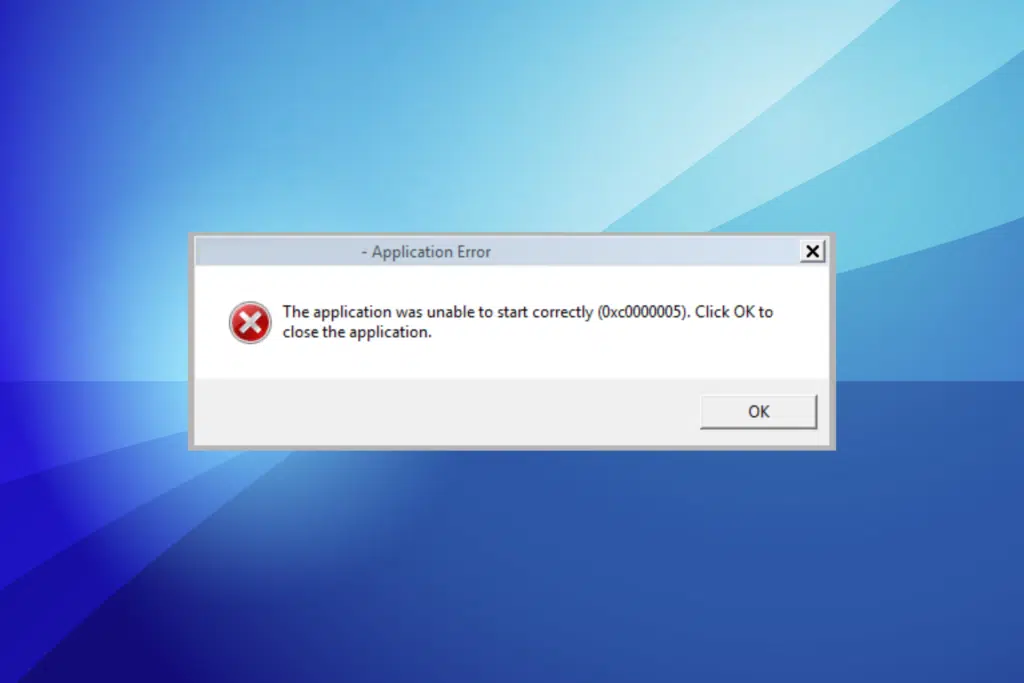
ຖ້າທ່ານມາໄກນີ້, ມັນແມ່ນຍ້ອນວ່າທ່ານຕ້ອງຈັດການກັບອຸປະສັກໃນເວລາທີ່ໃຊ້ Windows PC ຂອງທ່ານ: the ຄວາມຜິດພາດ 0xc0000005. ລະຫັດຂໍ້ຜິດພາດນີ້ແມ່ນພົບເລື້ອຍກວ່າທີ່ມັນເບິ່ງຄືວ່າແລະມາຈາກບັນຫາການລະເມີດການເຂົ້າເຖິງ, i.e. ພະຍາຍາມເຂົ້າເຖິງໂດຍບໍ່ມີການອະນຸຍາດ ກັບບາງສະຖານທີ່ຫນ່ວຍຄວາມຈໍາໃນຄອມພິວເຕີ.
ໂດຍບໍ່ມີມັນເປັນຄວາມຜິດພາດທີ່ຮ້າຍແຮງໂດຍສະເພາະ, ຄວາມຈິງແມ່ນວ່າການແກ້ໄຂປົກກະຕິທີ່ຖືກນໍາໃຊ້ ປະເພດອື່ນໆຂອງຄວາມຜິດພາດ. ທີ່ສໍາຄັນ, ຕາມສະເຫມີ, ແມ່ນ ກວດສອບຕົ້ນກໍາເນີດຂອງຄວາມລົ້ມເຫຼວໄດ້, ຊຶ່ງໃນກໍລະນີຫຼາຍທີ່ສຸດແມ່ນເນື່ອງມາຈາກການຕິດຕັ້ງໂຄງການຫຼືແລ່ນຄໍາຮ້ອງສະຫມັກ. ບາງຄັ້ງ, ມັນຍັງກ່ຽວຂ້ອງກັບບັນຫາໃນລະຫວ່າງການເລີ່ມຕົ້ນ Windows.
ຂໍ້ຜິດພາດ 0xc0000005 ແມ່ນຫຍັງ?
ຂໍ້ຜິດພາດ 0xc0000005 ແມ່ນ ຄົນຮູ້ຈັກເກົ່າຂອງລະບົບປະຕິບັດການ Microsoft. ມັນບໍ່ພຽງແຕ່ຜະລິດຢູ່ໃນ Windows 11, ແຕ່ຍັງຢູ່ໃນສະບັບທີ່ຜ່ານມາ, ກັບຄືນໄປບ່ອນເຖິງແມ່ນ Windows 7. ມັນອາດຈະປາກົດມາພ້ອມກັບຂໍ້ຄວາມອະທິບາຍຫຼືພຽງແຕ່ເປັນຂໍ້ຄວາມສະແດງຄວາມຜິດພາດໂດຍຫຍໍ້, ໂດຍບໍ່ມີການຂໍ້ມູນເພີ່ມເຕີມ.

ມີແມ່ນ ສາມສະຖານະການ ໃນທີ່ມັນສາມາດປາກົດ, ຢຸດຂະບວນການທີ່ກໍາລັງແລ່ນຢ່າງກະທັນຫັນແລະເຮັດໃຫ້ພວກເຮົາຢືນຢູ່ກັບຄໍາຖາມຫຼາຍຢ່າງ:
- ໃນລະຫວ່າງຂະບວນການຕິດຕັ້ງ Windows, ດ້ວຍຂໍ້ຄວາມຕໍ່ໄປນີ້: «ການຕິດຕັ້ງ Windows ພົບຄວາມຜິດພາດທີ່ບໍ່ຄາດຄິດ. ກວດເບິ່ງວ່າແຫຼ່ງການຕິດຕັ້ງສາມາດເຂົ້າເຖິງໄດ້ຫຼືບໍ່, ແລະຫຼັງຈາກນັ້ນ restart ການຕິດຕັ້ງ. ລະຫັດຂໍ້ຜິດພາດ: 0xc0000005.
- ໃນເວລາທີ່ພະຍາຍາມເປີດໂຄງການສະເພາະໃດຫນຶ່ງ. ໃນກໍລະນີດັ່ງກ່າວນີ້, ພວກເຮົາສາມາດອ່ານໄດ້: «ແອັບພລິເຄຊັນບໍ່ສາມາດເລີ່ມຕົ້ນໄດ້ຢ່າງຖືກຕ້ອງ (0xc0000005). ກົດ ຍອມຮັບ ເພື່ອປິດແອັບພລິເຄຊັນ.
- ເມື່ອການລະເມີດການເຂົ້າເຖິງແອັບພລິເຄຊັນເກີດຂຶ້ນ: "0xc0000005: ການລະເມີດການເຂົ້າເຖິງໃນຂະນະທີ່ອ່ານສະຖານທີ່..."
ແລະບໍ່ພຽງແຕ່ເທົ່ານັ້ນ. ຄວາມຜິດພາດນີ້ສາມາດເກີດຂຶ້ນໄດ້ ເມື່ອພວກເຮົາປັບປຸງ windows, ຂັດຂວາງຂະບວນການແລະໂດຍບໍ່ມີການໃຫ້ພວກເຮົາເຫດຜົນໃດໆ, ເນື່ອງຈາກວ່າໃນກໍລະນີນີ້ປົກກະຕິແລ້ວບໍ່ມີຂໍ້ຄວາມ. ນີ້ແມ່ນສະຖານະການທີ່ສັບສົນທີ່ສຸດທີ່ຈະແກ້ໄຂ. ສັບສົນ, ແຕ່ເປັນໄປບໍ່ໄດ້.
ສາເຫດທົ່ວໄປທີ່ສຸດຂອງຄວາມຜິດພາດນີ້
ວິທີທີ່ຄວາມຜິດພາດນີ້ປະກົດຕົວມັນເອງມັກຈະເຮັດໃຫ້ພວກເຮົາຮູ້ວ່າຕົ້ນກໍາເນີດຂອງມັນຢູ່ໃສ. ບົດເລື່ອງການອະທິບາຍ, ເມື່ອພວກມັນມີຢູ່, ປົກກະຕິແລ້ວໃຫ້ຂໍ້ຄຶດທີ່ມີຄຸນຄ່າແກ່ພວກເຮົາ. ໃນກໍລະນີໃດກໍ່ຕາມ, ມີບັນຊີລາຍຊື່ຂອງ ສາເຫດທົ່ວໄປທີ່ສຸດທີ່ເຮັດໃຫ້ເກີດຄວາມລົ້ມເຫຼວຂອງປະເພດນີ້ໃນ Windows. ພວກເຂົາແມ່ນດັ່ງຕໍ່ໄປນີ້:
- ທີ່ປະທັບຂອງ ໄດເວີເສຍຫາຍຫຼືບໍ່ເຂົ້າກັນໄດ້ ທີ່ເຮັດໃຫ້ເກີດຄວາມຂັດແຍ້ງໃນການເຂົ້າເຖິງຫນ່ວຍຄວາມຈໍາ.
- ຂໍ້ຜິດພາດໃນໄຟລ໌ລະບົບຫຼື Windows Registry.
- RAM ບັນຫາ, ເຊັ່ນ: ຄວາມພະຍາຍາມທີ່ຈະເຂົ້າເຖິງບາງບ່ອນຄວາມຊົງຈໍາທີ່ຜິດພາດ ຫຼືບໍ່ມີຢູ່.
- ການຕິດເຊື້ອໄວຣັດຫຼື malware. ຄວາມເສຍຫາຍທີ່ຜູ້ບຸກລຸກເຫຼົ່ານີ້ສາມາດເຮັດໃຫ້ເກີດຄວາມຜິດພາດໃນລະບົບ, ເຊິ່ງບໍ່ສາມາດເຂົ້າໄດ້ຕາມປົກກະຕິ.
- ບັນຫາດ້ານ Software: ຕິດຕັ້ງບໍ່ຖືກຕ້ອງ ຫຼືແອັບພລິເຄຊັນເສຍຫາຍ.
- Windows ອັບເດດ ຕິດຕັ້ງບໍ່ຖືກຕ້ອງຫຼືບໍ່ຄົບຖ້ວນ.
- ການຕັ້ງຄ່າບໍ່ຖືກຕ້ອງ ຂອງລະບົບປະຕິບັດການ.
ວິທີແກ້ໄຂສໍາລັບຄວາມຜິດພາດ 0xc0000005 ໃນ Windows
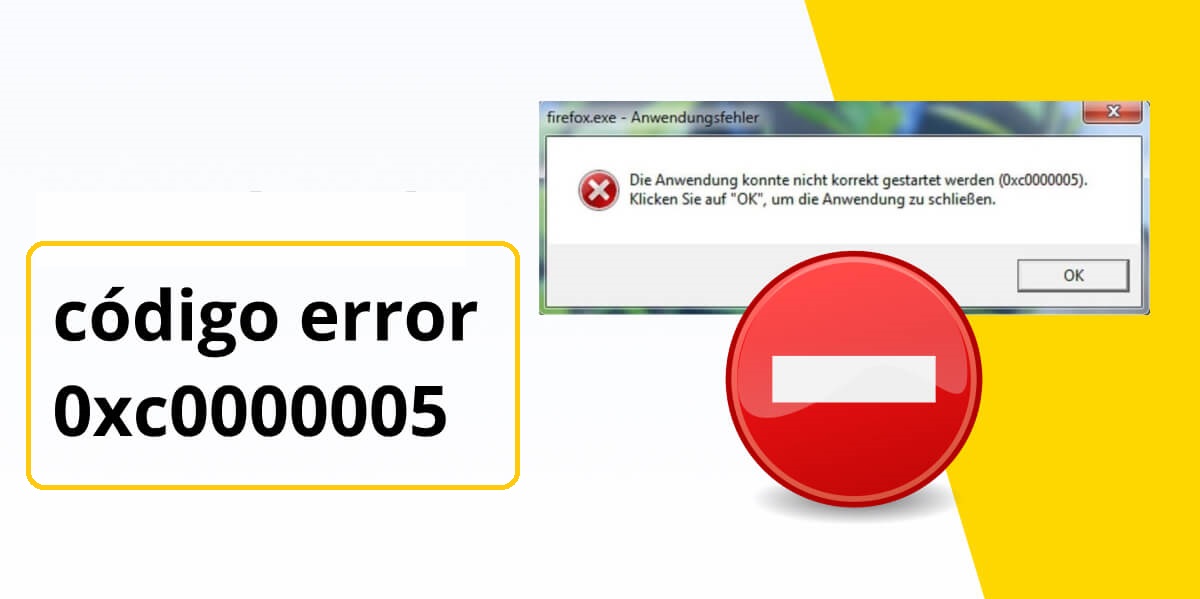
ເມື່ອພວກເຮົາໄດ້ທົບທວນຄືນສາເຫດທົ່ວໄປທີ່ສຸດ, ພວກເຮົາເຫັນ ພວກເຮົາສາມາດເຮັດແນວໃດເພື່ອແກ້ໄຂຂໍ້ຜິດພາດ 0xc0000005 ໃນ Windows. ອີງຕາມວິທີການແລະເວລາທີ່ຂໍ້ຄວາມສະແດງຂໍ້ຜິດພາດປາກົດ, ພວກເຮົາຈະເລືອກທາງເລືອກຫນຶ່ງຫຼືທາງເລືອກອື່ນ:
ປິດໃຊ້ງານການປ້ອງກັນການປະຕິບັດຂໍ້ມູນ (DEP)
ມັນເປັນ trick ທີ່ຖືກຕ້ອງໃນເວລາທີ່ມັນມາກັບບັນຫາ ເມື່ອໂຄງການພະຍາຍາມເຂົ້າເຖິງຊັບພະຍາກອນຄວາມຊົງຈໍາສະເພາະ. ບາງຄັ້ງ, ມັນພຽງພໍທີ່ຈະຖອນການຕິດຕັ້ງແລະຕິດຕັ້ງໂຄງການດັ່ງກ່າວຄືນໃຫມ່. ຖ້າອັນນີ້ໃຊ້ບໍ່ໄດ້, ພວກເຮົາສາມາດລອງປິດການໃຊ້ງານການປ້ອງກັນການປະຕິບັດຂໍ້ມູນ (DEP). ນີ້ແມ່ນວິທີການເຮັດມັນ:
- ທໍາອິດທີ່ພວກເຮົາໄປ ເມນູເລີ່ມຕົ້ນ ແລະພວກເຮົາເປີດກ່ອງໂຕ້ຕອບ "ແລ່ນ".
- ຢູ່ທີ່ນັ້ນພວກເຮົາຂຽນ "Sysdm.cpl" ແລະກົດ Enter.
- ໃນຫນ້າ System Files ພວກເຮົາໄປຫາແຖບ "ຕົວເລືອກຂັ້ນສູງ".
- ຈາກນັ້ນພວກເຮົາເລືອກ "ການປະຕິບັດ".
- ຫຼັງຈາກນັ້ນ, ພວກເຮົາກົດເຂົ້າ "ການຕັ້ງຄ່າ".
- ພວກເຮົາເປີດແຖບ "ການປ້ອງກັນການປະຕິບັດຂໍ້ມູນ" ແລະຢູ່ທີ່ນັ້ນພວກເຮົາຫມາຍ "ເປີດໃຊ້ DEP ສໍາລັບທຸກໂຄງການແລະການບໍລິການ, ຍົກເວັ້ນລາຍການທີ່ທ່ານເລືອກ."
- ສຸດທ້າຍ, ພວກເຮົາຄລິກໃສ່ "ເພີ່ມ" ແລະພວກເຮົາຊອກຫາໄຟລ໌ .exe ຂອງໂຄງການທີ່ເຮັດໃຫ້ເກີດຄວາມຜິດພາດ.
ດໍາເນີນການສະແກນ malware
ໃນເວລາທີ່ບັນຫາແມ່ນເກີດມາຈາກເຊື້ອໄວຣັສຫຼື malware, ມັນບໍ່ແມ່ນຄວາມຄິດທີ່ບໍ່ດີທີ່ຈະ resort ກັບ Windows Defender ເພື່ອປະຕິບັດການສະແກນ malware ຢ່າງສົມບູນແລະເລິກເຊິ່ງ. ຖ້າການຕິດເຊື້ອຮ້າຍແຮງໂດຍສະເພາະ, ມັນອາດຈະແນະນໍາໃຫ້ໃຊ້ການບໍລິການທີ່ຈ່າຍຈາກພາຍນອກແລະນໍາໃຊ້ພວກມັນ ເຄື່ອງມືສະແກນ malware.
Miicrosoft ຍັງສະຫນອງວິທີແກ້ໄຂອື່ນໆຂອງລັກສະນະນີ້. ຫນຶ່ງໃນນັ້ນແມ່ນ MSRT (ເຄື່ອງມື ກຳ ຈັດຊອບແວທີ່ເປັນອັນຕະລາຍ), ເຊິ່ງປັບປຸງອັດຕະໂນມັດແລະສະແກນລະບົບໃນພື້ນຫລັງໂດຍທີ່ຜູ້ໃຊ້ບໍ່ຕ້ອງເຮັດຫຍັງ.
ສ້າງພາທິຊັນຮາດດິດ Windows
ເມື່ອຂໍ້ຜິດພາດ 0xc0000005 ເກີດຂື້ນໃນເວລາທີ່ພະຍາຍາມ Windows, ສ່ວນຫຼາຍແມ່ນເປັນໄປໄດ້ ການແບ່ງສ່ວນທີ່ບົກພ່ອງຫຼືບໍ່ເຂົ້າກັນໄດ້ຢູ່ໃນຮາດໄດ ທີ່ຈະເປັນເຈົ້າພາບຂອງລະບົບປະຕິບັດການ. ເພື່ອແກ້ໄຂບັນຫານີ້, ພວກເຮົາມີທາງເລືອກທີ່ຈະລຶບພາທິຊັນແລະສ້າງໃຫມ່ໂດຍປະຕິບັດຕາມຂັ້ນຕອນເຫຼົ່ານີ້:
- Primero ພວກເຮົາເລືອກເອົາການແບ່ງປັນຈຸດປະສົງສໍາລັບການຕິດຕັ້ງ Windows ແລະພວກເຮົາຄລິກໃສ່ "ລຶບ".
- ຫຼັງຈາກນັ້ນ, ພວກເຮົາປະຕິບັດ ການດໍາເນີນງານດຽວກັນກັບພາທິຊັນທີ່ມີຊື່ວ່າ "System Reserved".
- ຫຼັງຈາກການລຶບພາທິຊັນທັງຫມົດ, ຂອງຄວາມຍາວປາການຕິດຕັ້ງຈະສະແດງໃຫ້ພວກເຮົາລາຍການ "ພື້ນທີ່ບໍ່ຖືກຈັດສັນຢູ່ໃນແຜ່ນ 0", ເຊິ່ງພວກເຮົາຕ້ອງເລືອກ.
- ຫຼັງຈາກນັ້ນ, ພວກເຮົາກົດເຂົ້າ "ໃຫມ່", ຫຼັງຈາກນັ້ນ, ຕົວຊ່ວຍສ້າງການຄິດໄລ່ພື້ນທີ່ທີ່ມີຢູ່.
- ພວກເຮົາກົດ "ສະ ໝັກ" ດັ່ງນັ້ນຢ່າງຫນ້ອຍສອງພາທິຊັນໃຫມ່ຖືກສ້າງຂື້ນ.
- ໃນປັດຈຸບັນພວກເຮົາຄລິກໃສ່ຫນຶ່ງໃນພາທິຊັນ (ຫນຶ່ງທີ່ມີພື້ນທີ່ເກັບຮັກສາຫຼາຍທີ່ສຸດ) ແລະເລີ່ມຕົ້ນການຕິດຕັ້ງໂດຍການຄລິກ "ຕໍ່ໄປ".
ວິທີແກ້ໄຂອື່ນໆ
ນອກເຫນືອໄປຈາກທີ່ໄດ້ກ່າວມາ, ຍັງມີບາງ ວິທີແກ້ໄຂອື່ນໆທີ່ພວກເຮົາສາມາດພະຍາຍາມ ແລະມັນສາມາດເປັນປະໂຫຍດຂຶ້ນຢູ່ກັບຕົ້ນກໍາເນີດຂອງຄວາມຜິດພາດ:
- ອັບເດດໄດເວີອຸປະກອນທີ່ອາດຈະລ້າສະໄຫມ.
- ສ້ອມແປງໄຟລ໌ BCD, ເອີ້ນວ່າການຕັ້ງຄ່າເລີ່ມຕົ້ນ.
- ປ່ຽນຮາດແວທີ່ຜິດປົກກະຕິ, ຖ້າມີ.
- ປິດການໃຊ້ງານກົນໄກ AppInit_DLLs ໃນ Windows registry.
- ປ່ຽນໜ່ວຍຄວາມຈຳ RAM ທີ່ຜິດປົກກະຕິ.

ບັນນາທິການຊ່ຽວຊານໃນບັນຫາເຕັກໂນໂລຢີແລະອິນເຕີເນັດທີ່ມີປະສົບການຫຼາຍກວ່າສິບປີໃນສື່ດິຈິຕອນທີ່ແຕກຕ່າງກັນ. ຂ້າພະເຈົ້າໄດ້ເຮັດວຽກເປັນບັນນາທິການແລະຜູ້ສ້າງເນື້ອຫາສໍາລັບ e-commerce, ການສື່ສານ, ການຕະຫຼາດອອນໄລນ໌ແລະບໍລິສັດໂຄສະນາ. ຂ້າພະເຈົ້າຍັງໄດ້ຂຽນກ່ຽວກັບເສດຖະກິດ, ການເງິນແລະເວັບໄຊທ໌ຂອງຂະແຫນງການອື່ນໆ. ການເຮັດວຽກຂອງຂ້ອຍຍັງເປັນ passion ຂອງຂ້ອຍ. ໃນປັດຈຸບັນ, ໂດຍຜ່ານບົດຄວາມຂອງຂ້າພະເຈົ້າໃນ Tecnobits, ຂ້າພະເຈົ້າພະຍາຍາມຄົ້ນຫາຂ່າວທັງຫມົດແລະໂອກາດໃຫມ່ທີ່ໂລກຂອງເຕັກໂນໂລຢີສະເຫນີໃຫ້ພວກເຮົາທຸກໆມື້ເພື່ອປັບປຸງຊີວິດຂອງພວກເຮົາ.