
ການຈັບແນວຄວາມຄິດຂອງທ່ານໃນອີເມວ Gmail ໃນສອງສາມວິນາທີແມ່ນເປັນໄປໄດ້ແລ້ວ. ການດັດແກ້ຮູບແບບຂອງຮ່າງແມ່ນຄວາມຈິງ. ແຕ່ແນວໃດ? ຂໍຂອບໃຈກັບຄວາມຈິງທີ່ວ່າປັນຍາປະດິດຂອງ Google, Gemini, ມີ ປະສົມປະສານຢ່າງເປັນທາງການເຂົ້າໃນແອັບພລິເຄຊັນ ແລະການບໍລິການອື່ນໆ ຂອງຍີ່ຫໍ້ຂອງທ່ານເຊັ່ນ Gmail. ໃນລາຍການນີ້, ພວກເຮົາຈະເບິ່ງວິທີການໃຊ້ Gemini ໃນ Gmail, ຜູ້ທີ່ສາມາດເຮັດໄດ້ແລະສິ່ງທີ່ພວກເຮົາສາມາດຄາດຫວັງໃນດ້ານຄວາມເປັນສ່ວນຕົວແລະຄວາມປອດໄພ.
ດ້ວຍຄຸນສົມບັດໃໝ່ນີ້, ມັນເປັນໄປໄດ້ທີ່ຈະໃຊ້ Gemini ໃນ Gmail ເພື່ອຂໍໃຫ້ມັນຊ່ວຍເຈົ້າ ເພື່ອຂຽນຮ່າງໃໝ່. ເພື່ອເຮັດສິ່ງນີ້, ທ່ານຕ້ອງໃຫ້ຄໍາແນະນໍາ Gemini ທີ່ຊີ້ບອກຢ່າງຊັດເຈນວ່າທ່ານຕ້ອງການໃຫ້ມັນຂຽນ. ຕົວຢ່າງ, ເຈົ້າສາມາດຖາມລາວບາງຢ່າງເຊັ່ນ: "ຂຽນຄໍາເຊີນສໍາລັບອາຫານຄໍ່າວັນເສົາຢູ່ເຮືອນຂອງຂ້ອຍ." ຫຼັງຈາກນັ້ນ, ພຽງແຕ່ແຕະໃສ່ "ສ້າງ" ແລະສຸດທ້າຍ "ໃສ່".
ໃຜສາມາດໃຊ້ Gemini ໃນ Gmail?
ເພື່ອເລີ່ມຕົ້ນ, ໃຜສາມາດໃຊ້ Gemini ໃນ Gmail? ຄຸນສົມບັດການຮ່າງອີເມວ Gemini ໃນ Gmail ບໍ່ມີໃຫ້ທຸກຄົນ. ພຽງແຕ່ຜູ້ໃຊ້ຂອງ Google Workspace ແລະໃຜຈ່າຍ Google One ພຣີມຽມ ດ້ວຍ AI ໃນລາຄາ 20 ໂດລາຕໍ່ເດືອນພວກເຂົາມີໂອກາດທີ່ຈະໃຊ້ມັນ, ຢ່າງຫນ້ອຍໃນເວລານີ້.
ເຊັ່ນດຽວກັນ, ພຽງແຕ່ກຸ່ມຄົນນີ້ສາມາດເຮັດໄດ້ ແກ້ໄຂສະບັບຮ່າງທີ່ສ້າງຂຶ້ນ ຫຼືສົ່ງຄໍາເຫັນກ່ຽວກັບຜົນໄດ້ຮັບ. ການປະຕິບັດອື່ນໆທີ່ສາມາດເຮັດໄດ້ (ຫຼືສາມາດເຮັດໄດ້) ແມ່ນ:
- ຮັບບົດສະຫຼຸບຂອງອີເມວຫຼ້າສຸດ: Gemini ຈະຊ່ວຍໃຫ້ທ່ານຮູ້ວ່າມີຫຍັງໃຫມ່ໃນ inbox ຂອງທ່ານໂດຍບໍ່ຕ້ອງເຂົ້າສູ່ລະບົບຫຼືອ່ານ.
- ຄຳຕອບທີ່ແນະນຳ: Google AI ຈະສະແດງຄໍາຕອບທີ່ແນະນໍາທີ່ປັບຕົວເຂົ້າກັບຫົວຂໍ້ຂອງການສົນທະນາ.
- ຂໍ້ມູນກ່ຽວກັບອີເມວສະເພາະ: ມັນສາມາດໃຫ້ທ່ານຂໍ້ມູນເຊັ່ນວັນທີ, ສະຖານທີ່ແລະຂໍ້ມູນທີ່ກ່ຽວຂ້ອງຈາກອີເມລ໌.
ໃຊ້ Gemini ໃນ Gmail ແນວໃດ?
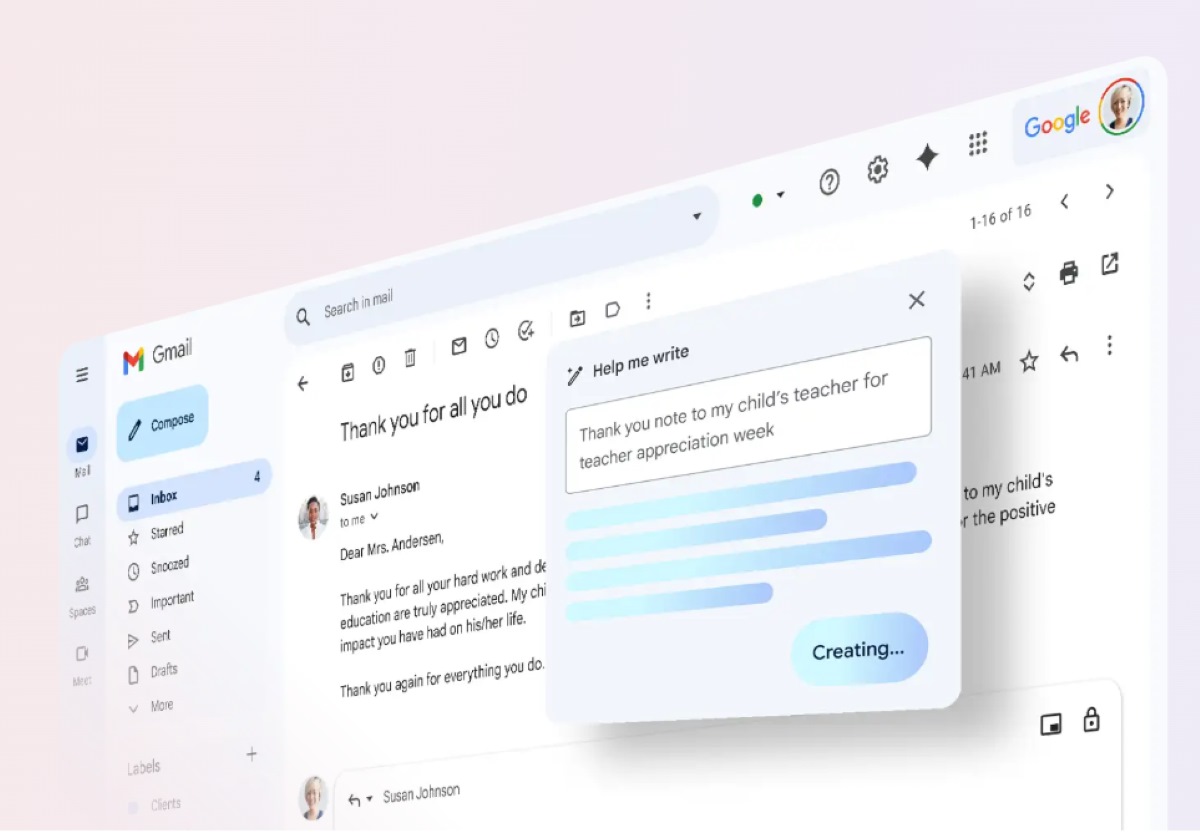
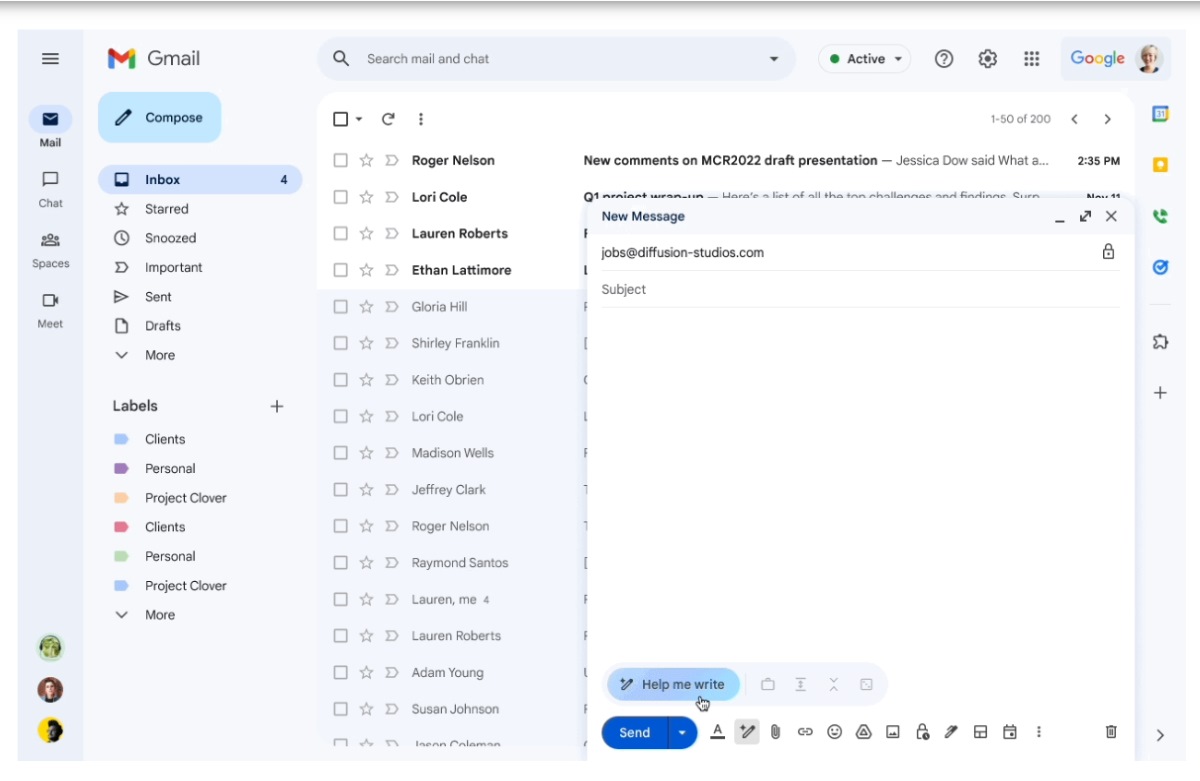
ຖ້າທ່ານເປັນຜູ້ໃຊ້ Google Workspace ຫຼືຈ່າຍຄ່າ Google One Premium ດ້ວຍ AI, ທ່ານສາມາດໃຊ້ Gemini ໃນ Gmail ເພື່ອສ້າງສະບັບຮ່າງ ແລະກໍານົດພວກມັນຕາມທີ່ທ່ານຕ້ອງການ. ມັນເປັນໄປໄດ້ທີ່ຈະເຮັດມັນຈາກ PC, ອຸປະກອນ Android ຫຼືຈາກ iPhone ແລະ iPad. ປະຕິບັດຕາມເຫຼົ່ານີ້ ຂັ້ນຕອນການສ້າງຮ່າງໃຫມ່ໃນ Gmail ດ້ວຍ Gemini:
- ໃນອຸປະກອນຂອງທ່ານ, ເປີດ ແອັບ Gmail.
- ແຕະໃສ່ ຂຽນ (ປະກອບ).
- ດຽວນີ້, ກົດ ຊ່ວຍຂ້ອຍຂຽນ.
- ສິ່ງຕໍ່ໄປແມ່ນ ໃສ່ຄໍາແນະນໍາເຊັ່ນ:ຕົວຢ່າງເຊັ່ນ: “ຂຽນຈົດໝາຍເຊີນນ້ອງຊາຍເພື່ອວັນຄົບຮອບການແຕ່ງງານຂອງພວກເຮົາ.”
- ໃນປັດຈຸບັນແຕະຫຼືຄລິກ ສ້າງ.
- ແກ້ໄຂຮ່າງ ທີ່ໄດ້ຖືກສ້າງຂຶ້ນມາ.
- ຖ້າທ່ານມັກຜົນໄດ້ຮັບ, ກົດ ໃສ່ ແລະນັ້ນແມ່ນມັນ.
ຈົ່ງຈື່ໄວ້ວ່າ, ເມື່ອທ່ານມາຮອດຂັ້ນຕອນທີ 6, ທ່ານສາມາດແກ້ໄຂຮ່າງທີ່ຖືກສ້າງຂຶ້ນ. ຕົວຢ່າງ, ມັນເປັນໄປໄດ້ທີ່ຈະເຮັດມັນອີກເທື່ອຫນຶ່ງເພື່ອໃຫ້ໄດ້ບາງສິ່ງບາງຢ່າງທີ່ດີກວ່າ, ກໍານົດຂໍ້ຄວາມໂດຍການເລືອກລະຫວ່າງທາງເລືອກເຊັ່ນ: ຢ່າງເປັນທາງການ, ພັດທະນາຫຼືສັ້ນລົງ. ນອກຈາກນັ້ນ, ຢ່າລືມວ່າ, ເພື່ອບັນລຸຜົນໄດ້ຮັບທີ່ຊັດເຈນກວ່າ, ມັນເປັນການດີທີ່ຈະລວມເອົາຜູ້ຮັບ, ຫົວຂໍ້ແລະສຽງທີ່ທ່ານຕ້ອງການສະແດງຄໍາແນະນໍາ.
ວິທີການກໍານົດຮ່າງທີ່ດີທີ່ສຸດໃນເວລາທີ່ໃຊ້ Gemini ໃນ Gmail?
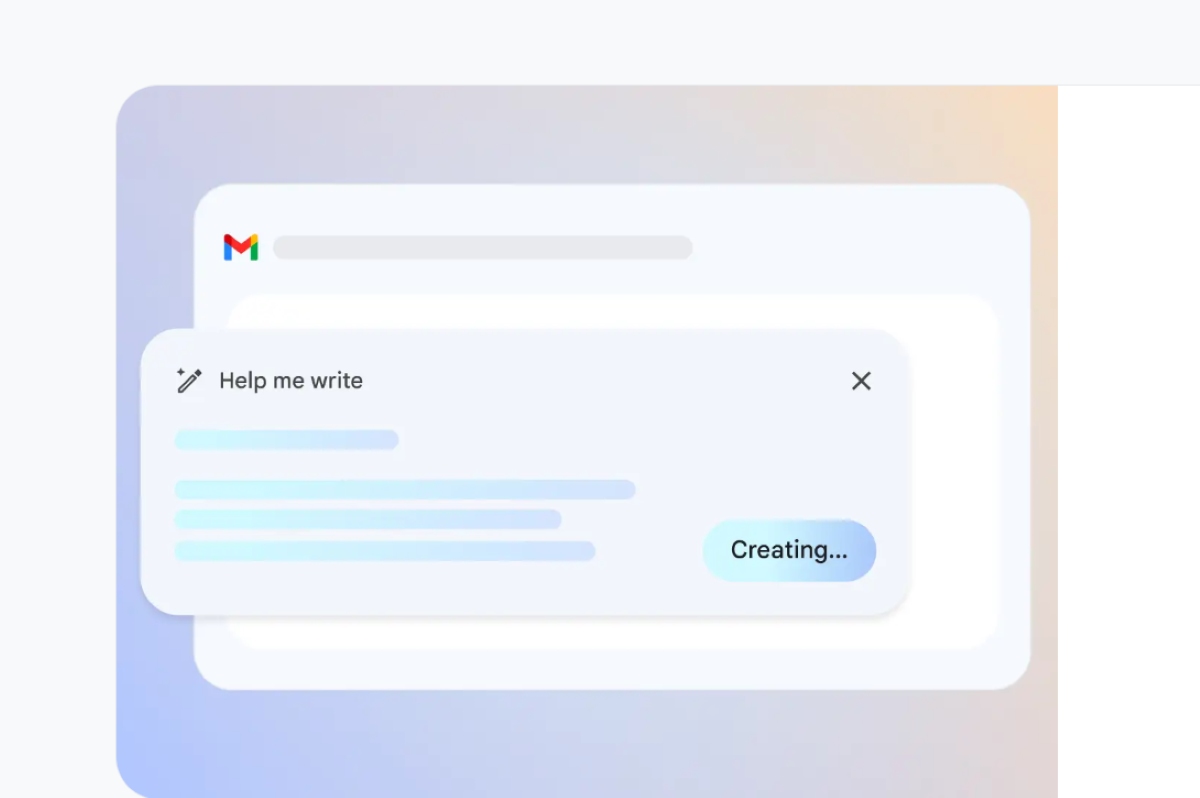
ຂໍໃຫ້ພິຈາລະນາຢ່າງລະອຽດກ່ຽວກັບວິທີການກໍານົດຮ່າງທີ່ດີທີ່ສຸດດ້ວຍການຊ່ວຍເຫຼືອຂອງ Gemini. ຕົວເລືອກນີ້ຈະຊ່ວຍໃຫ້ທ່ານເພີ່ມປະສິດທິພາບຄຸນນະພາບຂອງອີເມວຂອງທ່ານ, ເພື່ອເຮັດໃຫ້ພວກມັນເປັນທາງການ, ເປັນທໍາມະຊາດຫຼາຍຂຶ້ນຫຼືເຮັດໃຫ້ພວກເຂົາເຂົ້າໃຈດີຂຶ້ນໂດຍໃຊ້ຄໍາສັບຫນ້ອຍລົງ. ຕໍ່ໄປ, ພວກເຮົາປ່ອຍໃຫ້ທ່ານ ຂັ້ນຕອນເພື່ອປັບປຸງອີເມວຂອງທ່ານກັບ Gemini ໃນ Gmail:
- ເປີດ ແອັບ Gmail ໃນອຸປະກອນຂອງທ່ານ.
- ຄລິກໃສ່ ຂຽນ.
- ຂຽນຂໍ້ຄວາມທີ່ທ່ານຕ້ອງການສົ່ງ.
- ຫຼັງຈາກນັ້ນ, ໃຫ້ຄລິກໃສ່ທາງເລືອກ ຊ່ວຍຂ້ອຍຂຽນ.
- ໃນປັດຈຸບັນ, ເລືອກທາງເລືອກທີ່ທ່ານຕ້ອງການ:
- ພາສາໂປໂລຍ: ດີກວ່າກໍານົດສິ່ງທີ່ທ່ານພຽງແຕ່ຂຽນ.
- ຈັດຕັ້ງຢ່າງເປັນທາງການ: Gemini ຈະຮ່າງໃນໂຕນທີ່ເປັນທາງການຫຼາຍ.
- ພັດທະນາ: Gemini ຈະເພີ່ມລາຍລະອຽດເພີ່ມເຕີມໃນຫຍໍ້.
- ຫຍໍ້: ມັນຈະຫຼຸດຜ່ອນຈໍານວນຄໍາທີ່ຢູ່ໃນຮ່າງຂອງທ່ານ.
- ເມື່ອທ່ານໄດ້ກໍານົດສະບັບຮ່າງແລ້ວ, ທ່ານຍັງມີສອງທາງເລືອກຕື່ມອີກ: ສ້າງໃໝ່, ເພື່ອໃຫ້ໄດ້ຮັບການຂຽນໃຫມ່, ຫຼື ກໍານົດດີກວ່າ, ເພື່ອໃຫ້ການຂຽນສາມາດທົບທວນຄືນໄດ້.
- ເມື່ອໄດ້ຜົນທີ່ຕ້ອງການ, ສຸດທ້າຍແຕະໃສ່ ໃສ່.
ມັນເປັນໄປໄດ້ທີ່ຈະໃຊ້ Gemini ໃນ Gmail ຈາກສະບັບຟຣີ?
ຜູ້ໃຊ້ເວີຊັນຟຣີສາມາດໃຊ້ Gemini ໃນ Gmail ໄດ້ບໍ? ມັນເປັນຄວາມຈິງທີ່ວ່າຄຸນສົມບັດຂ້າງເທິງນີ້ມີພຽງແຕ່ສໍາລັບຜູ້ໃຊ້ທີ່ນິຍົມ. ແຕ່, ຜູ້ທີ່ໃຊ້ Gemini ໂດຍບໍ່ມີການຈ່າຍເງິນຍັງສາມາດໃຊ້ປະໂຫຍດຈາກບາງລັກສະນະຂອງມັນຄືຫຍັງ?
ຖ້າທ່ານໃຊ້ Gemini ສະບັບຟຣີທີ່ທ່ານສາມາດເຮັດໄດ້ ຂໍໃຫ້ທ່ານໃຫ້ບົດສະຫຼຸບຂອງອີເມວຫຼ້າສຸດໃນກ່ອງຈົດຫມາຍຂອງທ່ານ. ເຊັ່ນດຽວກັນ, ທ່ານສາມາດຂໍໃຫ້ພວກເຂົາສະຫນອງຂໍ້ມູນກ່ຽວກັບອີເມວສະເພາະ. ຕົວຢ່າງ, ລອງເວົ້າບາງຢ່າງເຊັ່ນ: "ບອກວັນທີ, ເວລາ, ແລະສະຖານທີ່ຂອງເຫດການ X ທີ່ຂ້ອຍຖືກເຊີນໄປໃນອາທິດຕໍ່ໄປ." Gemini ຈະຮ້ອງຂໍໃຫ້ທ່ານສໍາລັບການອະນຸຍາດໃຫ້ເບິ່ງອີເມລ໌ຂອງທ່ານແລະດັ່ງນັ້ນຈຶ່ງໃຫ້ຂໍ້ມູນທີ່ທ່ານຮ້ອງຂໍ.
ຜົນປະໂຫຍດຂອງ ແຜນ AI Premium ຈາກ Google One
ດັ່ງທີ່ເຈົ້າສາມາດເຫັນໄດ້ແລ້ວ, ຕົວເລືອກຕ່າງໆຈະກາຍເປັນທີ່ດີກວ່າສໍາລັບຜູ້ທີ່ຈ່າຍຄ່າບໍລິການຂອງ Google One AI Premium Plan ແລະ, ມາຮອດປັດຈຸບັນ, ຫນຶ່ງໃນຜົນປະໂຫຍດເຫຼົ່ານີ້ກ່ຽວຂ້ອງກັບ ສ້າງ ແລະແກ້ໄຂສະບັບຮ່າງໃນ Gmail. ຖ້າທ່ານຈ່າຍຄ່າແຜນການ, ທ່ານພຽງແຕ່ຈະຕ້ອງເຮັດຄໍາຮ້ອງຂໍງ່າຍໆເພື່ອຮັບການຊ່ວຍເຫຼືອໃນການຂຽນຄໍາເຊີນ, ການສະຫຼຸບຫຍໍ້, ຫຼືການເຂົ້າເຖິງເຄື່ອງມືການຂຽນອື່ນໆ.
ຜົນປະໂຫຍດໃນອະນາຄົດອີກອັນຫນຶ່ງແມ່ນວ່າ ກູໂກວາງແຜນທີ່ຈະປະສົມປະສານການບໍລິການ Drive ເຂົ້າໄປໃນ Gemini. ດ້ວຍວິທີນີ້, ທ່ານຈະບໍ່ພຽງແຕ່ສາມາດຄົ້ນຫາຂໍ້ມູນທີ່ກ່ຽວຂ້ອງທີ່ສຸດໃນອີເມວຂອງທ່ານ, ແຕ່ຍັງຢູ່ໃນເອກະສານທີ່ໄດ້ຮັບໃນ Drive. ນອກຈາກນັ້ນ, ມັນກໍ່ເປັນໄປໄດ້ວ່າຕໍ່ມາພວກເຂົາປະກອບມີລັກສະນະເຊັ່ນ: ການຕອບສະ ໜອງ ທີ່ສະຫຼາດຕາມສະພາບການ ເພື່ອປະຫຍັດເວລາຫຼາຍ.
ໃນປັດຈຸບັນ, ໃນສິ່ງທີ່ ພາສາຕ່າງໆ Gemini ສາມາດໃຊ້ໃນ Gmail ໄດ້ບໍ? ໃນເວລານີ້, ມັນເປັນໄປໄດ້ທີ່ຈະຮ່າງອີເມວດ້ວຍ Gemini ໃນ Gmail ໃນພາສາຕໍ່ໄປນີ້ເທົ່ານັ້ນ: ພາສາອັງກິດ, ແອສປາໂຍນແລະປອກຕຸຍການ.
ມັນປອດໄພບໍທີ່ຈະໃຊ້ Gemini ໃນ Gmail?
ຈຸດສໍາຄັນສຸດທ້າຍແມ່ນຄວາມເປັນສ່ວນຕົວ ແລະຄວາມປອດໄພ ເມື່ອສົ່ງອີເມລ໌ຂອງພວກເຮົາໃຫ້ກັບ AI. ແນວໃດກໍ່ຕາມ, Google ອ້າງວ່າ ວ່າບໍ່ມີຫຍັງທີ່ຈະເປັນຫ່ວງ. ດ້ວຍແພັກເກດ Google One IA Premium, ຂໍ້ມູນເປັນຊັບສິນຂອງຜູ້ໃຊ້ ແລະຢູ່ພາຍໃຕ້ການຄວບຄຸມຂອງເຂົາເຈົ້າແຕ່ພຽງຜູ້ດຽວ.
ໃນຄວາມເປັນຈິງ, ບໍລິສັດຮັບປະກັນວ່າມັນພຽງແຕ່ໃຊ້ເນື້ອຫາເພື່ອໃຫ້ຄໍາຕອບກັບຜູ້ໃຊ້ແລະ ບໍ່ໄດ້ໃຊ້ຂໍ້ມູນອີເມລ໌ເພື່ອຝຶກອົບຮົມຫຼືປັບປຸງ Gemini ຫຼືຕົວແບບປັນຍາທຽມອື່ນໆ. ທັງບໍ່ແມ່ນຂໍ້ຄວາມຫຼືຜົນໄດ້ຮັບທີ່ສ້າງຂຶ້ນໂດຍ AI ທີ່ເກັບຮັກສາໄວ້ໂດຍບໍ່ມີການຍິນຍອມຂອງຜູ້ໃຊ້.

ຕັ້ງແຕ່ຍັງນ້ອຍ, ຂ້ອຍມີຄວາມສົນໃຈໃນທຸກສິ່ງທຸກຢ່າງທາງວິທະຍາສາດ ແລະ ເຕັກໂນໂລຊີ, ໂດຍສະເພາະຄວາມກ້າວໜ້າເຫຼົ່ານັ້ນທີ່ເຮັດໃຫ້ຊີວິດຂອງພວກເຮົາງ່າຍຂຶ້ນ ແລະ ມ່ວນຊື່ນຫຼາຍຂຶ້ນ. ຂ້ອຍມັກຕິດຕາມຂ່າວສານ ແລະ ແນວໂນ້ມລ່າສຸດ, ແລະ ແບ່ງປັນປະສົບການ, ຄວາມຄິດເຫັນ, ແລະ ຄຳແນະນຳກ່ຽວກັບອຸປະກອນ ແລະ ເຄື່ອງມືທີ່ຂ້ອຍໃຊ້. ສິ່ງນີ້ເຮັດໃຫ້ຂ້ອຍກາຍເປັນນັກຂຽນເວັບເມື່ອຫ້າປີກ່ອນ, ໂດຍສຸມໃສ່ອຸປະກອນ Android ແລະ ລະບົບປະຕິບັດການ Windows ເປັນຫຼັກ. ຂ້ອຍໄດ້ຮຽນຮູ້ທີ່ຈະອະທິບາຍແນວຄວາມຄິດທີ່ສັບສົນດ້ວຍຄຳສັບງ່າຍໆ ເພື່ອໃຫ້ຜູ້ອ່ານຂອງຂ້ອຍສາມາດເຂົ້າໃຈໄດ້ງ່າຍ.