
ພວກເຮົາທຸກຄົນມັກທີ່ຈະເພີດເພີນກັບດົນຕີທີ່ດີທີ່ພວກເຮົາມັກແລະຟັງ podcasts ທີ່ພວກເຮົາມັກໃນຂະນະທີ່ພວກເຮົາຢູ່ຫລັງລໍ້. ວິທີການວາງ Spotify ໃນ Android Auto? ໃນຄູ່ມືຂະຫນາດນ້ອຍນີ້ເຈົ້າຈະພົບເຫັນຄໍາຕອບທັງຫມົດ.
ມີຄົນຂັບຫຼາຍຄົນທີ່ໃຊ້ແລ້ວ Android ລົດ ສໍາລັບການເດີນທາງລົດຂອງທ່ານ. ການໂຕ້ຕອບຂອງມັນຊ່ວຍໃຫ້ພວກເຮົາສາມາດຄວບຄຸມຫຼາຍຫນ້າທີ່ຂອງໂທລະສັບ Android ຂອງພວກເຮົາ, ໂດຍກົງຈາກຫນ້າຈໍລົດຫຼືຜ່ານຄໍາສັ່ງສຽງ.
ເປົ້າໝາຍຂອງການໃຊ້ Android Auto ແມ່ນ ດັ່ງນັ້ນຄົນຂັບລົດສາມາດໃຊ້ໂທລະສັບມືຖືຂອງເຂົາເຈົ້າໄດ້ຢ່າງປອດໄພ, ຫຼີກເວັ້ນການລົບກວນ, ດ້ວຍມືຂອງທ່ານກ່ຽວກັບລໍ້ແລະໂດຍບໍ່ມີການສູນເສຍສາຍຕາຂອງເສັ້ນທາງ. ເພາະສະນັ້ນ, ປະໂຫຍດຂອງ, ໂດຍຜ່ານຄໍາສັ່ງສຽງ, ການເຂົ້າເຖິງເຄື່ອງມືທີ່ເປັນປະໂຫຍດດັ່ງນີ້:
- ແອັບ ນໍາຮ່ອງ ໂດຍຜ່ານການ Google Maps ຫຼື Waze.
- aplicacion ມັນຕິມີເດຍ ເຊັ່ນ Spotify, YouTube Music o Audible.
- ໂທຢູ່ໃນໂໝດ ມືຟຣີ.
ກ່ອນທີ່ຈະຕິດຕັ້ງ Spotify ໃນ Android Auto
ພ້ອມທີ່ຈະເພີດເພີນກັບປະສົບການຂອງການມີ Spotify ໃນ Android Auto ບໍ? ເຫຼົ່ານີ້ແມ່ນເງື່ອນໄຂເບື້ອງຕົ້ນ:
- ໂທລະສັບມືຖື Android- ຕ້ອງໃຊ້ Android 6.0 (Marshmallow) ຫຼືສູງກວ່າ.
ແອັບ Android Auto, ເຊິ່ງໄດ້ຖືກຕິດຕັ້ງແລ້ວເປັນມາດຕະຖານໃນອຸປະກອນຈໍານວນຫຼາຍ. - ແອັບ Spotify ຕິດຕັ້ງແລະປັບປຸງສະດວກສະບາຍໃນໂທລະສັບສະຫຼາດຂອງພວກເຮົາ.
- ການເຊື່ອມຕໍ່ USB ຫຼືໄຮ້ສາຍ ເພື່ອເຊື່ອມຕໍ່ໂທລະສັບກັບຍານພາຫະນະ. ໃນບາງກໍລະນີມັນຕ້ອງເຮັດໂດຍໃຊ້ສາຍ USB, ເຖິງແມ່ນວ່າລົດຮຸ່ນທີ່ຜ່ານມາອະນຸຍາດໃຫ້ເຊື່ອມຕໍ່ໄຮ້ສາຍ.
ທີ່ສໍາຄັນ: ບໍ່ແມ່ນລົດທັງໝົດທີ່ເຂົ້າກັນໄດ້ກັບ Android Auto. ທ່ານຕ້ອງການຍານພາຫະນະທີ່ມີຫນ້າຈໍປະສົມປະສານ. ຖ້າບໍ່ດັ່ງນັ້ນ, ທ່ານຈະຕ້ອງຊອກຫາຜູ້ຖືໂທລະສັບແລະໃຊ້ Android Auto ໃນຮູບແບບ standalone. ນີ້ພວກເຮົາອະທິບາຍ ວິທີການຕິດຕັ້ງ Android Auto ໃນລົດທີ່ບໍ່ຮອງຮັບ.
ຕັ້ງຄ່າ Spotify ໃນ Android Auto, ເປັນຂັ້ນຕອນ
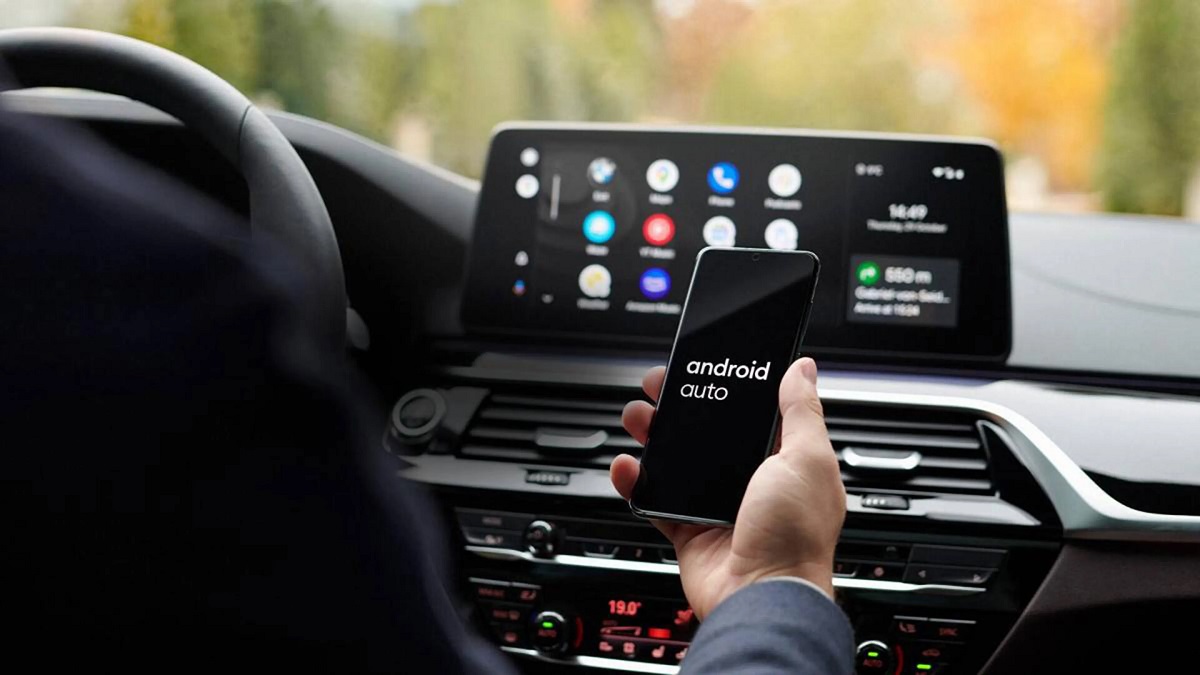
ເມື່ອພວກເຮົາໄດ້ກວດສອບວ່າພວກເຮົາມີຄວາມຕ້ອງການທີ່ຈໍາເປັນທັງຫມົດ, ຕອນນີ້ພວກເຮົາສາມາດຍ້າຍໄປຕິດຕັ້ງ Spotify ໃນ Android Auto ແລະຕັ້ງຄ່າມັນຕາມຄວາມມັກແລະຄວາມມັກຂອງພວກເຮົາເອງ. ເຫຼົ່ານີ້ແມ່ນຂັ້ນຕອນທີ່ຈະປະຕິບັດຕາມ:
ຂັ້ນຕອນທີ 1: ຕິດຕັ້ງແລະປັບປຸງທັງສອງຄໍາຮ້ອງສະຫມັກ
ສິ່ງທໍາອິດທີ່ຕ້ອງເຮັດຄືການກວດສອບວ່າພວກເຮົາມີແອັບພລິເຄຊັນທັງສອງ (Android Auto ແລະ Spotify) ຕິດຕັ້ງແລະອັບເດດ, ພວກເຮົາຕ້ອງເຮັດດັ່ງຕໍ່ໄປນີ້:
- ທຳ ອິດພວກເຮົາເປີດ ຮ້ານຫຼິ້ນກູໂກ ຢູ່ໃນໂທລະສັບຂອງພວກເຮົາ.
- ມີພວກເຮົາເບິ່ງ "Android Auto" y "Spotify".
- ພວກເຮົາດາວໂຫລດແອັບພລິເຄຊັນ (ຖ້າພວກເຮົາບໍ່ມີພວກມັນຕິດຕັ້ງ) ແລະຖ້າຈໍາເປັນ, ພວກເຮົາອັບເດດພວກມັນເປັນເວີຊັນຫຼ້າສຸດ.
ຂັ້ນຕອນທີ 2: ເຊື່ອມຕໍ່ໂທລະສັບກັບລົດ
ມີແມ່ນ ສອງວິທີການປະຕິບັດການເຊື່ອມຕໍ່ ລະຫວ່າງໂທລະສັບແລະລະບົບການບັນເທີງຍານພາຫະນະຂອງພວກເຮົາ: ມີສາຍຫຼືໄຮ້ສາຍ.
- ຜ່ານສາຍ USB- ສຽບໂທລະສັບເຂົ້າໄປໃນພອດ USB ຂອງລົດ ແລະລໍຖ້າໃຫ້ Android Auto ເລີ່ມອັດຕະໂນມັດ.
- ການເຊື່ອມຕໍ່ໄຮ້ສາຍ: ການເປີດໃຊ້ Bluetooth ແລະ WiFi ໃນໂທລະສັບ ແລະຈາກນັ້ນຈັບຄູ່ກັບລະບົບລົດຕາມຄໍາແນະນໍາຂອງຜູ້ຜະລິດ. ດ້ວຍວິທີນີ້, Android Auto ເລີ່ມຕົ້ນດ້ວຍຕົວມັນເອງ.
ຂັ້ນຕອນທີ 3: ຕັ້ງຄ່າ Android Auto
ນີ້ແມ່ນຂັ້ນຕອນທີ່ງ່າຍດາຍຫຼາຍ. ທັງຫມົດທີ່ພວກເຮົາມີເພື່ອເຮັດແມ່ນລໍຖ້າສໍາລັບການເລີ່ມຕົ້ນອັດຕະໂນມັດຂອງ Android Auto, ໃຫ້ການ ການອະນຸຍາດ ທີ່ນຳໃຊ້ (ການເຂົ້າເຖິງລາຍຊື່ຜູ່ຕິດຕໍ່, ການແຈ້ງເຕືອນ ແລະຂໍ້ມູນມັນຕິມີເດຍ) ແລະປະຕິບັດຕາມຄຳແນະນຳທີ່ປາກົດໃນໜ້າຈໍ.
ຂັ້ນຕອນທີ 4: ເລີ່ມ Spotify ໃນ Android Auto
ຖ້າຫາກວ່າພວກເຮົາໄດ້ສໍາເລັດຂັ້ນຕອນທີ່ຜ່ານມາໄດ້ຖືກຕ້ອງ, ໃນເວລາທີ່ພວກເຮົາເລີ່ມຕົ້ນ Android Auto, ພວກເຮົາຈະເຫັນໄດ້ ໄອຄອນ Spotify ໃນເມນູຫຼັກ ຄຽງຄູ່ກັບສ່ວນທີ່ເຫຼືອຂອງຄໍາຮ້ອງສະຫມັກທີ່ເຂົ້າກັນໄດ້. ສິ່ງທີ່ພວກເຮົາຕ້ອງເຮັດແມ່ນ ເລືອກ Spotify ແລະເຂົ້າສູ່ລະບົບດ້ວຍບັນຊີຂອງພວກເຮົາ. ດ້ວຍວິທີນີ້, ພວກເຮົາຈະມີການເຂົ້າເຖິງລາຍການຫຼິ້ນຂອງພວກເຮົາ ແລະທາງເລືອກອື່ນໆ.
ຖ້າໄອຄອນບໍ່ປາກົດຢູ່ໃນເມນູແອັບພລິເຄຊັນ, ມັນຈໍາເປັນຕ້ອງກວດສອບວ່າພວກເຮົາໄດ້ອັບເດດເປັນເວີຊັນຫຼ້າສຸດ. ຖ້າບໍ່, ທ່ານຈະຕ້ອງຖອນການຕິດຕັ້ງ ແລະຕິດຕັ້ງ Spotify ຄືນໃໝ່.
ບາງຄັ້ງ, ເຖິງແມ່ນວ່າປະຕິບັດຕາມຂັ້ນຕອນເຫຼົ່ານີ້ໄປຫາຈົດຫມາຍ, ພວກເຮົາສາມາດຊອກຫາຕົວເອງກັບ ບັນຫາໃນເວລາທີ່ໃຊ້ Spotify ໃນ Android Auto (ການເຊື່ອມຕໍ່ໄດ້ສູນເສຍ, app ບໍ່ໄດ້ຕອບສະຫນອງຕໍ່ກັບຄໍາສັ່ງສຽງ ... ). ໃນກໍລະນີເຫຼົ່ານີ້, ສິ່ງທີ່ມີປະສິດທິພາບທີ່ສຸດແມ່ນການ restart Android Auto ແລະ Spotify ສະເຫມີ. ນີ້ແມ່ນວິທີການທີ່ມີປະສິດທິພາບທີ່ສຸດໃນການແກ້ໄຂຂໍ້ຜິດພາດຊົ່ວຄາວທີ່ເປັນໄປໄດ້.
ບາງຄໍາແນະນໍາສໍາລັບການນໍາໃຊ້
ຕອນນີ້ພວກເຮົາໄດ້ຕິດຕັ້ງ Spotify ໃນ Android Auto ແລ້ວ, ເຮັດແນວໃດເພື່ອໃຫ້ໄດ້ປະໂຫຍດສູງສຸດ? ນີ້ແມ່ນຄໍາແນະນໍາບາງຢ່າງທີ່ອາດຈະຊ່ວຍໃຫ້ທ່ານ:
- ສ້າງລາຍການຫຼິ້ນທີ່ກຳນົດໄວ້ລ່ວງໜ້າ, ເພື່ອຫຼີກເວັ້ນການລົບກວນຂອງການຊອກຫາຫຼືປ່ຽນເພງໃນຂະນະທີ່ຂັບລົດ.
- ດາວໂຫຼດເພງສໍາລັບການນໍາໃຊ້ offline, ນີ້ອະນຸຍາດໃຫ້ພວກເຮົາສືບຕໍ່ເພີດເພີນກັບດົນຕີເຖິງແມ່ນວ່າຢູ່ໃນພື້ນທີ່ທີ່ມີສັນຍານທີ່ບໍ່ດີ.
- ຮັກສາແບັດເຕີຣີໂທລະສັບຂອງທ່ານໄວ້ (ໝົດໄວເມື່ອໃຊ້ໂໝດໄຮ້ສາຍ). ນັ້ນແມ່ນສິ່ງທີ່ພອດ USB ຂອງລົດມີໄວ້ເພື່ອສາກໄຟ.
ໃນສັ້ນ, ການໃຊ້ Spotify ໃນ Android Auto ຊ່ວຍໃຫ້ທ່ານເພີດເພີນກັບເພງທີ່ເຮົາມັກໄດ້ຢ່າງປອດໄພໃນເວລາຂັບລົດ. ຂໍຂອບໃຈກັບການຕັ້ງຄ່າທີ່ງ່າຍດາຍແລະຄຸນສົມບັດທີ່ອອກແບບເພື່ອຫຼີກເວັ້ນການລົບກວນ, ມັນເປັນເຄື່ອງມືທີ່ຍິ່ງໃຫຍ່ສໍາລັບຜູ້ຮັກເພງທີ່ດີ.

ບັນນາທິການຊ່ຽວຊານໃນບັນຫາເຕັກໂນໂລຢີແລະອິນເຕີເນັດທີ່ມີປະສົບການຫຼາຍກວ່າສິບປີໃນສື່ດິຈິຕອນທີ່ແຕກຕ່າງກັນ. ຂ້າພະເຈົ້າໄດ້ເຮັດວຽກເປັນບັນນາທິການແລະຜູ້ສ້າງເນື້ອຫາສໍາລັບ e-commerce, ການສື່ສານ, ການຕະຫຼາດອອນໄລນ໌ແລະບໍລິສັດໂຄສະນາ. ຂ້າພະເຈົ້າຍັງໄດ້ຂຽນກ່ຽວກັບເສດຖະກິດ, ການເງິນແລະເວັບໄຊທ໌ຂອງຂະແຫນງການອື່ນໆ. ການເຮັດວຽກຂອງຂ້ອຍຍັງເປັນ passion ຂອງຂ້ອຍ. ໃນປັດຈຸບັນ, ໂດຍຜ່ານບົດຄວາມຂອງຂ້າພະເຈົ້າໃນ Tecnobits, ຂ້າພະເຈົ້າພະຍາຍາມຄົ້ນຫາຂ່າວທັງຫມົດແລະໂອກາດໃຫມ່ທີ່ໂລກຂອງເຕັກໂນໂລຢີສະເຫນີໃຫ້ພວກເຮົາທຸກໆມື້ເພື່ອປັບປຸງຊີວິດຂອງພວກເຮົາ.