- Undervolting ຫຼຸດຜ່ອນການບໍລິໂພກພະລັງງານແລະອຸນຫະພູມໃນຂະນະທີ່ຮັກສາປະສິດທິພາບທີ່ຫມັ້ນຄົງຖ້າຫາກວ່າປັບຢ່າງຖືກຕ້ອງ.
- ຄວາມເຂົ້າໃຈ Vdroop ແລະການປັບ LLC ໃນ BIOS / UEFI ແມ່ນກຸນແຈສໍາລັບຄວາມຫມັ້ນຄົງ, ໂດຍສະເພາະໃນ CPUs.
- ສໍາລັບ Intel ແລະ AMD, ໂຫມດ Offset ແມ່ນແນະນໍາ; ສໍາລັບ GPUs, ເສັ້ນໂຄ້ງແຮງດັນ / ຄວາມຖີ່ທີ່ມີ Afterburner ແມ່ນວິທີການປະຕິບັດ.

ວິທີການ undervolt GPU ຂອງທ່ານ? ສໍາລັບປະຊາຊົນຈໍານວນຫຼາຍທີ່ເລີ່ມຕົ້ນຢູ່ໃນໂລກ PC, undervolting ສຽງຄ້າຍຄືບາງສິ່ງບາງຢ່າງ esoteric, ແຕ່ຄວາມຈິງແລ້ວແມ່ນວ່າມັນສາມາດເປັນການປັບປຸງໂດຍກົງໃນສິ່ງລົບກວນ, ອຸນຫະພູມ, ແລະຄວາມສະດວກສະບາຍ. ການຫຼຸດຜ່ອນແຮງດັນໂດຍບໍ່ມີການສໍາຜັດກັບການອອກແບບຮາດແວມັນເປັນໄປໄດ້ທີ່ຈະຮັກສາປະສິດທິພາບ virtually intact ໃນບາງກໍລະນີ, ໃນຂະນະທີ່ອຸປະກອນແລ່ນເຢັນແລະງຽບ.
ໃຜກໍ່ຕາມທີ່ເຄີຍປະສົບກັບ "ຍົນ" ໃນໂຕະຂອງພວກເຂົາຈະເຂົ້າໃຈ: ເມື່ອ GPU ຮອດ 100% ການນໍາໃຊ້, ພັດລົມພັດຂຶ້ນແລະອຸນຫະພູມປົກກະຕິຈະສະຖຽນລະພາບໃນລະດັບຂອງ. 70-75 ອົງສາເຊນຊຽດສໍາລັບຕົວຢ່າງ, ຫຼັງຈາກ undervolting ເປັນ RTX 4070 Super, ມັນເປັນໄປໄດ້ທີ່ຈະຮັກສາອັດຕາກອບດຽວກັນໃນເກມທີ່ຕ້ອງການໃນຂະນະທີ່ຄວາມໄວໂມງຂອງບັດກາຟິກຫຼຸດລົງ. 60-65 ອົງສາເຊນຊຽດ ທີ່ມີສຽງຕ່ໍາຫຼາຍ. ໃນຫົວຂໍ້ທີ່ມີ ray tracing ຫຼືການຕັ້ງຄ່າສູງ, ທ່ານຍັງສາມາດມີຄວາມສຸກຫຼາຍກ່ວາ 100 FPS ໂດຍບໍ່ມີການເສຍສະລະສະຖຽນລະພາບ. ຍັງຫຼີກເວັ້ນການຈໍາກັດກອບຫຼືເຮັດໂດຍບໍ່ມີເຕັກນິກການຜະລິດກອບ.
undervolting ແມ່ນຫຍັງແລະຜົນປະໂຫຍດທີ່ແທ້ຈິງແມ່ນຫຍັງ?
Undervolting ປະກອບດ້ວຍການຫຼຸດຜ່ອນແຮງດັນການດໍາເນີນງານຂອງຊິບ (GPU ຫຼື CPU) ໃນຂະນະທີ່ຮັກສາການຕັ້ງຄ່າທີ່ເປັນປະໂຫຍດຂອງມັນ intact. ການຫຼຸດແຮງດັນໄຟຟ້າຫຼຸດລົງການບໍລິໂພກພະລັງງານແລະຈໍານວນຄວາມຮ້ອນທີ່ຜະລິດ.ຢ່າງໃດກໍ່ຕາມ, ລະດັບຄວາມຖີ່ສູງສຸດສາມາດຫຼຸດລົງໄດ້ຖ້າການປັບຕົວແມ່ນຮຸກຮານເກີນໄປ. ສິ່ງທ້າທາຍແມ່ນຢູ່ໃນການຊອກຫາຈຸດທີ່ຫວານທີ່ຊິລິໂຄນປະຕິບັດໄດ້ຄືກັນຫຼືເກືອບຄືກັນ, ແຕ່ມີວັດຫນ້ອຍແລະອຸນຫະພູມຕ່ໍາ.
ໃນໂປເຊດເຊີທີ່ມີປະສິດທິພາບທີ່ມີ TDP ສູງ, ຖ້າທ່ານບໍ່ຕ້ອງການ 100% ຂອງພະລັງງານຂອງພວກເຂົາຢ່າງຕໍ່ເນື່ອງ, ການຫຼຸດແຮງດັນສາມາດເປັນການເຄື່ອນໄຫວທີ່ສົມເຫດສົມຜົນຫຼາຍຈິນຕະນາການເຖິງ Core i9 ທີ່ມີຫຼາຍກວ່າພຽງພໍສໍາລັບວຽກງານແສງສະຫວ່າງ: ຢ່າງຕໍ່ເນື່ອງຊຸກຍູ້ມັນໄປສູ່ຂອບເຂດຈໍາກັດສໍາລັບການທ່ອງເວັບແມ່ນໂງ່, ແລະການເພີ່ມປະສິດທິພາບຂອງແຮງດັນຈະຊ່ວຍຄວບຄຸມອຸນຫະພູມແລະສຽງ, ຂະຫຍາຍຄວາມສະດວກສະບາຍຂອງການນໍາໃຊ້ປະຈໍາວັນ.
ນີ້ບໍ່ໄດ້ຫມາຍຄວາມວ່າມັນເປັນກໍລະນີສະເຫມີສໍາລັບທຸກສະຖານະການ. ຖ້າເປົ້າຫມາຍຂອງທ່ານແມ່ນທຸກໆ FPS ສຸດທ້າຍໃນເກມຫຼືການໂຫຼດທີ່ສໍາຄັນການຫຼຸດແຮງດັນທີ່ມີຄວາມທະເຍີທະຍານຫຼາຍເກີນໄປສາມາດສົ່ງຜົນກະທົບທາງລົບຕໍ່ຄວາມຖີ່ທີ່ຍືນຍົງ. ນັ້ນແມ່ນເຫດຜົນທີ່ວ່າ "ວິທີການ" ສໍາຄັນ: ທີ່ສໍາຄັນແມ່ນການຊອກຫາການລວມແຮງດັນແລະຄວາມຖີ່ທີ່ຮັກສາຄວາມຫມັ້ນຄົງດ້ວຍການບໍລິໂພກພະລັງງານຕ່ໍາສຸດ.
ນອກຈາກນັ້ນ, ບໍ່ຈໍາເປັນຕ້ອງບອກເລື່ອງທີ່ສູງ: ການໃຊ້ undervolting ທີ່ບໍ່ຖືກຕ້ອງເຮັດໃຫ້ເກີດຄວາມບໍ່ສະຖຽນລະພາບການແຊ່ແຂງ, ຣີສະຕາດ ຫຼືລະບົບອາດຈະເກີດຄວາມຜິດພາດຂຶ້ນ. ດັ່ງນັ້ນ, ຕ້ອງມີວິທີການ, ຄວາມອົດທົນ, ແລະການທົດສອບ. ຜູ້ທີ່ພຽງແຕ່ຕ້ອງການການແກ້ໄຂ "plug and play" ອາດຈະມັກທາງເລືອກອື່ນ, ເຊັ່ນ: ການປັບປຸງລະບົບຄວາມເຢັນ.
ຄວາມອົດທົນ, ຄວາມຊັດເຈນ, ແລະເປັນຫຍັງ BIOS/UEFI ຈຶ່ງສຳຄັນໃນ CPU

ເມື່ອພວກເຮົາອ້າງອີງເຖິງ CPU undervolting, ພວກເຮົາເວົ້າກ່ຽວກັບການຫຼຸດຜ່ອນແຮງດັນໃນຂະນະທີ່ຮັກສາການຕັ້ງຄ່າພື້ນຖານ: ມັນບໍ່ຄືກັນກັບ underclocking. (ຫຼຸດຕົວຄູນ, BCLK, ຫຼືຄວາມຖີ່). ການປ່ຽນແປງຄວາມຖີ່ມັກຈະຮຽກຮ້ອງໃຫ້ມີການປັບແຮງດັນ, ແຕ່ເປົ້າຫມາຍຂອງ undervolting ບໍລິສຸດແມ່ນແຕກຕ່າງກັນ: ເພື່ອຮັກສາລັກສະນະນາມທີ່ມີແຮງດັນຫນ້ອຍ.
ສະຖຽນລະພາບແມ່ນຫົວໃຈຂອງທຸກສິ່ງທຸກຢ່າງ. ການຫຼຸດອຸນຫະພູມລົງ 10°C ແມ່ນໃຊ້ໜ້ອຍຖ້າໜ້າຈໍຄ້າງ ຫຼືຂັດຂ້ອງ.ດັ່ງນັ້ນ, ຄວນເຮັດວຽກດ້ວຍການປັບລະອຽດ ແລະກວດສອບຄວາມຖືກຕ້ອງດ້ວຍການທົດສອບຄວາມກົດດັນ. ແລະນີ້ແມ່ນຄໍາແນະນໍາທີ່ສໍາຄັນສໍາລັບ CPUs: ເຖິງແມ່ນວ່າມີເຄື່ອງໃຊ້ໃນລະບົບປະຕິບັດການເພື່ອປັບແຮງດັນ, ມັນມັກເຮັດຈາກ BIOS / UEFI. ສະພາບແວດລ້ອມເຫຼົ່ານີ້ສະເຫນີຄວາມຊັດເຈນຫຼາຍຂຶ້ນກ່ຽວກັບວິທີໃຊ້ແຮງດັນແລະວິທີການທີ່ມັນ reacts ກັບການໂຫຼດ, ຫຼີກເວັ້ນການແປກໃຈທີ່ກ່ຽວຂ້ອງກັບສິ່ງທີ່ເອີ້ນວ່າ "ແຮງດັນ overload." Vdroop.
ການຕັ້ງຄ່າທີ່ສໍາຄັນອື່ນໃນ BIOS / UEFI ແມ່ນ Load Line Calibration (LLC)ພາລາມິເຕີນີ້ຄຸ້ມຄອງວິທີການແຮງດັນຫຼຸດລົງເມື່ອໂປເຊດເຊີປ່ຽນຈາກ idle ໄປສູ່ການໂຫຼດແລະໃນທາງກັບກັນ. LLC ທີ່ຮຸກຮານເກີນໄປສາມາດເຮັດໃຫ້ຂອບຄວາມປອດໄພແຄບລົງແລະເຮັດໃຫ້ເກີດຄວາມເຄັ່ງຕຶງຫຼືຄວາມບໍ່ສະຖຽນລະພາບ, ໃນຂະນະທີ່ LLC ແບບອະນຸລັກເກີນໄປສາມາດ ... ເກີນແຮງດັນຫຼຸດລົງ ພາຍໃຕ້ການໂຫຼດ, ປະນີປະນອມຄວາມຫມັ້ນຄົງຖ້າຫາກວ່າພວກເຮົາກໍາລັງໃຊ້ແຮງດັນທີ່ໃກ້ຊິດຫຼາຍ.
ຖ້າທ່ານເຮັດວຽກໂດຍຊອບແວໃນລະບົບປະຕິບັດການ, ການວັດແທກພຶດຕິກໍາຕົວຈິງຂອງແຮງດັນພາຍໃຕ້ການໂຫຼດແມ່ນຖືກຕ້ອງຫນ້ອຍ. BIOS/UEFI ໃຫ້ທ່ານຄວບຄຸມການປັບລະອຽດນອກເຫນືອຈາກການເປີດເຜີຍການປັບຕົວ LLC ເພື່ອຊົດເຊີຍ Vdroop ຕາມຄວາມຕ້ອງການ, ນີ້ເຮັດໃຫ້ການທົດລອງຫນ້ອຍລົງແລະຄວາມຜິດພາດແລະ, ເຫນືອສິ່ງທັງຫມົດ, ການກວດສອບຄວາມຫມັ້ນຄົງໃນໄລຍະຍາວທີ່ເຂັ້ມແຂງກວ່າ.
Vdroop: ມັນແມ່ນຫຍັງ, ມັນຖືກວັດແທກແນວໃດແລະມັນຖືກນໍາໃຊ້ເພື່ອຫຍັງ
Vdroop ແມ່ນການຫຼຸດລົງແຮງດັນທໍາມະຊາດທີ່ໂປເຊດເຊີປະສົບໃນເວລາທີ່ມັນຕົກຢູ່ພາຍໃຕ້ການໂຫຼດຫນັກ. ການຫຼຸດລົງນັ້ນຖືກ "ອອກແບບ" ເພື່ອປົກປ້ອງແລະສະຖຽນລະພາບຂອງວົງຈອນນີ້ປ້ອງກັນການ overvoltages ອັນຕະລາຍໃນເວລາທີ່ການໂຫຼດມີການປ່ຽນແປງ. ຢ່າງໃດກໍຕາມ, ຖ້າພວກເຮົາ undervolt, ຂອບຈະຫຼຸດລົງ, ແລະການຫຼຸດລົງນັ້ນສາມາດຍູ້ CPU ກັບແຮງດັນຕ່ໍາເກີນໄປພາຍໃຕ້ຄວາມກົດດັນທີ່ຍືນຍົງ.
ການວັດແທກມັນຢ່າງຖືກຕ້ອງຮຽກຮ້ອງໃຫ້ມີເຄື່ອງມືແລະປະສົບການ. ວິທີການຄລາສສິກກ່ຽວຂ້ອງກັບການເຮັດວຽກກັບ multimeter ແລະການໂຫຼດທີ່ກໍານົດໄວ້ດີ: ມັນບໍ່ແມ່ນວຽກສໍາລັບໃຜ.ເຖິງແມ່ນວ່າ, ຂະບວນການທາງທິດສະດີແມ່ນດັ່ງຕໍ່ໄປນີ້:
- ກໍານົດແຮງດັນໄຟຟ້າໃນນາມ ຂອງໂປເຊດເຊີໃນ BIOS / UEFI ຫຼືໃນເອກະສານດ້ານວິຊາການ.
- ເຊື່ອມຕໍ່ multimeter ໄປຫາສາຍໄຟຂອງໂປເຊດເຊີເພື່ອວັດແທກແຮງດັນໄຟຟ້າ.
- ນຳໃຊ້ການໂຫຼດ ດ້ວຍການທົດສອບຄວາມກົດດັນທີ່ເຮັດໃຫ້ຫົວຂໍ້ທັງຫມົດຢູ່ທີ່ 100%.
- ວັດແທກພາຍໃຕ້ການໂຫຼດ ເພື່ອສັງເກດການຫຼຸດລົງທີ່ກ່ຽວຂ້ອງກັບມູນຄ່າສ່ວນທີ່ເຫຼືອ.
- ຄິດໄລ່ຄວາມແຕກຕ່າງ ລະຫວ່າງທັງສອງເພື່ອຄິດໄລ່ Vdroop ຕົວຈິງ.
ເປັນຫຍັງນີ້ຈຶ່ງເປັນປະໂຫຍດທີ່ຈະຮູ້? ເນື່ອງຈາກວ່າມັນອະນຸຍາດໃຫ້ທ່ານສາມາດເຂົ້າໃຈລະດັບແຮງດັນທີ່ chip ຂອງທ່ານເຮັດວຽກຢູ່ໃນຄວາມຖີ່ສະເພາະໃດຫນຶ່ງແລະປັບຕາມຄວາມເຫມາະສົມ. ຖ້າທ່ານຕັດຫຼາຍເກີນໄປ, ອາການຄລາສສິກຈະປາກົດ.ການປິດເຄື່ອງທີ່ບໍ່ຄາດຄິດ, ປະສິດທິພາບຫຼຸດລົງ, ແລະຄວາມບໍ່ສະຖຽນລະພາບໃນລະຫວ່າງການທົດສອບທີ່ຕ້ອງການ. ຄວາມເຂົ້າໃຈ Vdroop ຊ່ວຍໃຫ້ທ່ານເລືອກ LLC ທີ່ຖືກຕ້ອງແລະຕັດສິນໃຈວ່າທ່ານສາມາດເອົາການຊົດເຊີຍໄດ້ຫຼາຍປານໃດໂດຍບໍ່ເກີນຂອບເຂດຄວາມປອດໄພ.
ມັນເປັນມູນຄ່າທີ່ຈື່ໄວ້ວ່າ, ເຖິງແມ່ນວ່າ undervolting ເປັນອັນຕະລາຍຫນ້ອຍກ່ວາ overclock ປະຕິບັດບໍ່ດີ, ມັນຍັງເປັນການດັດແປງເລັກນ້ອຍຂອງພຶດຕິກໍາໄຟຟ້າ.ດັ່ງນັ້ນ, ຖ້າທ່ານບໍ່ສະດວກສະບາຍກັບການວັດແທກຫຼືການປັບຕົວໃນ BIOS / UEFI, ໃຫ້ພິຈາລະນາທາງເລືອກຕ່າງໆເຊັ່ນ: ການປັບປຸງຄວາມຮ້ອນຫຼືການເພີ່ມປະສິດທິພາບການໄຫຼຂອງອາກາດກ່ອນທີ່ຈະເຂົ້າໄປໃນການປັບແຮງດັນ.
Undervolting Intel CPUs: ໂຫມດແຮງດັນ, Offset, ແລະ Validation
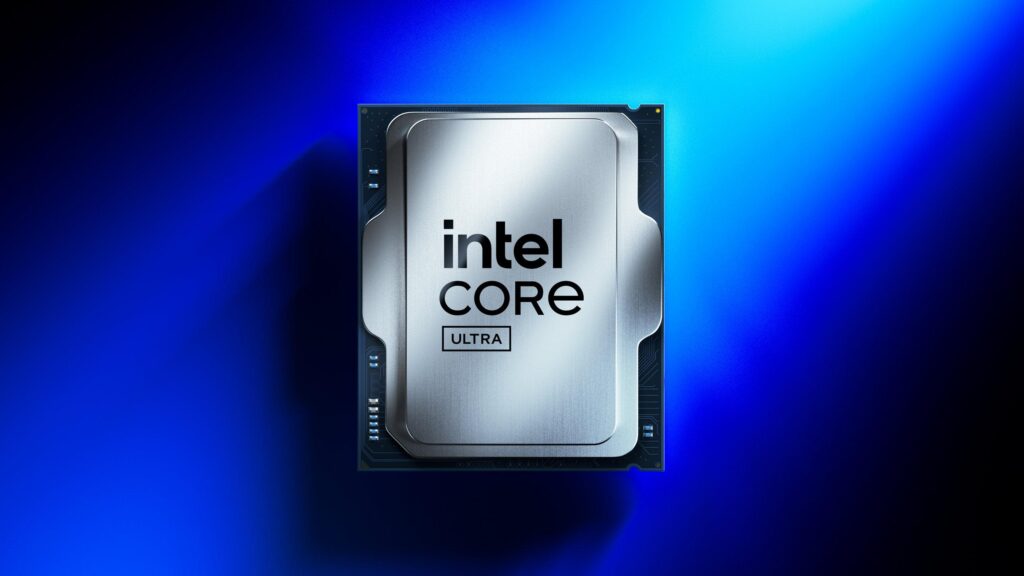
ໃນເມນບອດ Intel (ຕົວຢ່າງ, ໃນ ASUS ROG ຮຸ່ນໃນເວທີ 1151), ການຄວບຄຸມອາດຈະຢູ່ພາຍໃຕ້ "CPU Core/Cache Voltageອີງຕາມເວທີ, ແຮງດັນ cache ອາດຈະເຊື່ອມຕໍ່ກັບແຮງດັນຫຼັກຫຼືສະແດງແຍກຕ່າງຫາກ. ຖ້າສະແດງແຍກຕ່າງຫາກ, ນອກນັ້ນທ່ານຍັງສາມາດຫຼຸດຜ່ອນ cache ເພື່ອຂູດອຸນຫະພູມເພີ່ມເຕີມສອງສາມອົງສາຮ່ວມກັນ, ດ້ວຍຄວາມລະມັດລະວັງ.
ກ່ຽວກັບໂຫມດແຮງດັນ, ປົກກະຕິແມ່ນອັດຕະໂນມັດ, ຄູ່ມື, ຊົດເຊີຍ, ແລະ, ໃນຫຼາຍລຸ້ນຂອງ Intel, ຍັງ. ປັບຕົວໄດ້ອັດຕະໂນມັດແມ່ນ ruled ອອກ; ຄູ່ມືກໍານົດແຮງດັນຄົງທີ່ (ແມ້ແຕ່ຢູ່ໃນສ່ວນທີ່ເຫຼືອ), ເຊິ່ງເປັນສິ່ງທີ່ບໍ່ຕ້ອງການສໍາລັບການນໍາໃຊ້ 24/7 ເນື່ອງຈາກຄວາມຮ້ອນທີ່ບໍ່ຈໍາເປັນ. ສໍາລັບ undervolting, Offset ແລະ Adaptive ແມ່ນສິ່ງທີ່ກ່ຽວຂ້ອງມີແພລະຕະຟອມທີ່ຄວາມຫມັ້ນຄົງຂອງ undervolting ຜ່ານ Adaptive ບໍ່ໄດ້ຮັບການສະຫນັບສະຫນູນຕາມທີ່ພວກເຮົາຕ້ອງການ, ດັ່ງນັ້ນ Offset ແມ່ນທາງເລືອກທີ່ປອດໄພແລະສອດຄ່ອງ.
ການປັບຄ່າ Offset ມັກຈະຍອມຮັບ “+” ຫຼື “-”. ເລືອກ “-” ເພື່ອລົບແຮງດັນ ແລະມັນເລີ່ມຕົ້ນດ້ວຍຄຸນຄ່າແບບອະນຸລັກ. ເປັນການອ້າງອີງພາກປະຕິບັດ, ຜູ້ໃຊ້ຫຼາຍຄົນພົບວ່າການຕັດເບື້ອງຕົ້ນປະມານ 40 mV ມີຄວາມຫມັ້ນຄົງ, ແຕ່ຊິລິໂຄນທຸກຊິບແມ່ນແຕກຕ່າງກັນ.
ການກວດສອບແມ່ນບ່ອນທີ່ເວລາໄປ. ບໍ່ມີທາງລັດທີ່ເຊື່ອຖືໄດ້ທ່ານຈໍາເປັນຕ້ອງບັນທຶກການປ່ຽນແປງໃນ UEFI, boot ລະບົບ, ແລະດໍາເນີນການທົດສອບຄວາມກົດດັນຕ່າງໆ. ການໂຫຼດສະຫຼັບທີ່ມີ ແລະບໍ່ມີ AVX, ທົດສອບແກນທັງໝົດ ແລະແຕ່ລະກະທູ້, ແລະຖ້າທ່ານກັງວົນກ່ຽວກັບຄວາມໝັ້ນຄົງ 24/7, ໃຫ້ການທົດສອບແລ່ນລະຫວ່າງການທົດສອບ. 8 ແລະ 24 ຊົ່ວໂມງຕໍ່ການປັບຕົວມັນເປັນເລື່ອງທີ່ຫນ້າເບື່ອ, ແມ່ນແລ້ວ, ແຕ່ມັນເປັນສິ່ງທີ່ເຮັດໃຫ້ຄວາມແຕກຕ່າງລະຫວ່າງລະບົບການປັບໄຫມແລະລະບົບຫນຶ່ງທີ່ລົ້ມລົງໃນຫມວກ.
ຖ້າຫຼັງຈາກເວລາຫຼາຍຊົ່ວໂມງ, ທຸກສິ່ງທຸກຢ່າງແມ່ນເປັນໄປຢ່າງຄ່ອງແຄ້ວ, ທ່ານສາມາດພະຍາຍາມຂູດຮ່ວມກັນສອງສາມ millivolts ພິເສດ. ທັນທີທີ່ທ່ານກວດພົບອາການທໍາອິດຂອງຄວາມບໍ່ສະຖຽນລະພາບມັນກັບຄືນສູ່ມູນຄ່າຄົງທີ່ສຸດທ້າຍ. ດ້ວຍ Intel, ຮູບແບບການປັບຕົວຍັງສາມາດເປັນປະໂຫຍດໃນຊິບແລະລຸ້ນທີ່ຜ່ານມາ, ແຕ່ໃຫ້ແນ່ໃຈວ່າແພລະຕະຟອມຂອງເຈົ້າຈັດການມັນໄດ້ດີພາຍໃຕ້ວຽກງານຕົວຈິງຂອງເຈົ້າກ່ອນທີ່ຈະສົມມຸດວ່າມັນເຫມາະສົມ.
CPUs AMD ທີ່ບໍ່ມີແຮງດັນ: CPU VDDCR, ໂໝດ Offset ແລະການທົດສອບຄວາມຈຳ
ໃນເມນບອດ AMD (ຕົວຢ່າງອີກເທື່ອຫນຶ່ງ, ໃນບາງກະດານ ASUS), ທ່ານຈະເຫັນການຄວບຄຸມເປັນ "ແຮງດັນ CPU VDDCR"ຫຼືຄ້າຍຄືກັນ. ຕົວເລືອກການປັບຕົວແມ່ນປົກກະຕິແລ້ວບໍ່ມີຢູ່ນີ້, ດັ່ງນັ້ນ ... " ທ່ານຈະຫລິ້ນໃນໂຫມດ Offset ເກືອບແນ່ນອນ. ເຫດຜົນແມ່ນຄືກັນ: ມູນຄ່າທາງລົບ, ຂັ້ນຕອນນ້ອຍໆ, ແລະຄວາມອົດທົນກັບການທົດສອບ.
ເງື່ອນໄຂອື່ນໆຍັງຄົງຄືກັນ: ການຮັບຮອງທີ່ຍາວນານແລະແຕກຕ່າງກັນສໍາລັບການທົດສອບຄວາມກົດດັນທົ່ວໄປທ່ານສາມາດນໍາໃຊ້ Realbench ຫຼື AIDA64; ຖ້າທ່ານຕ້ອງການຮັບປະກັນຄວາມຫມັ້ນຄົງຂອງຕົວຄວບຄຸມຫນ່ວຍຄວາມຈໍາ (IMC) ແລະ cache, ໃຫ້ໃຊ້ເຄື່ອງມືເຊັ່ນ: Runmemtest Pro ແລະ memtest ມັນສາມາດປ້ອງກັນຄວາມແປກໃຈໃນການຫຼິ້ນເກມ ຫຼືການໂຫຼດ CPU-RAM ປະສົມ.
ເຊັ່ນດຽວກັນກັບ Intel, CPU AMD ແຕ່ລະຄົນມີຄວາມທົນທານໂດຍສະເພາະຂອງຕົນເອງຕໍ່ກັບການຫຼຸດລົງຂອງແຮງດັນ. ບາງຊິບຍອມຮັບສ່ວນຫຼຸດອັນໃຫຍ່ຫຼວງ ບາງຄົນຍັງຄົງ unfazed, ໃນຂະນະທີ່ຄົນອື່ນກາຍເປັນຄວາມອ່ອນໄຫວໃນການສໍາພັດເລັກນ້ອຍທີ່ສຸດ. ນັ້ນແມ່ນເຫດຜົນທີ່ວ່າວິທີການຂັ້ນຕອນໂດຍຂັ້ນຕອນແລະການກວດສອບການຍືດຍາວເປັນສິ່ງຈໍາເປັນຖ້າທ່ານຕ້ອງການທີມງານແຂງ.
GPU Undervolting: Voltage/Frequency Curve ແລະ MSI Afterburner
ຂະບວນການແມ່ນສາມາດເຂົ້າເຖິງຫຼາຍໃນບັດກາຟິກ, ເພາະວ່າ ທ່ານບໍ່ ຈຳ ເປັນຕ້ອງເປີດ BIOSເຄື່ອງມືຕ່າງໆເຊັ່ນ: MSI Afterburner ພວກເຂົາອະນຸຍາດໃຫ້ທ່ານແກ້ໄຂເສັ້ນໂຄ້ງແຮງດັນ / ຄວາມຖີ່ແລະກໍານົດຈຸດສະເພາະເພື່ອໃຫ້ GPU ຮັກສາຄວາມຖີ່ທີ່ຕ້ອງການຢູ່ທີ່ແຮງດັນຕ່ໍາ.
ແນວຄວາມຄິດແມ່ນງ່າຍດາຍ: ຊອກຫາຈຸດທີ່, ຕົວຢ່າງ, GPU ຮັກສາຄວາມຖີ່ຂອງການຫຼິ້ນເກມຢູ່ທີ່ແຮງດັນຕໍ່າກວ່ານີ້ຊ່ວຍຫຼຸດຜ່ອນການໃຊ້ພະລັງງານແລະຄວາມຮ້ອນ, ເຊິ່ງເຮັດໃຫ້ພັດລົມຫມຸນຫນ້ອຍລົງແລະຫຼຸດຜ່ອນສິ່ງລົບກວນ. ຜົນໄດ້ຮັບສາມາດປະທັບໃຈໃນກໍລະນີຂະຫນາດນ້ອຍຫຼືລະບົບທີ່ຕໍ່ສູ້ກັບຄວາມຮ້ອນຂອງສະພາບແວດລ້ອມ.
ແຕ່ບໍ່ມີເສັ້ນໂຄ້ງທົ່ວໄປ. ແຕ່ລະ GPU ມີຊິລິໂຄນ ແລະເຟີມແວຂອງຕົນເອງດັ່ງນັ້ນສິ່ງທີ່ເຮັດວຽກຢູ່ໃນຫນ່ວຍຫນຶ່ງອາດຈະບໍ່ມີຄວາມຫມັ້ນຄົງຢູ່ໃນຫນ່ວຍອື່ນ. ຖ້າທ່ານບໍ່ແນ່ໃຈ, ໃຫ້ຊອກຫາຄໍາແນະນໍາສະເພາະຕົວແບບເປັນເອກະສານອ້າງອີງ, ແລະຫຼັງຈາກນັ້ນປັບໃຫ້ດີກັບບັດຂອງທ່ານ: ປັບຕົວເລັກນ້ອຍ ແລະທົດສອບໃນເກມ ແລະມາດຕະຖານທີ່ເຈົ້າໃຊ້ຕົວຈິງ.
ຜົນສຸດທ້າຍແມ່ນຫຍັງ? ໃນປະສົບການທີ່ແທ້ຈິງ, ມັນເປັນເລື່ອງທົ່ວໄປທີ່ຈະຮັກສາ FPS ດຽວກັນໃນຫົວຂໍ້ທີ່ຕ້ອງການ, ມີປະໂຫຍດຈາກ ອຸນຫະພູມຕ່ຳສຸດ 8-12 ອົງສາ ແລະເຮັດໃຫ້ລະບົບ whisper-ງຽບ. ນີ້ແມ່ນເຫດຜົນທີ່ວ່າຫຼາຍຄົນຢຸດເຊົາການປິດ FPS ຫຼືເຕັກໂນໂລຢີການສ້າງກອບ: ດ້ວຍຄວາມອ່ອນເພຍ, ບັດກາຟິກຈະບໍ່ຖືກຄວບຄຸມໂດຍຄວາມຮ້ອນຫຼືການຈໍາກັດສຽງທີ່ບໍ່ສະບາຍ.
ຄວາມສ່ຽງ, ຂໍ້ຈໍາກັດແລະສັນຍານເຕືອນໄພ
undervolt ບໍ່ໄດ້ "ທໍາລາຍ" ສິ່ງໃດແດ່ຂອງຕົນເອງ, ແຕ່ ແມ່ນແລ້ວ, ມັນສາມາດບັງຄັບໃຫ້ຄວາມບໍ່ສະຖຽນລະພາບຖ້າທ່ານເຮັດຫຼາຍເກີນໄປ.ອາການທົ່ວໄປລວມມີການຂັດຂ້ອງຂອງເກມໂດຍບໍ່ມີຄວາມຜິດພາດທີ່ປາກົດຂື້ນ, ການສະແດງກາຟິກ ແລະບັນຫາຕ່າງໆເຊັ່ນ: VK_ERROR_DEVICE_LOSTຣີສະຕາດ spontaneous ຫຼືຫນ້າຈໍສີຟ້າ. ຖ້າທ່ານເຫັນອາການເຫຼົ່ານີ້ຫຼັງຈາກຕັດແຮງດັນ, ມັນແມ່ນເວລາທີ່ຈະປິດ.
ມັນຍັງເປັນປະໂຫຍດທີ່ຈະເອົາເຂົ້າໄປໃນສະພາບການທີ່ທ່ານຫວັງວ່າຈະບັນລຸໄດ້. ຖ້າທ່ານກໍາລັງຊອກຫາປະສິດທິພາບສູງສຸດໃນຄ່າໃຊ້ຈ່າຍທັງຫມົດມັນອາດຈະບໍ່ຄຸ້ມຄ່າສຳລັບເຈົ້າ. ໃນສະຖານະການເກມທີ່ມີການແຂ່ງຂັນ, ບາງຄົນມັກ headroom ຄວາມຖີ່ພິເສດຫຼາຍກວ່າຄວາມງຽບ. ໃນທາງກົງກັນຂ້າມ, ຖ້າບູລິມະສິດຂອງທ່ານແມ່ນອຸນຫະພູມແລະສິ່ງລົບກວນ, ຫຼືຖ້າລະບົບຢູ່ໃນສະພາບແວດລ້ອມທີ່ຮ້ອນ, undervolting ສະເຫນີຜົນປະໂຫຍດທີ່ສໍາຄັນທີ່ມີການລົງທຶນສູນ.
ໝາຍເຫດພິເສດອັນໜຶ່ງ: ມັນບໍ່ແມ່ນທັງຫມົດກ່ຽວກັບຊິບ.ບາງຄັ້ງບັນຫາອຸນຫະພູມເກີດມາຈາກການໄຫຼວຽນຂອງອາກາດທີ່ບໍ່ດີ, ເຄື່ອງເຮັດຄວາມຮ້ອນບໍ່ພຽງພໍ, ຫຼືພັດລົມທີ່ວາງທິດທາງບໍ່ຖືກຕ້ອງ. ກ່ອນທີ່ຈະເກີດແຮງດັນໄຟຟ້າ, ໃຫ້ກວດເບິ່ງວ່າກໍລະນີມີອາກາດຮ້ອນຫມົດໄປຢ່າງຖືກຕ້ອງແລະວ່າເຄື່ອງເຮັດຄວາມຮ້ອນທີ່ທ່ານກໍາລັງໃຊ້ແມ່ນຖືກຈັດອັນດັບສໍາລັບ TDP ຕົວຈິງຂອງ CPU / GPU ຂອງທ່ານ.
ທາງເລືອກໃນການ undervolting: ຄວາມເຢັນແລະການໄຫຼຂອງອາກາດ
ຖ້າທ່ານລັງເລທີ່ຈະເຮັດວຽກກັບແຮງດັນ, ມີວິທີທີ່ມີປະສິດທິພາບຫຼາຍທີ່ຈະເຮັດມັນ. ປັບປຸງ CPU cooler ມັນສາມາດເຮັດວຽກມະຫັດສະຈັນໄດ້ຖ້າເຈົ້າໃຊ້ຕົວແບບພື້ນຖານທີ່ສັ້ນລົງ. ຕົວແບບທີ່ມີພື້ນທີ່ກວ້າງກວ່າ, ທໍ່ລະບາຍຄວາມຮ້ອນທີ່ມີປະສິດທິພາບຫຼາຍ, ຫຼືເຄື່ອງເຮັດຄວາມເຢັນຂອງແຫຼວ AIO ທີ່ມີຄຸນນະພາບສາມາດຮັກສາອຸນຫະພູມໄດ້ໂດຍບໍ່ຕ້ອງແຕະໃສ່ BIOS.
chassis ຍັງສໍາຄັນ. ກະແສລົມທີ່ຄິດດີ — ທໍ່ລະບາຍອາກາດທາງໜ້າ/ລຸ່ມ ແລະ ດ້ານຫຼັງ/ເທິງ—, ດ້ວຍການວາງພັດລົມທີ່ມີຄຸນນະພາບຢ່າງຖືກຕ້ອງ, ສາມາດຕັດອຸນຫະພູມໄດ້ຫຼາຍອົງສາຂອງອົງປະກອບທັງໝົດ. ໃນກໍລະນີຂະຫນາດນ້ອຍ, ການພິຈາລະນາຮູບແບບຂະຫນາດໃຫຍ່ຫຼືຫນຶ່ງທີ່ມີຕາຫນ່າງທາງຫນ້າເປີດຈະປ່ຽນພູມສັນຖານຄວາມຮ້ອນຢ່າງສົມບູນ.
ຢ່າລືມແຟນຕົນເອງ: ເຄື່ອງທີ່ມີຄຸນນະພາບຕ່ໍາເຄື່ອນທີ່ອາກາດຫນ້ອຍລົງແລະມີສຽງດັງກວ່າ; ຖ້າຫາກວ່າ ຄວາມໄວພັດລົມຂອງທ່ານບໍ່ປ່ຽນແປງເຖິງແມ່ນວ່າມີຊອບແວກວດເບິ່ງຕົວຄວບຄຸມ, ຕົວເຊື່ອມຕໍ່, ແລະໂປຣໄຟລ໌ PWM. ການປັບເສັ້ນໂຄ້ງ PWM ເພື່ອເລັ່ງພຽງແຕ່ໃນເວລາທີ່ຈໍາເປັນແລະການທໍາຄວາມສະອາດການກັ່ນຕອງແລະ radiators ແຕ່ລະໄລຍະແມ່ນການບໍາລຸງຮັກສາພື້ນຖານທີ່ຫຼາຍຄົນເບິ່ງຂ້າມ.
ວິທີການກວດສອບຄວາມຫມັ້ນຄົງ: ການທົດສອບຕົວຈິງແລະເວລາ
ສູດຄວາມຫມັ້ນຄົງລວມຄວາມກົດດັນສັງເຄາະແລະການນໍາໃຊ້ທີ່ແທ້ຈິງໃນໂລກ. ສໍາລັບ CPUການໂຫຼດສະຫຼັບດ້ວຍ ແລະບໍ່ມີ AVX, ແລ່ນຊ່ວງເວລາຍາວຂອງ AIDA64 ຫຼື Realbench, ແລະເຮັດການທົດສອບຄວາມຊົງຈໍາສໍາລັບ IMC ແລະ cache ໂດຍໃຊ້ Runmemtest Pro ແລະ memtest. ເພື່ອຮັບປະກັນສະຖຽນລະພາບ 24/7, ຮັກສາການທົດສອບເຫຼົ່ານີ້. ລະຫວ່າງ 8 ແລະ 24 ຊົ່ວໂມງຕໍ່ການປັບຕົວ ມັນເຫມາະສົມ, ເຖິງແມ່ນວ່າມັນອາດຈະໃຊ້ເວລາຫຼາຍມື້ຖ້າທ່ານເຮັດຊ້ໍາອີກ.
ສໍາລັບ GPUs, ໃຊ້ເກມທີ່ສໍາຄັນຂອງທ່ານແລະມາດຕະຖານທີ່ຊຸກດັນໃຫ້ບັດເຖິງຂອບເຂດຈໍາກັດຂອງມັນ. ຕິດຕາມອຸນຫະພູມ, ຄວາມໄວໂມງທີ່ຍືນຍົງ, ແລະການໃຊ້ພະລັງງານ. (ຖ້າຊອບແວຂອງທ່ານອະນຸຍາດໃຫ້ມັນ), ແລະສັງເກດອາການຜິດປົກກະຕິໃດໆ. ຢ່າຟ້າວຫຼຸດອຸນຫະພູມລົງຕື່ມອີກ: ການໄປຮອດບ່ອນທີ່ໝັ້ນຄົງ ແລະງຽບໆ ດີກວ່າການຂັດກັນ 2°C ແລະສ່ຽງຕໍ່ການເກີດອຸປະຕິເຫດ.
ເມື່ອເຈົ້າຄິດວ່າເຈົ້າສຳເລັດແລ້ວ, ໃຫ້ຢູ່ກັບການຕັ້ງຄ່າສອງສາມມື້. ຖ້າບໍ່ແມ່ນບັນຫາດຽວປາກົດຢູ່ໃນການນໍາໃຊ້ປະຈໍາວັນເຈົ້າຈະພົບເຫັນຈຸດທີ່ຫວານຂອງເຈົ້າແລ້ວ. ແລະຖ້າມີບາງສິ່ງບາງຢ່າງທີ່ແປກປະຫຼາດເກີດຂຶ້ນ, ຈົ່ງຈື່ໄວ້ວ່າການຊຸກຍູ້ຂະຫນາດນ້ອຍຂອງ millivolts ສາມາດຟື້ນຟູຄວາມສະຫງົບດ້ວຍການລົງໂທດຄວາມຮ້ອນ.
ມັນຄຸ້ມຄ່າແທ້ໆບໍ? ມັນແມ່ນເວລາໃດ, ແລະບໍ່ແມ່ນເວລາໃດ?
ເຊັ່ນດຽວກັນກັບທຸກສິ່ງທຸກຢ່າງໃນຮາດແວ, ມັນຂຶ້ນກັບຈຸດປະສົງ. ຖ້າຄວາມສໍາຄັນຂອງທ່ານແມ່ນຄວາມງຽບ, ຄວາມຮ້ອນຫນ້ອຍແລະປະສິດທິພາບUndervolting ເປັນເຄື່ອງມືທີ່ດີເລີດແລະປີ້ນກັບກັນທີ່, ເມື່ອນໍາໃຊ້ຢ່າງຖືກຕ້ອງ, ເພີ່ມປະສິດທິພາບຂອງ PC. ທຸກໆຄົນທີ່ປະສົບກັບອຸນຫະພູມສູງ, ການຈໍາກັດສຽງ, ຫຼືການປິດຄວາມຮ້ອນຈະໄດ້ຮັບຜົນປະໂຫຍດທັນທີ.
ຖ້າສິ່ງຂອງເຈົ້າຖືກບີບທຸກ MHz ອອກຈາກລະບົບຂອງເຈົ້າ, ນີ້ອາດຈະບໍ່ແມ່ນເສັ້ນທາງຂອງເຈົ້າ. ເຮັດວຽກຢູ່ໃນຂອບເຂດຈໍາກັດຢ່າງແທ້ຈິງ ປົກກະຕິແລ້ວມັນຮຽກຮ້ອງໃຫ້ມີແຮງດັນສູງເລັກນ້ອຍຫຼື, ຢ່າງຫນ້ອຍ, ບໍ່ undervolting ໃຫ້ເຂົາເຈົ້າ. ມັນເປັນເລື່ອງຂອງບູລິມະສິດ: ຄວາມສະດວກສະບາຍແລະປະສິດທິພາບທຽບກັບປະສິດທິພາບສູງສຸດ. ໃນກໍລະນີໃດກໍ່ຕາມ, ກ່ອນທີ່ຈະປະຕິເສດ undervolting, ພະຍາຍາມມັນເທື່ອລະຫນ້ອຍ; ຫຼາຍຄົນຕົກຕະລຶງວ່າຊິລິໂຄນຂອງພວກມັນສາມາດທົນໄດ້ຫຼາຍປານໃດໂດຍບໍ່ມີການເສຍສະລະການປະຕິບັດ.
ດ້ວຍຄວາມອົດທົນ, ການທົດສອບ, ແລະຄວາມຮູ້ສຶກທົ່ວໄປ, Undervolting ຊ່ວຍໃຫ້ທ່ານສາມາດຮັກສາປະສິດທິພາບທີ່ທ່ານຕ້ອງການໂດຍການຫຼຸດຜ່ອນສິ່ງລົບກວນ, ການບໍລິໂພກພະລັງງານ, ແລະອຸນຫະພູມ.ຖ້າ GPU ຂອງເຈົ້າເຮັດໃຫ້ແຟນໆຫມຸນຢູ່ທີ່ 75 ° C, ມັນເປັນໄປໄດ້ຫຼາຍວ່າດ້ວຍການປັບຕົວແບບອະນຸລັກ, ມັນຈະຫຼຸດລົງເຖິງ 60-65 ° C ໂດຍບໍ່ມີການສູນເສຍການຫຼິ້ນເກມທີ່ລຽບງ່າຍ. ສໍາລັບ CPUs, ການຫຼີ້ນກັບ offset, ຄວາມເຂົ້າໃຈ Vdroop, ແລະການເຄົາລົບການຕັ້ງຄ່າ LLC ເຮັດໃຫ້ຄວາມແຕກຕ່າງທັງຫມົດລະຫວ່າງລະບົບທີ່ຫມັ້ນຄົງແລະຫນຶ່ງທີ່ມັກຈະ overclocking. ແລະຖ້າທ່ານບໍ່ມີຄວາມຮູ້ສຶກຄືກັບແຮງດັນໄຟຟ້າ, ຈົ່ງຈື່ໄວ້ວ່າການປັບປຸງຄວາມຮ້ອນແລະການໄຫຼວຽນຂອງອາກາດຍັງເປັນການແກ້ໄຂໂດຍກົງ, ປະຫຍັດ, ແລະ, ເຫນືອສິ່ງອື່ນໃດ, ການແກ້ໄຂທີ່ມີປະສິດທິພາບຫຼາຍ.


ມີຄວາມກະຕືລືລົ້ນກ່ຽວກັບເຕັກໂນໂລຢີຕັ້ງແຕ່ລາວຍັງນ້ອຍ. ຂ້ອຍຮັກການເປັນທັນສະໄຫມໃນຂະແຫນງການແລະ, ສໍາຄັນທີ່ສຸດ, ການສື່ສານມັນ. ນັ້ນແມ່ນເຫດຜົນທີ່ຂ້ອຍໄດ້ອຸທິດຕົນເພື່ອການສື່ສານໃນເວັບໄຊທ໌ເຕັກໂນໂລຢີແລະວິດີໂອເກມເປັນເວລາຫລາຍປີ. ທ່ານສາມາດຊອກຫາຂ້ອຍຂຽນກ່ຽວກັບ Android, Windows, MacOS, iOS, Nintendo ຫຼືຫົວຂໍ້ທີ່ກ່ຽວຂ້ອງອື່ນໆທີ່ເຂົ້າມາໃນໃຈ.